Préparer votre application aux modifications de redimensionnement et d'orientation dans Android 17
Temps de lecture : 6 min

Avec la sortie d'Android 16 en 2025, nous avons partagé notre vision d'un écosystème d'appareils où les applications s'adaptent parfaitement à n'importe quel écran, qu'il s'agisse d'un téléphone, d'un appareil pliable, d'une tablette, d'un ordinateur, d'un écran de voiture ou d'un appareil XR. Les utilisateurs s'attendent à ce que leurs applications fonctionnent partout. Qu'ils effectuent plusieurs tâches à la fois sur une tablette, déplient un appareil pour lire confortablement ou exécutent des applications dans un environnement de fenêtrage du bureau, les utilisateurs s'attendent à ce que l'interface utilisateur remplisse l'espace d'affichage disponible et s'adapte à la position de l'appareil.
Nous avons apporté des modifications importantes aux API d'orientation et de redimensionnement pour faciliter le comportement adaptatif, tout en fournissant une option de désactivation temporaire pour vous aider à effectuer la transition. Nous avons déjà vu de nombreux développeurs s'adapter à cette transition lorsqu'ils ciblaient le niveau d'API 36.
Avec la sortie de la version bêta d'Android 17, nous passons à la phase suivante de notre feuille de route adaptative : Android 17 (niveau d'API 37) supprime l'option de désactivation pour les développeurs concernant les restrictions d'orientation et de redimensionnement sur les appareils à grand écran (sw > 600 dp). Lorsque vous ciblez le niveau d'API 37, votre application doit pouvoir s'adapter à différentes tailles d'écran.
Les modifications de comportement garantissent que l'écosystème Android offre une expérience cohérente et de haute qualité sur tous les facteurs de forme d'appareils.
Quels sont les changements dans Android 17 ?
Les applications ciblant Android 17 doivent s'assurer de leur compatibilité avec la suppression progressive des attributs de fichier manifeste et des API d'exécution introduits dans Android 16. Nous sommes conscients que cette transition peut être importante pour certaines applications. C'est pourquoi nous avons inclus des bonnes pratiques et des outils pour vous aider à éviter les problèmes courants plus loin dans cet article de blog.
Aucune nouvelle modification n'a été introduite depuis Android 16, mais les développeurs ne peuvent plus désactiver cette fonctionnalité. Pour rappel, lorsque votre application s'exécute sur un grand écran (où grand écran signifie que la plus petite dimension de l'écran est supérieure ou égale à 600 dp), les attributs de fichier manifeste et les API suivants sont ignorés :
Remarque : Comme indiqué précédemment pour Android 16, ces modifications ne s'appliquent pas aux écrans d'une taille inférieure à sw 600 dp ni aux applications classées comme jeux en fonction de l'indicateur android:appCategory.
| Attributs/API du fichier manifeste | Valeurs ignorées |
| screenOrientation | portrait, reversePortrait, sensorPortrait, userPortrait, landscape, reverseLandscape, sensorLandscape, userLandscape |
| setRequestedOrientation() | portrait, reversePortrait, sensorPortrait, userPortrait, landscape, reverseLandscape, sensorLandscape, userLandscape |
| resizeableActivity | tous |
| minAspectRatio | tous |
| maxAspectRatio | tous |
De plus, les utilisateurs gardent le contrôle. Dans les paramètres de format, les utilisateurs peuvent explicitement activer le comportement demandé par l'application.
Préparer votre application
Les applications devront prendre en charge les mises en page en mode paysage et portrait pour les tailles d'affichage dans tous les formats que les utilisateurs peuvent choisir d'utiliser, y compris les fenêtres redimensionnables, car il ne sera plus possible de limiter le format et l'orientation au mode portrait ou paysage.
Tester l'application
La première étape consiste à tester votre application avec ces modifications pour vous assurer qu'elle fonctionne correctement sur différentes tailles d'écran.
Utilisez Android 17 bêta 1 avec les émulateurs de la série Pixel Tablet et Pixel Fold dans Android Studio, puis définissez targetSdkPreview = “CinnamonBun”. Vous pouvez également utiliser le framework de compatibilité des applications en activant l'option UNIVERSAL_RESIZABLE_BY_DEFAULT si votre application ne cible pas encore le niveau d'API 36.
Nous disposons d'outils supplémentaires pour nous assurer que vos mises en page s'adaptent correctement. Vous pouvez auditer automatiquement votre UI et obtenir des suggestions pour la rendre plus adaptative avec Compose UI Check, et simuler des caractéristiques d'affichage spécifiques dans vos tests à l'aide de DeviceConfigurationOverride.
Pour les applications qui ont toujours limité l'orientation et le format, nous constatons généralement des problèmes d'aperçus de l'appareil photo déformés ou mal orientés, de mises en page étirées, de boutons inaccessibles ou de perte de l'état de l'utilisateur lors de la gestion des modifications de configuration.
Examinons quelques stratégies pour résoudre ces problèmes courants.
Vérifier la compatibilité de la caméra
Sur les appareils pliables en mode paysage ou lors du calcul du format dans des scénarios tels que le mode multifenêtre, le fenêtrage du bureau ou les écrans connectés, il arrive souvent que l'aperçu de l'appareil photo apparaisse étiré, pivoté ou recadré.
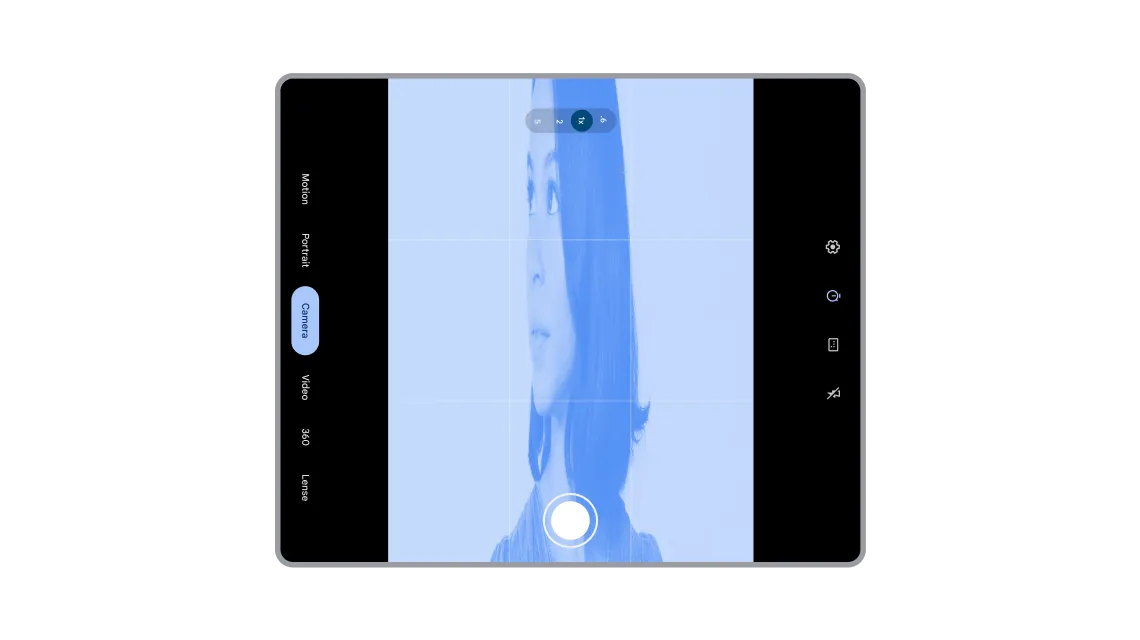
Assurez-vous que l'aperçu de votre caméra n'est pas étiré ni pivoté.
Ce problème se produit souvent sur les appareils pliables et à grand écran, car les applications supposent des relations fixes entre les fonctionnalités de l'appareil photo (comme le format et l'orientation du capteur) et les fonctionnalités de l'appareil (comme l'orientation de l'appareil et l'orientation naturelle).
Pour vous assurer que l'aperçu de l'appareil photo s'adapte correctement à n'importe quelle taille de fenêtre ou orientation, tenez compte de ces quatre solutions :
Solution 1 : Jetpack CameraX (recommandée)
La solution la plus simple et la plus robuste consiste à utiliser la bibliothèque Jetpack CameraX. Son élément d'interface utilisateur PreviewView est conçu pour gérer automatiquement toutes les complexités de l'aperçu :
PreviewViewajuste correctement l'orientation du capteur, la rotation de l'appareil et la mise à l'échelle.- PreviewView conserve le format de l'image de l'appareil photo, généralement en la centrant et en la recadrant (
FILL_CENTER). - Vous pouvez définir le type d'échelle sur
FIT_CENTERpour afficher l'aperçu au format letterbox si nécessaire.
Pour en savoir plus, consultez Implémenter un aperçu dans la documentation CameraX.
Solution 2 : CameraViewfinder
Si vous utilisez un codebase Camera2 existant, la bibliothèque CameraViewfinder (rétrocompatible avec le niveau d'API 21) est une autre solution moderne. Il simplifie l'affichage du flux de la caméra en utilisant un TextureView ou un SurfaceView et en appliquant toutes les transformations nécessaires (format, échelle et rotation) à votre place.
Pour en savoir plus, consultez l'article de blog Introducing Camera Viewfinder (Présentation du viseur de l'appareil photo) et le guide du développeur Aperçu de l'appareil photo.
Solution 3 : Implémentation manuelle de Camera2
Si vous ne pouvez pas utiliser CameraX ou CameraViewfinder, vous devez calculer manuellement l'orientation et le format, et vous assurer que les calculs sont mis à jour à chaque modification de la configuration :
- Obtenez l'orientation du capteur de l'appareil photo (par exemple, 0, 90, 180, 270 degrés) à partir de
CameraCharacteristics. - Obtenir la rotation actuelle de l'écran de l'appareil (par exemple, 0, 90, 180 ou 270 degrés)
- Utilisez l'orientation du capteur de la caméra et les valeurs de rotation de l'écran pour déterminer les transformations nécessaires pour votre
SurfaceViewouTextureView. - Assurez-vous que le format de votre sortie
Surfacecorrespond au format de l'aperçu de l'appareil photo pour éviter toute distorsion.
Important : Notez que l'application Appareil photo peut s'exécuter sur une partie de l'écran, en mode multifenêtre ou fenêtrage du bureau, ou sur un écran connecté. Pour cette raison, la taille de l'écran ne doit pas être utilisée pour déterminer les dimensions du viseur de l'appareil photo. Utilisez plutôt les métriques de la fenêtre. Sinon, l'aperçu de l'appareil photo risque d'être étiré.
Pour en savoir plus, consultez le guide du développeur Aperçu de l'appareil photo et la vidéo Your Camera app on different form factors (Votre application d'appareil photo sur différents facteurs de forme).
Solution 4 : Effectuer des actions de base sur l'appareil photo à l'aide d'un intent
Si vous n'avez pas besoin de beaucoup de fonctionnalités d'appareil photo, une solution simple et directe consiste à effectuer des actions de base sur l'appareil photo, comme prendre une photo ou enregistrer une vidéo à l'aide de l'application Appareil photo par défaut de l'appareil. Dans ce cas, vous pouvez simplement utiliser un Intent au lieu d'intégrer une bibliothèque d'appareil photo, pour faciliter la maintenance et l'adaptabilité.
Pour en savoir plus, consultez Intents d'appareil photo.
Évitez les interfaces étirées ou les boutons inaccessibles
Si votre application suppose une orientation d'appareil ou un format d'affichage spécifiques, elle peut rencontrer des problèmes lorsqu'elle est utilisée dans différentes orientations ou tailles de fenêtre.
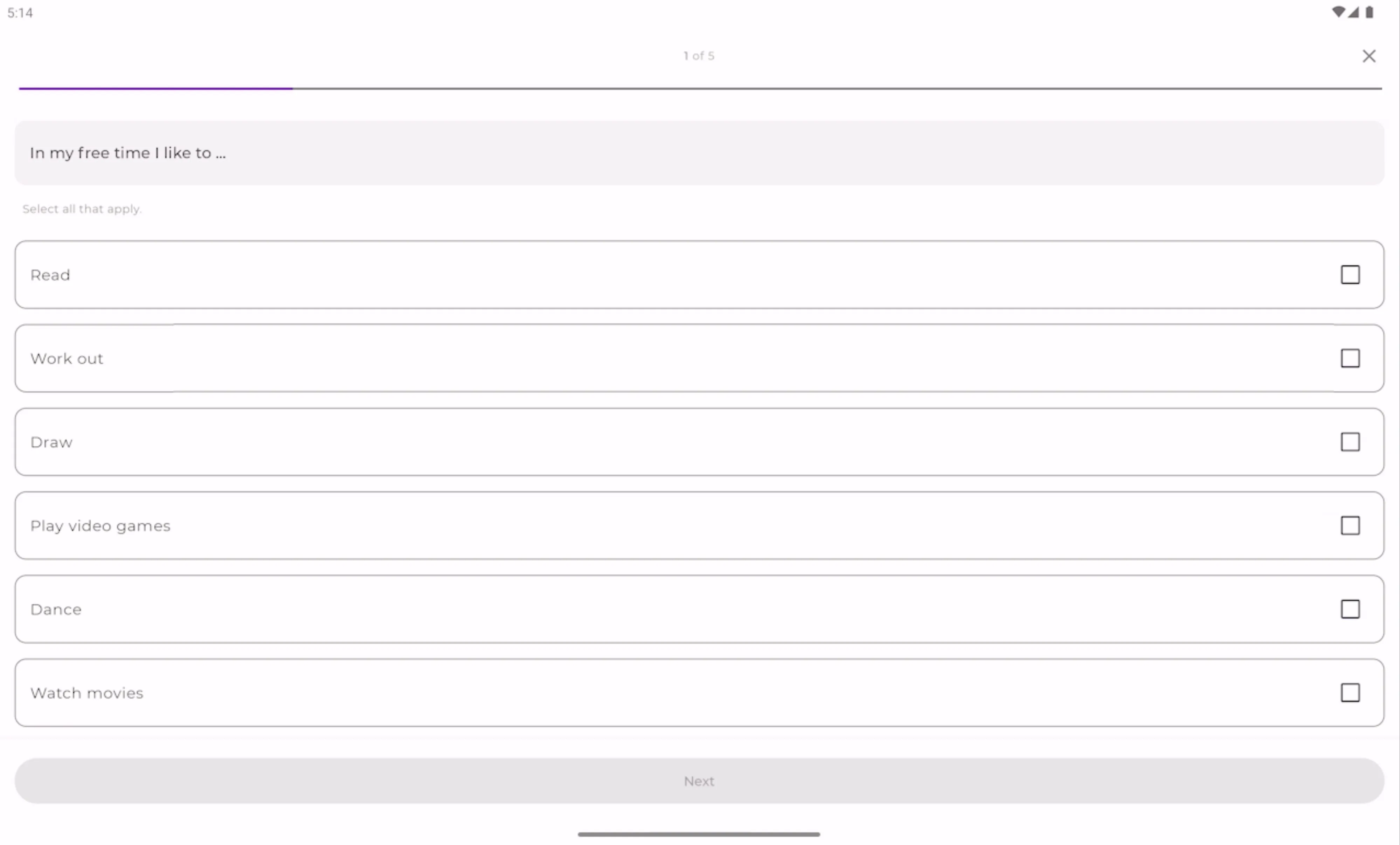
Assurez-vous que les boutons, les champs de texte et les autres éléments ne sont pas étirés sur les grands écrans.
Vous avez peut-être défini des boutons, des champs de texte et des fiches sur fillMaxWidth ou match_parent. Sur un téléphone, le résultat est parfait. Cependant, sur une tablette ou un appareil pliable en mode paysage, les éléments d'interface utilisateur s'étirent sur tout le grand écran. Dans Jetpack Compose, vous pouvez utiliser le modificateur widthIn pour définir une largeur maximale pour les composants afin d'éviter l'étirement du contenu :
Box(
    contentAlignment = Alignment.Center,
    modifier = Modifier.fillMaxSize()
) {
    Column(
        modifier = Modifier
            .widthIn(max = 300.dp) // Prevents stretching beyond 300dp
            .fillMaxWidth()        // Fills width up to 300dp
            .padding(16.dp)
    ) {
        // Your content
    }
}
Si un utilisateur ouvre votre application en mode paysage sur un appareil pliable ou une tablette, les boutons d'action tels que Enregistrer ou Se connecter en bas de l'écran peuvent s'afficher hors de l'écran. Si le conteneur n'est pas défilable, l'utilisateur peut être bloqué et ne pas pouvoir continuer. Dans Jetpack Compose, vous pouvez ajouter un modificateur verticalScroll à votre composant :
Column(
    modifier = Modifier
        .fillMaxSize()
        .verticalScroll(rememberScrollState())
        .padding(16.dp)
)
En combinant les contraintes de largeur maximale avec le défilement vertical, vous vous assurez que votre application reste fonctionnelle et utilisable, quelle que soit la largeur ou la hauteur de la fenêtre de l'application.
Consultez notre guide sur la création de mises en page adaptatives.
Conserver l'état lors des modifications de configuration
La suppression des restrictions d'orientation et de format signifie que la taille de la fenêtre de votre application changera beaucoup plus fréquemment. Les utilisateurs peuvent faire pivoter leur appareil, le plier/déplier ou redimensionner votre application de manière dynamique en mode Écran partagé ou Fenêtrage du bureau.
Par défaut, ces modifications de configuration détruisent et recréent votre activité. Si votre application ne gère pas correctement cet événement de cycle de vie, les utilisateurs vivront une expérience frustrante : les positions de défilement sont réinitialisées en haut, les formulaires à moitié remplis sont effacés et l'historique de navigation est perdu. Pour garantir une expérience adaptative fluide, il est essentiel que votre application conserve son état lors de ces changements de configuration. Avec Jetpack Compose, vous pouvez désactiver la recréation et autoriser les changements de taille de la fenêtre à recomposer votre UI pour refléter la nouvelle quantité d'espace disponible.
Consultez notre guide sur l'enregistrement de l'état de l'UI.
Cibler le niveau d'API 37 d'ici août 2027
Si votre application a précédemment désactivé ces modifications lorsqu'elle ciblait le niveau d'API 36, elle ne sera affectée par la suppression de la désactivation d'Android 17 qu'après avoir ciblé le niveau d'API 37. Pour vous aider à anticiper et à apporter les modifications nécessaires à votre application, voici le calendrier d'application de ces changements :
- Android 17 : les modifications décrites ci-dessus constitueront l'expérience de base pour les appareils à grand écran (largeur d'écran minimale > 600 dp) pour les applications ciblant le niveau d'API 37. Les développeurs ne pourront pas désactiver cette fonctionnalité.
Les dates limites pour cibler un niveau d'API spécifique sont propres à chaque plate-forme de téléchargement d'applications. Pour Google Play, les nouvelles applications et les mises à jour devront cibler le niveau d'API 37, ce qui rendra ce comportement obligatoire pour la distribution en août 2027.
Se préparer à Android 17
Consultez la page Modifications apportées à Android 17 pour connaître toutes les modifications qui ont un impact sur les applications dans Android 17. Pour tester votre application, téléchargez la version bêta 1 d'Android 17 et passez à targetSdkPreview = “CinnamonBun”, ou utilisez le framework de compatibilité des applications pour activer des modifications spécifiques.
L'avenir d'Android est adaptatif, et nous sommes là pour vous aider à l'atteindre. En prévision d'Android 17, nous vous encourageons à consulter nos guides pour créer des mises en page adaptatives et nos consignes relatives à la qualité des applications sur grand écran. Ces ressources sont conçues pour vous aider à gérer en toute confiance plusieurs facteurs de forme et tailles de fenêtre.
N'attendez pas. Commencez à vous préparer pour Android 17 dès aujourd'hui !
-

 Actualités sur les produits
Aujourd'hui, lors de l'événement Galaxy Unpacked, Samsung a dévoilé sa dernière gamme d'appareils pliables et d'accessoires connectés. Pour les développeurs, cela signifie que la variété de facteurs de forme, de tailles d'écran et de postures d'appareil que votre application doit prendre en charge s'élargit encore une fois.
Fahd Imtiaz, Miguel Montemayor • Temps de lecture : 3 min -
 Actualités sur les produits
Avec l'arrivée de nouveaux facteurs de forme comme le Pixel 10 Pro Fold dans l'écosystème Android, le développement d'applications adaptatives est essentiel pour créer des expériences utilisateur de haute qualité sur les téléphones, les tablettes et les pliables.
Fahd Imtiaz, Miguel Montemayor • Temps de lecture : 3 min -

 Actualités sur les produits
Après plus d'un an de préparation conjointe avec des leaders du secteur, des partenaires régionaux, des distributeurs d'applications et des communautés Android, nos protections des utilisateurs ont été déployées avec succès le 30 septembre pour les plates-formes participantes au Brésil, en Indonésie, à Singapour et en Thaïlande.
Matthew Forsythe • Temps de lecture : 2 min
Recevez chaque semaine les dernières informations sur le développement Android dans votre boîte de réception.