Гибкость LLM, улучшения режима агента и новые возможности агента в наборе функций Android Studio Otter 3
Время на чтение: 9 минут


Рады сообщить, что вышла стабильная версия Android Studio Otter 3 Feature Drop. В этом выпуске мы добавили множество функций, которые значительно улучшают агентные рабочие процессы в Android Studio и дают вам больше гибкости и контроля при использовании ИИ для создания приложений Android.
- Использование собственной модели. Теперь вы можете использовать любую LLM для работы функций AI в Android Studio.
- Улучшения режима агента. Теперь вам будет проще взаимодействовать с приложением на устройствах, просматривать и принимать предложенные изменения, а также вести несколько цепочек разговоров.
- Проводите тестирование пути пользователя с помощью естественного языка в Journeys в Android Studio.
- Включите режим агента, чтобы подключить больше инструментов, в том числе удаленные серверы через MCP.
- Создавайте, тестируйте и улучшайте интерфейс с помощью ИИ-агентов в Android Studio.
- Создавайте ссылки на контент, используя естественный язык, с помощью нового помощника по ссылкам на приложения.
- Отладка оптимизированного кода R8 с автоматическим восстановлением Logcat.
- Упростите модули библиотеки Android с помощью плагина Fused library.
Вот что изменилось:
Использование собственной модели (BYOM)
У каждого разработчика свой рабочий процесс, а у каждой компании – свои правила использования ИИ-моделей. В этом выпуске Android Studio предлагает больше гибкости, позволяя вам выбрать LLM, которая обеспечивает функциональность ИИ в Android Studio, предоставляя вам больше контроля над производительностью, конфиденциальностью и стоимостью.
Используйте удаленную модель
Теперь вы можете интегрировать удаленные модели, такие как GPT от OpenAI, Claude от Anthropic или аналогичные, непосредственно в Android Studio. Это позволяет использовать предпочитаемого поставщика моделей, не меняя IDE. Чтобы начать работу, настройте поставщика удаленной модели в разделе "Настройки", добавив конечную точку API и ключ. После настройки вы сможете выбрать пользовательскую модель прямо в селекторе в окне чата с ИИ.
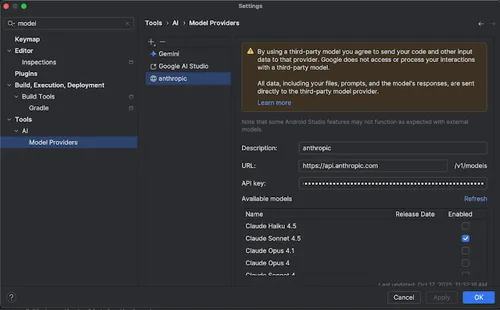
Укажите информацию о поставщике удаленной модели
Как использовать локальную модель
Если у вас ограниченное подключение к интернету, строгие требования к конфиденциальности данных или вы хотите поэкспериментировать с исследованиями с открытым исходным кодом, Android Studio теперь поддерживает локальные модели через таких поставщиков, как LM Studio или Ollama. Мы рекомендуем использовать Gemini в Android Studio, поскольку эта модель специально настроена для разработки под Android и учитывает контекст. Однако если вы предпочитаете другую модель, Android Studio ее поддерживает.
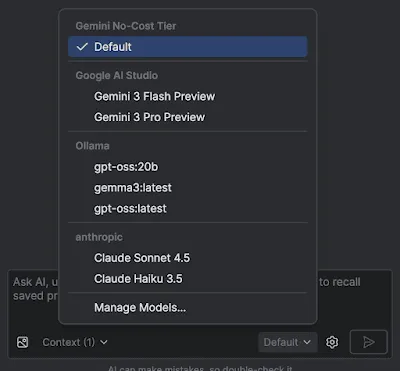
Меню выбора моделей в Android Studio
Локальная модель – это альтернатива встроенной в Android Studio поддержке LLM. Для ее эффективной работы обычно требуется значительный объем ОЗУ и места на жестком диске. Однако Gemini в Android Studio обеспечивает наилучшие возможности разработки для Android, поскольку Gemini оптимизирован для Android и поддерживает все функции Android Studio. В Gemini можно выбрать разные модели для разработки приложений Android, в том числе бесплатную модель по умолчанию или модели, доступные по платному ключу Gemini API.
Как использовать ключ Gemini API
В Android Studio есть бесплатный доступ к модели Gemini по умолчанию с большими квотами, но некоторым разработчикам этого недостаточно. Добавив ключ Gemini API, вы предоставите Android Studio прямой доступ ко всем последним моделям Gemini от Google.
Например, вы можете использовать новейшие модели Gemini 3 Pro и Gemini 3 Flash с расширенным окном контекста и квотой. Это особенно полезно для разработчиков, которые используют режим агента для длительных сеансов кодирования, поскольку дополнительная вычислительная мощность позволяет получать ответы высокого качества.
Вы также можете узнать больше о том, как мы внедряем Gemini 3 для всех пользователей Android Studio, включая подписчиков Gemini Code Assist и разработчиков, использующих стандартную модель Gemini в Android Studio бесплатно.
Улучшения режима агента
Режим агента – это полуавтономный ИИ-помощник в Android Studio, который помогает в разработке ПО. Его используют многие разработчики, в том числе команда Ultrahuman. Узнайте, что нового появилось в режиме агента.
Запускайте приложение и взаимодействуйте с ним на устройствах
Теперь в режиме агента можно развернуть приложение на подключенном устройстве, проверить, что сейчас показывается на экране, сделать скриншоты, проверить Logcat на наличие ошибок и взаимодействовать с запущенным приложением. Это позволит специалисту помочь вам с изменениями или исправлениями, которые требуют повторного запуска приложения, проверки на наличие ошибок и подтверждения того, что определенное обновление было выполнено успешно (например, с помощью скриншотов).
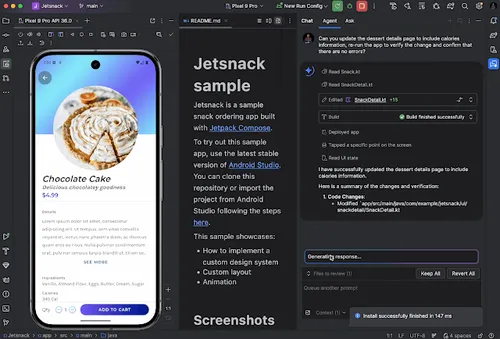
Режим агента использует действия на устройстве для развертывания и проверки изменений
Как найти и посмотреть изменения на панели изменений
Теперь вы можете просматривать все изменения, внесенные ИИ-агентом, и управлять ими на панели изменений. Когда агент вносит изменения в базу кода, вы можете посмотреть отредактированные файлы в разделе Файлы для проверки. Вы можете сохранить или отменить изменения по отдельности или все сразу. Нажмите на файл на панели, чтобы посмотреть различия в коде в редакторе и при необходимости внести изменения. На панели изменений можно отслеживать правки, внесенные агентом во время чата, и возвращаться к определенным изменениям, не прокручивая историю чата.
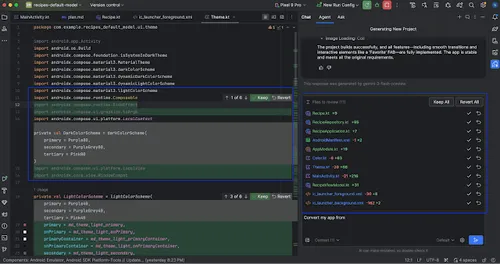
Как посмотреть все файлы, для которых агент предложил изменения, на панели изменений
Примечание. Если в настройках агента отключен параметр Не запрашивать разрешение на изменение файлов, режим агента будет запрашивать разрешение на каждое изменение. Каждое изменение нужно принять, прежде чем оно появится в панели изменений. Чтобы на панели одновременно отображалось несколько изменений, включите параметр Не спрашивать, нужно ли редактировать файлы.
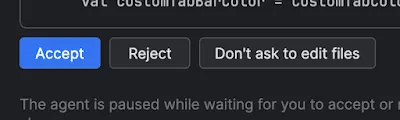
Как принять изменение и добавить его в панель изменений
Как управлять несколькими цепочками переписки
Теперь вы можете вести несколько чатов с Gemini в Android Studio. Это позволяет создавать новые чаты или цепочки агентов, когда вам нужно начать с чистого листа, и возвращаться к старым разговорам на вкладке истории. Используя отдельные чаты для каждой задачи, вы можете улучшить качество ответов, ограничив контекст ИИ только текущей темой.
Чтобы начать новую цепочку, нажмите Новое обсуждение. Чтобы посмотреть историю чатов, нажмите Недавние чаты.
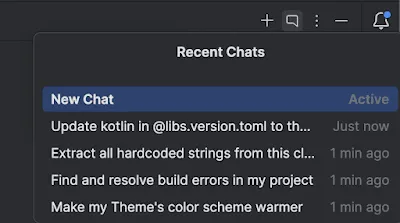
Как посмотреть предыдущие разговоры на вкладке "Недавние чаты"
История чатов сохраняется в аккаунте, поэтому, если вам нужно выйти из него или переключиться на другой, вы сможете продолжить разговор с того места, на котором остановились.
Journeys для Android Studio
Сквозные тесты интерфейса помогают убедиться, что вы выпускаете качественное приложение, но их написание и поддержка могут быть сложными, ненадежными и ограниченными в том, что вы можете протестировать.Journeys для Android Studio использует возможности Gemini в области рассуждений и распознавания изображений, чтобы вы могли писать и поддерживать комплексные тесты интерфейса с помощью инструкций на естественном языке. Эта функция доступна в последней стабильной версии Android Studio, если включить ее в Studio Labs в настройках Android Studio.
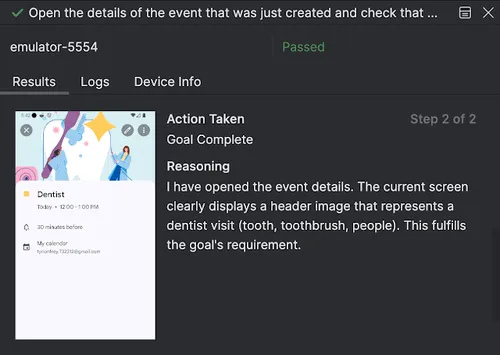
Journeys для Android Studio
Эти инструкции на естественном языке преобразуются во взаимодействия, которые Gemini выполняет непосредственно в вашем приложении. Это не только упрощает написание и понимание тестов, но и позволяет определять сложные утверждения, которые Gemini оценивает на основе того, что он "видит" на экране устройства. Поскольку Gemini рассуждает о том, как достичь ваших целей, эти тесты более устойчивы к незначительным изменениям в макете вашего приложения, что значительно снижает количество нестабильных тестов при запуске на разных версиях приложения или конфигурациях устройств.

Journeys для Android Studio
Вы можете создавать и запускать сценарии прямо в Android Studio на любом локальном или удаленном устройстве. В IDE можно создавать шаги тестирования в XML-файле, используя режим кода или специальный режим дизайна. Когда вы запускаете путь, Android Studio предоставляет подробные результаты, которые помогают вам следить за выполнением Gemini. На панели тестирования весь путь разбит на отдельные шаги. Для каждого действия есть скриншот, описание и объяснение от Gemini, почему оно было выполнено. Это делает отладку и проверку понятнее, чем когда-либо. Поскольку пути выполняются как задачи Gradle, вы можете запускать их из командной строки после аутентификации в проекте Google Cloud.
Поддержка удаленных MCP-серверов
Теперь в Android Studio можно напрямую подключаться к удаленным серверам Model Context Protocol (MCP), таким как Figma, Notion, Canva, Linear и т. д. Это значительно сокращает переключение контекста, поскольку позволяет ИИ-агенту в Android Studio использовать внешние инструменты, помогая вам оставаться в потоке. Например, вы можете подключиться к удаленному MCP-серверу Figma, чтобы получить доступ к файлам и предоставить эту информацию режиму агента, который сгенерирует более точный код на основе ваших макетов. Подробнее о том, как добавить MCP-сервер…
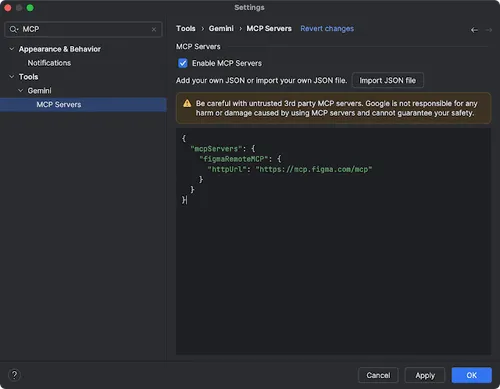
Как подключиться к удаленному MCP-серверу Figma в настройках Android Studio

Как быстро добавить экран в приложение с помощью удаленного MCP-сервера Figma
Как ускорить разработку пользовательского интерфейса с помощью режима агента
Gemini в Android Studio теперь интегрирован в рабочий процесс разработки интерфейса прямо на панели Compose Preview. Это позволяет быстрее переходить от дизайна к качественной реализации. Эти новые агентные возможности призваны помогать вам на каждом этапе разработки: от создания кода до его итерации, улучшения и отладки. Они доступны в контексте вашей работы.
Создание нового интерфейса на основе макета
Ускорьте создание интерфейса, сгенерировав код Compose на основе макета. Просто нажмите Generate Code From Screenshot (Сгенерировать код на основе скриншота) на пустой панели предварительного просмотра, и Gemini создаст начальную реализацию на основе изображения, избавив вас от необходимости писать шаблонный код с нуля.

Как сгенерировать код на основе скриншота на пустой панели "Предпросмотр"
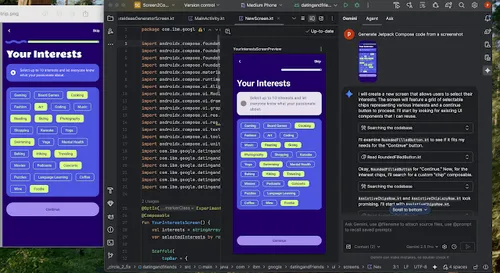
Пример преобразования дизайна в код Compose
Как привести интерфейс в соответствие с целевым изображением
После того как вы выполните первоначальную реализацию, вы можете итеративно улучшать ее, чтобы она была идеальной. Нажмите правой кнопкой мыши на окно предварительного просмотра Compose и выберите AI Actions (Действия ИИ) > Match UI to Target Image (Сопоставить интерфейс с целевым изображением). Загрузите образец дизайна, и агент предложит изменения в коде, чтобы интерфейс максимально соответствовал образцу.

Пример использования функции "Сопоставить интерфейс с целевым изображением"
Дорабатывайте интерфейс с помощью запросов на естественном языке
Чтобы внести более конкретные или творческие изменения, нажмите правой кнопкой мыши на предпросмотр и выберите Действия ИИ > Изменить интерфейс. Теперь эта функция использует режим агента для проверки результатов, что делает ее более мощной и точной. Вы можете использовать запросы на естественном языке, например "измени цвет кнопки на синий" или "добавь отступы вокруг этого текста", и Gemini мгновенно применит изменения в коде.
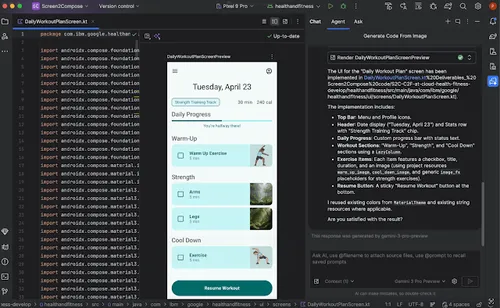
Пример использования функции "Изменить интерфейс"
Как находить и устранять проблемы с качеством интерфейса
Проверка качества и доступности интерфейса – это важный заключительный этап. Инструмент Действия ИИ > Исправить все ошибки интерфейса проверяет интерфейс на наличие распространенных проблем, например с доступностью. Затем агент предложит и применит исправления, чтобы устранить обнаруженные проблемы.

Точка входа для запуска функции "Исправить все проблемы с интерфейсом"
Такая же функция доступна по кнопке Исправить с помощью ИИ в режиме проверки интерфейса Compose.
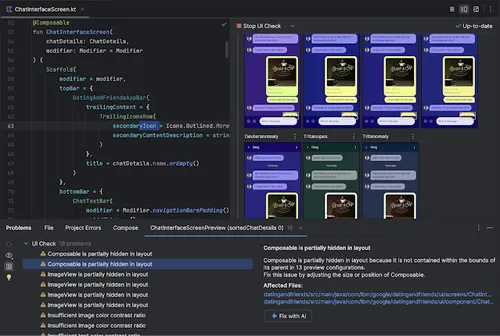
Функция"Исправить с помощью ИИ" в режиме проверки интерфейса
Упомянутые выше функции также доступны на панели инструментов в окне предварительного просмотра:
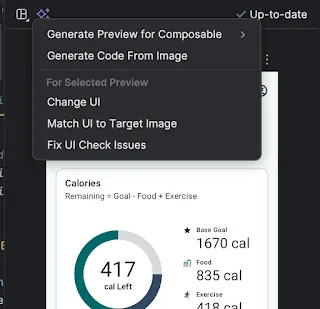
Вторая точка входа для ИИ-функций разработки интерфейса
Gemini не только помогает улучшать интерфейс, но и упрощает работу со средой разработки.
Чтобы ускорить настройку, вы можете:
- Генерирование предпросмотров Compose. Теперь эта функция улучшена за счет режима агента, что позволяет получать более точные результаты. Если вы работаете с файлом, в котором есть Composable-функции, но нет аннотаций @Preview, нажмите правой кнопкой мыши на Composable-функцию и выберите Gemini > Сгенерировать предпросмотр [название Composable-функции]. Теперь агент будет лучше анализировать вашу composable-функцию, чтобы генерировать необходимый стандартный текст с правильными параметрами и добавлять успешно отрисованный предварительный просмотр.
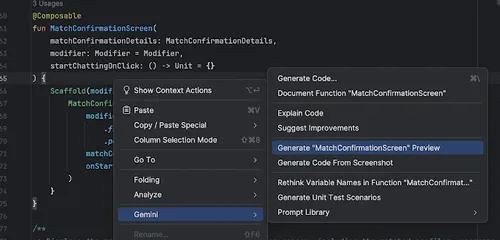
Точка входа для создания предварительного просмотра Compose
- Исправление ошибок рендеринга в режиме предпросмотра. Если в режиме предпросмотра Compose не удается выполнить рендеринг, Gemini может проанализировать сообщение об ошибке и ваш код, чтобы найти основную причину и применить исправление.

Как использовать функцию "Исправить с помощью ИИ" при ошибке рендеринга в режиме предварительного просмотра
App Links Assistant
App Links Assistant теперь интегрирован с режимом агента, что позволяет автоматизировать создание логики ссылок на контент и упростить один из самых трудоемких этапов реализации. Вместо того чтобы вручную писать код для анализа входящих намерений и перенаправления пользователей на нужный экран, вы можете поручить Gemini сгенерировать необходимый код и тесты. Gemini показывает предлагаемые изменения кода в виде сравнения, чтобы вы могли проверить их и одобрить. Это упрощает работу со ссылками на контент и обеспечивает удобный переход пользователей к нужному контенту в приложении.
Чтобы начать, откройте App Links Assistant в меню инструментов и выберите Create Applink (Создать Applink). На втором шаге Add logic to handle the intent (Добавить логику для обработки намерения) выберите Generate code with AI assistance (Сгенерировать код с помощью ИИ). Если доступен пример URL, введите его и нажмите Вставить код.

App Links Assistant
Автоматическое восстановление трассировки Logcat
Отладка кода, оптимизированного с помощью R8, стала проще. Ранее, когда R8 был включен (minifyEnabled = true в файле build.gradle.kts), он обфусцировал трассировки стека, изменяя названия классов, методы и номера строк. Чтобы найти источник сбоя, разработчикам приходилось вручную использовать инструмент командной строки R8 retrace.
Начиная с набора функций Android Studio Otter 3 с AGP версии 8.12 и выше, этот дополнительный шаг больше не требуется. Logcat теперь автоматически обнаруживает и восстанавливает обработанные R8 трассировки стека, поэтому вы можете видеть исходную, удобную для чтения трассировку стека непосредственно в IDE. Это значительно упрощает отладку и не требует дополнительных действий.
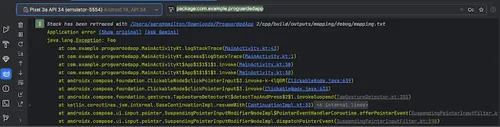
Logcat теперь автоматически обнаруживает и восстанавливает трассировки стека, обработанные R8
Плагин Fused Library: публикация нескольких библиотек Android как одной
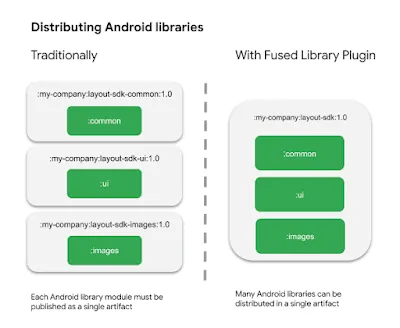
Новый плагин Fused Library, входящий в состав плагина Android Gradle 9.0, позволяет упаковать несколько модулей библиотеки Android в одну публикуемую библиотеку Android (AAR). Это одна из самых востребованных функций для плагина Android Gradle, и сегодня она стала доступна. Этот плагин позволяет модулировать код и ресурсы внутри, упрощая процесс интеграции для пользователей за счет предоставления только одной зависимости. Помимо упрощения настройки проекта и управления версиями, распространение объединенной библиотеки может помочь уменьшить размер библиотеки за счет улучшенного сокращения кода и предложить лучший контроль над деталями внутренней реализации. Подробнее о плагине Fused Library можно узнать в статье Как опубликовать несколько библиотек Android как одну с помощью Fused Library.
Начало работы
Готовы приступить к работе и ускорить разработку? Скачайте набор Android Studio Otter 3 Feature Drop и начните пользоваться новыми функциями уже сегодня!
Ваши отзывы очень важны для нас. Проверяйте известные проблемы, сообщайте об ошибках и присоединяйтесь к нашему сообществу в LinkedIn, Medium, YouTube и X. Давайте вместе создавать будущее приложений для Android!
-
 Новости о продуктах
В Android Studio Otter 2 появились новые функции, которые помогут вам работать эффективнее.
Sandhya Mohan, Trevor Johns • Время на чтение: 3 минуты -
 Новости о продуктах
В январе мы объявили о выпуске стабильной версии Android Studio Otter 3 Feature Drop, в которой улучшен режим агента и добавлены другие обновления, позволяющие эффективнее использовать ИИ для создания качественных приложений Android.
Trevor Johns • Время на чтение: 4 минуты -

 Новости о продуктах
Сегодня мы рассказали, как планируем развивать концепцию "больше, чем магазин". Google Play доступен пользователям на разных платформах. Например, вкладка "Вы" – это персональный центр управления, которым ежемесячно пользуются более 250 миллионов активных пользователей за месяц. А наша единая игровая платформа объединяет более 700 миллионов игровых профилей.
Paul Feng • Время на чтение: 3 минуты
Получайте еженедельную рассылку с последними новостями о разработке для Android.