Presentazione del debug wireless rapido e affidabile con Android Debug Bridge (ADB) Wi-Fi 2.0
Tempo di lettura: 1 min
Il debug wireless su Android è ora più veloce, più affidabile e più facile da configurare che mai. Con ADB Wi-Fi 2.0, abbiamo introdotto un nuovo stack di server e una gestione della rete più intelligente per rispondere direttamente ai feedback degli sviluppatori in merito alle lacune di usabilità.
In che modo ADB Wi-Fi 2.0 migliora il debug wireless
Per garantire che ADB Wi-Fi 2.0 sia ancora più affidabile, abbiamo rielaborato tutti e tre i componenti principali dello stack: il server adb, il daemon adbd e Android Studio.
Ecco le nuove funzionalità:
- Un nuovo stack di server (adb): in precedenza, le connessioni dei dispositivi wireless si interrompevano quando le configurazioni di rete cambiavano o i dispositivi venivano spenti. Ciò significava che le connessioni si interrompevano per eventi comuni. Con il nostro nuovo stack mDNS, abbiamo sostituito sia Bonjour sia l'mDNS precedente, in modo che i tuoi dispositivi wireless rimangano connessi in modo più affidabile durante la giornata.
- Gestione più intelligente della rete (adbd): in precedenza, il client mDNS della workstation interrompeva sporadicamente i servizi. Ora il daemon disattiva automaticamente ADB Wi-Fi quando rileva una rete non attendibile e si riattiva quando viene eseguito su una rete consentita dall'utente.
- Miglioramento della rilevabilità in Android Studio: in precedenza, l'accoppiamento Wi-Fi era difficile da trovare. Ora, basta attivare il debug wireless sullo smartphone e questo verrà visualizzato in Gestione dispositivi di Android Studio.
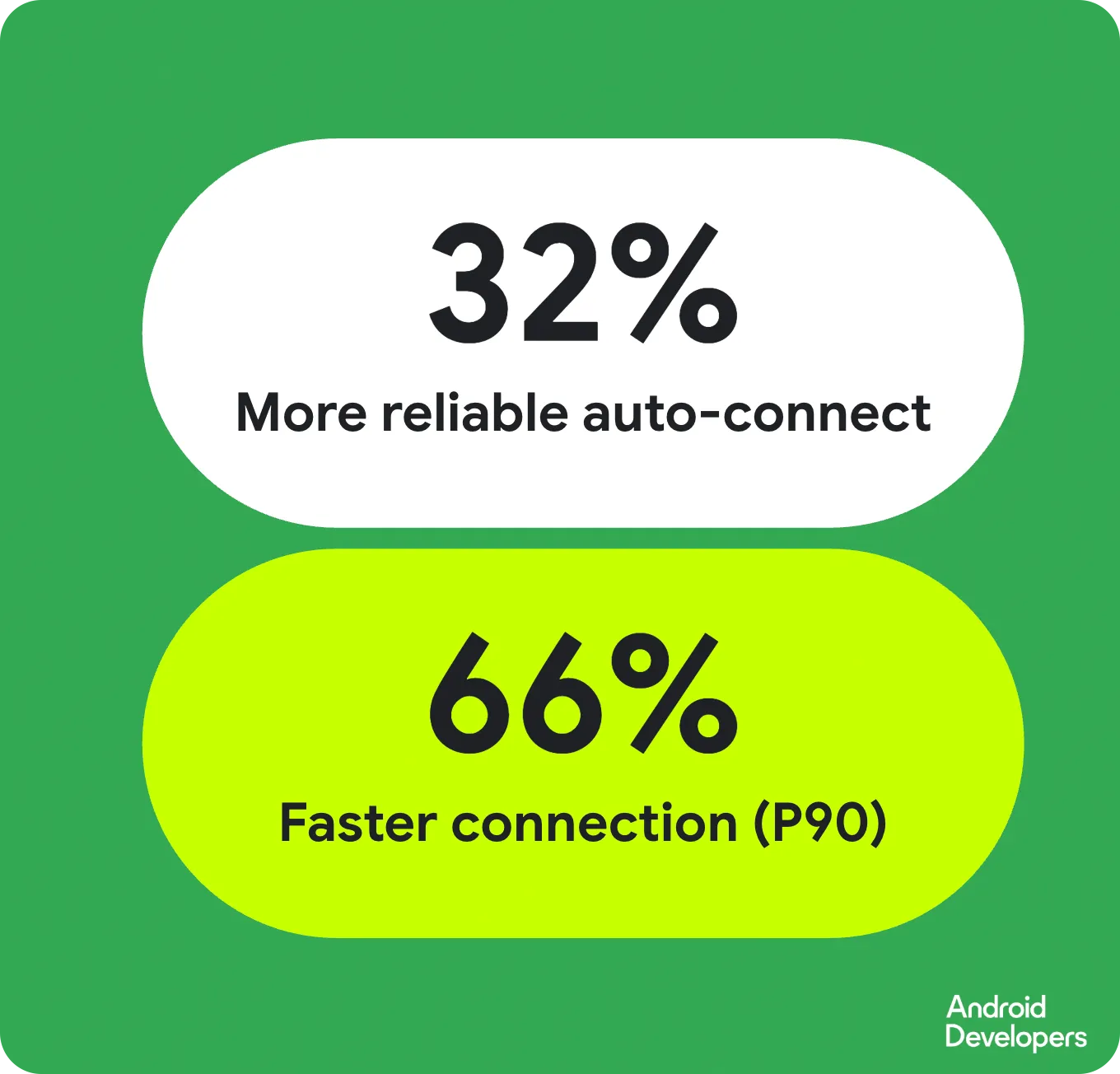
Con ADB Wi-Fi 2.0, i tassi di successo della connessione automatica sono migliorati del 32% e le velocità di connessione sono aumentate del 66% per il 90% delle connessioni.
Per iniziare
Puoi utilizzare ADB Wi-Fi 2.0 su smartphone, tablet, Wear OS e TV. Ecco come iniziare:
- Esegui l'aggiornamento ad Android 17, SDK Android Platform-Tools 37.0.0 e Android Studio Quail 3 o versioni successive.
- Assicurati che la workstation e il dispositivo Android siano connessi alla stessa rete Wi-Fi.
- Sul dispositivo, vai a Opzioni sviluppatore e attiva Debug wireless.
- Apri Gestione dispositivi di Android Studio e fai clic sull'icona Accoppia tramite Wi-Fi.
- Scansiona il codice QR con il tuo dispositivo o utilizza un codice di accoppiamento e il gioco è fatto.
Per saperne di più, consulta la documentazione o guarda la presentazione di Android Makers by droidcon 2026.
Come sempre, apprezziamo qualsiasi feedback. Se trovi un bug o un problema, segnalalo. Inoltre, puoi entrare a far parte della nostra vivace community di sviluppatori Android su LinkedIn, YouTube o X.



-

 Novità sui prodotti
Android Studio Rabbit 2 è ora stabile e pronto per l'uso in produzione. Questa release include funzionalità chiave per migliorare lo sviluppo, come Bring Your Own Agent, nuove funzionalità di XR Emulator, un aggiornamento di LeakCanary, un nuovo strumento di gestione delle competenze dell'agente, la revisione del codice AI e altro ancora.
Matthew Warner • Tempo di lettura: 3 min -

 Novità sui prodotti
Questa è la release stabile finale di Android Studio Quail. Le nuove funzionalità di Android Studio ti consentono di creare app premium con l'AI in modo efficiente ed efficace.
Amman Asfaw • Tempo di lettura: 5 min -
 Novità sui prodotti
Android Studio Quail 2 è ora stabile e pronto per l'uso in produzione, portando un cambiamento nel tuo IDE con Agentic Workflows simultanei, profilazione delle perdite di memoria integrata in modo nativo e correzione degli arresti anomali sensibile al contesto.
Amman Asfaw • Tempo di lettura: 3 min
Ricevi gli ultimi approfondimenti sullo sviluppo Android direttamente nella tua casella di posta ogni settimana.