Memperkenalkan Proses Debug Nirkabel yang Cepat dan Andal dengan Android Debug Bridge (ADB) Wi-Fi 2.0
Waktu baca: 1 menit
Proses debug nirkabel di Android kini lebih cepat, lebih andal, dan lebih mudah disiapkan daripada sebelumnya. Dengan ADB Wi-Fi 2.0, kami telah memperkenalkan stack server baru dan penanganan jaringan yang lebih cerdas untuk secara langsung mengatasi masukan developer seputar kesenjangan kegunaan.
Cara ADB Wi-Fi 2.0 Meningkatkan Proses Debug Nirkabel
Untuk memastikan ADB Wi-Fi 2.0 lebih andal, kami mengerjakan ulang ketiga komponen inti stack: server adb, daemon adbd, dan Android Studio.
Berikut fitur barunya:
- Stack server baru (adb): Sebelumnya, koneksi perangkat nirkabel akan terputus saat konfigurasi jaringan berubah atau perangkat dinonaktifkan. Artinya, koneksi akan terputus karena kejadian umum. Dengan stack mDNS baru kami, kami telah mengganti Bonjour dan mDNS lama sehingga perangkat nirkabel Anda tetap terhubung dengan lebih andal saat Anda menjalani aktivitas sehari-hari.
- Penanganan jaringan yang lebih cerdas (adbd): Sebelumnya, klien mDNS workstation akan menghentikan layanan secara sporadis. Sekarang, daemon akan otomatis menonaktifkan Wi-Fi ADB saat mendeteksi jaringan yang tidak tepercaya dan mengaktifkannya kembali setelah berjalan di jaringan yang diizinkan pengguna.
- Visibilitas yang lebih baik di Android Studio: Sebelumnya, penyambungan Wi-Fi sulit ditemukan. Sekarang, Anda cukup mengaktifkan proses debug nirkabel di ponsel dan perangkat akan muncul di Pengelola Perangkat Android Studio.
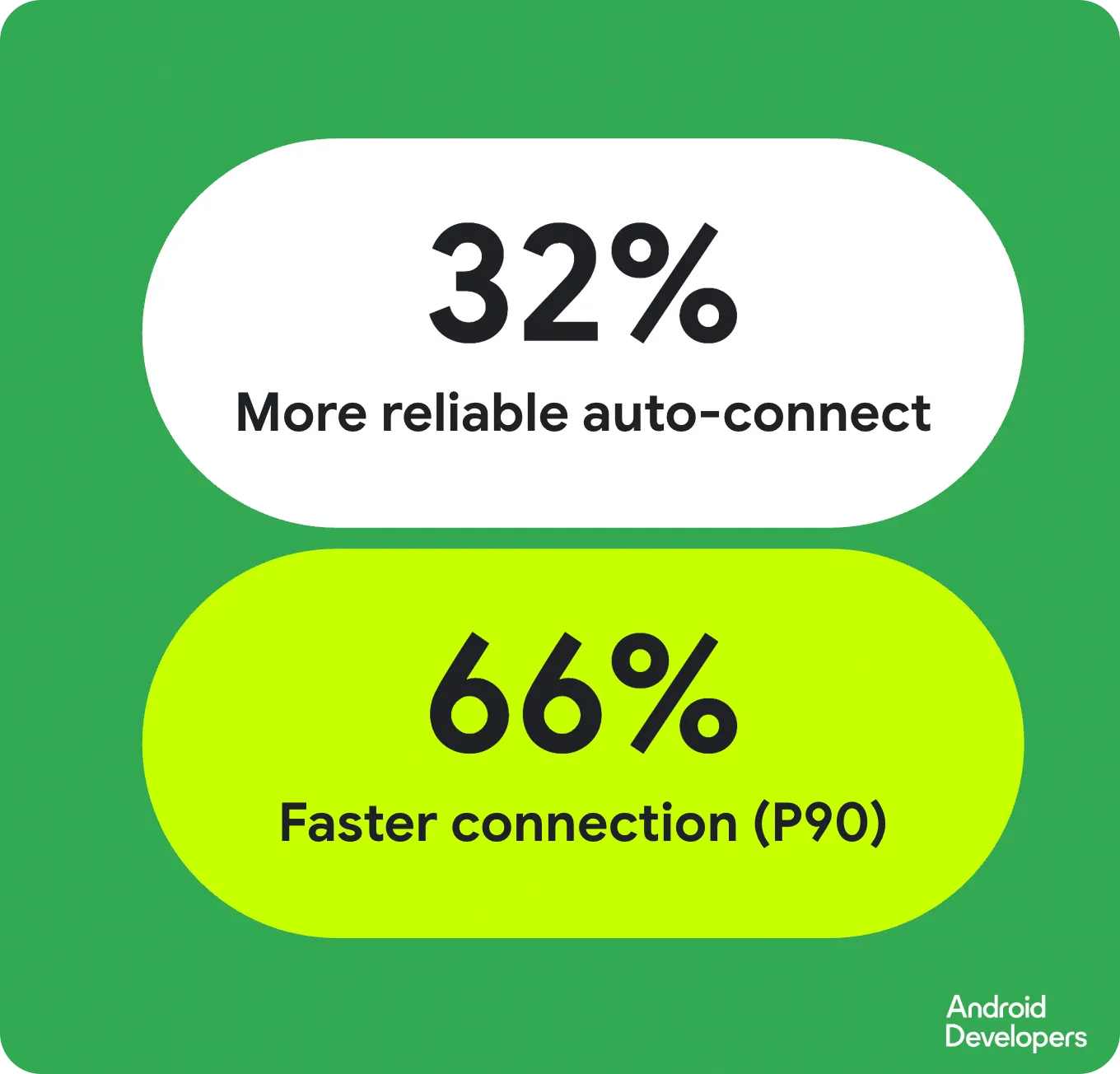
Dengan ADB Wi-Fi 2.0, rasio keberhasilan koneksi otomatis meningkat sebesar 32% dan kecepatan koneksi meningkat sebesar 66% untuk 90% koneksi.
Memulai
Anda dapat menggunakan ADB Wi-Fi 2.0 di ponsel, tablet, Wear OS, dan TV. Berikut cara memulainya:
- Update ke Android 17, Android SDK Platform-Tools 37.0.0, dan Android Studio Quail 3 atau yang lebih baru.
- Pastikan workstation dan perangkat Android Anda terhubung ke jaringan Wi-Fi yang sama.
- Di perangkat, buka Opsi Developer dan aktifkan Proses debug nirkabel.
- Buka Pengelola Perangkat Android Studio, lalu klik ikon sambungkan melalui Wi-Fi.
- Pindai kode QR dengan perangkat Anda atau gunakan kode penghubung, dan Anda siap menggunakannya.
Untuk mengetahui informasi selengkapnya, lihat dokumentasi atau tonton presentasi di Android Makers oleh droidcon 2026.
Seperti biasa, kami menghargai masukan apa pun. Jika Anda menemukan bug atau masalah, laporkan. Selain itu, Anda dapat menjadi bagian dari komunitas developer Android kami yang aktif di LinkedIn, YouTube, atau X.



-

 Berita Produk
Android Studio Rabbit 2 kini stabil dan siap digunakan dalam produksi. Rilis ini menyertakan fitur utama untuk meningkatkan kualitas pengembangan Anda, seperti Bring Your Own Agent, fitur XR Emulator baru, update LeakCanary, alat pengelola keterampilan agen baru, peninjauan kode AI, dan banyak lagi.
Matthew Warner • Waktu baca: 3 menit -

 Berita Produk
Ini adalah rilis stabil final untuk Android Studio Quail. Fitur baru di Android Studio memungkinkan Anda membangun aplikasi premium dengan AI secara efisien dan efektif.
Amman Asfaw • Waktu baca: 5 menit -
 Berita Produk
Android Studio Quail 2 kini stabil dan siap digunakan dalam produksi, sehingga menghadirkan perubahan pada IDE Anda dengan Agentic Workflows serentak, pembuatan profil kebocoran memori yang terintegrasi secara native, dan perbaikan error yang peka konteks.
Amman Asfaw • Waktu baca: 3 menit
Dapatkan insight pengembangan Android terbaru yang dikirim ke kotak masuk Anda setiap minggu.