Ti presentiamo Cahier: un nuovo esempio di GitHub per Android per la produttività e la creatività su schermi di grandi dimensioni
Tempo di lettura: 11 min

L'API Ink è ora in versione beta ed è pronta per essere integrata nella tua app. Questo traguardo è stato reso possibile dal prezioso feedback degli sviluppatori, che ha portato a continui miglioramenti delle prestazioni, della stabilità e della qualità visiva dell'API.
Le app Google, come Documenti Google, Pixel Studio, Google Foto, Chrome PDF, YouTube Effect Maker e le funzionalità uniche di Android come Cerchia e Cerca, utilizzano tutte le API più recenti.
Per celebrare questo traguardo, siamo felici di annunciare il lancio di Cahier, un esempio di app completa per prendere appunti ottimizzata per i dispositivi Android di tutte le dimensioni, in particolare tablet e smartphone pieghevoli.
Che cos'è Cahier?
Cahier ("taccuino" in francese) è un'app di esempio progettata per mostrare come creare un'applicazione che consenta agli utenti di acquisire e organizzare i propri pensieri combinando testo, disegni e immagini.
L'esempio può fungere da riferimento per migliorare la produttività e la creatività degli utenti su schermi di grandi dimensioni. Mostra le best practice per la creazione di queste esperienze, accelerando la comprensione e l'adozione da parte degli sviluppatori di API e tecniche potenti correlate. Questo post illustra le funzionalità principali di Cahier, le API chiave e le decisioni relative all'architettura che rendono l'esempio un ottimo riferimento per le tue app.
Le funzionalità principali mostrate nell'esempio includono:
- Creazione di note versatile: mostra come implementare un sistema di creazione di contenuti flessibile che supporti più formati all'interno di una singola nota, tra cui testo, disegni in formato libero e allegati di immagini.
- Strumenti di scrittura creativi: implementa un'esperienza di disegno ad alte prestazioni e bassa latenza utilizzando l'API Ink. L'esempio fornisce un esempio pratico di integrazione di vari pennelli, un selettore colori, la funzionalità di annullamento/ripetizione e uno strumento gomma.
- Integrazione fluida dei contenuti con il trascinamento: mostra come gestire i contenuti in entrata e in uscita utilizzando il trascinamento. Ciò include l'accettazione di immagini trascinate da altre app e la possibilità per gli utenti di trascinare i contenuti fuori dall'app per una condivisione senza problemi.
- Organizzazione delle note: contrassegna le note come preferite per accedervi rapidamente. Filtra la visualizzazione per mantenere l'organizzazione.
- Architettura offline-first: creata con un'architettura offline-first utilizzando Room, per garantire che tutti i dati vengano salvati localmente e che l'app rimanga completamente funzionale senza una connessione a internet.
- Supporto efficace per più finestre e più istanze: mostra come supportare più istanze, consentendo l'avvio dell'app in più finestre in modo che gli utenti possano lavorare su note diverse affiancate, migliorando la produttività e la creatività su schermi di grandi dimensioni.
- UI adattiva per tutti gli schermi: l'interfaccia utente si adatta perfettamente a diverse dimensioni e orientamenti dello schermo utilizzando ListDetailPaneScaffold e NavigationSuiteScaffold per offrire un'esperienza utente ottimizzata su smartphone, tablet e pieghevoli.
- Integrazione profonda del sistema: fornisce una guida su come impostare la tua app come app predefinita per prendere appunti su Android 14 e versioni successive rispondendo agli intent di Notes a livello di sistema, consentendo l'acquisizione rapida dei contenuti da vari punti di accesso del sistema.
Progettato per la produttività e la creatività su schermi di grandi dimensioni
Per il lancio iniziale, incentreremo l'annuncio su alcune funzionalità principali che rendono Cahier una risorsa di apprendimento fondamentale per i casi d'uso di produttività e creatività.
Una base di adattabilità
Cahier è progettato per essere adattivo fin dalle fondamenta. L'esempio utilizza la libreria material3-adaptive, in particolare ListDetailPaneScaffold e NavigationSuiteScaffold, per adattare perfettamente il layout dell'app a varie dimensioni e orientamenti dello schermo. Si tratta di un elemento fondamentale per un'app per Android moderna e Cahier fornisce un esempio chiaro di come implementarlo in modo efficace.
UI adattiva di Cahier creata con la libreria adattiva di Material 3
Presentazione di API e integrazioni chiave
L'esempio si concentra sulla presentazione di potenti API di produttività che puoi sfruttare nelle tue applicazioni, tra cui:
Un'analisi più approfondita delle API principali
Vediamo più nel dettaglio due delle API fondamentali che Cahier integra per offrire un'esperienza di annotazione di prima classe.
Creazione di esperienze di scrittura naturale con l'API Ink
L'input con stilo trasforma i dispositivi con schermi di grandi dimensioni in taccuini e album da disegno digitali. Per aiutarti a creare esperienze di scrittura fluide e naturali, abbiamo reso l'API Ink un elemento fondamentale dell'esempio. L'API Ink semplifica la creazione, il rendering e la manipolazione di bellissimi tratti di inchiostro con una bassa latenza di prim'ordine.
L'API Ink offre un'architettura modulare, in modo da poterla personalizzare in base allo stack e alle esigenze specifiche della tua app. I moduli dell'API includono:
- Moduli di authoring (Compose - viste): gestiscono l'input di scrittura in tempo reale per creare tratti fluidi con la latenza più bassa che un dispositivo può fornire.
- In DrawingSurface, Cahier utilizza il composable InProgressStrokes appena introdotto per gestire l'input tocco o dello stilo in tempo reale. Questo modulo è responsabile dell'acquisizione degli eventi del puntatore e del rendering dei tratti di inchiostro bagnato con la latenza più bassa possibile.
- Modulo Tratti: rappresenta l'input dell'inchiostro e la sua rappresentazione visiva. un utente termina di disegnare una linea, il callback onStrokesFinished fornisce un oggetto Stroke finalizzato/asciutto all'app. Questo oggetto immutabile, che rappresenta il tratto di inchiostro completato, viene poi gestito in DrawingCanvasViewModel.
- Modulo di rendering: visualizza in modo efficiente i tratti di inchiostro, consentendo di combinarli con Jetpack Compose o viste Android.
- Per visualizzare sia i tratti esistenti sia quelli appena asciugati, Cahier utilizza CanvasStrokeRenderer in DrawingSurface per il disegno attivo e in DrawingDetailPanePreview per mostrare un'anteprima statica della nota. Questo modulo disegna in modo efficiente gli oggetti Stroke su un Canvas.
- Moduli dei pennelli (Compose - views): forniscono un modo dichiarativo per definire lo stile visivo dei tratti. Gli aggiornamenti recenti (dalla release alpha03) includono un nuovo pennello per linee tratteggiate, particolarmente utile per funzionalità come la selezione con lazo. DrawingCanvasViewModel contiene lo stato di currentBrush. Una casella degli strumenti in DrawingCanvas consente agli utenti di selezionare diverse famiglie di pennelli (come StockBrushes.pressurePen() o StockBrushes.highlighter()) e di cambiare i colori. Il ViewModel aggiorna l'oggetto Brush, che viene poi utilizzato dal componibile InProgressStrokes per i nuovi tratti.
- Moduli di geometria (Compose - viste): supportano la manipolazione e l'analisi dei tratti per funzionalità come la cancellazione e la selezione.
- Lo strumento Gomma nella casella degli strumenti e la funzionalità in DrawingCanvasViewModel si basano sul modulo di geometria. Quando la gomma è attiva, crea un MutableParallelogram attorno al percorso del gesto dell'utente. La gomma controlla quindi le intersezioni tra la forma e i riquadri di delimitazione dei tratti esistenti per determinare quali tratti cancellare, rendendo la gomma intuitiva e precisa.
- Modulo Storage: fornisce funzionalità di serializzazione e deserializzazione efficienti per i dati di Ink, con un notevole risparmio di spazio su disco e di rete. Per salvare i disegni, Cahier rende persistenti gli oggetti Stroke nel suo database Room. In Converters, l'esempio utilizza la funzione encode del modulo di archiviazione per serializzare StrokeInputBatch (i dati dei punti non elaborati) in un ByteArray. L'array di byte, insieme alle proprietà del pennello, viene salvato come stringa JSON. La funzione decode viene utilizzata per ricostruire i tratti quando viene caricata una nota.
Oltre a questi moduli principali, i recenti aggiornamenti hanno ampliato le funzionalità dell'API Ink:
- Le nuove API sperimentali per gli oggetti
BrushFamilypersonalizzati consentono agli sviluppatori di creare tipi di pennelli creativi e unici, offrendo possibilità per strumenti come i pennelli Matita e Puntatore laser.
Cahier utilizza pennelli personalizzati, tra cui l'esclusivo pennello musicale mostrato di seguito, per illustrare possibilità creative avanzate.

Laser arcobaleno creato con i pennelli personalizzati dell'API Ink

Pennello musicale creato con i pennelli personalizzati dell'API Ink
- I moduli di interoperabilità nativi di Jetpack Compose semplificano l'integrazione delle funzionalità di inchiostro direttamente nelle UI di Compose per un'esperienza di sviluppo più idiomatica ed efficiente.
L'API Ink offre diversi vantaggi che la rendono la scelta ideale per le app di produttività e creatività rispetto a un'implementazione personalizzata:
- Facilità d'uso: l'API Ink elimina le complessità della grafica e della geometria, consentendoti di concentrarti sulle funzionalità principali di Cahier.
- Prestazioni: il supporto integrato per la bassa latenza e il rendering ottimizzato garantiscono un'esperienza di scrittura fluida e reattiva.
- Flessibilità: il design modulare consente di scegliere i componenti necessari, il che permette un'integrazione perfetta dell'API Ink nell'architettura di Cahier.
L'API Ink è già stata adottata in molte app Google, tra cui per il markup in Documenti e per Cerchia e Cerca, nonché in app partner come Orion Notes e PDF Scanner.
"L'API Ink è stata la nostra prima scelta per Cerchia e Cerca. Utilizzando la loro documentazione completa, l'integrazione dell'API Ink è stata un gioco da ragazzi e ci ha permesso di realizzare il nostro primo prototipo funzionante in una sola settimana. La texture personalizzata del pennello e il supporto per l'animazione di Ink ci hanno permesso di eseguire rapidamente l'iterazione del design del tratto." - Jordan Komoda, Software Engineer - Google
Diventare l'app per le note predefinita con il ruolo di note
Prendere appunti è una funzionalità fondamentale che migliora la produttività degli utenti sui dispositivi con schermi di grandi dimensioni. Con la funzionalità del ruolo di app per note, gli utenti possono accedere alle tue app compatibili dalla schermata di blocco o mentre sono in esecuzione altre app. Questa funzionalità identifica e imposta le app per prendere appunti predefinite a livello di sistema e concede loro l'autorizzazione per l'avvio per l'acquisizione di contenuti.
Implementazione in Cahier
L'implementazione del ruolo notes prevede alcuni passaggi chiave, tutti mostrati nell'esempio:
- Dichiarazione del manifest: innanzitutto, l'app deve dichiarare la sua capacità di gestire gli intent di prendere appunti. In AndroidManifest.xml, Cahier include un
<intent-filter>per l'azione android.intent.action.CREATE_NOTE. In questo modo, il sistema capisce che l'app è un potenziale candidato per il ruolo di app per note. - Controllo dello stato del ruolo: SettingsViewModel utilizza RoleManager di Android per determinare lo stato attuale. SettingsViewModel controlla se il ruolo di app per note è disponibile sul dispositivo (isRoleAvailable) e se Cahier attualmente detiene questo ruolo (isRoleHeld). Questo stato viene esposto alla UI utilizzando i flussi Kotlin.
- Richiesta del ruolo: nel file Settings.kt, all'utente viene mostrato un pulsante se il ruolo è disponibile, ma non è stato assegnato. Quando viene fatto clic, il pulsante chiama la funzione
requestNotesRolenel ViewModel. La funzione crea un intent per aprire la schermata delle impostazioni dell'app predefinita in cui l'utente può selezionare Cahier. Il processo viene gestito utilizzando l'API rememberLauncherForActivityResult, che gestisce l'avvio dell'intent e la ricezione del risultato. - Aggiornamento della UI: dopo che l'utente torna dalla schermata delle impostazioni, il callback ActivityResultLauncher attiva una funzione in ViewModel per aggiornare lo stato del ruolo, assicurando che la UI rifletta accuratamente se l'app è ora l'app predefinita.
Scopri come integrare il ruolo di app per note nella tua app nella nostra guida alla creazione di un'app per note.
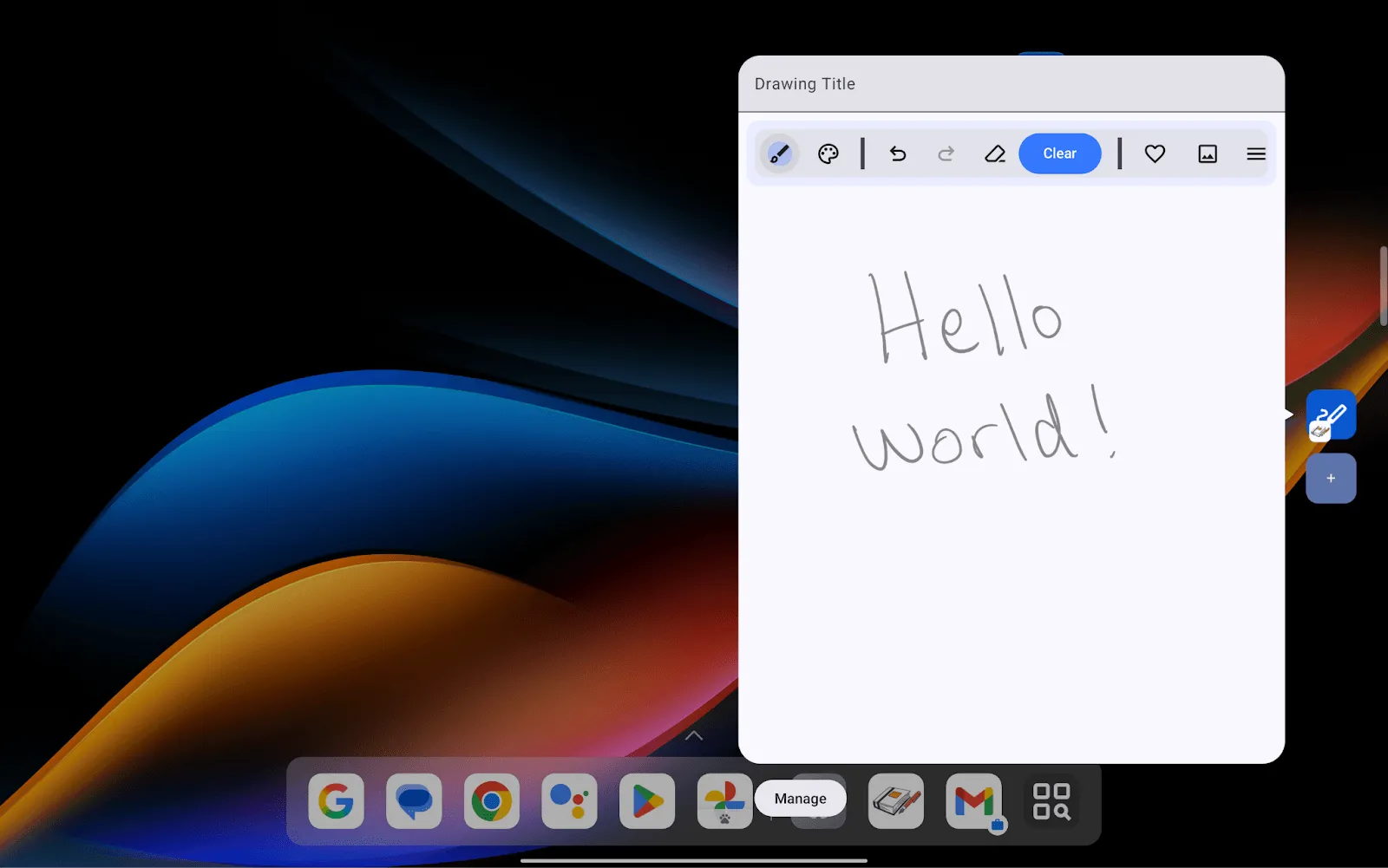
Cahier avviata in una finestra mobile come app per prendere appunti predefinita su un tablet Lenovo
Un importante passo avanti: Lenovo attiva il ruolo Note
Siamo felici di annunciare un importante passo avanti per la produttività di Android su schermi di grandi dimensioni: Lenovo ha attivato il supporto per il ruolo Note sui tablet con Android 15 e versioni successive. Con questo aggiornamento, ora puoi aggiornare le tue app per prendere appunti per consentire agli utenti con dispositivi Lenovo compatibili di impostarle come predefinite, garantendo un accesso immediato dalla schermata di blocco e sbloccando le funzionalità di acquisizione dei contenuti a livello di sistema.
Questo impegno da parte di un OEM leader dimostra la crescente importanza del ruolo delle note nell'offrire un'esperienza utente davvero integrata e produttiva su Android.
Multi-istanza, multi-finestra e finestre delle app
La produttività su uno schermo grande si basa sulla gestione efficiente delle informazioni e dei workflow. Ecco perché Cahier è progettato per sfruttare appieno le funzionalità avanzate di gestione delle finestre di Android, offrendo un'area di lavoro flessibile che si adatta alle esigenze degli utenti. L'app supporta:
- Multi-finestra: la possibilità fondamentale di eseguire l'app insieme a un'altra in modalità schermo diviso o in formato libero. Questo è essenziale per attività come fare riferimento a una pagina web mentre prendi appunti in Cahier.
- Multi-istanza: è qui che il vero multitasking dà il meglio di sé. Cahier consente agli utenti di aprire più finestre indipendenti dell'app contemporaneamente. Immagina di confrontare due note diverse affiancate o di fare riferimento a una nota di testo in una finestra mentre lavori su un disegno in un'altra. Cahier mostra come gestire queste istanze separate, ognuna con il proprio stato, trasformando la tua app in uno strumento potente e versatile.
- Finestre delle app: quando è collegato a un display esterno, la modalità desktop di Android trasforma un tablet o un pieghevole in una workstation. Poiché Cahier è creata con un'UI adattiva e supporta più istanze, l'app funziona perfettamente in questo ambiente. Gli utenti possono aprire, ridimensionare e posizionare più finestre di Cahier, proprio come su un computer tradizionale, consentendo workflow complessi che in precedenza non erano possibili sui dispositivi mobili.
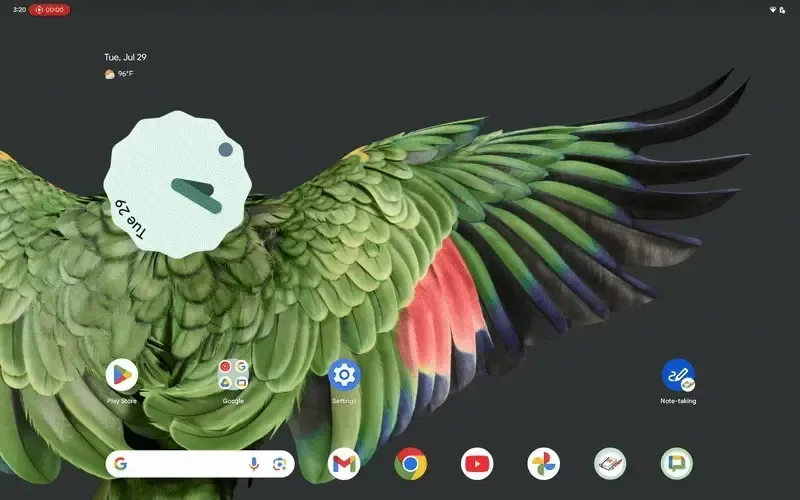
Cahier in esecuzione in modalità app in finestre su Pixel Tablet
Ecco come abbiamo implementato queste funzionalità in Cahier:
Per abilitare più istanze, abbiamo dovuto prima segnalare al sistema che l'app supporta l'avvio più volte aggiungendo la proprietà PROPERTY_SUPPORTS_MULTI_INSTANCE_SYSTEM_UI alla dichiarazione di MainActivity in AndroidManifest:
<activity

    android:name="com.example.cahier.MainActivity"

    android:exported="true"

    android:label="@string/app_name"

    android:theme="@style/Theme.MyApplication"

    android:showWhenLocked="true"

    android:turnScreenOn="true"

    android:resizeableActivity="true"

    android:launchMode="singleInstancePerTask">


    <property

        android:name="android.window.PROPERTY_SUPPORTS_MULTI_INSTANCE_SYSTEM_UI"

        android:value="true"/>

    ...

</activity>
Successivamente, abbiamo implementato la logica per avviare una nuova istanza dell'app. In CahierHomeScreen.kt, quando un utente sceglie di aprire una nota in una nuova finestra, creiamo un nuovo intent con flag specifici che indicano al sistema come gestire il lancio della nuova attività. La combinazione di FLAG_ACTIVITY_NEW_TASK, FLAG_ACTIVITY_MULTIPLE_TASK e FLAG_ACTIVITY_LAUNCH_ADJACENT garantisce che la nota si apra in una nuova finestra separata accanto a quella esistente.
fun openNewWindow(activity: Activity?, note: Note) {

    val intent = Intent(activity, MainActivity::class.java)

    intent.putExtra(AppArgs.NOTE_TYPE_KEY, note.type)

    intent.putExtra(AppArgs.NOTE_ID_KEY, note.id)

    intent.flags = Intent.FLAG_ACTIVITY_NEW_TASK or Intent.FLAG_ACTIVITY_MULTIPLE_TASK or

        Intent.FLAG_ACTIVITY_LAUNCH_ADJACENT


    activity?.startActivity(intent)

}
Per supportare la modalità multi-finestra, abbiamo dovuto segnalare al sistema che l'app supporta il ridimensionamento impostando l'elemento <activity> o <application> del file manifest.
<activity

    android:name="com.example.cahier.MainActivity"

    android:resizeableActivity="true"

    ...>

</activity>
La UI stessa, creata con la libreria adattiva Material 3, consente di adattarsi perfettamente a scenari con più finestre, come la modalità schermo diviso di Android.
Per migliorare l'esperienza utente, abbiamo aggiunto il supporto per il trascinamento. Di seguito, scopri come abbiamo implementato questa funzionalità in Cahier.
Trascina
Un'app veramente produttiva o creativa non funziona in modo isolato, ma interagisce perfettamente con il resto dell'ecosistema del dispositivo. Il trascinamento è un elemento fondamentale di questa interazione, soprattutto sugli schermi di grandi dimensioni, dove gli utenti spesso lavorano su più finestre di app. Cahier sfrutta appieno questa funzionalità implementando un'intuitiva funzionalità di trascinamento sia per l'aggiunta che per la condivisione di contenuti.
- Importazione semplice: gli utenti possono trascinare le immagini da altre applicazioni, come un browser web, una galleria fotografica o un gestore di file, e rilasciarle direttamente sul canvas di una nota. Per farlo, Cahier utilizza il modificatore dragAndDropTarget per definire una zona di rilascio, verificare la presenza di contenuti compatibili (come
image/*) ed elaborare l'URI in entrata. - Condivisione semplice: i contenuti di Cahier sono facili da condividere quanto quelli di altre app. Gli utenti possono tenere premuta un'immagine all'interno di una nota di testo o l'intera area di disegno di una nota di disegno e di un'immagine composita e trascinarla in un'altra applicazione.
Approfondimento tecnico: trascinamento dall'area di disegno
L'implementazione del gesto di trascinamento sulla tela da disegno presenta una sfida unica. Nella nostra DrawingSurface, i composabili che gestiscono l'input di disegno in tempo reale (InProgressStrokes dell'API Ink) e il Box che rileva il gesto di pressione prolungata per avviare un trascinamento sono composabili di pari livello.
Per impostazione predefinita, il sistema di input del puntatore di Jetpack Compose è progettato in modo che un solo composable di pari livello, il primo nell'ordine di dichiarazione che si sovrappone alla posizione del tocco, riceva l'evento. Nel caso di Cahier, vogliamo che la nostra logica di gestione degli input di trascinamento abbia la possibilità di essere eseguita e potenzialmente di consumare gli input prima che il composable InProgressStrokes utilizzi tutti gli input non consumati per il disegno e poi li consumi. Se non disponiamo gli elementi nell'ordine corretto, il nostro Box non rileverà il gesto di pressione prolungata per avviare un trascinamento o InProgressStrokes non riceverà l'input per disegnare.
Per risolvere il problema, abbiamo creato un modificatore pointerInputWithSiblingFallthrough personalizzato e abbiamo inserito il nostro Box utilizzando quel modificatore prima di InProgressStrokes nel codice componibile. Questa utilità è un wrapper sottile attorno al sistema pointerInput standard, ma con una modifica fondamentale: esegue l'override della funzione sharePointerInputWithSiblings() per restituire true. In questo modo, il framework Compose consente agli eventi del puntatore di passare ai composabili di pari livello, anche dopo essere stati utilizzati.
internal fun Modifier.pointerInputWithSiblingFallthrough(

    pointerInputEventHandler: PointerInputEventHandler

) = this then PointerInputSiblingFallthroughElement(pointerInputEventHandler)


private class PointerInputSiblingFallthroughModifierNode(

    pointerInputEventHandler: PointerInputEventHandler

) : PointerInputModifierNode, DelegatingNode() {


    var pointerInputEventHandler: PointerInputEventHandler

        get() = delegateNode.pointerInputEventHandler

        set(value) {

            delegateNode.pointerInputEventHandler = value

        }


    val delegateNode = delegate(

        SuspendingPointerInputModifierNode(pointerInputEventHandler)

    )


    override fun onPointerEvent(

        pointerEvent: PointerEvent,

        pass: PointerEventPass,

        bounds: IntSize

    ) {

        delegateNode.onPointerEvent(pointerEvent, pass, bounds)

    }


    override fun onCancelPointerInput() {

        delegateNode.onCancelPointerInput()

    }


    override fun sharePointerInputWithSiblings() = true

}


private data class PointerInputSiblingFallthroughElement(

    val pointerInputEventHandler: PointerInputEventHandler

) : ModifierNodeElement<PointerInputSiblingFallthroughModifierNode>() {


    override fun create() = PointerInputSiblingFallthroughModifierNode(pointerInputEventHandler)


    override fun update(node: PointerInputSiblingFallthroughModifierNode) {

        node.pointerInputEventHandler = pointerInputEventHandler

    }


    override fun InspectorInfo.inspectableProperties() {

        name = "pointerInputWithSiblingFallthrough"

        properties["pointerInputEventHandler"] = pointerInputEventHandler

    }

}
Ecco come viene utilizzato in DrawingSurface:
Box(

    modifier = Modifier

        .fillMaxSize()

        // Our custom modifier enables this gesture to coexist with the drawing input.

        .pointerInputWithSiblingFallthrough {

            detectDragGesturesAfterLongPress(

                onDragStart = { onStartDrag() },

                onDrag = { _, _ -> /* consume drag events */ },

                onDragEnd = { /* No action needed */ }

            )

        }

)

// The Ink API's composable for live drawing sits here as a sibling.

InProgressStrokes(...)
In questo modo, il sistema rileva correttamente sia i tratti del disegno sia il gesto di trascinamento con pressione prolungata contemporaneamente. Una volta avviato il trascinamento, creiamo un URI content:// condivisibile con FileProvider e lo passiamo al framework di trascinamento del sistema utilizzando view.startDragAndDrop(). Questa soluzione garantisce un'esperienza utente solida e intuitiva, mostrando come superare i conflitti di gesti complessi nelle UI a livelli.
Costruito con un'architettura moderna
Oltre alle API specifiche, Cahier mostra pattern architetturali fondamentali per la creazione di applicazioni adattive di alta qualità.
Il livello di presentazione: Jetpack Compose e adattabilità
Il livello di presentazione è creato interamente con Jetpack Compose. Come accennato, Cahier adotta la libreria material3-adaptive per l'adattabilità della UI. La gestione dello stato segue un pattern di flusso di dati unidirezionale (UDF) rigoroso, con istanze ViewModel utilizzate come container di dati che contengono informazioni sulle note e lo stato della UI.
Il livello dati: repository e Room
Per il livello dati, Cahier utilizza un'interfaccia NoteRepository per astrarre tutte le operazioni sui dati. Questa scelta di progettazione consente all'app di passare facilmente da un'origine dati locale (Room) a un potenziale backend remoto futuro. Il flusso di dati per un'azione come la modifica di una nota è semplice:
- La UI di Jetpack Compose attiva un metodo in ViewModel.
- Il ViewModel recupera la nota da NoteRepository, gestisce la logica e passa la nota aggiornata al repository.
- NoteRepository salva l'aggiornamento in un database Room.
Assistenza completa per l'immissione
Per essere un vero e proprio strumento di produttività, un'app deve gestire in modo impeccabile una varietà di metodi di input. Cahier è progettata per essere conforme alle linee guida per l'input su schermi di grandi dimensioni e supporta:
- Stilo: integrazione con l'API Ink, palm rejection, registrazione per il ruolo di appunti, input dello stilo nei campi di testo e modalità immersiva.
- Tastiera: supporto per le scorciatoie e le combinazioni da tastiera più comuni (come Ctrl+clic, Meta+clic) e indicazione chiara della selezione della tastiera.
- Mouse e trackpad: supporto per il clic con il tasto destro del mouse e gli stati di passaggio del mouse.
Il supporto per le interazioni avanzate con tastiera, mouse e trackpad è un aspetto fondamentale per ulteriori miglioramenti.
Inizia subito
Ci auguriamo che Cahier sia un trampolino di lancio per la tua prossima grande app. L'abbiamo creata per essere una risorsa open source completa che mostra come combinare un'UI adattiva, API potenti come Ink e il ruolo di app per appunti e un'architettura moderna e adattiva.
Tutto pronto per iniziare?
- Esplora il codice: visita il nostro repository GitHub per esplorare il codebase di Cahier e vedere i principi di progettazione in azione.
- Crea la tua app: utilizza Cahier come base per la tua app per prendere appunti, per il markup dei documenti o per la creatività.
- Contribuisci: i tuoi contributi sono i benvenuti. Aiutaci a rendere Cahier una risorsa ancora migliore per la community di sviluppatori Android.
Consulta le guide per gli sviluppatori ufficiali e inizia subito a creare la tua app di produttività e creatività di nuova generazione. Non vediamo l'ora di vedere le tue creazioni.
-

 Istruzioni
In qualità di sviluppatori di app e librerie Android, tutti noi perseguiamo lo stesso obiettivo: app ad alte prestazioni che offrono un'esperienza utente fluida. Una parte importante di questo processo riguarda R8, l'ottimizzatore di app di Android. R8 migliora le prestazioni dell'app rimuovendo il codice inutilizzato e ottimizzando e offuscando il resto.
Breana Tate • Tempo di lettura: 6 min -

 Istruzioni
Ti diamo il bentornato alla serie di blog post "Crea app per Android intelligenti", in cui prendi un'app per Android di base e la trasformi in un'esperienza personalizzata, intelligente e agentica. Nel nostro post precedente hai imparato a connetterti al sistema di intelligence utilizzando AppFunctions.
Jolanda Verhoef • Tempo di lettura: 9 min -

 Istruzioni
Media3 1.11 è disponibile. Questa release, che supporta la stragrande maggioranza delle principali app multimediali per Android, introduce nuove funzionalità, correzioni di bug e miglioramenti ai componenti di riproduzione, modifica e UI.
Toni Heidenreich • Tempo di lettura: 3 min
Ricevi gli ultimi approfondimenti sullo sviluppo Android direttamente nella tua casella di posta ogni settimana.