Présentation de Cahier : un nouvel exemple Android GitHub pour la productivité et la créativité sur grand écran
Temps de lecture : 11 min

L'API Ink est désormais en bêta et prête à être intégrée à votre application. Cette étape a été rendue possible grâce aux précieux commentaires des développeurs, qui ont permis d'améliorer continuellement les performances, la stabilité et la qualité visuelle de l'API.
Les applications Google telles que Google Docs, Pixel Studio, Google Photos, Chrome PDF, YouTube Effect Maker et les fonctionnalités uniques d'Android comme Entourer pour chercher utilisent toutes les dernières API.
Pour marquer cette étape, nous sommes heureux d'annoncer le lancement de Cahier, un exemple d'application de prise de notes complète optimisée pour les appareils Android de toutes tailles, en particulier les tablettes et les téléphones pliables.
Qu'est-ce que Cahier ?
Cahier est une application exemple conçue pour montrer comment créer une application permettant aux utilisateurs de capturer et d'organiser leurs idées en combinant du texte, des dessins et des images.
Cet exemple peut servir de référence pour améliorer la productivité et la créativité des utilisateurs sur les grands écrans. Il présente les bonnes pratiques pour créer de telles expériences, ce qui permet aux développeurs de comprendre et d'adopter plus rapidement les API et techniques puissantes associées. Cet article vous présente les fonctionnalités essentielles de Cahier, les API clés et les décisions architecturales qui font de cet exemple une excellente référence pour vos propres applications.
Voici les principales fonctionnalités présentées dans l'exemple :
- Création de notes polyvalente : montre comment implémenter un système de création de contenu flexible qui accepte plusieurs formats dans une même note, y compris du texte, des dessins libres et des images en pièce jointe.
- Outils d'écriture créatifs : implémente une expérience de dessin hautes performances et à faible latence à l'aide de l'API Ink. L'exemple fournit un exemple pratique d'intégration de différents pinceaux, d'un sélecteur de couleur, d'une fonctionnalité d'annulation/de rétablissement et d'un outil Gomme.
- Intégration de contenu fluide avec le glisser-déposer : montre comment gérer le contenu entrant et sortant à l'aide du glisser-déposer. Cela inclut l'acceptation des images déposées depuis d'autres applications et la possibilité pour les utilisateurs de faire glisser du contenu hors de votre application pour un partage fluide.
- Organisation des notes : marquez des notes comme favorites pour y accéder rapidement. Filtrez la vue pour rester organisé.
- Architecture orientée hors connexion : l'application est conçue avec une architecture orientée hors connexion à l'aide de Room, ce qui garantit que toutes les données sont enregistrées localement et que l'application reste entièrement fonctionnelle sans connexion Internet.
- Compatibilité puissante avec le mode multifenêtre et multi-instance : montre comment prendre en charge le mode multi-instance, ce qui permet de lancer votre application dans plusieurs fenêtres afin que les utilisateurs puissent travailler sur différentes notes côte à côte, ce qui améliore la productivité et la créativité sur les grands écrans.
- UI adaptative pour tous les écrans : l'interface utilisateur s'adapte parfaitement aux différentes tailles et orientations d'écran à l'aide de ListDetailPaneScaffold et de NavigationSuiteScaffold pour offrir une expérience utilisateur optimisée sur les téléphones, les tablettes et les pliables.
- Intégration approfondie au système : fournit un guide pour faire de votre application l'application de prise de notes par défaut sur Android 14 et versions ultérieures en répondant aux intents Notes à l'échelle du système, ce qui permet de capturer rapidement du contenu à partir de différents points d'entrée du système.
Conçues pour la productivité et la créativité sur les grands écrans
Pour le lancement initial, nous concentrons l'annonce sur quelques fonctionnalités clés qui font de Cahier une ressource d'apprentissage essentielle pour les cas d'utilisation liés à la productivité et à la créativité.
Une base d'adaptabilité
Cahier est conçu pour être adaptatif dès le départ. L'exemple utilise la bibliothèque material3-adaptive, en particulier ListDetailPaneScaffold et NavigationSuiteScaffold, pour adapter de manière fluide la mise en page de l'application à différentes tailles et orientations d'écran. Il s'agit d'un élément crucial pour une application Android moderne, et Cahier fournit un exemple clair de la façon de l'implémenter efficacement.
UI adaptative Cahier créée avec la bibliothèque adaptative Material 3
Présentation des API et intégrations clés
L'exemple se concentre sur la présentation d'API de productivité puissantes que vous pouvez exploiter dans vos propres applications, y compris :
Présentation détaillée des API clés
Examinons de plus près deux des API fondamentales que Cahier intègre pour offrir une expérience de prise de notes de premier ordre.
Créer des expériences d'écriture manuscrite naturelles avec l'API Ink
La saisie au stylet transforme les appareils à grand écran en carnets de notes et de croquis numériques. Pour vous aider à créer des expériences d'écriture fluides et naturelles, nous avons fait de l'API Ink un élément central de l'exemple. L'API Ink permet de créer, d'afficher et de manipuler facilement de magnifiques traits d'encre avec une faible latence de pointe.
L'API Ink offre une architecture modulaire, ce qui vous permet de l'adapter à la pile et aux besoins spécifiques de votre application. Les modules d'API incluent :
- Modules de création (Compose - vues) : gèrent la saisie manuscrite en temps réel pour créer des traits fluides avec la latence la plus faible possible sur un appareil.
- Dans DrawingSurface, Cahier utilise le nouveau composable InProgressStrokes pour gérer la saisie tactile ou au stylet en temps réel. Ce module est chargé de capturer les événements de pointeur et d'afficher les traits d'encre humide avec la latence la plus faible possible.
- Module Strokes : représente l'entrée d'encre et sa représentation visuelle. Lorsqu'un utilisateur termine de tracer une ligne, le rappel onStrokesFinished fournit un objet Stroke finalisé/sec à l'application. Cet objet immuable, qui représente le tracé d'encre terminé, est ensuite géré dans DrawingCanvasViewModel.
- Module de rendu : affiche efficacement les traits d'encre, ce qui permet de les combiner avec Jetpack Compose ou les vues Android.
- Pour afficher les traits existants et ceux qui viennent d'être séchés, Cahier utilise CanvasStrokeRenderer dans DrawingSurface pour le dessin actif et dans DrawingDetailPanePreview pour afficher un aperçu statique de la note. Ce module dessine efficacement les objets Stroke sur un Canvas.
- Modules de pinceau (Compose - vues) : fournissent un moyen déclaratif de définir le style visuel des traits. Les mises à jour récentes (depuis la version alpha03) incluent un nouveau pinceau en pointillés, particulièrement utile pour des fonctionnalités telles que la sélection au lasso. DrawingCanvasViewModel contient l'état de currentBrush. Une boîte à outils dans DrawingCanvas permet aux utilisateurs de sélectionner différentes familles de pinceaux (comme StockBrushes.pressurePen() ou StockBrushes.highlighter()) et de changer de couleur. Le ViewModel met à jour l'objet Brush, qui est ensuite utilisé par le composable InProgressStrokes pour les nouveaux traits.
- Modules de géométrie (Compose - vues) : permettent de manipuler et d'analyser les traits pour des fonctionnalités telles que l'effacement et la sélection.
- L'outil Gomme de la boîte à outils et la fonctionnalité de DrawingCanvasViewModel s'appuient sur le module de géométrie. Lorsque la gomme est active, elle crée un MutableParallelogram autour du tracé du geste de l'utilisateur. La gomme vérifie ensuite les intersections entre la forme et les cadres de délimitation des traits existants pour déterminer les traits à effacer, ce qui la rend intuitive et précise.
- Module Storage : fournit des fonctionnalités efficaces de sérialisation et de désérialisation pour les données d'encre, ce qui permet de réduire considérablement la taille du disque et du réseau. Pour enregistrer les dessins, Cahier conserve les objets Stroke dans sa base de données Room. Dans Converters, l'exemple utilise la fonction encode du module de stockage pour sérialiser StrokeInputBatch (les données de point brutes) dans un ByteArray. Le tableau d'octets, ainsi que les propriétés du pinceau, sont enregistrés sous forme de chaîne JSON. La fonction decode permet de reconstruire les traits lorsqu'une note est chargée.
Au-delà de ces modules de base, des mises à jour récentes ont étendu les fonctionnalités de l'API Ink :
- De nouvelles API expérimentales pour les objets
BrushFamilypersonnalisés permettent aux développeurs de créer des types de pinceaux créatifs et uniques, offrant ainsi des possibilités pour des outils tels que les pinceaux Crayon et Pointeur laser.
Cahier utilise des pinceaux personnalisés, y compris le pinceau musical unique présenté ci-dessous, pour illustrer des possibilités créatives avancées.

Laser arc-en-ciel créé avec les pinceaux personnalisés de l'API Ink

Pinceau musical créé avec les pinceaux personnalisés de l'API Ink
- Les modules d'interopérabilité Jetpack Compose natifs simplifient l'intégration des fonctionnalités d'écriture manuscrite directement dans vos UI Compose pour une expérience de développement plus idiomatique et efficace.
L'API Ink offre plusieurs avantages qui en font le choix idéal pour les applications de productivité et de créativité par rapport à une implémentation personnalisée :
- Facilité d'utilisation : l'API Ink élimine les complexités des graphismes et de la géométrie, ce qui vous permet de vous concentrer sur les fonctionnalités essentielles de Cahier.
- Performances : la compatibilité intégrée avec une faible latence et l'optimisation du rendu garantissent une expérience d'écriture fluide et réactive.
- Flexibilité : la conception modulaire vous permet de choisir les composants nécessaires, ce qui facilite l'intégration parfaite de l'API Ink dans l'architecture de Cahier.
L'API Ink a déjà été adoptée dans de nombreuses applications Google, y compris pour l'annotation dans Docs et pour Entourer pour chercher, ainsi que dans des applications partenaires comme Orion Notes et PDF Scanner.
"L'API Ink était notre premier choix pour Entourer pour chercher. Grâce à leur documentation complète, l'intégration de l'API Ink a été un jeu d'enfant, ce qui nous a permis d'obtenir notre premier prototype fonctionnel en une semaine seulement. La texture de pinceau personnalisée d'Ink et la prise en charge des animations nous ont permis d'itérer rapidement sur la conception des traits." - Jordan Komoda, ingénieur logiciel - Google
Devenir l'application de notes par défaut avec le rôle "Notes"
La prise de notes est une fonctionnalité essentielle qui améliore la productivité des utilisateurs sur les appareils à grand écran. Grâce à la fonctionnalité de rôle de notes, les utilisateurs peuvent accéder à vos applications compatibles depuis l'écran de verrouillage ou pendant l'exécution d'autres applications. Cette fonctionnalité identifie et définit les applications de prise de notes par défaut à l'échelle du système, et les autorise à être lancées pour capturer du contenu.
Implémentation dans Cahier
L'implémentation du rôle de notes implique quelques étapes clés, toutes illustrées dans l'exemple :
- Déclaration du fichier manifeste : l'application doit d'abord déclarer sa capacité à gérer les intents de prise de notes. Dans AndroidManifest.xml, Cahier inclut un
<intent-filter>pour l'action android.intent.action.CREATE_NOTE. Cela indique au système que l'application est un candidat potentiel pour le rôle "Notes". - Vérification de l'état du rôle : SettingsViewModel utilise le RoleManager d'Android pour déterminer l'état actuel. SettingsViewModel vérifie si le rôle de notes est disponible sur l'appareil (isRoleAvailable) et si Cahier détient actuellement ce rôle (isRoleHeld). Cet état est exposé à l'UI à l'aide de flux Kotlin.
- Demander le rôle : dans le fichier Settings.kt, un bouton s'affiche si le rôle est disponible, mais pas détenu. Lorsque l'utilisateur clique sur le bouton, celui-ci appelle la fonction
requestNotesRoledans le ViewModel. La fonction crée un intent pour ouvrir l'écran des paramètres de l'application par défaut, où l'utilisateur peut sélectionner Cahier. Le processus est géré à l'aide de l'API rememberLauncherForActivityResult, qui gère le lancement de l'intent et la réception du résultat. - Mise à jour de l'UI : une fois que l'utilisateur revient de l'écran des paramètres, le rappel ActivityResultLauncher déclenche une fonction dans le ViewModel pour mettre à jour l'état du rôle, ce qui permet de s'assurer que l'UI indique bien si l'application est désormais l'application par défaut.
Pour savoir comment intégrer le rôle "Notes" dans votre application, consultez notre guide de création d'une application de prise de notes.
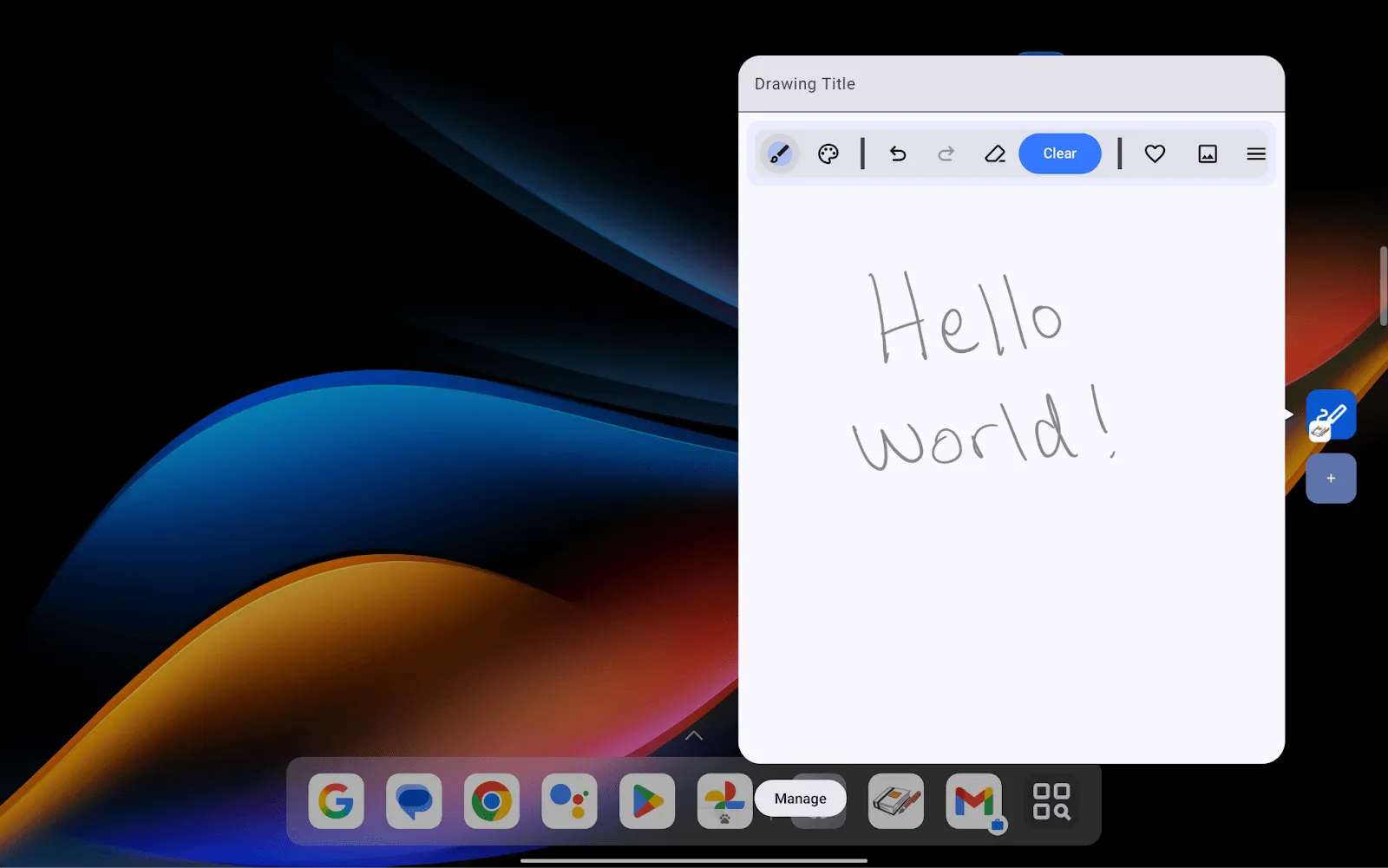
Cahier lancé dans une fenêtre flottante en tant qu'application de prise de notes par défaut sur une tablette Lenovo
Une avancée majeure : Lenovo active le rôle "Notes"
Nous sommes ravis d'annoncer une avancée majeure pour la productivité sur les grands écrans Android : Lenovo a activé la prise en charge du rôle Notes sur les tablettes équipées d'Android 15 ou version ultérieure. Grâce à cette mise à jour, vous pouvez désormais mettre à jour vos applications de prise de notes pour permettre aux utilisateurs d'appareils Lenovo compatibles de les définir par défaut. Ils pourront ainsi y accéder facilement depuis l'écran de verrouillage et déverrouiller les fonctionnalités de capture de contenu au niveau du système.
Cet engagement de la part d'un OEM de premier plan démontre l'importance croissante du rôle des notes pour offrir une expérience utilisateur véritablement intégrée et productive sur Android.
Modes multi-instance, multifenêtre et fenêtrage du bureau
Pour être productif sur un grand écran, il faut gérer efficacement les informations et les workflows. C'est pourquoi Cahier est conçu pour exploiter pleinement les fonctionnalités avancées de fenêtrage d'Android, offrant ainsi un espace de travail flexible qui s'adapte aux besoins des utilisateurs. L'application est compatible avec :
- Mode multifenêtre : capacité fondamentale à s'exécuter avec une autre application en mode Écran partagé ou en mode libre. C'est essentiel pour des tâches telles que référencer une page Web tout en prenant des notes dans Cahier.
- Multi-instance : c'est là que le multitâche prend tout son sens. Cahier permet aux utilisateurs d'ouvrir simultanément plusieurs fenêtres indépendantes de l'application. Imaginez que vous puissiez comparer deux notes différentes côte à côte ou consulter une note textuelle dans une fenêtre tout en travaillant sur un dessin dans une autre. Cahier montre comment gérer ces instances distinctes, chacune avec son propre état, transformant votre application en un outil puissant et polyvalent.
- Fenêtrage du bureau : lorsqu'il est connecté à un écran externe, le mode ordinateur d'Android transforme une tablette ou un appareil pliable en poste de travail. Comme Cahier est conçu avec une UI adaptative et qu'il est compatible avec le multi-instance, l'application fonctionne parfaitement dans cet environnement. Les utilisateurs peuvent ouvrir, redimensionner et positionner plusieurs fenêtres Cahier, comme sur un ordinateur de bureau traditionnel. Cela permet d'effectuer des workflows complexes qui étaient auparavant impossibles sur les appareils mobiles.
Cahier en mode fenêtrage du bureau sur la Pixel Tablet
Voici comment nous avons implémenté ces fonctionnalités dans Cahier :
Pour activer le multi-instance, nous avons d'abord dû signaler au système que l'application pouvait être lancée plusieurs fois en ajoutant la propriété PROPERTY_SUPPORTS_MULTI_INSTANCE_SYSTEM_UI à la déclaration de MainActivity dans AndroidManifest :
<activity

    android:name="com.example.cahier.MainActivity"

    android:exported="true"

    android:label="@string/app_name"

    android:theme="@style/Theme.MyApplication"

    android:showWhenLocked="true"

    android:turnScreenOn="true"

    android:resizeableActivity="true"

    android:launchMode="singleInstancePerTask">


    <property

        android:name="android.window.PROPERTY_SUPPORTS_MULTI_INSTANCE_SYSTEM_UI"

        android:value="true"/>

    ...

</activity>
Ensuite, nous avons implémenté la logique permettant de lancer une nouvelle instance de l'application. Dans CahierHomeScreen.kt, lorsqu'un utilisateur choisit d'ouvrir une note dans une nouvelle fenêtre, nous créons un intent avec des indicateurs spécifiques qui indiquent au système comment gérer le lancement de la nouvelle activité. La combinaison de FLAG_ACTIVITY_NEW_TASK, FLAG_ACTIVITY_MULTIPLE_TASK et FLAG_ACTIVITY_LAUNCH_ADJACENT permet d'ouvrir la note dans une nouvelle fenêtre distincte, à côté de la fenêtre existante.
fun openNewWindow(activity: Activity?, note: Note) {

    val intent = Intent(activity, MainActivity::class.java)

    intent.putExtra(AppArgs.NOTE_TYPE_KEY, note.type)

    intent.putExtra(AppArgs.NOTE_ID_KEY, note.id)

    intent.flags = Intent.FLAG_ACTIVITY_NEW_TASK or Intent.FLAG_ACTIVITY_MULTIPLE_TASK or

        Intent.FLAG_ACTIVITY_LAUNCH_ADJACENT


    activity?.startActivity(intent)

}
Pour prendre en charge le mode multifenêtre, nous avons dû signaler au système que l'application est redimensionnable en définissant l'élément <activity> ou <application> du fichier manifeste.
<activity

    android:name="com.example.cahier.MainActivity"

    android:resizeableActivity="true"

    ...>

</activity>
L'interface utilisateur elle-même étant créée avec la bibliothèque adaptative Material 3, elle peut s'adapter de manière fluide aux scénarios multifenêtres, comme le mode Écran partagé d'Android.
Pour améliorer l'expérience utilisateur, nous avons ajouté la compatibilité avec le glisser-déposer. Découvrez ci-dessous comment nous avons implémenté cela dans Cahier.
Glisser-déposer
Une application de productivité ou de création vraiment efficace ne fonctionne pas de manière isolée. Elle interagit de manière fluide avec le reste de l'écosystème de l'appareil. Le glisser-déposer est un élément essentiel de cette interaction, en particulier sur les grands écrans, où les utilisateurs travaillent souvent sur plusieurs fenêtres d'application. Cahier l'adopte pleinement en implémentant une fonctionnalité intuitive de glisser-déposer pour ajouter et partager du contenu.
- Importation sans effort : les utilisateurs peuvent faire glisser des images depuis d'autres applications (comme un navigateur Web, une galerie photo ou un gestionnaire de fichiers) et les déposer directement sur le canevas d'une note. Pour ce faire, Cahier utilise le modificateur dragAndDropTarget afin de définir une zone de dépôt, de vérifier la présence de contenus compatibles (comme
image/*) et de traiter l'URI entrant. - Partage simple : le contenu de Cahier est aussi facile à partager que celui d'autres applications. Les utilisateurs peuvent appuyer de manière prolongée sur une image dans une note textuelle, ou sur l'intégralité du canevas d'une note de dessin et d'une image composite, puis la faire glisser vers une autre application.
Analyse approfondie technique : faire glisser un élément depuis le canevas de dessin
L'implémentation du geste de glissement sur le canevas de dessin présente un défi unique. Dans notre DrawingSurface, les composables qui gèrent l'entrée de dessin en direct (InProgressStrokes de l'API Ink) et le Box qui détecte l'appui de manière prolongée pour lancer un déplacement sont des composables frères.
Par défaut, le système d'entrée du pointeur Jetpack Compose est conçu de sorte qu'un seul composable frère (le premier dans l'ordre de déclaration qui chevauche l'emplacement tactile) reçoive l'événement. Dans le cas de Cahier, nous voulons que notre logique de gestion des entrées par glisser-déposer puisse s'exécuter et potentiellement consommer des entrées avant que le composable InProgressStrokes n'utilise toutes les entrées non consommées pour le dessin, puis les consomme. Si nous ne les organisons pas dans le bon ordre, notre Box ne détectera pas le geste d'appui de manière prolongée pour commencer un déplacement, ou InProgressStrokes ne recevra pas l'entrée pour dessiner.
Pour résoudre ce problème, nous avons créé un modificateur pointerInputWithSiblingFallthrough personnalisé et nous avons placé notre Box à l'aide de ce modificateur avant InProgressStrokes dans le code du composable. Cet utilitaire est un wrapper léger autour du système pointerInput standard, mais avec une modification essentielle : il remplace la fonction sharePointerInputWithSiblings() pour renvoyer true. Cela indique au framework Compose d'autoriser les événements de pointeur à être transmis aux composables frères, même après avoir été consommés.
internal fun Modifier.pointerInputWithSiblingFallthrough(

    pointerInputEventHandler: PointerInputEventHandler

) = this then PointerInputSiblingFallthroughElement(pointerInputEventHandler)


private class PointerInputSiblingFallthroughModifierNode(

    pointerInputEventHandler: PointerInputEventHandler

) : PointerInputModifierNode, DelegatingNode() {


    var pointerInputEventHandler: PointerInputEventHandler

        get() = delegateNode.pointerInputEventHandler

        set(value) {

            delegateNode.pointerInputEventHandler = value

        }


    val delegateNode = delegate(

        SuspendingPointerInputModifierNode(pointerInputEventHandler)

    )


    override fun onPointerEvent(

        pointerEvent: PointerEvent,

        pass: PointerEventPass,

        bounds: IntSize

    ) {

        delegateNode.onPointerEvent(pointerEvent, pass, bounds)

    }


    override fun onCancelPointerInput() {

        delegateNode.onCancelPointerInput()

    }


    override fun sharePointerInputWithSiblings() = true

}


private data class PointerInputSiblingFallthroughElement(

    val pointerInputEventHandler: PointerInputEventHandler

) : ModifierNodeElement<PointerInputSiblingFallthroughModifierNode>() {


    override fun create() = PointerInputSiblingFallthroughModifierNode(pointerInputEventHandler)


    override fun update(node: PointerInputSiblingFallthroughModifierNode) {

        node.pointerInputEventHandler = pointerInputEventHandler

    }


    override fun InspectorInfo.inspectableProperties() {

        name = "pointerInputWithSiblingFallthrough"

        properties["pointerInputEventHandler"] = pointerInputEventHandler

    }

}
Voici comment il est utilisé dans DrawingSurface :
Box(

    modifier = Modifier

        .fillMaxSize()

        // Our custom modifier enables this gesture to coexist with the drawing input.

        .pointerInputWithSiblingFallthrough {

            detectDragGesturesAfterLongPress(

                onDragStart = { onStartDrag() },

                onDrag = { _, _ -> /* consume drag events */ },

                onDragEnd = { /* No action needed */ }

            )

        }

)

// The Ink API's composable for live drawing sits here as a sibling.

InProgressStrokes(...)
Une fois cette configuration en place, le système détecte correctement à la fois les traits de dessin et le geste de glisser après un appui prolongé. Une fois le glisser-déposer lancé, nous créons un URI content:// partageable avec FileProvider et le transmettons au framework de glisser-déposer du système à l'aide de view.startDragAndDrop(). Cette solution garantit une expérience utilisateur robuste et intuitive, et montre comment surmonter les conflits de gestes complexes dans les interfaces utilisateur multicouches.
Architecture moderne
Au-delà des API spécifiques, Cahier illustre des modèles d'architecture essentiels pour créer des applications adaptatives de haute qualité.
La couche de présentation : Jetpack Compose et adaptabilité
La couche de présentation est entièrement créée avec Jetpack Compose. Comme indiqué, Cahier adopte la bibliothèque material3-adaptive pour l'adaptabilité de l'UI. La gestion de l'état suit un modèle de flux de données unidirectionnel (UDF) strict, avec des instances ViewModel utilisées comme conteneurs de données contenant les informations sur les notes et l'état de l'UI.
La couche de données : dépôts et Room
Pour la couche de données, Cahier utilise une interface NoteRepository pour extraire toutes les opérations de données. Ce choix de conception permet à l'application de basculer facilement entre une source de données locale (Room) et un backend distant potentiel. Le flux de données pour une action telle que la modification d'une note est simple :
- L'UI Jetpack Compose déclenche une méthode dans le ViewModel.
- Le ViewModel récupère la note à partir de NoteRepository, gère la logique et renvoie la note mise à jour au dépôt.
- NoteRepository enregistre la mise à jour dans une base de données Room.
Prise en charge complète des entrées
Pour être un véritable outil de productivité, une application doit gérer parfaitement différentes méthodes de saisie. Cahier est conçu pour être conforme aux consignes de saisie sur grand écran et prend en charge les éléments suivants :
- Stylet : intégration à l'API Ink, rejet de la paume, enregistrement pour le rôle de prise de notes, saisie au stylet dans les champs de texte et mode immersif.
- Clavier : compatibilité avec les raccourcis clavier et combinaisons de touches les plus courants (comme Ctrl+clic, Meta+clic) et indication claire du focus clavier.
- Souris et pavé tactile : prise en charge du clic droit et des états de survol.
La compatibilité avec les interactions avancées du clavier, de la souris et du pavé tactile est un axe d'amélioration majeur.
Commencez dès maintenant
Nous espérons que Cahier servira de tremplin pour votre prochaine application. Nous l'avons conçu comme une ressource Open Source complète qui montre comment combiner une UI adaptative, des API puissantes comme Ink et le rôle de notes, et une architecture adaptative moderne.
Vous êtes prêt à vous lancer ?
- Explorez le code : accédez à notre dépôt GitHub pour explorer le codebase de Cahier et voir les principes de conception en action.
- Créez votre propre application : utilisez Cahier comme base pour votre propre application de prise de notes, de balisage de documents ou de création.
- Contribuer : nous serions ravis de recevoir vos contributions. Aidez-nous à faire de Cahier une ressource encore plus utile pour la communauté des développeurs Android.
Consultez les guides officiels du développeur et commencez dès aujourd'hui à créer votre application de productivité et de créativité de nouvelle génération. Nous avons hâte de découvrir vos créations !
-

 Tutoriels
En tant que développeurs d'applications et de bibliothèques Android, nous visons tous le même objectif : créer des applications performantes qui offrent une expérience utilisateur fluide. Une grande partie de ce travail implique R8, l'optimiseur d'applications d'Android. R8 améliore les performances de l'application en supprimant le code inutilisé, et en optimisant et en obscurcissant le reste.
Breana Tate • Temps de lecture : 6 min -

 Tutoriels
Bienvenue dans la série d'articles de blog "Créer des applications Android intelligentes", dans laquelle vous transformez une application Android de base en une expérience personnalisée, intelligente et agentive. Dans notre article précédent, vous avez appris à vous connecter au système d'intelligence à l'aide d'AppFunctions.
Jolanda Verhoef • Temps de lecture : 9 min -

 Tutoriels
Media3 1.11 est disponible. Cette version, qui équipe la grande majorité des meilleures applications multimédias Android, apporte de nouvelles fonctionnalités, des corrections de bugs et des améliorations au niveau de la lecture, du montage et des composants d'interface utilisateur.
Toni Heidenreich • Temps de lecture : 3 min
Recevez chaque semaine les dernières informations sur le développement Android dans votre boîte de réception.