

La capture d'actions rapides avec clarté est une fonctionnalité essentielle des applications d'appareil photo modernes. Pour ce faire, on utilise la capture à grande vitesse, qui consiste à acquérir des images à des fréquences de 120 ou 240 FPS. Cette capture haute fidélité peut être utilisée à deux fins distinctes : créer une vidéo à fréquence d'images élevée pour une analyse détaillée image par image, ou générer une vidéo au ralenti où l'action se déroule de manière spectaculaire à l'écran.
Auparavant, l'implémentation de ces fonctionnalités avec l'API Camera2 était un processus plus manuel. Désormais, grâce à la nouvelle API haute vitesse de CameraX 1.5, l'ensemble du processus est simplifié, ce qui vous permet de créer des vidéos à fréquence d'images élevée ou des clips au ralenti prêts à être lus. Cet article vous explique comment maîtriser ces deux aspects. Si vous ne connaissez pas CameraX, vous pouvez vous familiariser avec cet outil en consultant la présentation de CameraX.
Le principe du ralenti
Le principe fondamental du ralenti est de capturer une vidéo à une fréquence d'images beaucoup plus élevée que celle à laquelle elle est lue. Par exemple, si vous enregistrez un événement d'une seconde à 120 images par seconde (FPS), puis que vous lisez cet enregistrement à une vitesse standard de 30 FPS, la vidéo durera quatre secondes. Cet "étirement" du temps crée un effet de ralenti spectaculaire, qui vous permet de voir des détails qui se produisent trop rapidement pour être perçus à l'œil nu.
Pour que la vidéo finale soit fluide, elle doit généralement être affichée à un minimum de 30 fps. Cela signifie que pour créer une vidéo au ralenti 4x, la fréquence d'images de la capture d'origine doit être d'au moins 120 fps (120 fps de capture ÷ 4 = 30 fps de lecture).
Une fois la séquence à fréquence d'images élevée capturée, il existe deux méthodes principales pour obtenir le résultat souhaité :
- Ralenti géré par le lecteur (vidéo à fréquence d'images élevée) : l'enregistrement à grande vitesse (par exemple, 120 FPS) est enregistré directement sous forme de fichier vidéo à fréquence d'images élevée. Il incombe ensuite au lecteur vidéo de ralentir la vitesse de lecture. L'utilisateur peut ainsi basculer entre la lecture normale et la lecture au ralenti.
- Ralenti prêt à être lu (vidéo réencodée) : le flux vidéo à haute vitesse est traité et réencodé dans un fichier avec une fréquence d'images standard (par exemple, 30 FPS). L'effet de ralenti est "intégré" en ajustant les codes temporels des images. La vidéo obtenue sera lue au ralenti dans n'importe quel lecteur vidéo standard, sans manipulation particulière. Bien que la vidéo soit lue au ralenti par défaut, les lecteurs vidéo peuvent toujours proposer des commandes de vitesse de lecture permettant à l'utilisateur d'augmenter la vitesse et de regarder la vidéo à sa vitesse d'origine.
L'API CameraX simplifie ce processus en vous offrant un moyen unifié de choisir l'approche que vous souhaitez, comme vous le verrez ci-dessous.
La nouvelle API High-Speed Video
La nouvelle solution CameraX repose sur deux composants principaux :
Recorder#getHighSpeedVideoCapabilities(CameraInfo): cette méthode vous permet de vérifier si la caméra peut enregistrer à grande vitesse et, le cas échéant, quelles résolutions (objetsQuality) sont acceptées.HighSpeedVideoSessionConfig: il s'agit d'un objet de configuration spécial qui regroupe vos cas d'utilisationVideoCaptureetPreview, et qui indique à CameraX de créer une session de caméra unifiée à grande vitesse. Notez que même si le flux VideoCapture fonctionne à la fréquence d'images élevée configurée, le flux Preview est généralement limité à une fréquence standard d'au moins 30 FPS par le système de la caméra pour garantir un affichage fluide à l'écran.
Premiers pas
Avant de commencer, assurez-vous d'avoir ajouté les dépendances CameraX nécessaires au fichier build.gradle.kts de votre application. Vous aurez besoin de l'artefact camera-video ainsi que des bibliothèques CameraX de base.
// build.gradle.kts (Module: app)

dependencies {

    val camerax_version = "1.5.1"


    implementation("androidx.camera:camera-core:$camerax_version")

    implementation("androidx.camera:camera-camera2:$camerax_version")

    implementation("androidx.camera:camera-lifecycle:$camerax_version")

    implementation("androidx.camera:camera-video:$camerax_version")

    implementation("androidx.camera:camera-view:$camerax_version")

}
Remarque concernant les API expérimentales
Il est important de noter que les API d'enregistrement à grande vitesse sont actuellement expérimentales. Cela signifie qu'elles sont susceptibles d'être modifiées dans les prochaines versions. Pour les utiliser, vous devez les activer en ajoutant l'annotation suivante à votre code :
@kotlin.OptIn(ExperimentalSessionConfig::class, ExperimentalHighSpeedVideo::class)
Implémentation
L'implémentation des deux résultats commence par les mêmes étapes de configuration. Le choix entre la création d'une vidéo à fréquence d'images élevée ou d'une vidéo au ralenti se résume à un seul paramètre.
1. Configurer la capture à grande vitesse
Tout d'abord, quel que soit votre objectif, vous devez obtenir le ProcessCameraProvider, vérifier les fonctionnalités de l'appareil et créer vos cas d'utilisation.
Le bloc de code suivant montre le flux de configuration complet dans une fonction de suspension. Vous pouvez appeler cette fonction à partir d'un champ d'application de coroutine, comme lifecycleScope.launch.
// Add the OptIn annotation at the top of your function or class

@kotlin.OptIn(ExperimentalSessionConfig::class, ExperimentalHighSpeedVideo::class)

private suspend fun setupCamera() {

    // Asynchronously get the CameraProvider

    val cameraProvider = ProcessCameraProvider.awaitInstance(this)


    // -- CHECK CAPABILITIES --

    val cameraInfo = cameraProvider.getCameraInfo(CameraSelector.DEFAULT_BACK_CAMERA)

    val videoCapabilities = Recorder.getHighSpeedVideoCapabilities(cameraInfo)

    if (videoCapabilities == null) {

        // This camera device does not support high-speed video.

        return

    }


    // -- CREATE USE CASES --

    val preview = Preview.Builder().build()


    // You can create a Recorder with default settings.

    // CameraX will automatically select a suitable quality.

    val recorder = Recorder.Builder().build()


    // Alternatively, to use a specific resolution, you can configure the
    // Recorder with a QualitySelector. This is useful if your app has
    // specific resolution requirements or you want to offer user
    // preferences.

    // To use a specific quality, you can uncomment the following lines.

    // Get the list of qualities supported for high-speed video.

    // val supportedQualities = videoCapabilities.getSupportedQualities(DynamicRange.SDR)

    // Build the Recorder using the quality from the supported list.

    // val recorderWithQuality = Recorder.Builder()

    //     .setQualitySelector(QualitySelector.from(supportedQualities.first()))

    //     .build()


    // Create the VideoCapture use case, using either recorder or recorderWithQuality

    val videoCapture = VideoCapture.withOutput(recorder)

    // Now you are ready to configure the session for your desired output...

}
2. Choisir votre sortie
Maintenant, vous décidez du type de vidéo que vous souhaitez créer. Ce code s'exécuterait dans la fonction setupCamera() suspend présentée ci-dessus.
Option A : Créer une vidéo à fréquence d'images élevée
Choisissez cette option si vous souhaitez que le fichier final ait une fréquence d'images élevée (par exemple, une vidéo à 120 fps).
// Create a builder for the high-speed session

val sessionConfigBuilder = HighSpeedVideoSessionConfig.Builder(videoCapture)

    .setPreview(preview)


// Query and apply a supported frame rate. Common supported frame rates include 120 and 240 fps.

val supportedFrameRateRanges =

    cameraInfo.getSupportedFrameRateRanges(sessionConfigBuilder.build())


sessionConfigBuilder.setFrameRateRange(supportedFrameRateRanges.first())
Option B : Créer une vidéo au ralenti prête à être lue
Choisissez cette option si vous souhaitez une vidéo qui se lit automatiquement au ralenti dans n'importe quel lecteur vidéo standard.
// Create a builder for the high-speed session

val sessionConfigBuilder = HighSpeedVideoSessionConfig.Builder(videoCapture)

    .setPreview(preview)


// This is the key: enable automatic slow-motion!

sessionConfigBuilder.setSlowMotionEnabled(true)


// Query and apply a supported frame rate. Common supported frame rates include 120, 240, and 480 fps.

val supportedFrameRateRanges =

   cameraInfo.getSupportedFrameRateRanges(sessionConfigBuilder.build())

sessionConfigBuilder.setFrameRateRange(supportedFrameRateRanges.first())
Ce flag unique est la clé pour créer une vidéo au ralenti prête à être lue. Lorsque setSlowMotionEnabled est défini sur "true", CameraX traite le flux à grande vitesse et l'enregistre en tant que fichier vidéo standard à 30 FPS. La vitesse du ralenti est déterminée par le rapport entre la fréquence d'images de capture et cette vitesse de lecture standard.
Exemple :
- L'enregistrement à 120 FPS produit une vidéo lue à une vitesse de 1/4 (120 ÷ 30 = 4).
- L'enregistrement à 240 FPS produit une vidéo lue à une vitesse de 1/8x (240 ÷ 30 = 8).
Synthèse : enregistrer la vidéo
Une fois que vous avez configuré votre HighSpeedVideoSessionConfig et l'avez lié au cycle de vie, la dernière étape consiste à démarrer l'enregistrement. Le processus de préparation des options de sortie, de démarrage de l'enregistrement et de gestion des événements vidéo est le même que pour une capture vidéo standard.
Cet article se concentre sur la configuration à grande vitesse. Nous n'aborderons donc pas le processus d'enregistrement en détail. Pour obtenir un guide complet sur la préparation d'un objet FileOutputOptions ou MediaStoreOutputOptions, la gestion des rappels VideoRecordEvent et bien plus, consultez la documentation VideoCapture.
// Bind the session config to the lifecycle

cameraProvider.bindToLifecycle(

    this as LifecycleOwner,

    CameraSelector.DEFAULT_BACK_CAMERA,

    sessionConfigBuilder.build() // Bind the config object from Option A or B

)


// Start the recording using the VideoCapture use case

val recording = videoCapture.output

    .prepareRecording(context, outputOptions) // See docs for creating outputOptions

    .start(ContextCompat.getMainExecutor(context)) { recordEvent ->

        // Handle recording events (e.g., Start, Pause, Finalize)

    }
Compatibilité de Google Photos avec les vidéos au ralenti
Lorsque vous activez setSlowMotionEnabled(true) dans CameraX, le fichier vidéo obtenu est conçu pour être instantanément reconnaissable et lisible au ralenti dans les lecteurs vidéo et les applications de galerie standards. Google Photos, en particulier, offre des fonctionnalités améliorées pour ces vidéos au ralenti, lorsque la fréquence d'images de capture est de 120, 240, 360, 480 ou 960 fps :
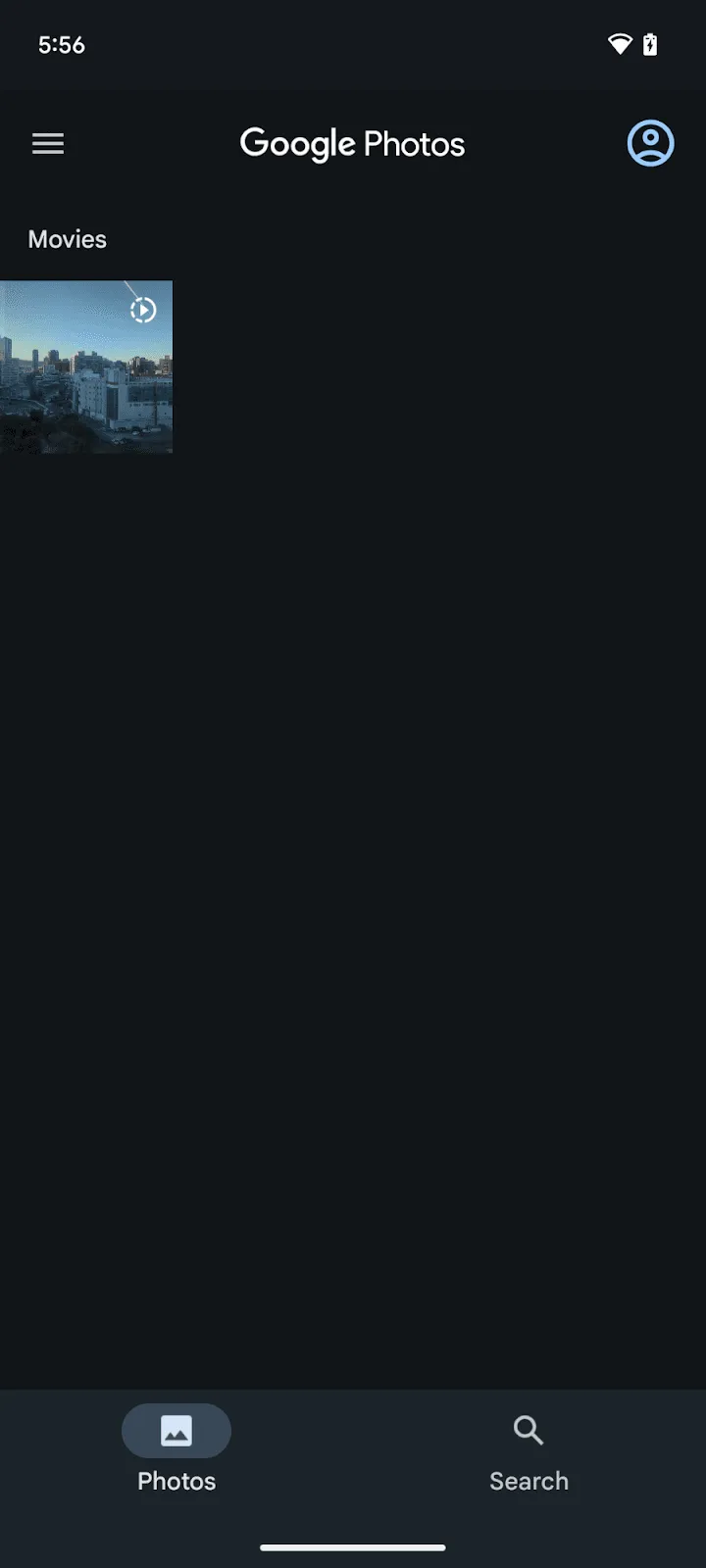
- Reconnaissance d'éléments d'interface utilisateur distincts dans la miniature : dans votre bibliothèque Google Photos, les vidéos au ralenti sont identifiables par des éléments d'interface utilisateur spécifiques, ce qui les distingue des vidéos normales.
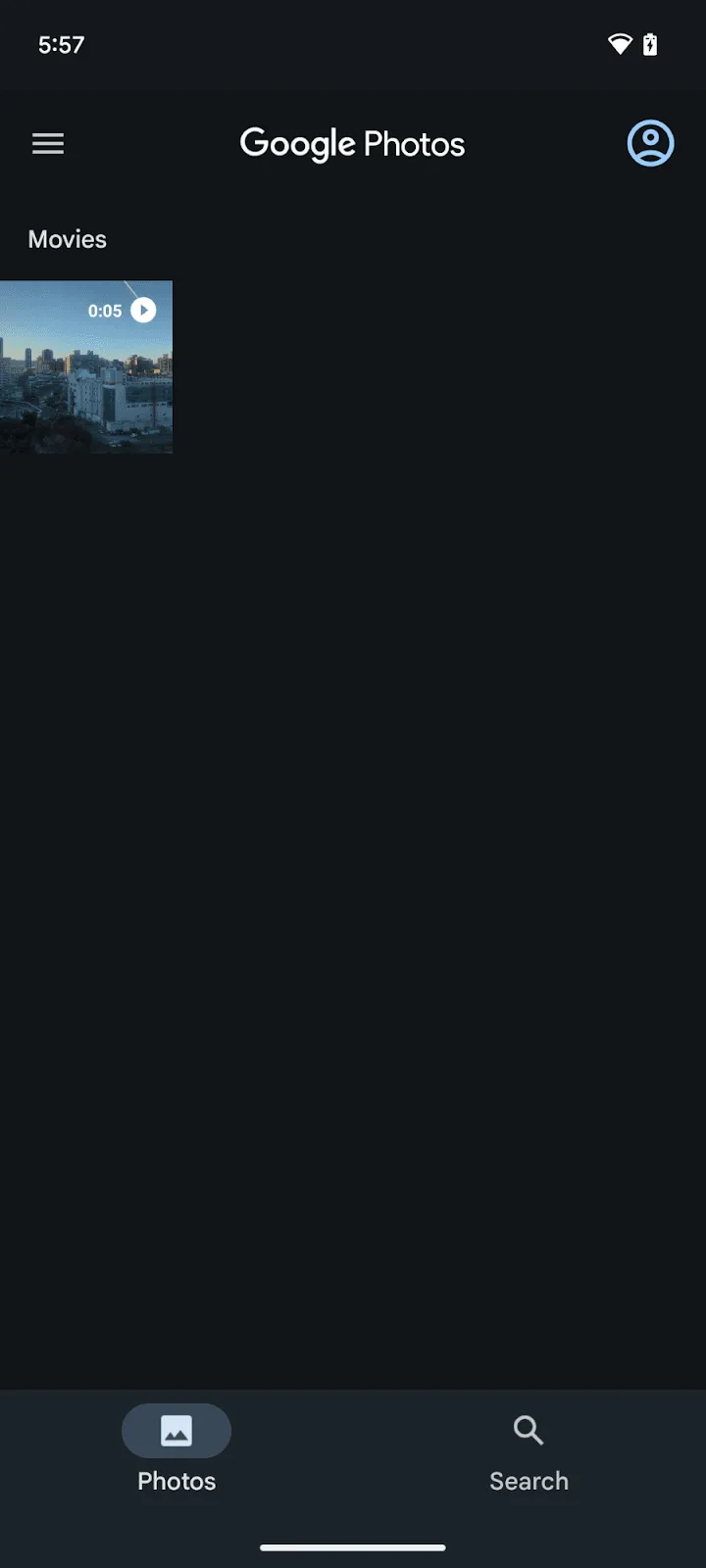
| 
|
| Miniature de vidéo standard | Miniature de vidéo au ralenti |
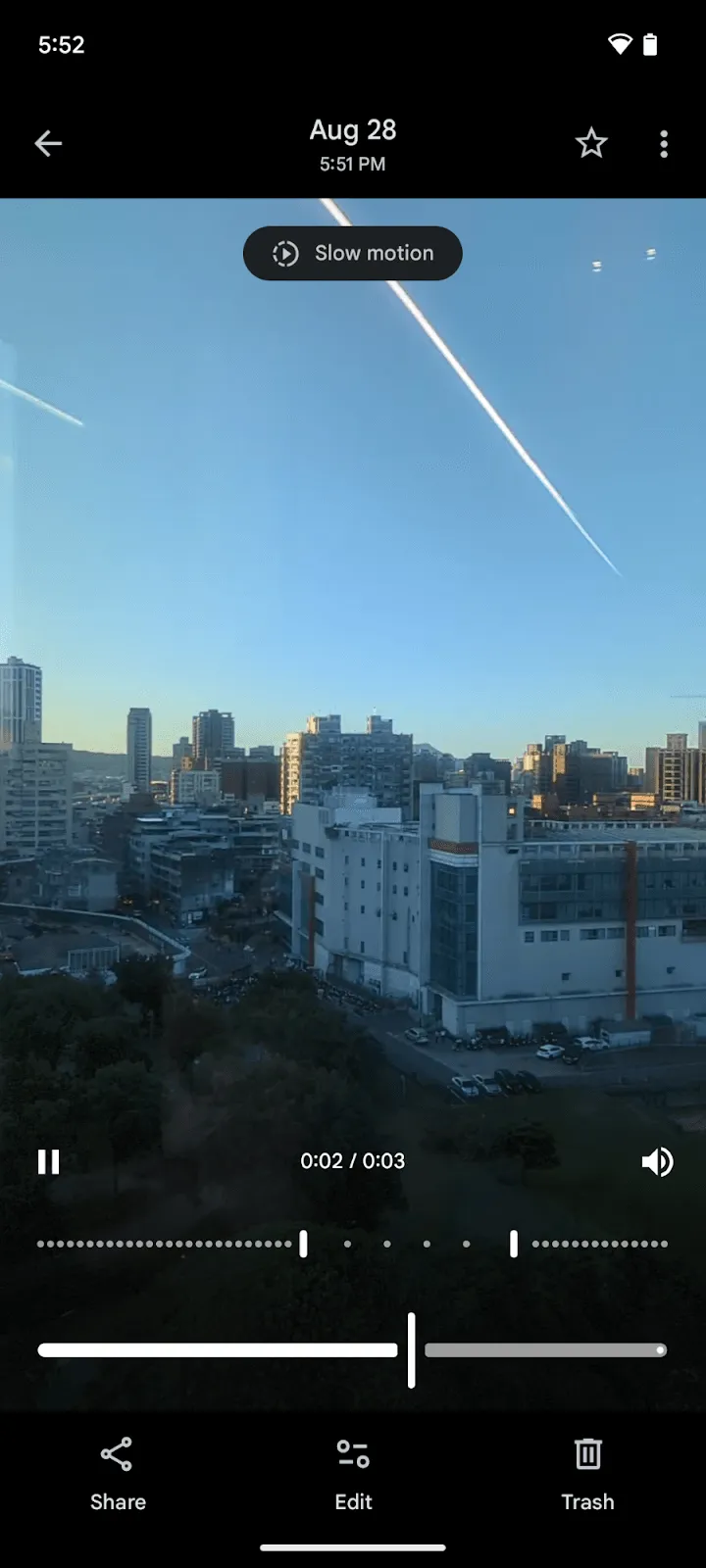
- Segments de vitesse réglables pendant la lecture : lors de la lecture d'une vidéo au ralenti, Google Photos propose des commandes permettant d'ajuster les parties de la vidéo qui sont lues au ralenti et celles qui sont lues à vitesse normale, ce qui donne aux utilisateurs un contrôle créatif. La vidéo modifiée peut ensuite être exportée en tant que nouveau fichier vidéo à l'aide du bouton Partager, en conservant les segments au ralenti que vous avez définis.
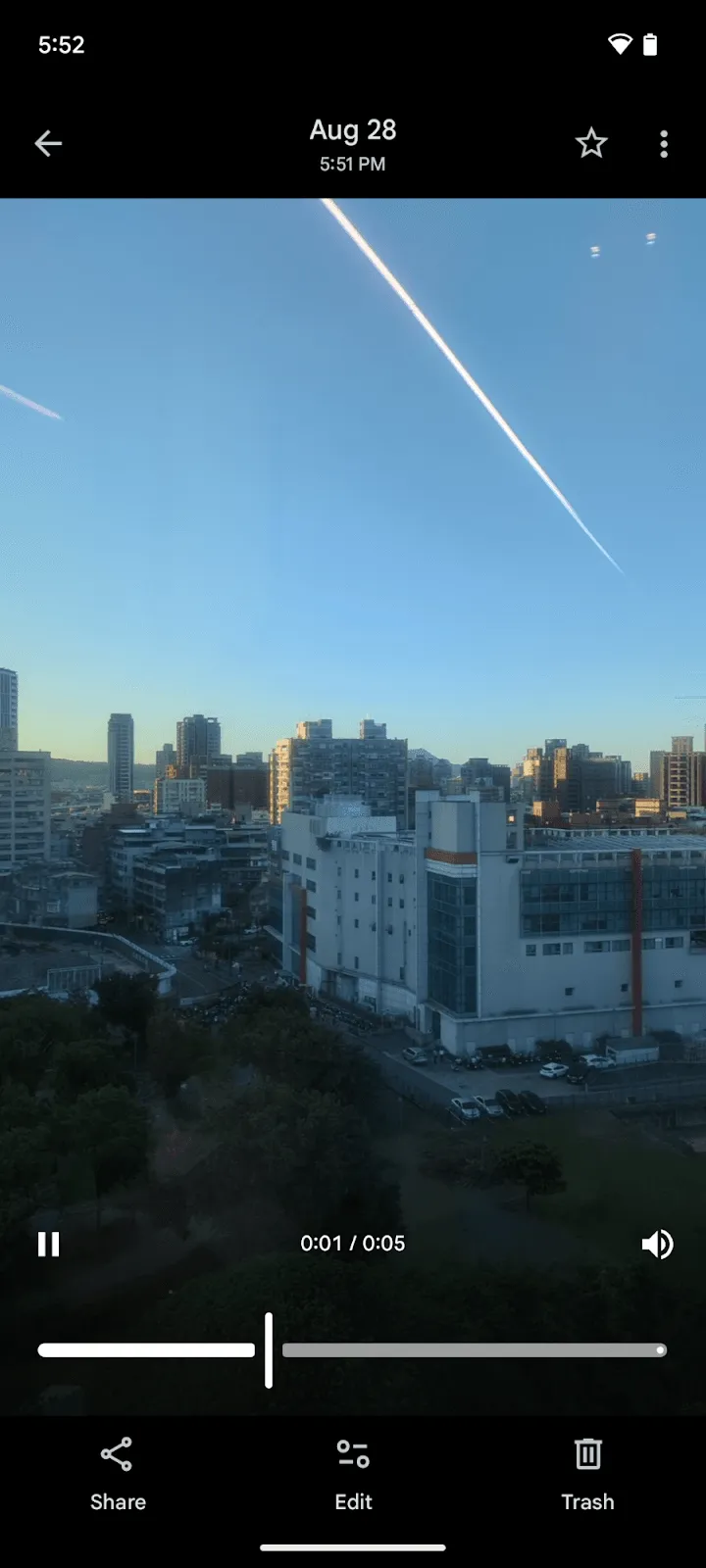
| 
|
| Lecture vidéo normale | Lecture de vidéos au ralenti avec commandes de montage |
Remarque sur la compatibilité des appareils
L'API haute vitesse de CameraX s'appuie sur le système Android CamcorderProfile sous-jacent pour déterminer les résolutions et les fréquences d'images haute vitesse compatibles avec un appareil. Les profils CamcorderProfile sont validés par la Compatibility Test Suite (CTS) d'Android. Vous pouvez donc être sûr des capacités d'enregistrement vidéo signalées par l'appareil.
Cela signifie que la capacité d'un appareil à enregistrer des vidéos au ralenti avec son application d'appareil photo intégrée ne garantit pas le fonctionnement de l'API CameraX High-Speed. Cet écart est dû au fait que les fabricants d'appareils sont chargés de renseigner les entrées CamcorderProfile dans le micrologiciel de leur appareil, et que certains profils haute vitesse nécessaires, tels que CamcorderProfile.QUALITY_HIGH_SPEED_1080P et CamcorderProfile.QUALITY_HIGH_SPEED_720P, ne sont parfois pas inclus. Lorsque ces profils sont manquants, Recorder.getHighSpeedVideoCapabilities() renvoie null.
Il est donc essentiel de toujours utiliser Recorder.getHighSpeedVideoCapabilities() pour vérifier de manière programmatique les fonctionnalités compatibles, car c'est le moyen le plus fiable de garantir une expérience cohérente sur différents appareils. Si vous essayez de lier un HighSpeedVideoSessionConfig sur un appareil où Recorder.getHighSpeedVideoCapabilities() renvoie une valeur nulle, l'opération échouera avec une IllegalArgumentException. Vous pouvez vérifier la compatibilité sur les appareils Google Pixel, car ils incluent systématiquement ces profils haut débit. De plus, divers appareils d'autres fabricants, tels que le Motorola Edge 30, l'OPPO Find N2 Flip et le Sony Xperia 1 V, sont également compatibles avec les fonctionnalités vidéo à haute vitesse.
Conclusion
L'API vidéo haute vitesse de CameraX est à la fois puissante et flexible. Que vous ayez besoin d'images à fréquence d'images élevée pour une analyse technique ou que vous souhaitiez ajouter des effets de ralenti cinématographiques à votre application, l'HighSpeedVideoSessionConfig fournit une solution unifiée et simple. En comprenant le rôle de l'option setSlowMotionEnabled, vous pouvez facilement prendre en charge les deux cas d'utilisation et offrir à vos utilisateurs un meilleur contrôle créatif.
-

 Tutoriels
En tant que développeurs d'applications et de bibliothèques Android, nous visons tous le même objectif : créer des applications performantes qui offrent une expérience utilisateur fluide. Une grande partie de ce travail implique R8, l'optimiseur d'applications d'Android. R8 améliore les performances de l'application en supprimant le code inutilisé, et en optimisant et en obscurcissant le reste.
Breana Tate • Temps de lecture : 6 min -

 Tutoriels
Bienvenue dans la série d'articles de blog "Créer des applications Android intelligentes", dans laquelle vous transformez une application Android de base en une expérience personnalisée, intelligente et agentive. Dans notre article précédent, vous avez appris à vous connecter au système d'intelligence à l'aide d'AppFunctions.
Jolanda Verhoef • Temps de lecture : 9 min -

 Tutoriels
Media3 1.11 est disponible. Cette version, qui équipe la grande majorité des meilleures applications multimédias Android, apporte de nouvelles fonctionnalités, des corrections de bugs et des améliorations au niveau de la lecture, du montage et des composants d'interface utilisateur.
Toni Heidenreich • Temps de lecture : 3 min
Recevez chaque semaine les dernières informations sur le développement Android dans votre boîte de réception.