Lo sviluppo di app adattive è fondamentale su Android, ma per assicurarsi che tutto abbia un bell'aspetto e che ogni funzionalità funzioni come dovrebbe, sono necessari più test su più dispositivi. O forse sì?
Beh, sì… e no. Anche se Android Studio è fornito in bundle con l'emulatore ridimensionabile per consentirti di testare i layout manualmente, esiste un modo più rapido e semplificato per controllare i fattori di forma direttamente dal terminale. Sfruttando i comandi della console fire-and-forget utilizzando la scorciatoia adb emu, puoi eseguire comandi che restituiscono immediatamente il controllo alla shell di chiamata.
Se hai più emulatori in esecuzione contemporaneamente, puoi scegliere come target un dispositivo virtuale specifico passando il numero di serie della scorciatoia:
adb -s <serial> emu <command> <parameter>
Per prima cosa: piegare e aprire
Per testare i percorsi utente e le configurazioni di layout specifici per i dispositivi pieghevoli, puoi piegare e aprire il dispositivo emulato in modo programmatico.
adb emu fold
Se l'emulatore pieghevole è aperto, puoi chiuderlo per visualizzare la configurazione dello schermo più piccolo, accendendo il display esterno (virtuale). Per aprire l'emulatore e accendere il display interno, esegui:
adb emu unfold
Ora puoi verificare immediatamente che la tua app mantenga il suo stato e che i layout vengano visualizzati esattamente come dovrebbero su schermi di dimensioni diverse.
Rotazione, rotazione, rotazione
La gestione corretta delle modifiche all'orientamento è un aspetto fondamentale dello sviluppo di app adattive. Puoi attivare le rotazioni del dispositivo a livello di programmazione per testare il modo in cui la tua app gestisce le modifiche alla configurazione, incluso il ripristino dello stato. Il comando seguente ruota il dispositivo di 90° in senso orario:
adb emu rotate
Simulare le posture utilizzando i sensori
Che dire di posizionare l'emulatore in una postura fisica specifica, ad esempio la modalità Da tavolo? L'approccio più semplice consiste nell'interrogare il numero di posizioni disponibili con .
Innanzitutto, elenca tutti i sensori disponibili e il loro stato attuale:
adb emu posture
Viene restituito un elenco di posizioni simile al seguente:
Usage: "posture <posture_id>" 1: closed 2: half-opened 3: opened …
Puoi quindi richiamare la postura da tavolo utilizzando l'ID semiaperto:
adb emu posture 2
| Nota: non tutte le posture sono supportate da tutti i dispositivi virtuali. I modelli AVD standard come Pixel Fold o AVD ridimensionabile supportano solo le posture 1, 2 e 3 . Il tentativo di impostare 4 o 5 su questi modelli restituirà un errore KO: Failed to set posture. |
E l'emulatore ridimensionabile?
L'emulatore ridimensionabile ha il superpotere di cambiare facilmente le dimensioni. Con il comando adb emu, puoi spostarlo liberamente con un solo comando. Prima di poter apportare modifiche, la query per i preset di ridimensionamento disponibili richiede una sola chiamata:
adb emu resize-display
Viene restituito l'elenco dei regali disponibili:
KO usage: "resize-display <index>" 0: phone 1: unfolded 2: tablet
Ora, richiamando il parametro resize-display con l'ID desiderato, l'emulatore verrà ridimensionato alla dimensione desiderata:
adb emu resize-display 1
Semplifica i test oggi stesso
È tutto. Integrando i comandi fire-and-forget nel workflow della riga di comando, risparmi molto tempo e risorse rispetto all'esecuzione simultanea di più emulatori.
Ora è il momento di iniziare a sperimentare. Se non hai mai utilizzato queste scorciatoie della console, apri il terminale, avvia l'emulatore, consulta la documentazione e inizia subito.
-

 Documentazione
La privacy e la trasparenza degli utenti sono fondamentali per l'esperienza Android. Per allinearci meglio a questi principi, stiamo aggiornando il comportamento predefinito dell'API Nearby Connections in merito alla sua interazione con le radio dei dispositivi.
Wei Wang • Lettura di 1 minuto -

 Notizie sui prodotti
Con il rilascio di Android 17, stiamo passando a uno standard di sviluppo iniziale adattivo. I tuoi utenti non si affidano più a un unico fattore di forma, ma passano da smartphone, pieghevoli, tablet, laptop, display per auto e ambienti XR immersivi durante la giornata.
Fahd Imtiaz • Tempo di lettura: 3 minuti -

 Notizie sui prodotti
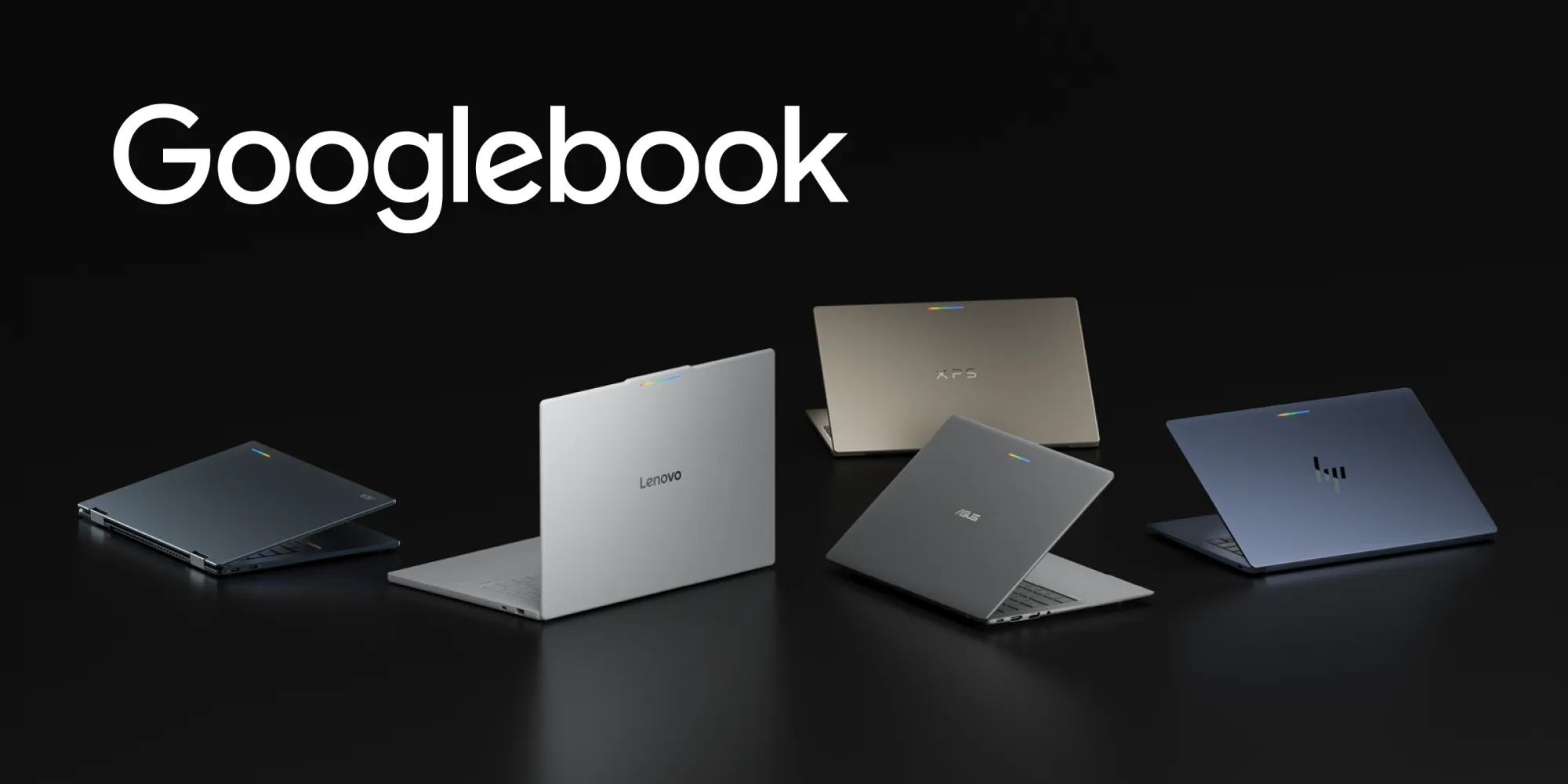
Googlebook introduce una nuova categoria di laptop basati su una base Android condivisa. L'hardware ad alte prestazioni di partner come HP, Dell, Lenovo, Acer e Asus combina la praticità del mobile con la potenza del desktop.
Fahd Imtiaz, Loryn Hairston • Tempo di lettura: 4 minuti
Ricevi gli ultimi approfondimenti sullo sviluppo per Android direttamente nella tua casella di posta ogni settimana.