Meningkatkan pemutaran media: Memperkenalkan pramuat dengan Media3 - Bagian 1
Waktu baca: 8 menit

Dalam aplikasi yang berfokus pada media saat ini, memberikan pengalaman pemutaran yang lancar dan tanpa gangguan adalah kunci untuk memberikan pengalaman pengguna yang menyenangkan. Pengguna mengharapkan video mereka dimulai secara instan dan diputar dengan lancar tanpa jeda.
Tantangan utamanya adalah latensi. Biasanya, pemutar video hanya memulai tugasnya—menghubungkan, mendownload, mengurai, melakukan buffering—setelah pengguna memilih item untuk diputar. Pendekatan reaktif ini lambat untuk konteks video pendek saat ini. Solusinya adalah bersikap proaktif. Kita perlu mengantisipasi apa yang akan ditonton pengguna selanjutnya dan menyiapkan kontennya terlebih dahulu. Inilah inti dari pramuat.
Manfaat utama pra-pemuatan meliputi:
- 🚀 Pemutaran Lebih Cepat: Video sudah siap diputar, sehingga transisi antar-item lebih cepat dan pemutaran lebih cepat dimulai.
- 📉 Mengurangi Buffering: Dengan memuat data secara proaktif, pemutaran jauh lebih kecil kemungkinannya untuk terhenti, misalnya karena gangguan jaringan.
- ✨ Pengalaman Pengguna yang lebih lancar: Kombinasi pemutaran yang lebih cepat dan buffering yang lebih sedikit menciptakan interaksi yang lebih lancar dan mulus untuk dinikmati pengguna.
Dalam seri tiga bagian ini, kami akan memperkenalkan dan membahas secara mendalam utilitas Media3 yang canggih untuk (pra)pemuatan komponen.
- Di Bagian 1, kita akan membahas dasar-dasarnya: memahami berbagai strategi pramuat yang tersedia di Media3, mengaktifkan PreloadConfiguration dan menyiapkan DefaultPreloadManager, sehingga aplikasi Anda dapat melakukan pramuat item. Setelah membaca blog ini, Anda akan dapat melakukan pramuat dan memutar item media dengan peringkat dan durasi yang telah dikonfigurasi.
- Di Bagian 2, kita akan membahas topik DefaultPreloadManager yang lebih lanjut: menggunakan pemroses untuk analisis, mempelajari praktik terbaik yang siap produksi seperti pola jendela geser dan komponen bersama kustom DefaultPreloadManager dan ExoPlayer.
- Di Bagian 3, kita akan membahas lebih dalam tentang caching disk dengan DefaultPreloadManager.
Pramuat adalah solusinya. 🦸♀️
Ide inti di balik pramuat sangat sederhana: muat konten media sebelum Anda membutuhkannya. Saat pengguna menggeser ke video berikutnya, segmen pertama video sudah didownload dan tersedia, siap untuk segera diputar.
Bayangkan seperti restoran. Dapur yang sibuk tidak menunggu pesanan untuk mulai memotong bawang. 🧅 Mereka melakukan pekerjaan persiapan terlebih dahulu. Pramuat adalah pekerjaan persiapan untuk pemutar video Anda.
Jika diaktifkan, pra-pemuatan dapat membantu meminimalkan latensi bergabung saat pengguna beralih ke item berikutnya sebelum buffering pemutaran mencapai item berikutnya. Periode pertama dari jendela berikutnya disiapkan dan sampel video, audio, dan teks di-buffer. Periode yang dimuat sebelumnya kemudian dimasukkan ke dalam antrean pemutar dengan sampel yang di-buffer segera tersedia dan siap dimasukkan ke codec untuk dirender.
Di Media3, ada dua API utama untuk melakukan pramuat, masing-masing cocok untuk kasus penggunaan yang berbeda. Memilih API yang tepat adalah langkah pertama.
1. Melakukan pramuat item playlist dengan PreloadConfiguration
Ini adalah pendekatan sederhana, yang berguna untuk media linear dan berurutan seperti playlist yang urutan pemutarannya dapat diprediksi (seperti rangkaian episode). Anda memberikan daftar lengkap item media kepada pemutar menggunakan API playlist ExoPlayer dan menetapkan PreloadConfiguration untuk pemutar, lalu pemutar akan otomatis melakukan pramuat item berikutnya dalam urutan seperti yang dikonfigurasi. API ini mencoba mengoptimalkan latensi penggabungan saat pengguna melewati ke item berikutnya sebelum buffering pemutaran tumpang-tindih ke item berikutnya.
Pramuat hanya dimulai saat tidak ada media yang dimuat untuk pemutaran yang sedang berlangsung, sehingga tidak bersaing untuk mendapatkan bandwidth dengan pemutaran utama.
Jika Anda masih tidak yakin apakah Anda memerlukan pramuat, API ini adalah opsi yang bagus dan mudah untuk mencobanya.
player.preloadConfiguration =
    PreloadConfiguration(/* targetPreloadDurationUs= */ 5_000_000L)
Dengan PreloadConfiguration di atas, pemutar akan mencoba melakukan pramuat media selama lima detik untuk item berikutnya dalam playlist.
Setelah diaktifkan, pramuat playlist dapat dinonaktifkan lagi menggunakan PreloadConfiguration.DEFAULT untuk menonaktifkan pramuat playlist:
player.preloadConfiguration = PreloadConfiguration.DEFAULT
2. Melakukan pramuat daftar dinamis dengan PreloadManager
Untuk UI dinamis seperti feed vertikal atau carousel, tempat item "berikutnya" ditentukan oleh interaksi pengguna, PreloadManager API adalah pilihan yang tepat. Ini adalah komponen mandiri baru yang canggih dalam library ExoPlayer Media3 yang dirancang khusus untuk melakukan pramuat secara proaktif. Library ini mengelola kumpulan MediaSource potensial, memprioritaskannya berdasarkan kedekatan dengan posisi pengguna saat ini, dan menawarkan kontrol terperinci atas apa yang akan dipramuat, sehingga cocok untuk skenario kompleks seperti feed dinamis video pendek.
Menyiapkan PreloadManager
DefaultPreloadManager adalah implementasi kanonis untuk PreloadManager.
Builder DefaultPreloadManager dapat mem-build DefaultPreloadManager dan instance ExoPlayer yang akan memutar konten yang dipramuat. Untuk membuat DefaultPreloadManager, Anda harus meneruskan TargetPreloadStatusControl, yang dapat dikueri oleh pengelola pramuat untuk mengetahui jumlah yang akan dimuat untuk suatu item. Kami akan menjelaskan dan menentukan contoh TargetPreloadStatusControl di bagian di bawah.
val preloadManagerBuilder =
DefaultPreloadManager.Builder(context, targetPreloadStatusControl)
val preloadManager = val preloadManagerBuilder.build()

// Build ExoPlayer with DefaultPreloadManager.Builder
val player = preloadManagerBuilder.buildExoPlayer()
Penggunaan builder yang sama untuk ExoPlayer dan DefaultPreloadManager diperlukan, yang memastikan bahwa komponen di balik layar keduanya dibagikan dengan benar.
Dan selesai! Sekarang Anda memiliki pengelola yang siap menerima petunjuk.
Mengonfigurasi Durasi dan Peringkat dengan TargetPreloadStatusControl
Bagaimana jika Anda ingin melakukan pramuat, misalnya, 10 detik video? Anda dapat memberikan posisi item media di carousel, dan DefaultPreloadManager akan memprioritaskan pemuatan item berdasarkan seberapa dekat item tersebut dengan item yang sedang diputar pengguna.
Jika ingin mengontrol durasi item yang akan dipramuat, Anda dapat menyampaikannya dengan DefaultPreloadManager.PreloadStatus yang Anda tampilkan.
Misalnya,
- Item ‘A’ adalah prioritas tertinggi, muat 5 detik video.
- Item ‘B’ memiliki prioritas sedang, tetapi saat Anda membukanya, muat video selama 3 detik.
- Item ‘C’ memiliki prioritas lebih rendah, hanya memuat trek.
- Item ‘D’ bahkan kurang menjadi prioritas, cukup persiapkan.
- Item lainnya berada jauh, Jangan lakukan pramuat apa pun.
Kontrol terperinci ini dapat membantu Anda mengoptimalkan pemanfaatan resource yang direkomendasikan untuk pemutaran yang lancar.
import androidx.media3.exoplayer.DefaultPreloadManager.PreloadStatus


class MyTargetPreloadStatusControl(
    currentPlayingIndex: Int = C.INDEX_UNSET
) : TargetPreloadStatusControl<Int,PreloadStatus> {


    // The app is responsible for updating this based on UI state
    override fun getTargetPreloadStatus(index: Int): PreloadStatus? {

        val distance = index - currentPlayingIndex

        // Adjacent items (Next): preload 5 seconds
        if (distance == 1) {
        // Return a PreloadStatus that is labelled by STAGE_SPECIFIED_RANGE_LOADED and suggest loading // 5000ms from the default start position
                    return PreloadStatus.specifiedRangeLoaded(5000L)
                }

        // Adjacent items (Previous): preload 3 seconds
        else if (distance == -1) {
        // Return a PreloadStatus that is labelled by STAGE_SPECIFIED_RANGE_LOADED //and suggest loading 3000ms from the default start position
                    return PreloadStatus.specifiedRangeLoaded(3000L)
                }

        // Items two positions away: just select tracks
        else if (distance) == 2) {
        // Return a PreloadStatus that is labelled by STAGE_TRACKS_SELECTED
                    return PreloadStatus.TRACKS_SELECTED
                }

        // Items four positions away: just select prepare
        else if (abs(distance) <= 4) {
        // Return a PreloadStatus that is labelled by STAGE_SOURCE_PREPARED
                    return PreloadStatus.SOURCE_PREPARED
                }

             // All other items are too far away
             return null
            }
}
Tips: PreloadManager dapat mempertahankan item sebelumnya dan berikutnya tetap dipramuat, sedangkan PreloadConfiguration hanya akan melihat item berikutnya.
Mengelola Item Pramuat
Setelah pengelola dibuat, Anda dapat mulai memberi tahu pengelola apa yang harus dikerjakan. Saat pengguna men-scroll feed, Anda akan mengidentifikasi video berikutnya dan menambahkannya ke pengelola. Interaksi dengan PreloadManager adalah percakapan berbasis status antara UI Anda dan mesin pramuat.
1. Tambahkan Item Media
Saat mengisi feed, Anda harus memberi tahu pengelola tentang media yang perlu dilacak. Jika Anda baru memulai, Anda dapat menambahkan seluruh daftar yang ingin dipramuat. Selanjutnya, Anda dapat terus menambahkan satu item ke daftar sesuai kebutuhan. Anda memiliki kontrol penuh atas item yang ada dalam daftar pramuat, yang berarti Anda juga harus mengelola item yang ditambahkan dan dihapus dari pengelola.
val initialMediaItems = pullMediaItemsFromService(/* count= */ 20)
for (index in 0 until initialMediaItems.size) {
    preloadManager.add(
        initialMediaItems.get(index),index)
    )
}
Pengelola sekarang akan mulai mengambil data untuk MediaItem ini di latar belakang.
Setelah menambahkan, beri tahu pengelola untuk mengevaluasi ulang daftar barunya (mengisyaratkan bahwa ada sesuatu yang berubah seperti menambahkan/menghapus item, atau pengguna beralih untuk memutar item baru).
preloadManager.invalidate()
2. Mengambil dan Memutar Item
Berikut adalah logika pemutaran utama. Saat pengguna memutuskan untuk memutar video tersebut, Anda tidak perlu membuat MediaSource baru. Sebagai gantinya, Anda meminta PreloadManager untuk memberikan instance yang telah disiapkan. Anda dapat mengambil MediaSource dari Preload Manager menggunakan MediaItem.
Jika item yang diambil dari PreloadManager bernilai null, berarti mediaItem belum dipramuat atau ditambahkan ke PreloadManager, sehingga Anda memilih untuk menetapkan mediaItem secara langsung.
// When a media item is about to display on the screen
val mediaSource = preloadManager.getMediaSource(mediaItem)
if (mediaSource!= null) {
player.setMediaSource(mediaSource)
} else {
// If mediaSource is null, that mediaItem hasn't been added yet.
// So, send it directly to the player.
player.setMediaItem(mediaItem)
}
player.prepare()
// When the media item is displaying at the center of the screen
player.play()Dengan menyiapkan MediaSource yang diambil dari PreloadManager, Anda dapat beralih dengan lancar dari pramuat ke pemutaran, menggunakan data yang sudah ada di memori. Hal inilah yang membuat waktu mulai lebih cepat.
3. Menjaga indeks saat ini tetap sinkron dengan UI
Karena feed/daftar kita bisa bersifat dinamis, penting untuk memberi tahu PreloadManager tentang indeks pemutaran saat ini agar dapat selalu memprioritaskan item yang paling dekat dengan indeks saat ini untuk dipramuat.
preloadManager.setCurrentPlayingIndex(currentIndex)
// Need to call invalidate() to update the priorities
preloadManager.invalidate()
4. Menghapus Item
Agar pengelola tetap efisien, Anda harus menghapus item yang tidak perlu lagi dilacak, seperti item yang jauh dari posisi pengguna saat ini.
// When an item is too far from the current playing index
preloadManager.remove(mediaItem)
Jika Anda perlu menghapus semua item sekaligus, Anda dapat memanggil preloadManager.reset().
5. Lepaskan Pengelola
Jika Anda tidak lagi memerlukan PreloadManager (misalnya, saat UI dihancurkan), Anda harus merilisnya untuk mengosongkan resource-nya. Tempat yang baik untuk melakukannya adalah di tempat Anda sudah merilis resource Pemutar. Sebaiknya rilis pengelola sebelum pemutar karena pemutar dapat terus memutar jika Anda tidak memerlukan pra-pemuatan lagi.
// In your Activity's onDestroy() or Composable's onDispose
preloadManager.release()
Waktu demo
Lihat cara kerjanya 👍
Dalam demo di bawah , kita melihat dampak PreloadManager di sisi kanan yang memiliki waktu pemuatan lebih cepat, sedangkan sisi kiri menunjukkan pengalaman yang ada. Anda juga dapat melihat contoh kode untuk demo. (Bonus: Alat ini juga menampilkan latensi startup untuk setiap video)
Apa Langkah Selanjutnya?
Selesai sudah Bagian 1. Sekarang Anda memiliki alat untuk membangun sistem pramuat dinamis. Anda dapat menggunakan PreloadConfiguration untuk melakukan pramuat item berikutnya dari playlist di ExoPlayer atau menyiapkan DefaultPreloadManager, menambahkan dan menghapus item dengan cepat, mengonfigurasi status pramuat target, dan mengambil konten yang dipramuat dengan benar untuk pemutaran.
Di Bagian 2, kita akan membahas DefaultPreloadManager lebih mendalam. Kita akan mempelajari cara memproses peristiwa pramuat, membahas praktik terbaik seperti menggunakan jendela geser untuk menghindari masalah memori, dan melihat komponen bersama kustom ExoPlayer dan DefaultPreloadManager.
Apakah ada masukan yang ingin Anda sampaikan? Kami sangat menantikan masukan Anda.
Nantikan terus, dan buat aplikasi Anda lebih cepat. 🚀
-
 Berita Produk
Selamat datang di bagian kedua dari seri tiga bagian kami tentang pramuat media dengan Media3. Seri ini dirancang untuk memandu Anda dalam proses membangun pengalaman media yang sangat responsif dan berlatensi rendah di aplikasi Android Anda.
Mayuri Khinvasara Khabya • Waktu baca: 9 menit -

 Berita Produk
Dengan Unity yang mendukung lebih dari separuh judul game seluler di seluruh dunia, kesan pertama sangatlah penting. Bagi developer game, pengalaman orientasi pemain yang lancar dan andal sangat penting untuk mendorong retensi hari pertama dan engagement jangka panjang.
Michelle Martin • Waktu baca: 1 mnt -

 Berita Produk
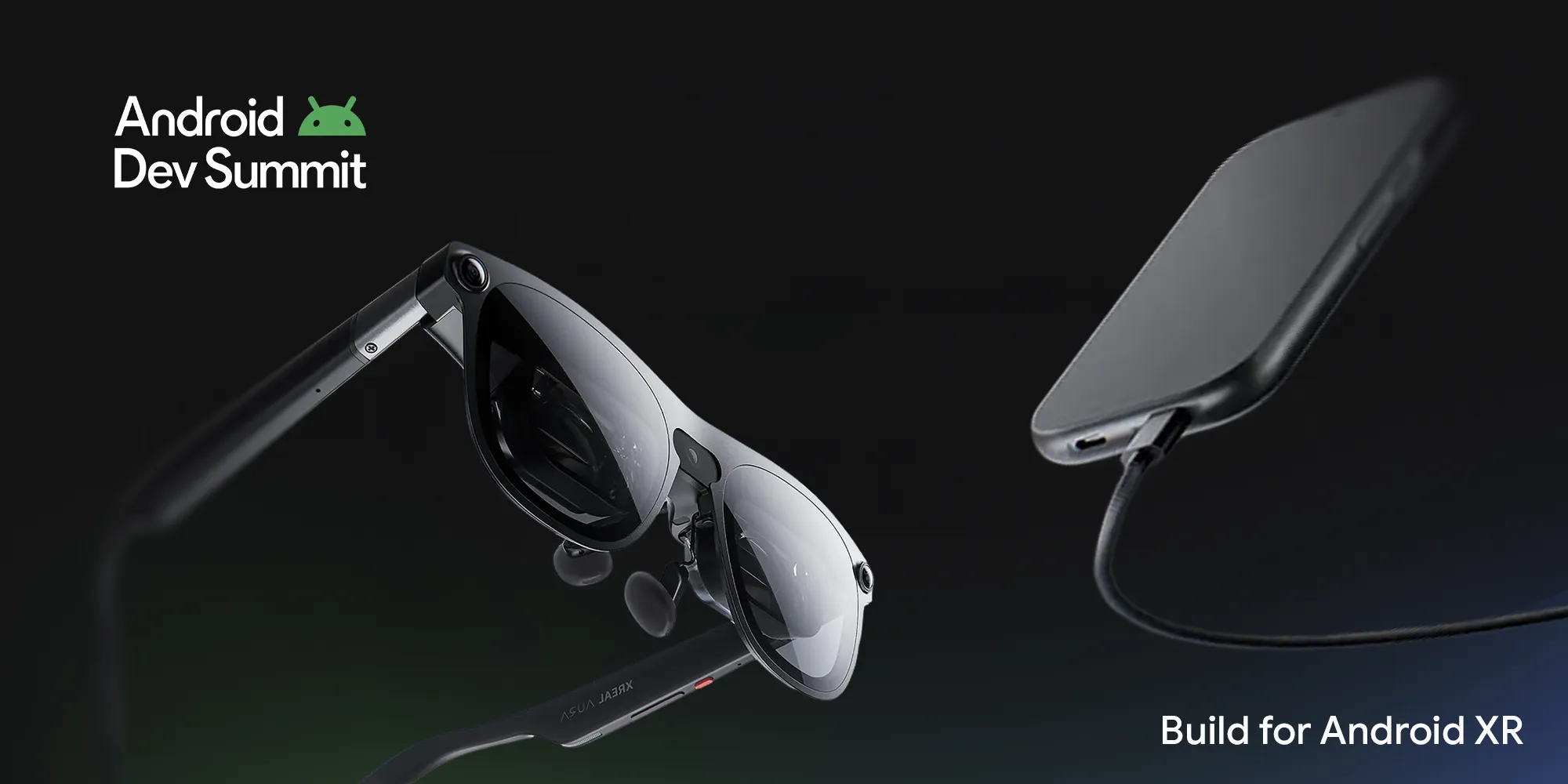
Mulai dari pengalaman imersif penuh di rumah hingga pengalaman sekilas saat bepergian, membangun aplikasi di Android XR memungkinkan Anda menjangkau pengguna kapan saja di seluruh spektrum aplikasi spasial. Di Android Developer Summit, kami menandai pencapaian yang menarik dengan peluncuran XREAL AURA.
Amy Zeppenfeld, Vinny DaSilva • Waktu baca: 3 menit
Dapatkan insight pengembangan Android terbaru yang dikirim ke kotak masuk Anda setiap minggu.