
삼성 갤럭시 XR이 출시되었습니다. Android XR로 구동되는 이 블로그 게시물은 Android XR Spotlight Week의 일환으로, Android XR용 앱을 학습, 빌드, 준비하는 데 도움이 되는 블로그 게시물, 동영상, 샘플 코드 등의 리소스를 제공합니다.
삼성 갤럭시 XR의 출시로 Android XR로 구동되는 최초의 기기가 공식적으로 출시되었습니다. 이제 사용자는 Play 스토어에서 좋아하는 앱을 완전히 새로운 차원인 3D로 즐길 수 있습니다.
세 번째 차원은 앱을 위한 공간이 충분한 넓은 공간입니다. 지금 바로 앱에 적합한 도구를 사용하여 시작해 보세요. 예를 들어 Jetpack XR SDK를 사용하면 Kotlin 및 Compose와 같은 최신 Android 개발 도구를 사용하여 몰입형 XR 환경을 빌드할 수 있습니다.
이 블로그 게시물에서는 사랑받는 Androidify 앱의 재미를 XR에 구현한 Google의 여정을 소개하고, 앱을 XR에 구현하는 데 필요한 기본 사항을 다룹니다.
Androidify 둘러보기
Androidify는 Gemini, CameraX, Navigation 3, Jetpack Compose와 같은 최신 기술을 사용하여 Android 봇을 만들 수 있는 오픈소스 앱입니다. Androidify는 원래 적응형 레이아웃을 만들어 휴대전화, 폴더블, 태블릿에서 멋지게 보이도록 설계되었습니다.
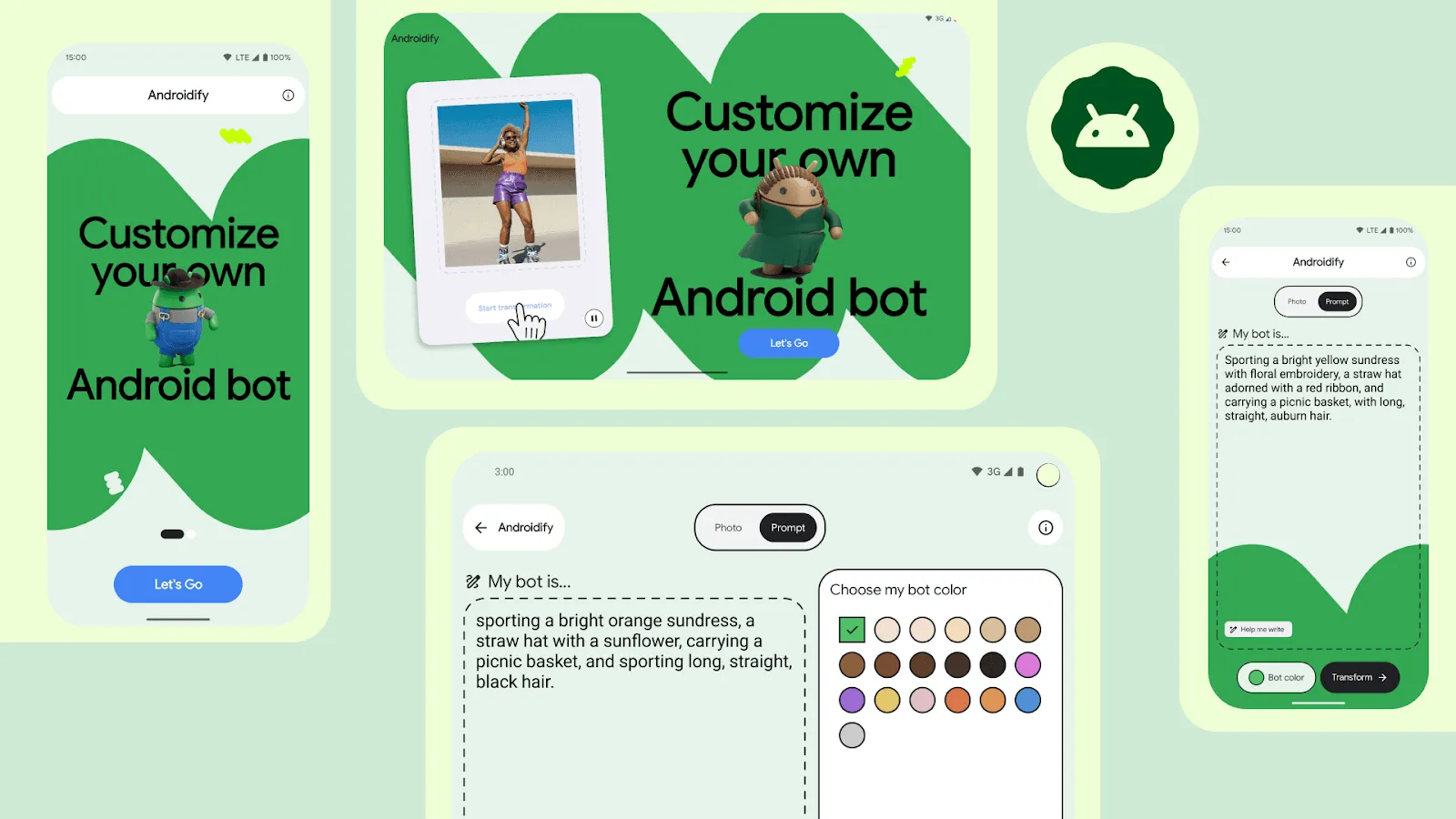
다양한 폼 팩터에서 멋지게 표시되는 Androidify
적응형 레이아웃의 핵심 요소는 재사용 가능한 컴포저블입니다. Jetpack Compose를 사용하면 사용자가 어떤 유형의 기기를 사용하든 직관적인 사용자 환경을 만들 수 있도록 다양한 방식으로 배치할 수 있는 작은 UI 구성요소를 만들 수 있습니다. 실제로 Androidify는 앱을 전혀 수정하지 않고도 Android XR과 호환됩니다.
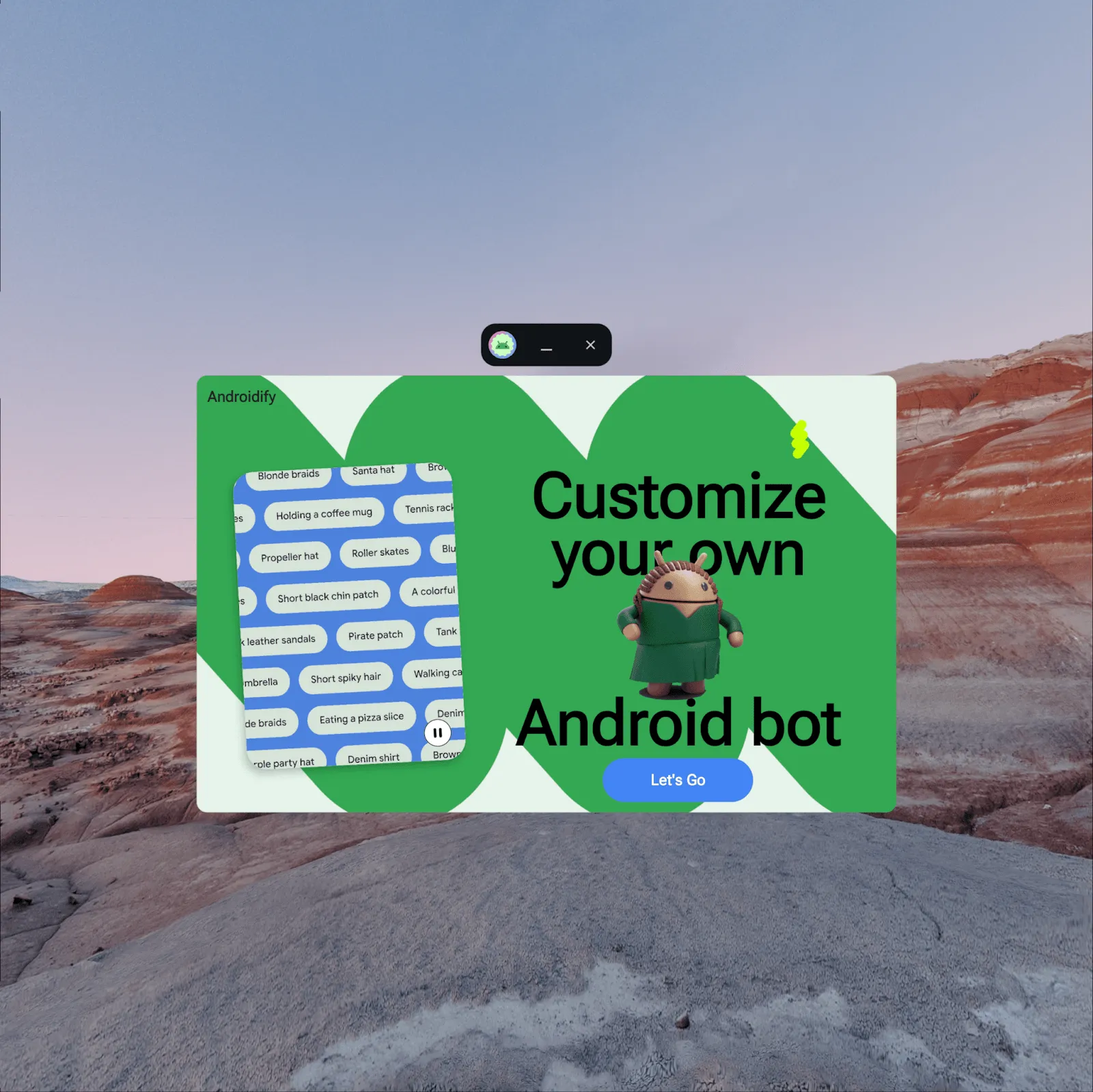
코드 변경 없이 대형 화면 반응형 레이아웃을 사용하여 XR에 맞게 조정되는 Androidify
Android XR을 위한 특별한 처리가 없는 앱은 적절한 크기의 창에서 멀티태스킹할 수 있으며 대형 화면에서와 마찬가지로 작동합니다. 따라서 Androidify는 추가 작업 없이도 Android XR에서 이미 모든 기능을 제공합니다. 하지만 여기서 멈추지 않고 한 걸음 더 나아가 XR 사용자에게 즐거운 경험을 제공하기 위해 XR에 차별화된 앱을 만들기로 했습니다.
XR에서 방향 설정하기
Android XR의 주요 기본 개념을 살펴보겠습니다. 먼저 앱을 실행할 수 있는 두 가지 모드인 홈 공간과 전체 공간을 알아보겠습니다.
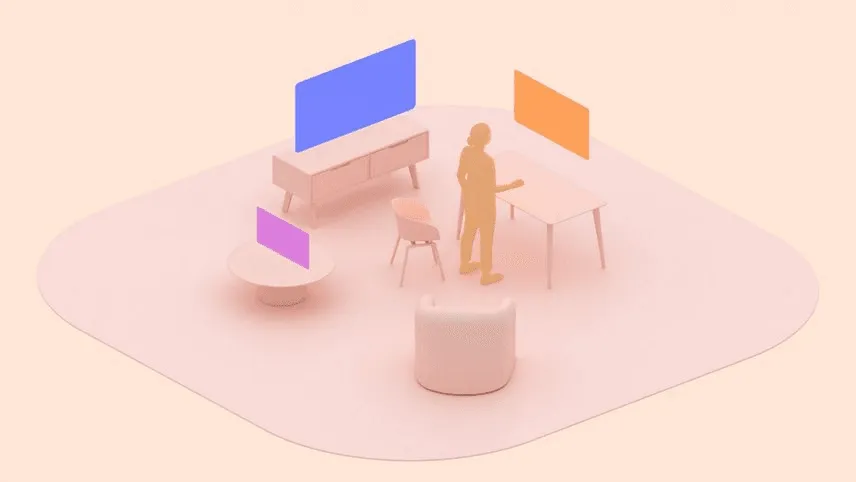
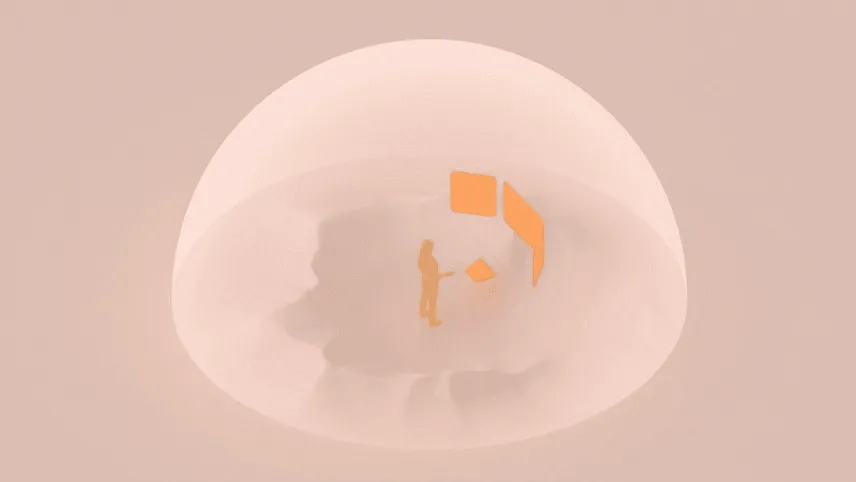
홈 공간에서는 여러 앱을 나란히 실행할 수 있으므로 사용자가 여러 창에서 멀티태스킹을 할 수 있습니다. 이러한 측면에서 홈 공간은 대형 화면 Android 기기의 데스크톱 창 모드와 매우 유사하지만 가상 공간에서 실행된다는 점이 다릅니다.
전체 공간에서는 앱에 공간 경계가 없으며 공간 UI, 가상 환경 제어와 같은 Android XR의 전체 공간 기능을 사용할 수 있습니다.
앱을 전체 공간에서만 실행하고 싶을 수도 있지만, 사용자는 앱을 사용하면서 멀티태스킹을 원할 수 있으므로 두 가지를 모두 지원하면 더 나은 사용자 환경을 제공할 수 있습니다.
Androidify의 새로운 차원을 위한 디자인
만족스러운 앱은 훌륭한 디자인에서 시작됩니다. Android DevRel의 수석 디자인 전문가인 아이비 나이트는 Androidify의 기존 디자인을 가져와 XR을 위한 새로운 디자인을 만드는 작업을 맡았습니다. 아이비, 시작해 주세요.
XR을 위한 디자인에는 고유한 접근 방식이 필요했지만, 실제로는 모바일 디자인과 공통점이 많았습니다. 먼저 격리에 대해 생각했습니다. 즉, 경계를 명확하게 표시하거나 미묘하게 암시하여 하위 공간에서 UI 요소를 구성하고 그룹화하는 방법을 고민했습니다. 또한 사용자에 따라 조정되고 이동하는 다양한 크기의 공간 UI 요소를 수용하는 방법도 배웠습니다. Androidify와 마찬가지로 적응형 레이아웃으로 빌드하여 공간 UI를 위해 레이아웃을 여러 부분으로 나눌 수 있습니다.
홈 공간으로 디자인 시작하기
다행히 Android XR에서는 홈 공간에 현재 앱을 그대로 사용할 수 있으므로 창 툴바와 전체 공간 전환 버튼을 추가하는 것만으로 확장된 XR 디자인으로 전환할 수 있었습니다.
또한 가능한 하드웨어 기능과 사용자가 이러한 기능과 상호작용하는 방식도 고려했습니다. Androidify의 모바일 레이아웃은 다양한 자세, 클래스 크기, 카메라 수에 맞게 조정되어 더 많은 사진 옵션을 제공합니다. 이 모델에 따라 헤드셋 기기의 카메라 레이아웃도 조정해야 했습니다. 또한 UI가 사용자와 가까이 있다는 점을 고려하여 텍스트가 제대로 표시되도록 조정해야 했습니다.
전체 공간으로의 대규모 전환을 위한 설계
전체 공간은 가장 큰 변화였지만 디자인을 조정할 수 있는 가장 창의적인 공간을 제공했습니다.
Androidify는 시각적 격리 또는 창을 사용하여 '사진 찍기 또는 선택' 창과 같이 배경과 윤곽선이 있는 기능을 그룹화합니다. 또한 상단 앱 바와 같은 구성요소를 사용하여 다른 창을 프레이밍하여 자연스러운 포함을 만들었습니다. 마지막으로, '내 봇 색상 선택' 창 근처에 있는 '변환 시작' 하단 버튼과 같이 특정 요소가 다른 요소와 근접해 있는 경우 내재적 포함이 제안됩니다.
공간 패널을 사용하면 쉽게 분리할 수 있습니다. 공간 패널에 맞게 모바일 디자인을 조정하는 방법을 결정하려면 가장 뒤에 있는 표면부터 시작하여 앞으로 이동하면서 표면을 삭제해 보세요. 얼마나 많은 배경을 삭제할 수 있고 무엇이 남는지 확인하세요. Androidify에 이 작업을 적용한 후에는 커다란 녹색 Android 물결선이 남았습니다. 물결선은 브랜딩 요소이자 배경으로 기능할 뿐만 아니라 3D 공간에서 콘텐츠를 고정하는 역할도 합니다.
이 기준점을 설정함으로써 요소가 기준점을 중심으로 어떻게 움직일 수 있는지, 그리고 근접성을 사용하여 나머지 사용자 경험을 어떻게 분리하고 변환할 수 있는지 더 쉽게 상상할 수 있었습니다.
앱을 공간화하는 데 도움이 되는 기타 디자인 팁
- 요소를 컨테이너에 가두지 않기: 구성요소를 분리하고 실제 (공간적) 여백을 제공합니다. 이제 UI 요소에 여유 공간을 제공할 차례입니다.
- 표면 삭제: 배경을 숨기고 디자인에 어떤 영향을 미치는지 확인합니다.
- 모션으로 동기 부여: 앱에서 전환을 어떻게 사용하고 있나요? 이 캐릭터를 사용하여 앱이 VR로 확장되는 모습을 상상해 보세요.
- 기준점 선택: 공간에서 사용자를 놓치지 마세요. UI를 수집하거나 고정하는 데 도움이 되는 요소가 있습니다.
XR UI 디자인 패턴에 관한 자세한 내용은 Android 개발자에서 Android XR용 디자인을 참고하세요.
공간 UI 기본사항
지금까지 아이비가 XR용 Androidify를 디자인하면서 사고방식을 어떻게 조정했는지 살펴보았습니다. 이제 공간 UI 개발에 관해 이야기해 보겠습니다. 최신 Android 도구와 라이브러리를 사용하는 데 익숙하다면 Jetpack XR SDK를 사용하여 공간 UI를 개발하는 것이 익숙할 것입니다. Compose로 레이아웃을 만드는 것과 같이 이미 익숙한 개념을 확인할 수 있습니다. 사실 공간 레이아웃은 행, 열, 스페이서를 사용하는 2D 레이아웃과 매우 유사합니다.
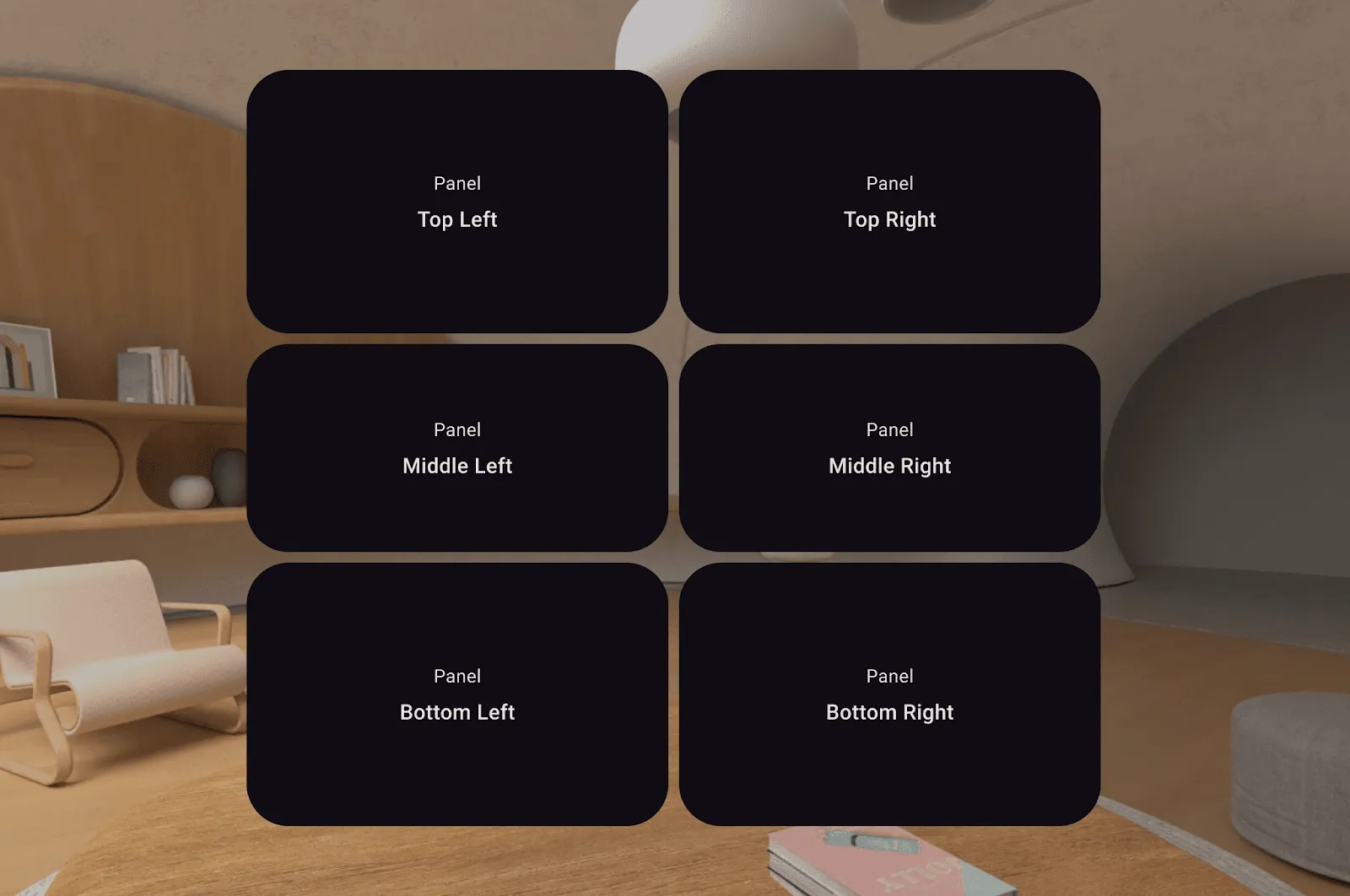
이러한 요소는 SpatialRows 및 SpatialColumns에 정렬됩니다.
여기에 표시된 공간 요소는 SpatialPanel 컴포저블로, 텍스트, 버튼, 동영상과 같은 2D 콘텐츠를 표시할 수 있습니다.
Subspace {
    SpatialPanel(
        SubspaceModifier
            .height(824.dp)
            .width(1400.dp)
    ) {
        Text("I'm a panel!")
    }
}
SpatialPanel은 하위 공간 컴포저블입니다. 하위 공간 컴포저블은 하위 공간 내에 포함되어야 하며 SubspaceModifier 객체에 의해 수정됩니다. 하위 공간은 앱의 UI 계층 구조 내 어디에나 배치할 수 있으며 하위 공간 컴포저블만 포함할 수 있습니다. SubspaceModifier 객체도 Modifier 객체와 매우 유사합니다. 크기, 위치 지정과 같은 매개변수를 제어합니다.
Orbiter 은 SpatialPanel에 연결할 수 있으며 연결된 콘텐츠와 함께 이동할 수 있습니다. 이러한 요소는 연결된 콘텐츠에 대한 문맥 설정을 제공하여 콘텐츠에 주된 초점을 맞추는 데 자주 사용됩니다. 콘텐츠의 네 면 중 어느 곳에나 배치할 수 있으며, 거리는 구성할 수 있습니다.
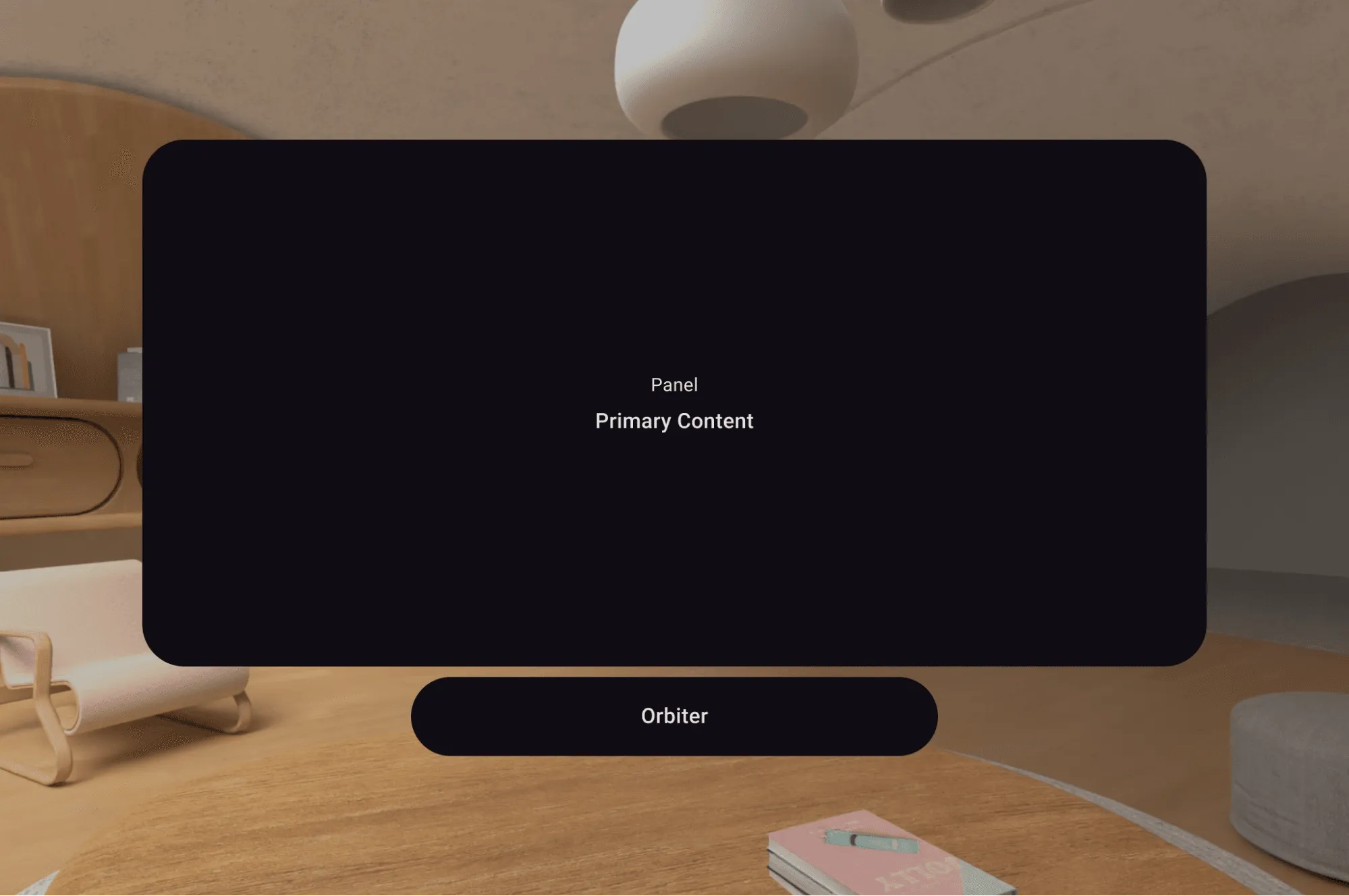
공간 UI 요소는 더 많지만, Androidify의 공간 레이아웃을 만드는 데 사용한 주요 요소는 다음과 같습니다.
XR 개발 시작하기
프로젝트 설정부터 시작하겠습니다. Jetpack XR 종속 항목 페이지에서 확인할 수 있는 Jetpack XR Compose 종속 항목을 추가했습니다.
사용자를 전체 공간으로 전환하는 버튼의 코드를 추가했습니다. 먼저 이 기능을 지원하는지 감지하는 것부터 시작합니다.
@Composable
fun couldRequestFullSpace(): Boolean =
   LocalSpatialConfiguration.current.hasXrSpatialFeature &&
   !LocalSpatialCapabilities.current.isSpatialUiEnabled
}
그런 다음 기존 레이아웃에 콘텐츠 펼치기 아이콘을 사용하는 새 버튼 구성요소를 만들고 onClick 동작을 지정했습니다.
@Composable

fun RequestFullSpaceIconButton() {
   if (!couldRequestFullSpace()) return
   val session = LocalSession.current ?: return

   IconButton(
       onClick = {
           session.scene.requestFullSpaceMode()
       },
   ) {
       Icon(
           imageVector =
               vectorResource(R.drawable.expand_content_24px),
           contentDescription =
               stringResource("To Full Space"),
       )
   }
}
이제 이 버튼을 클릭하면 전체 공간에 중간 레이아웃이 표시됩니다. 공간 기능을 확인하고 공간 UI를 표시할 수 있는지 판단할 수 있습니다. 표시할 수 있는 경우 새 공간 레이아웃을 대신 표시합니다.
@Composable

fun HomeScreenContents(layoutType: HomeScreenLayoutType) {
   val layoutType = when {
      LocalSpatialCapabilities.current.isSpatialUiEnabled ->
          HomeScreenLayoutType.Spatial
      isAtLeastMedium() -> HomeScreenLayoutType.Medium
      else -> HomeScreenLayoutType.Compact
   }

   when (layoutType) {
      HomeScreenLayoutType.Compact ->
          HomeScreenCompactPager(...)

      HomeScreenLayoutType.Medium ->
          HomeScreenMediumContents(...)

      HomeScreenLayoutType.Spatial ->
          HomeScreenContentsSpatial(...)
   }
}
홈 화면 디자인 구현
전체 공간의 홈 화면 공간 디자인으로 돌아가서 어떻게 구현되었는지 살펴보겠습니다.
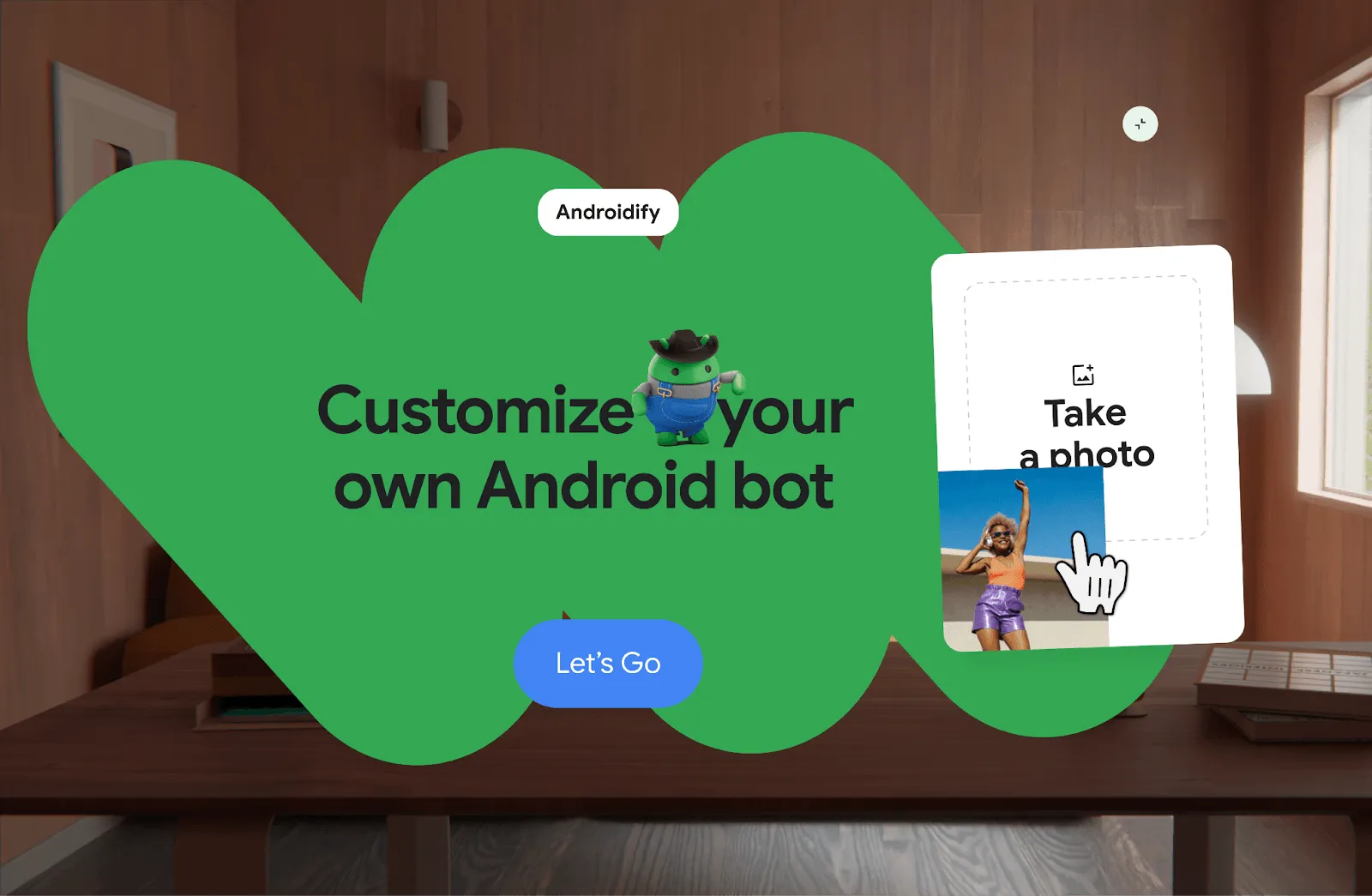
여기에서는 두 개의 SpatialPanel 요소를 식별했습니다. 하나는 오른쪽에 비디오 카드가 있는 패널이고, 다른 하나는 기본 UI가 포함된 패널입니다. 마지막으로 상단에 Orbiter가 부착되어 있습니다. 동영상 플레이어 패널부터 살펴보겠습니다.
@Composable
fun HomeScreenContentsSpatial(...) {
   Subspace {
      SpatialPanel(SubspaceModifier
                   .fillMaxWidth(0.2f)
                   .fillMaxHeight(0.8f)
                   .aspectRatio(0.77f)
                   .rotate(0f, 0f, 5f),
      ) {
          VideoPlayer(videoLink)
      }
   }
}
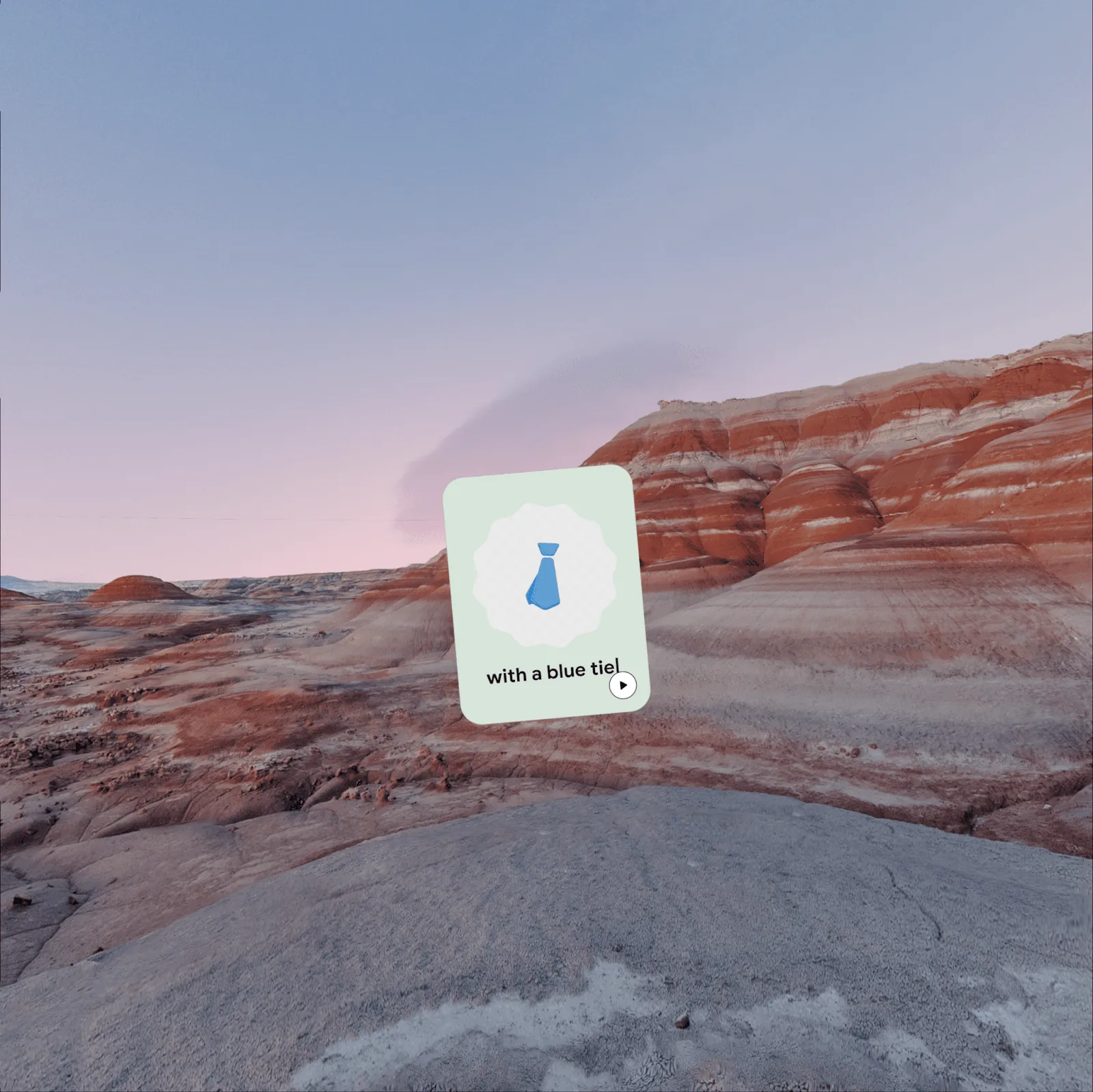
추가 변경 없이 일반 레이아웃의 2D VideoPlayer 구성요소를 SpatialPanel에 재사용했습니다. 독립형으로 표시되는 모습은 다음과 같습니다.
기본 콘텐츠 패널도 마찬가지로 SpatialPanel에서 중간 패널 콘텐츠를 재사용했습니다.
SpatialPanel(SubspaceModifier.fillMaxSize(),
             resizePolicy = ResizePolicy(
                 shouldMaintainAspectRatio = true
             ),
             dragPolicy = MovePolicy()
) {
    Box {
        FillBackground(R.drawable.squiggle_full)
        HomeScreenSpatialMainContent(...)
    }
}
이 패널에 ResizePolicy를 지정하면 패널 가장자리 근처에 사용자가 패널 크기를 조절할 수 있는 핸들이 표시됩니다. 또한 사용자가 드래그할 수 있는 MovePolicy도 있습니다.
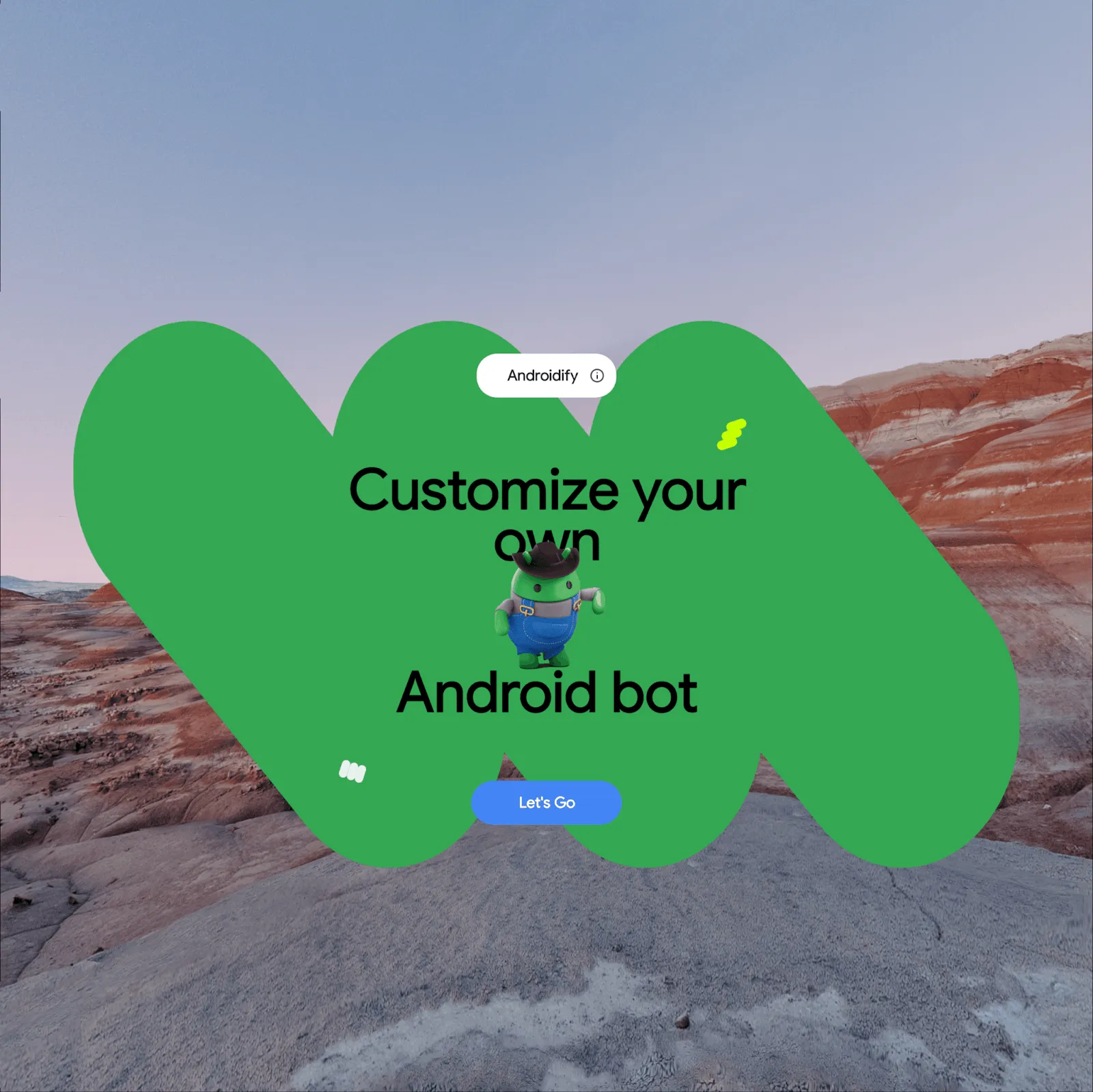
동일한 Subspace에 배치하면 서로 독립적이므로 VideoPlayer 패널을 기본 콘텐츠 패널의 하위 요소로 만들었습니다. 이렇게 하면 상위-하위 관계를 통해 기본 콘텐츠 패널을 드래그할 때 VideoPlayer 패널이 이동합니다.
@Composable
fun HomeScreenContentsSpatial(...) {
   Subspace {
       SpatialPanel(SubspaceModifier..., resizePolicy, dragPolicy) {
           Box {
               FillBackground(R.drawable.squiggle_full)
               HomeScreenSpatialMainContent(...)
           }
           Subspace {
              SpatialPanel(SubspaceModifier...) {
                  VideoPlayer(videoLink)
              }
           }
       }
   }
}
첫 번째 화면은 이렇게 만들었습니다.
다른 화면으로 이동
다른 화면도 간단히 살펴보면서 각 화면에 대한 구체적인 고려사항을 강조하겠습니다.
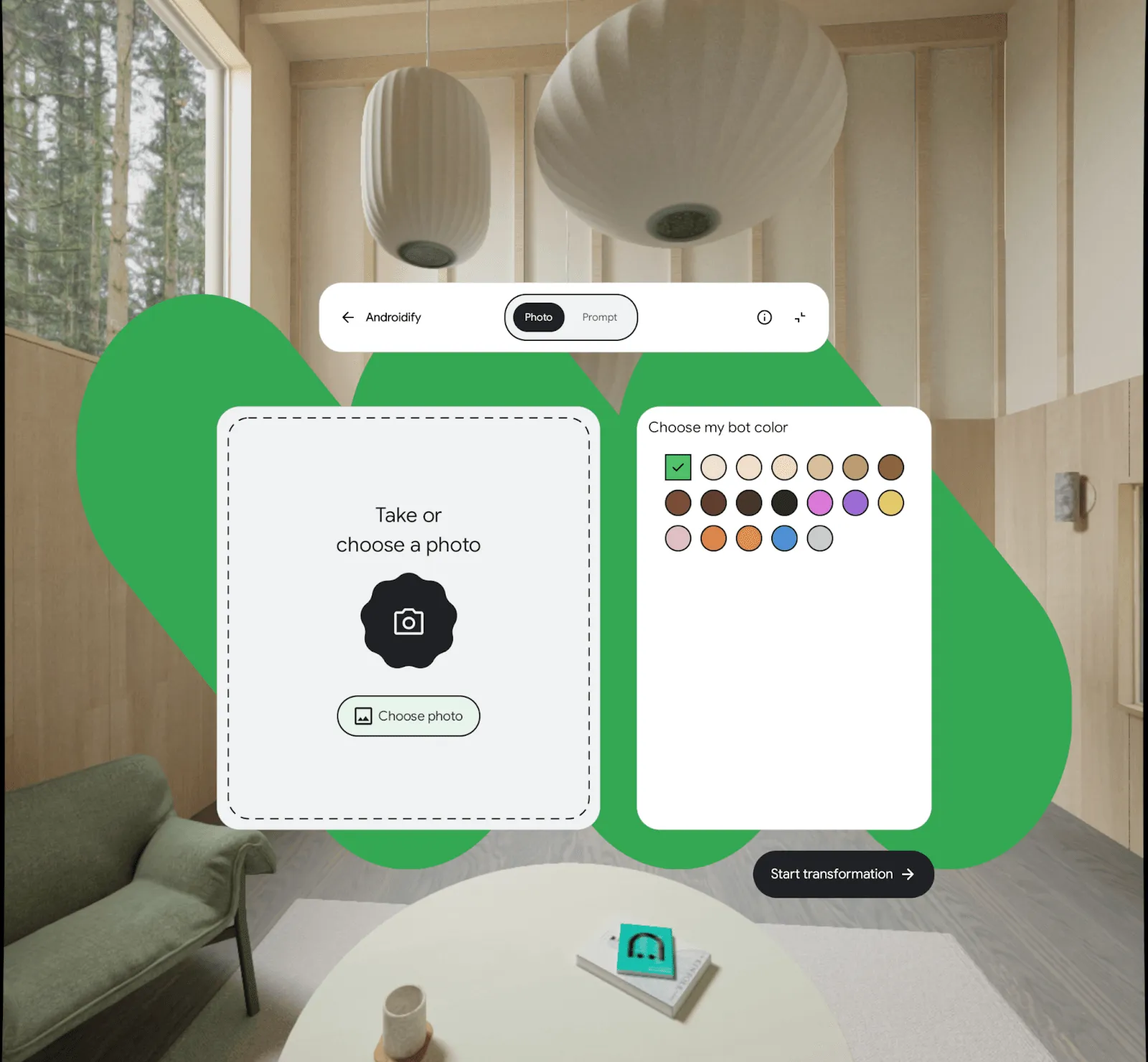
여기서는 SpatialRow 및 SpatialColumn 컴포저블을 사용하여 권장 시청 공간에 맞는 레이아웃을 만들고, Medium 레이아웃의 구성요소를 다시 사용했습니다.
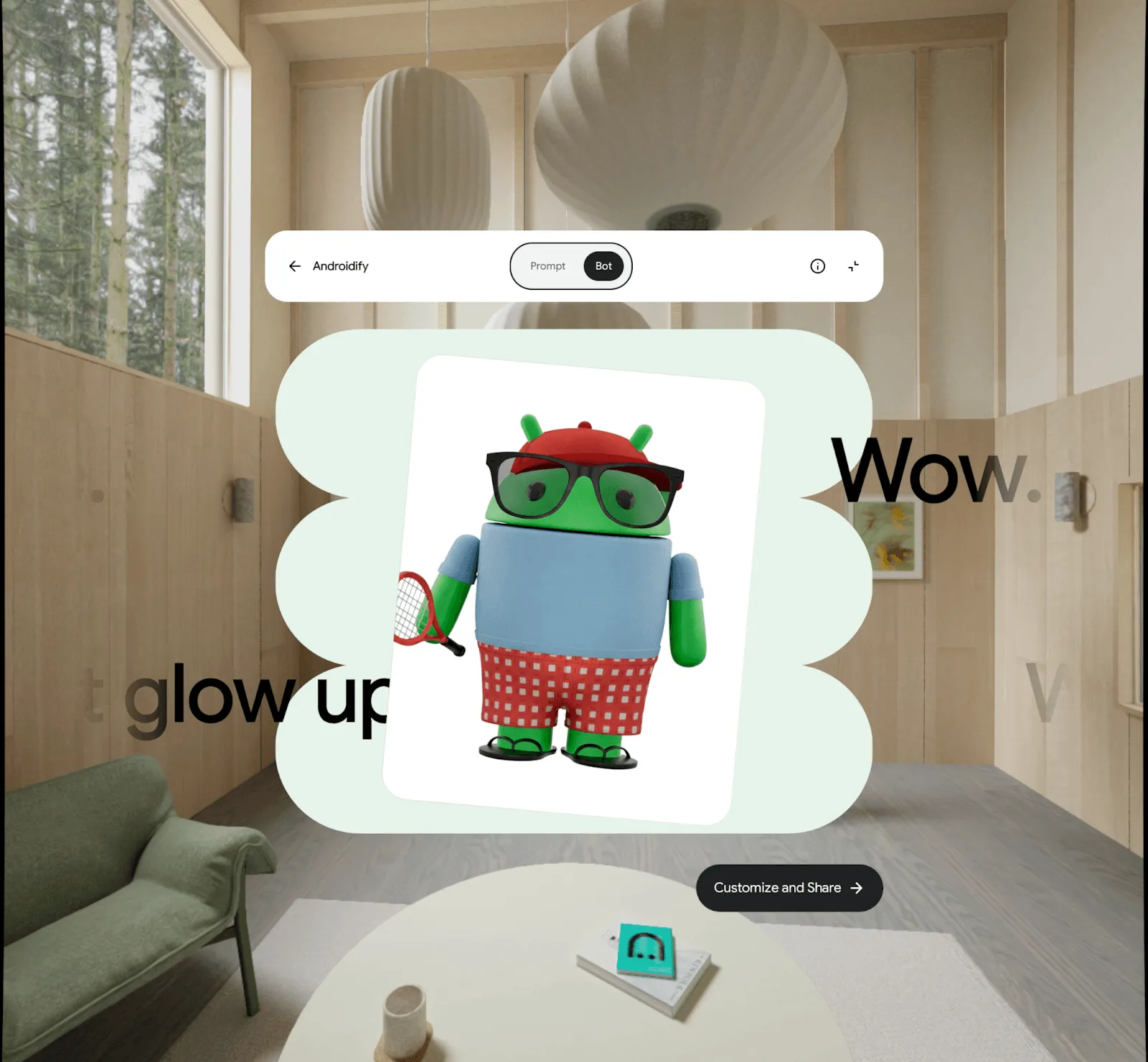
전체 공간의 결과 화면: 빨간색 야구 모자, 보잉 선글라스, 연한 파란색 티셔츠, 빨간색과 흰색 체크무늬 반바지, 녹색 플립플롭을 착용하고 테니스 라켓을 들고 있는 로봇이라는 프롬프트로 생성된 로봇
결과 화면에는 페더링 효과를 사용하여 보색이 표시되므로 화면 가장자리 근처에서 페이드 아웃됩니다. 또한 사용된 입력을 볼 때 실제 3D 전환을 사용하여 공간에서 사진을 뒤집습니다.
Google Play 스토어에 게시
이제 앱이 공간 레이아웃을 통해 XR을 지원할 준비가 되었으므로 Play 스토어에 출시했습니다. 앱의 AndroidManifest.xml 파일에 적용한 마지막 중요한 변경사항이 있습니다.
<!-- Androidify can use XR features if they're available; they're not required. -->
<uses-feature android:name="android.software.xr.api.spatial"
              android:required="false" />
이렇게 하면 Play 스토어에서 이 앱에 XR 차별화 기능이 있음을 알 수 있으며, 사용자에게 앱이 XR을 염두에 두고 제작되었음을 알리는 배지가 표시됩니다.
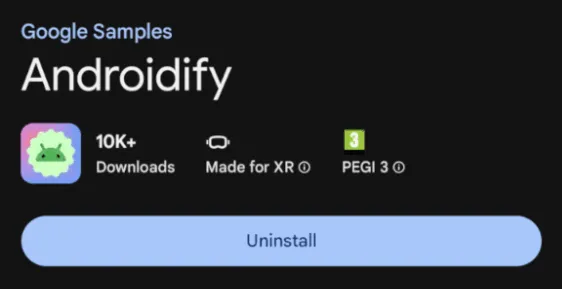
출시 버전을 업로드할 때 XR용으로 출시하기 위해 특별한 단계를 거칠 필요가 없습니다. 동일한 앱이 모바일 트랙의 사용자에게도, XR 기기의 사용자에게도 정상적으로 배포됩니다. 하지만 앱의 XR 전용 스크린샷을 추가하거나 공간 동영상 애셋을 사용하여 앱의 몰입형 미리보기를 업로드할 수 있습니다. Android XR 기기에서 Play 스토어는 이를 몰입형 3D 미리보기로 자동 표시하므로 사용자는 앱을 설치하기 전에 콘텐츠의 깊이와 규모를 경험할 수 있습니다.
지금 바로 나만의 환경을 구축해 보세요
Androidify는 기존 2D Jetpack Compose 앱을 공간화하는 방법을 보여주는 좋은 예입니다. 오늘 저희는 디자인부터 코드, 게시에 이르기까지 Androidify의 공간 UI를 개발하는 전체 과정을 보여드렸습니다. 기존 디자인을 공간 패러다임에 맞게 수정하고, SpatialPanel 및 Orbiter 컴포저블을 사용하여 사용자가 전체 공간에 들어갈 때 표시되는 공간 레이아웃을 만들고, 마지막으로 새 버전의 앱을 Play 스토어에 출시했습니다.
이 블로그 게시물이 Android XR에 앱을 가져오는 방법을 이해하는 데 도움이 되었기를 바랍니다. 다음은 도움이 될 만한 몇 가지 링크입니다.
- Androidify 소스 코드를 확인하고 Google Play의 Androidify를 사용하여 나만의 봇을 만들어 보세요.
- 개발자 문서를 시작하고 XR용 Jetpack Compose에 대해 자세히 알아보세요.
- Android XR 에뮬레이터를 다운로드하고 앱을 사용해 보세요.
-

 방법
Android 앱 및 라이브러리 개발자는 모두 원활한 사용자 환경을 제공하는 고성능 앱이라는 동일한 목표를 달성하기 위해 노력합니다. 이러한 노력의 상당 부분은 Android의 앱 최적화 도구인 R8과 관련이 있습니다. R8은 사용되지 않는 코드를 삭제하고 나머지를 최적화 및 난독화하여 앱 성능을 개선합니다.
Breana Tate • 읽는 데 6분 소요 -

 방법
'지능형 Android 앱 빌드' 블로그 게시물 시리즈에 다시 오신 것을 환영합니다. 이 시리즈에서는 기본 Android 앱을 맞춤설정된 지능형 에이전트 환경으로 변환하는 방법을 알아봅니다. 이전 게시물에서는 AppFunctions를 사용하여 인텔리전스 시스템에 연결하는 방법을 알아봤습니다.
Jolanda Verhoef • 읽는 데 9분 소요 -

 방법
Media3 1.11이 출시되었습니다. 대부분의 인기 Android 미디어 앱을 지원하는 이 버전에서는 재생, 편집, UI 구성요소 전반에 걸쳐 새로운 기능, 버그 수정, 개선사항이 제공됩니다.
Toni Heidenreich • 읽는 데 3분 소요
Android 개발 관련 최신 정보를 이메일로 받아 보세요.