Porta subito il tuo gioco Android sullo schermo dell'auto
Tempo di lettura: 3 min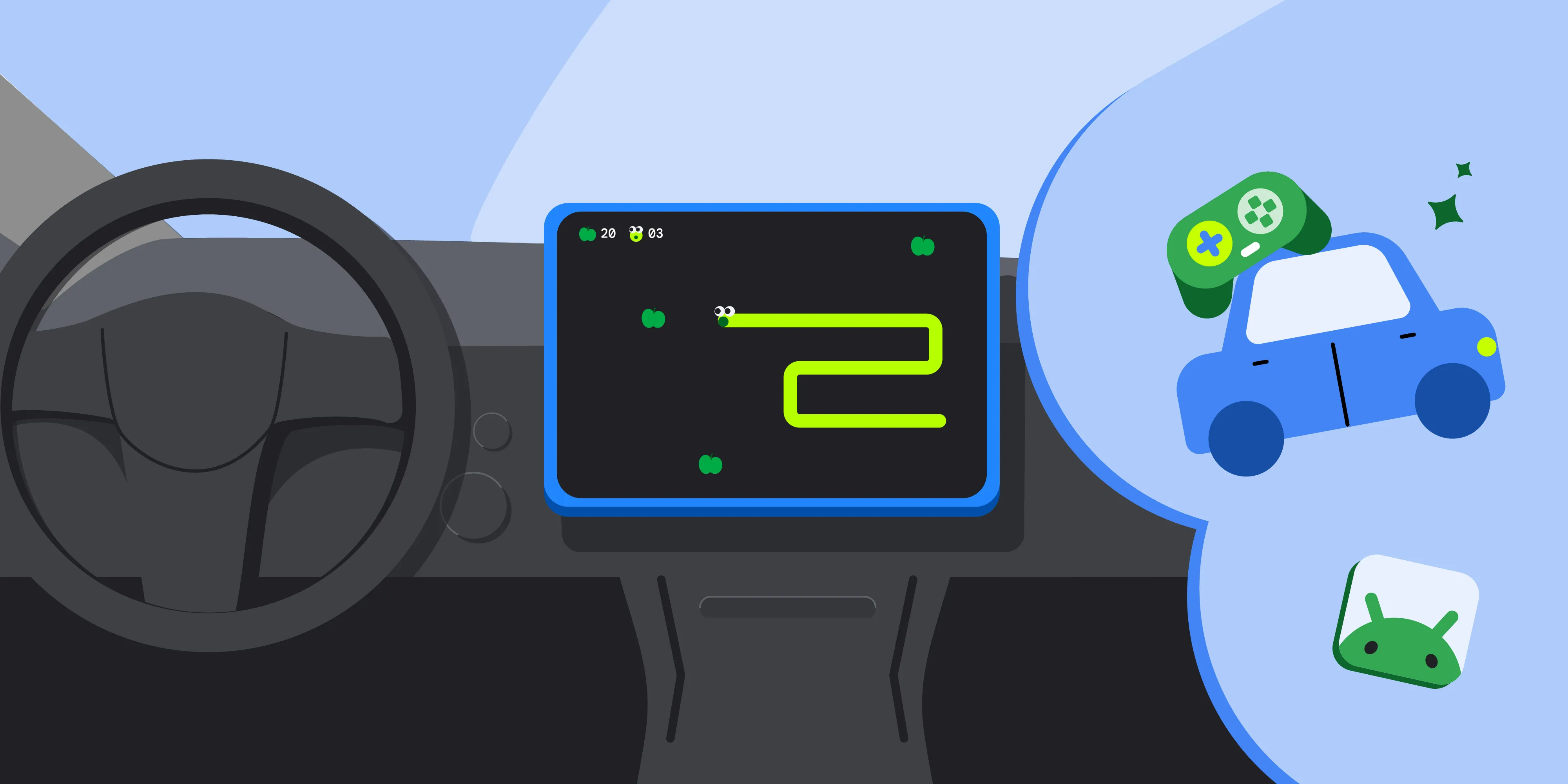

Oggi la categoria dei giochi per Android Auto e per le auto con Android Automotive OS con Google integrato passa ufficialmente dalla versione beta alla disponibilità generale. I nostri partner con accesso in anteprima hanno già iniziato a portare i giochi nell'esperienza per auto solo quando parcheggiate. Puoi sfogliarli nelle nostre ultime raccolte di giochi per Android Auto e giochi per Android Automotive OS.
Portare il tuo gioco sulle auto ti consente di raggiungere gli utenti nei loro veicoli durante i tempi di inattività naturali, ad esempio mentre aspettano presso una stazione di ricarica o per il ritiro di un ordine sul marciapiede. Il traguardo di oggi significa che stiamo aprendo l'accesso in modo che gli sviluppatori possano ora pubblicare giochi nei canali di produzione e test aperto su Google Play. In questo post, spiegheremo come adattare il tuo gioco Android esistente allo schermo dell'auto, concentrandoci sui requisiti tecnici chiave e sui criteri di pubblicazione.
Implementa il supporto per l'auto per il tuo gioco
Se segui già le best practice per la creazione di app adattive, l'adattamento di un gioco Android esistente per le auto prevede principalmente la configurazione del manifest dell'app e la verifica che il gioco rispetti lo stato di parcheggio del veicolo.
Contrassegna la tua app come gioco
Per distribuire la tua app nella categoria Giochi, devi dichiarare esplicitamente la sua categoria. Aggiungi l'attributo android:appCategory="game" all'elemento <application> del file manifest:
<application ...
    android:appCategory="game">
    ...
</application>
Dichiara il supporto di Android Auto
I giochi sono supportati su Android Auto sui dispositivi con Android 15 e versioni successive. Per dichiarare che il tuo gioco supporta Android Auto, includi questo elemento <category> nel filtro per intent di un'attività nel file manifest:
<activity ...
    <intent-filter>
        <action android:name="android.intent.action.MAIN" />
        ...
        <category android:name="android.intent.category.CAR_LAUNCHER" />
    </intent-filter>
</activity>
In genere, l'elemento di categoria android.intent.category.CAR_LAUNCHER viene inserito nello stesso filtro per intent dell'elemento android.intent.category.LAUNCHER, ma può trovarsi nel filtro per intent di un'altra attività se preferisci avviare un'attività diversa.
Dichiara il supporto di Android Automotive OS
Per dichiarare che il tuo gioco supporta Android Automotive OS, includi l'elemento android.hardware.type.automotive <uses-feature> nel file manifest.
<manifest ...
    ...
    <uses-feature android:name="android.hardware.type.automotive"
                  android:required="false" />
    ...
</manifest>
Il valore android:required ha limitazioni diverse a seconda del canale scelto per distribuire l'app Android Automotive OS. Se distribuisci l'app Android Automotive OS sul canale mobile, android:required deve essere impostato su "false". Tuttavia, se distribuisci l'app sul canale dedicato ad Android Automotive OS, puoi impostare android:required su "true", "false" o lasciarlo non impostato. Se non imposti un valore, l'effetto è lo stesso che impostare android:required su "true", il che significa che la tua app è disponibile solo per la distribuzione su dispositivi Android Automotive OS.
Gestisci lo stato di parcheggio
Le auto introducono un contesto fisico unico con uno stato di guida e uno stato di parcheggio. Alcuni tipi di app, come i giochi, sono considerati app per veicolo parcheggiato e non possono essere eseguiti mentre il veicolo è in movimento per evitare la distrazione del conducente. Per impostazione predefinita, Android Auto e Android Automotive OS bloccano l'utilizzo o l'avvio delle attività quando il veicolo è in movimento o quando sono attive le limitazioni della UX. Per assicurarti che il tuo gioco rispetti le linee guida sulla distrazione del conducente, non includere l'elemento di metadati distractionOptimized in nessuna attività del manifest. Devi anche assicurarti che l'audio del gioco si interrompa quando l'utente inizia a guidare e non possa essere riattivato mentre il veicolo è in movimento.
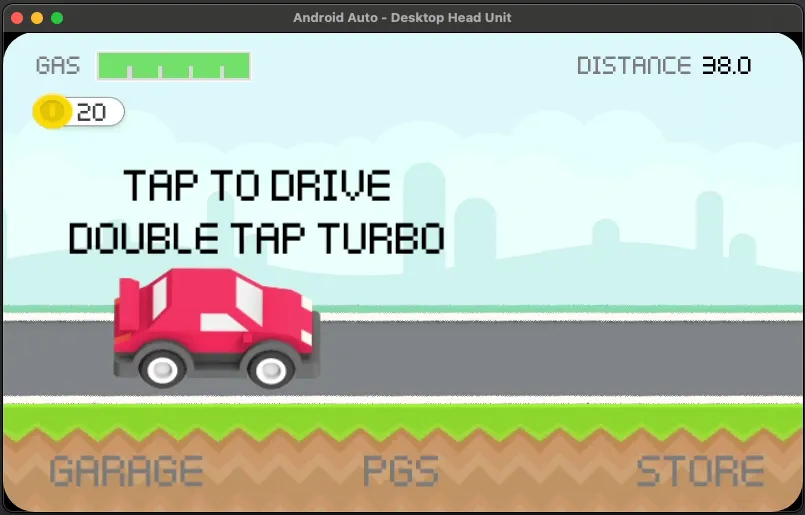
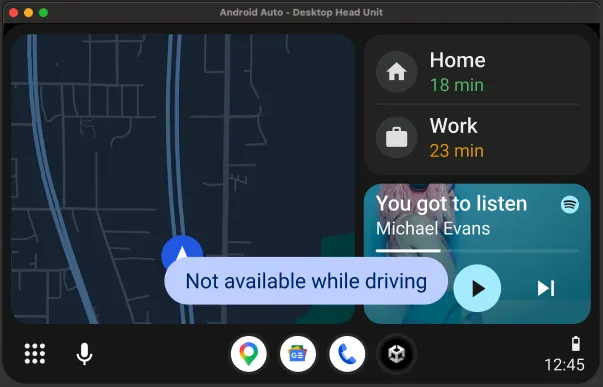
Inoltre, quando l'utente riavvia l'app dalla schermata Home, il gioco deve ripristinare lo stato dell'app il più vicino possibile allo stato precedente. Testa la reattività del gioco e assicurati che non si blocchi o non presenti interruzioni durante il gameplay.
Dichiara il supporto dei controller di gioco
Gli schermi delle auto supportano l'input tocco, ma molti utenti preferiscono giocare con un gamepad connesso. Se il tuo gioco supporta l'input del controller, dichiara la funzionalità android.hardware.gamepad nel manifest per contribuire ad aumentare la visibilità della tua app nel Google Play Store per gli utenti che cercano specificamente esperienze compatibili con il controller.
<uses-feature android:name="android.hardware.gamepad" android:required="false"/>
Imposta l'attributo android:required su false per indicare che la tua app supporta i controller, ma il loro utilizzo è facoltativo. Non impostare l'attributo android:required su true, a meno che non sia obbligatorio un controller per il tuo gioco.
Supporta dimensioni e proporzioni dello schermo comuni
I display delle auto sono disponibili in varie forme e proporzioni, inclusi schermi verticali e orizzontali ampi. Per un'esperienza utente ottimale, rendi il tuo gioco completamente adattabile a diverse dimensioni dello schermo, in modo che venga eseguito a schermo intero senza letterbox o pillarbox. Per Android Auto, consulta le indicazioni per eseguire i test con dimensioni dello schermo canoniche e utilizza i profili hardware in bundle durante i test con l'emulatore per Android Automotive OS.
Pubblica il tuo gioco per le auto
Dopo aver implementato le modifiche necessarie, puoi attivare i fattori di forma Android Auto e Android Automotive OS in Google Play Console. Prima di inviare il gioco per la produzione, testalo in base alle norme sulla qualità delle app per auto per i giochi.
Utilizza l'unità principale desktop per testare la compatibilità della tua app con Android Auto e l'emulatore Android Automotive OS per testare l'esperienza su Android Automotive OS. Il tuo gioco verrà esaminato in base alle norme sulla qualità delle app per auto per la categoria di giochi prima di essere approvato per il test aperto o la produzione.
Porta i tuoi giochi in viaggio
Con la categoria dei giochi ora in disponibilità generale, è il momento perfetto per ottimizzare i tuoi titoli per le auto. Per scoprire di più sui dettagli dell'implementazione, consulta la documentazione Crea giochi per auto.
-
 Novità sui prodotti
Siamo entusiasti di vedere che gli sviluppatori continuano a portare le loro app ed esperienze su Android per auto. Nell'ultimo anno, abbiamo continuato a registrare una forte crescita e un forte slancio nell'ecosistema delle app su Android Auto e sulle auto con Google integrato.
Jan Kleinert, Noam Gefen, Thomas Weathers • Tempo di lettura: 3 min -

 Novità sui prodotti
La release di novembre 2026 di Jetpack Compose è stabile. Questa release porta la versione 1.13 in tutti i moduli principali di Compose (consulta la mappatura completa della BOM), introducendo aggiornamenti a testo, grafica, layout, prestazioni e altro ancora, oltre ad alcune importanti deprecazioni e modifiche del comportamento di cui tenere conto.
Meghan Mehta • Tempo di lettura: 10 min -
 Novità sui prodotti
In Google, crediamo che i nostri prodotti debbano essere sicuri fin dalla progettazione, motivo per cui abbiamo creato Android Automotive Operating System per Software Defined Vehicle (AAOS SDV) su piattaforme esistenti e collaudate sul mercato, sfruttando tecnologie di virtualizzazione come Cuttlefish.
Markus Vill, Sean Keys, István Nádor • Tempo di lettura: 5 min
Ricevi gli ultimi approfondimenti sullo sviluppo Android direttamente nella tua casella di posta ogni settimana.