Lleva tu juego para Android a la pantalla del auto hoy mismo
Lectura de 3 min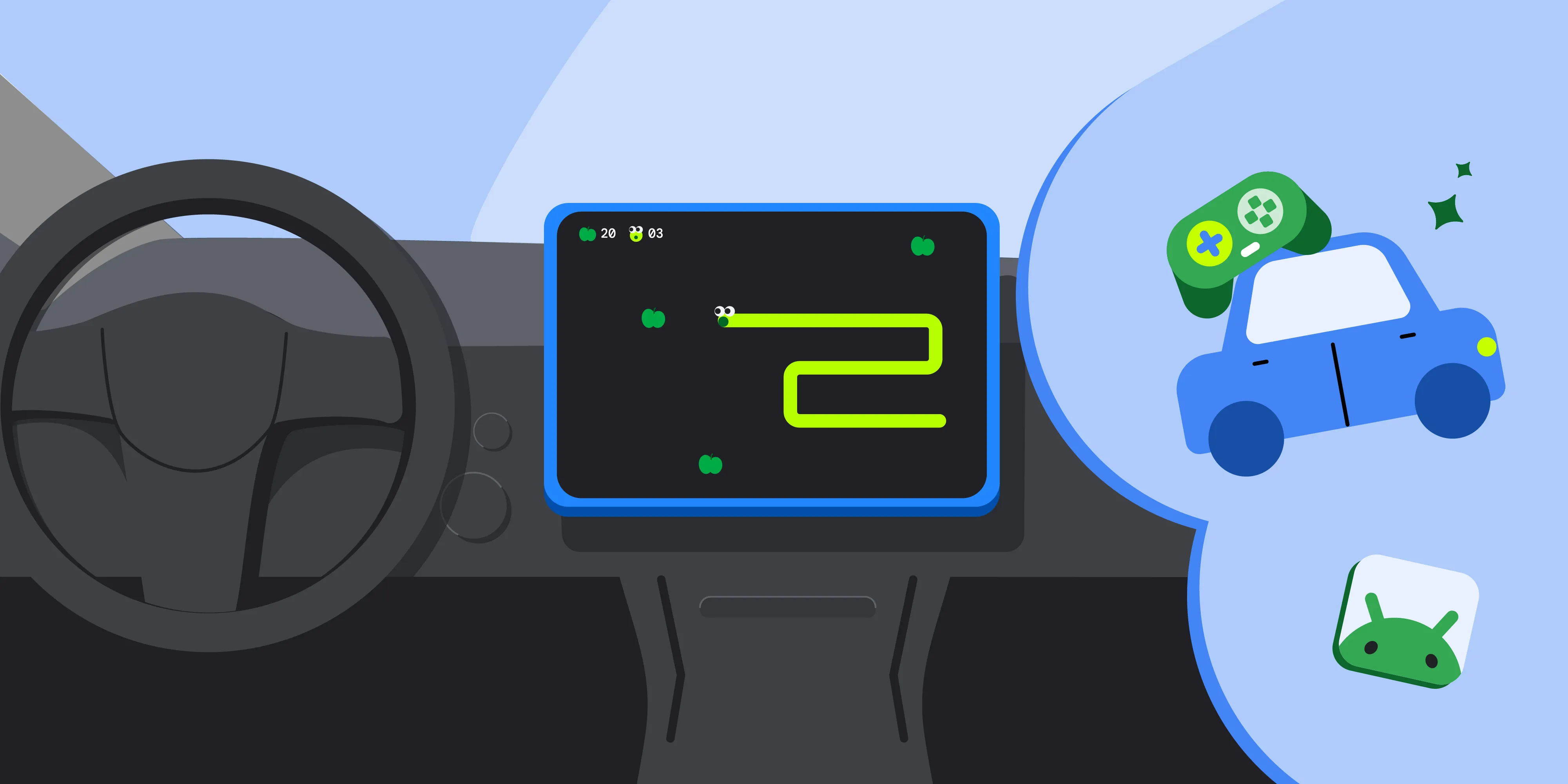

Hoy, la categoría de juegos para Android Auto y los vehículos con el SO Android Automotive con Google integrado pasa oficialmente de la versión beta a la disponibilidad general. Nuestros socios de acceso anticipado ya han estado llevando juegos a la experiencia de solo estacionamiento para automóviles, y puedes explorarlos en nuestras colecciones más recientes de juegos para Android Auto y juegos para el SO Android Automotive.
Llevar tu juego a los vehículos te permite llegar a los usuarios mientras están en sus autos durante los momentos de inactividad naturales, como cuando esperan en una estación de carga o para retirar un pedido en la acera. El hito de hoy significa que abriremos el acceso para que los desarrolladores puedan publicar juegos en los segmentos de pruebas abiertas y de producción de Google Play. En esta publicación, explicaremos cómo adaptar tu juego para Android existente a la pantalla del auto, con un enfoque en los requisitos técnicos clave y los criterios de publicación.
Implementa la compatibilidad con vehículos en tu juego
Si ya sigues las prácticas recomendadas para compilar apps adaptables, llevar un juego de Android existente a los vehículos implica, principalmente, configurar el manifiesto de la app y asegurarte de que el juego respete el estado de estacionamiento del vehículo.
Cómo marcar tu app como juego
Para distribuir tu app en la categoría de juegos, debes declarar explícitamente su categoría. Agrega el atributo android:appCategory="game" al elemento <application> de tu archivo de manifiesto:
<application ...
    android:appCategory="game">
    ...
</application>
Cómo declarar la compatibilidad con Android Auto
Los juegos son compatibles con Android Auto en dispositivos que ejecutan Android 15 y versiones posteriores. Para declarar que tu juego es compatible con Android Auto, incluye este elemento <category> en el filtro de intents de una actividad en tu archivo de manifiesto:
<activity ...
    <intent-filter>
        <action android:name="android.intent.action.MAIN" />
        ...
        <category android:name="android.intent.category.CAR_LAUNCHER" />
    </intent-filter>
</activity>
Por lo general, el elemento de categoría android.intent.category.CAR_LAUNCHER se coloca en el mismo filtro de intents que el elemento android.intent.category.LAUNCHER, pero puede estar en el filtro de intents de otra actividad si prefieres iniciar una actividad diferente.
Cómo declarar la compatibilidad con el SO Android Automotive
Para declarar que tu juego es compatible con el SO Android Automotive, incluye el elemento android.hardware.type.automotive <uses-feature> en tu archivo de manifiesto.
<manifest ...
    ...
    <uses-feature android:name="android.hardware.type.automotive"
                  android:required="false" />
    ...
</manifest>
El valor de android:required tiene diferentes restricciones según el segmento que elijas para distribuir tu app para el SO Android Automotive. Si distribuyes tu app para el SO Android Automotive en el segmento para dispositivos móviles, android:required debe establecerse en "false". Sin embargo, si distribuyes la app en el segmento exclusivo del SO Android Automotive, puedes establecer android:required en "true" o "false", o bien dejarlo sin establecer. Si dejas el valor sin configurar, el efecto será el mismo que si estableces android:required en "true", lo que significa que tu app solo estará disponible para su distribución en dispositivos con el SO Android Automotive.
Cómo controlar el estado de estacionamiento
Los automóviles presentan un contexto físico único con un estado de conducción y un estado de estacionamiento. Ciertos tipos de apps, como los juegos, se consideran apps para vehículos estacionados y no se permite que se ejecuten mientras el vehículo está en movimiento para evitar la distracción del conductor. De forma predeterminada, Android Auto y el SO Android Automotive bloquean el uso o el inicio de las actividades cuando el vehículo está en movimiento o cuando están activas las restricciones de la experiencia del usuario (UX). Para asegurarte de que tu juego cumpla con los lineamientos de distracción del conductor, no incluyas el elemento de metadatos distractionOptimized en ninguna actividad de tu manifiesto. También debes asegurarte de que el audio del juego se detenga cuando el usuario comience a conducir y no se pueda reanudar mientras el vehículo esté en movimiento.
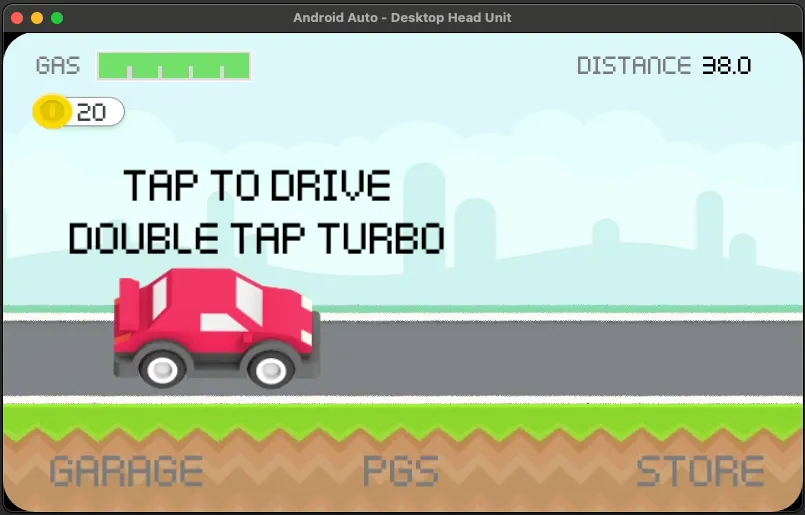
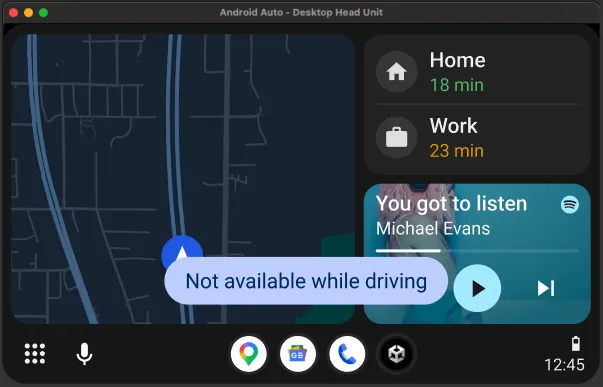
Además, cuando el usuario reinicia la app desde la pantalla principal, el juego debe restablecer el estado de la app al anterior con la mayor precisión posible. Prueba la capacidad de respuesta de tu juego y asegúrate de que no se congele ni se entrecorte durante la partida.
Cómo declarar la compatibilidad con controles de juegos
Las pantallas de los vehículos admiten la entrada táctil, pero muchos usuarios prefieren jugar con un control de juegos conectado. Si tu juego admite entradas de control, declara la función android.hardware.gamepad en tu manifiesto para ayudar a aumentar la visibilidad de tu app en Google Play Store para los usuarios que buscan específicamente experiencias compatibles con controles.
<uses-feature android:name="android.hardware.gamepad" android:required="false"/>
Establece el atributo android:required en false para indicar que tu app admite controles, pero su uso es opcional. No configures el atributo android:required como true, a menos que sea obligatorio usar un control para tu juego.
Compatibilidad con tamaños de pantalla y relaciones de aspecto comunes
Las pantallas de los vehículos tienen varias formas y relaciones de aspecto, incluidas las pantallas verticales y horizontales anchas. Para brindar una excelente experiencia del usuario, haz que tu juego se adapte por completo a diferentes tamaños de pantalla, de modo que se ejecute en pantalla completa sin formato letterbox ni pillarbox. En el caso de Android Auto, consulta la guía para realizar pruebas con tamaños de pantalla canónicos y usa perfiles de hardware empaquetados cuando realices pruebas con el emulador para el SO Android Automotive.
Publica tu juego para vehículos
Después de implementar los cambios necesarios, puedes habilitar los factores de forma de Android Auto y el SO Android Automotive en Google Play Console. Antes de enviar tu juego a producción, pruébalo según los lineamientos de calidad de las apps para vehículos para juegos.
Usa la consola central de escritorio para probar la compatibilidad de tu app con Android Auto y el emulador del SO Android Automotive para probar la experiencia en ese SO. Se revisará si tu juego cumple con los lineamientos de calidad de las apps para vehículos de la categoría de juegos antes de que se apruebe para las pruebas abiertas o la producción.
Lleva tus juegos a donde vayas
Ahora que la categoría de juegos está disponible de forma general, es el momento perfecto para optimizar tus títulos para autos. Para obtener más información sobre los detalles de implementación, consulta la documentación en Cómo compilar juegos para vehículos.
-
 Novedades de productos
Nos entusiasma ver que los desarrolladores siguen llevando sus apps y experiencias a Android para vehículos. Durante el último año, seguimos observando un fuerte crecimiento y un gran impulso en el ecosistema de apps en Android Auto y en los vehículos con Google integrado.
Jan Kleinert, Noam Gefen, Thomas Weathers • Lectura de 3 min -

 Novedades de productos
La versión de noviembre de 2026 de Jetpack Compose ya es estable. Esta versión incluye la versión 1.13 en los módulos principales de Compose (consulta la asignación completa de la BOM), que presenta actualizaciones de texto, gráficos, diseños, rendimiento y mucho más, junto con algunas bajas importantes y cambios de comportamiento que debes tener en cuenta.
Meghan Mehta • Lectura de 10 min -
 Novedades de productos
En Google, creemos que nuestros productos deben ser seguros por diseño, por lo que creamos el sistema operativo Android Automotive para vehículos definidos por software (AAOS SDV) en plataformas existentes y probadas en el mercado, aprovechando tecnologías de virtualización como Cuttlefish.
Markus Vill, Sean Keys, István Nádor • Lectura de 5 min
Recibe la información más reciente sobre el desarrollo de Android en tu bandeja de entrada todas las semanas.