Booster l'engagement utilisateur avec la génération d'images par IA
Temps de lecture : 5 min


L'ajout d'images personnalisées à votre application peut améliorer et personnaliser considérablement l'expérience utilisateur, et booster l'engagement des utilisateurs. Cet article explore deux nouvelles fonctionnalités de génération d'images avec Firebase AI Logic : les fonctionnalités de retouche Imagen spécialisées, actuellement en preview, et la disponibilité générale de Gemini 2.5 Flash Image (alias "Nano Banana"), conçu pour la génération d'images contextuelles ou conversationnelles.
Boostez l'engagement utilisateur avec des images générées via Firebase AI Logic
Les modèles génératifs d'images peuvent être utilisés pour créer des avatars de profil utilisateur personnalisés ou pour intégrer des éléments visuels personnalisés directement dans les flux d'écran clés.
Par exemple, Imagen propose de nouvelles fonctionnalités de retouche (en preview développeur). Vous pouvez désormais dessiner un masque et utiliser l'inpainting pour générer des pixels dans la zone masquée. De plus, l'outpainting est disponible pour générer des pixels en dehors du masque.
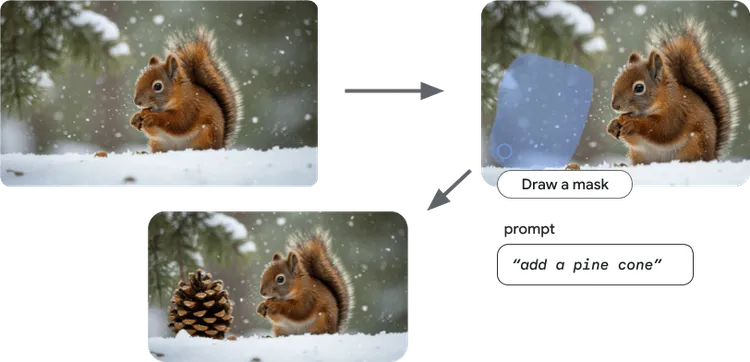
Imagen est compatible avec l'inpainting, ce qui permet de ne générer qu'une partie d'une image.
Gemini 2.5 Flash Image (alias Nano Banana) peut également utiliser les connaissances étendues du monde et les capacités de raisonnement des modèles Gemini pour générer des images pertinentes en fonction du contexte. C'est idéal pour créer des illustrations dynamiques qui correspondent à l'expérience actuelle de l'utilisateur dans l'application.
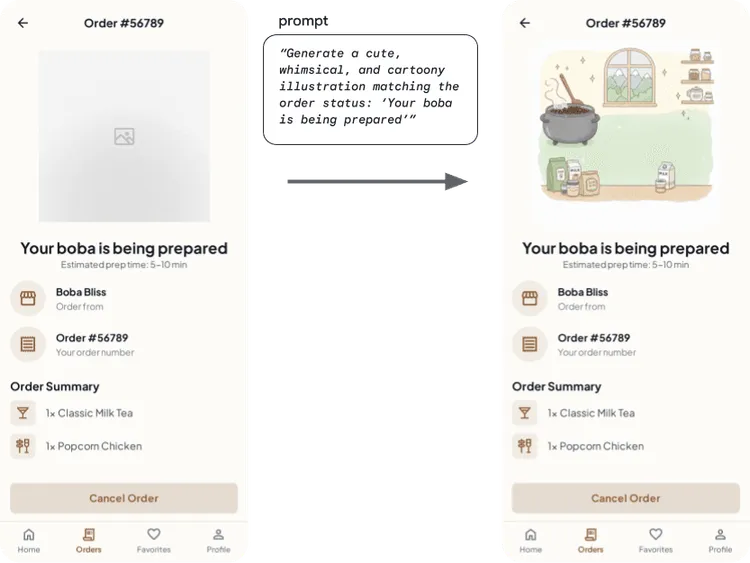
Utilisez Gemini 2.5 Flash Image pour créer des illustrations dynamiques adaptées au contexte de votre application.
Enfin, la possibilité de modifier des images de manière conversationnelle et itérative permet aux utilisateurs de modifier une photo en langage naturel.
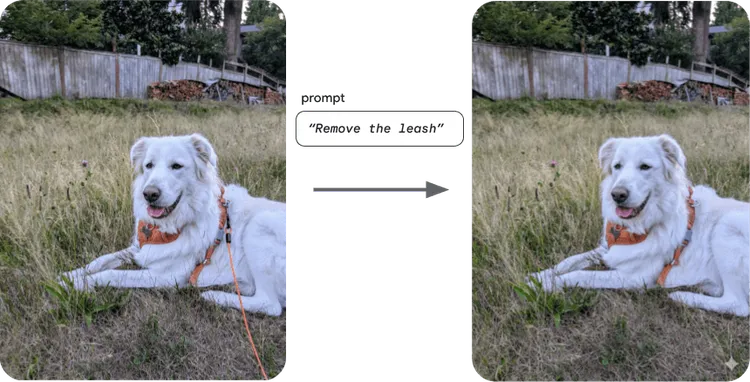
Utilisez Gemini 2.5 Flash Image pour modifier une image en langage naturel.
Lorsque vous commencez à intégrer l'IA à votre application, il est important de vous renseigner sur la sécurité de l'IA. Il est particulièrement important d'évaluer les risques de sécurité de votre application, d'envisager des ajustements pour atténuer les risques de sécurité, d'effectuer des tests de sécurité adaptés à votre cas d'utilisation, de solliciter les commentaires des utilisateurs et de surveiller le contenu.
Imagen ou Gemini : à vous de choisir
La différence entre Gemini 2.5 Flash Image ("Nano Banana") et Imagen réside dans leur objectif principal et leurs fonctionnalités avancées. Gemini 2.5 Flash Image, un modèle pour les images de la famille Gemini, excelle dans la retouche d'images conversationnelle, en conservant le contexte et la cohérence du sujet sur plusieurs itérations, et en exploitant ses "connaissances du monde et son raisonnement" pour créer des visuels pertinents en fonction du contexte ou intégrer des visuels précis dans de longues séquences de texte.
Imagen est le modèle de génération d'images spécialisé de Google. Il est conçu pour offrir un meilleur contrôle créatif, et est spécialisé dans les résultats hautement photoréalistes, les détails artistiques et les styles spécifiques. Il fournit des commandes explicites pour spécifier le format ou le ratio de l'image générée.
| Gemini 2.5 Flash Images (Nano Banana 🍌) | Imagen |
🌎 Connaissances du monde et raisonnement pour des images plus pertinentes en fonction du contexte 💬 Modifier des images de manière conversationnelle tout en conservant le contexte 📖 Intégrer des visuels précis dans de longues séquences de texte | 📐 Spécifier le format des images générées
🖌️ Compatibilité avec la modification basée sur un masque pour l'inpainting et l'outpainting.
🎚️ Un meilleur contrôle sur les détails de l'image générée (qualité, détails artistiques et styles spécifiques) |
Voyons comment les utiliser dans votre application.
Inpainting avec Imagen
Il y a quelques mois, nous avons lancé de nouvelles fonctionnalités de retouche pour Imagen. Bien qu'Imagen soit désormais prêt pour la production pour la génération d'images, les fonctionnalités de retouche sont toujours en Preview développeur.
Les fonctionnalités de retouche d'Imagen incluent l'inpainting et l'outpainting, qui sont des fonctionnalités de retouche d'images basées sur des masques. Cette nouvelle fonctionnalité permet aux utilisateurs de modifier des zones spécifiques d'une image sans avoir à la regénérer entièrement. Cela signifie que vous pouvez conserver les meilleures parties de votre image et ne modifier que ce que vous souhaitez changer.
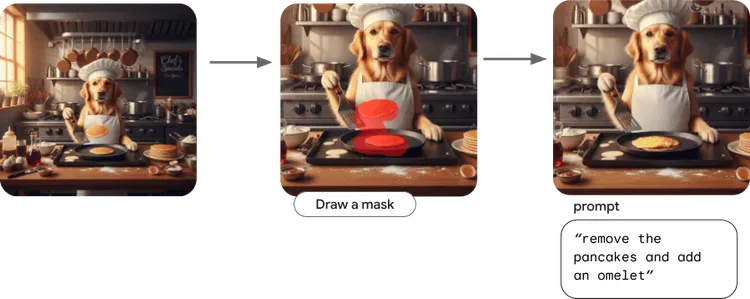
Utiliser les fonctionnalités de retouche d'Imagen pour apporter des modifications précises et ciblées à une image tout en garantissant l'intégrité du reste de l'image
Ces modifications sont effectuées tout en conservant les éléments principaux et l'intégrité globale de l'image d'origine, et en ne modifiant que la zone du masque.
Pour implémenter l'inpainting avec Imagen, commencez par initialiser imagen-3.0-capability-001 un modèle Imagen spécifique compatible avec les fonctionnalités de retouche :
// Copyright 2025 Google LLC.
// SPDX-License-Identifier: Apache-2.0
val editingModel =
        Firebase.ai(backend = GenerativeBackend.vertexAI()).imagenModel(
            "imagen-3.0-capability-001",
            generationConfig = ImagenGenerationConfig(
                numberOfImages = 1,
                aspectRatio = ImagenAspectRatio.SQUARE_1x1,
                imageFormat = ImagenImageFormat.jpeg(compressionQuality = 75),
            ),
        )
Ensuite, définissez la fonction d'inpainting :
// Copyright 2025 Google LLC.
// SPDX-License-Identifier: Apache-2.0

val prompt = "remove the pancakes and make it an omelet instead"

suspend fun inpaintImageWithMask(sourceImage: Bitmap, maskImage: Bitmap, prompt: String, editSteps: Int = 50): Bitmap {
        val imageResponse = editingModel.editImage(
            referenceImages = listOf(
                ImagenRawImage(sourceImage.toImagenInlineImage()),
                ImagenRawMask(maskImage.toImagenInlineImage()),
            ),
            prompt = prompt,
            config = ImagenEditingConfig(
                editMode = ImagenEditMode.INPAINT_INSERTION,
                editSteps = editSteps,
            ),
        )
        return imageResponse.images.first().asBitmap()
    }
Vous fournissez une sourceImage, une maskImage et un prompt pour la modification, ainsi que le nombre d'étapes de modification à effectuer.
Vous pouvez le voir en action dans l'exemple de modification Imagen du catalogue d'exemples d'IA Android.
Imagen est également compatible avec l'outpainting, qui vous permet de laisser le modèle générer les pixels en dehors d'un masque. Vous pouvez également utiliser les fonctionnalités de personnalisation d'image d'Imagen pour modifier le style d'une image ou mettre à jour un sujet dans une image. Pour en savoir plus, consultez la documentation pour les développeurs Android.
Génération d'images conversationnelle avec Gemini 2.5 Flash Image
Pour modifier des images avec Gemini 2.5 Flash Image, vous pouvez utiliser les capacités de chat multitour du modèle.
Commencez par initialiser le modèle :
// Copyright 2025 Google LLC.
// SPDX-License-Identifier: Apache-2.0

val model = Firebase.ai(backend = GenerativeBackend.googleAI()).generativeModel(
    modelName = "gemini-2.5-flash-image",
    // Configure the model to respond with text and images (required)
    generationConfig = generationConfig {
        responseModalities = listOf(ResponseModality.TEXT,
        ResponseModality.IMAGE)
    }
)
Pour obtenir un résultat similaire à la méthode Imagen basée sur un masque décrite ci-dessus, nous pouvons utiliser l'API chat pour lancer une conversation avec Gemini 2.5 Flash Image.
// Copyright 2025 Google LLC.
// SPDX-License-Identifier: Apache-2.0

// Initialize the chat
val chat = model.startChat()


// Load a bitmap
val source = ImageDecoder.createSource(context.contentResolver, uri)
val bitmap = ImageDecoder.decodeBitmap(source)


// Create the initial prompt instructing the model to edit the image
val prompt = content {
    image(bitmap)
    text("remove the pancakes and add an omelet")
}

// To generate an initial response, send a user message with the image and text prompt
var response = chat.sendMessage(prompt)

// Inspect the returned image
var generatedImageAsBitmap = response
    .candidates.first().content.parts.filterIsInstance<ImagePart>().firstOrNull()?.image

// Follow up requests do not need to specify the image again
response = chat.sendMessage("Now, center the omelet in the pan")
generatedImageAsBitmap = response
    .candidates.first().content.parts.filterIsInstance<ImagePart>().firstOrNull()?.image
Vous pouvez le voir en action dans l'exemple de chat d'images Gemini du catalogue d'exemples d'IA Android et en savoir plus dans la documentation Android.
Conclusion
Imagen et Gemini 2.5 Flash Image offrent tous deux des fonctionnalités puissantes, ce qui vous permet de sélectionner le modèle de génération d'images idéal pour personnaliser votre application et booster l'engagement des utilisateurs, en fonction de votre cas d'utilisation spécifique.
-
 Actualités sur les produits
Si vous êtes un développeur Android et que vous souhaitez intégrer des fonctionnalités d'IA innovantes à votre application, nous avons récemment lancé de nouvelles mises à jour puissantes.
Thomas Ezan • Temps de lecture : 2 min -
 Actualités sur les produits
Aujourd'hui, nous élargissons la famille de modèles Gemini 3 avec le lancement de Gemini 3 Flash, une intelligence de pointe conçue pour la rapidité à un coût bien inférieur.
Thomas Ezan • Temps de lecture : 2 min -

 Actualités sur les produits
Après plus d'un an de préparation conjointe avec des leaders du secteur, des partenaires régionaux, des distributeurs d'applications et des communautés Android, nos protections des utilisateurs ont été déployées avec succès le 30 septembre pour les plates-formes participantes au Brésil, en Indonésie, à Singapour et en Thaïlande.
Matthew Forsythe • Temps de lecture : 2 min
Recevez chaque semaine les dernières informations sur le développement Android dans votre boîte de réception.