Android Studio est compatible avec Gemma 4, notre modèle local le plus performant pour le codage agentique
Temps de lecture : 2 min

Le workflow et les besoins en IA de chaque développeur sont uniques, et il est important de pouvoir choisir comment l'IA vous aide dans votre développement. En janvier, nous avons annoncé qu'il était possible de choisir n'importe quel modèle d'IA local ou distant pour alimenter les fonctionnalités d'IA dans Android Studio. Aujourd'hui, nous annonçons la disponibilité de Gemma 4 pour l'assistance au codage par IA dans Android Studio. Ce nouveau modèle local entraîné sur le développement Android offre le meilleur des deux mondes : la confidentialité et la rentabilité du traitement sur l'appareil, ainsi que des capacités de raisonnement et d'appel d'outils de pointe.
Assistance IA, fournie localement
En s'exécutant localement sur votre machine, Gemma 4 vous offre une assistance au codage par IA qui ne nécessite pas de connexion Internet ni de clé API pour ses opérations principales. Principaux avantages :
- Confidentialité et sécurité : votre code reste sur votre machine. Gemma 4 traite toutes les requêtes du mode Agent localement, ce qui en fait un choix idéal pour les développeurs qui doivent respecter des exigences de confidentialité des données ou qui travaillent dans des environnements d'entreprise sécurisés.
- Rentabilité : exécutez des workflows agentiques complexes sans vous soucier d'atteindre les quotas. Gemma 4 est optimisé pour s'exécuter efficacement sur du matériel de développement moderne, en utilisant le GPU et la RAM locaux pour fournir une assistance rapide et réactive.
- Disponibilité hors connexion : utilisez l'agent pour écrire du code même lorsque vous n'avez pas de connexion Internet.
- Raisonnement de pointe : Gemma 4 offre un raisonnement de pointe, capable d'effectuer des tâches de codage complexes en plusieurs étapes en mode Agent.
Codage agentique puissant
Gemma 4 a été entraîné pour le développement Android avec des capacités d'appel d'outils agentiques. Lorsque vous sélectionnez Gemma 4 comme modèle local, vous pouvez utiliser le mode Agent pour divers cas d'utilisation de développement, par exemple :
- Concevoir de nouvelles fonctionnalités : les développeurs peuvent demander à l'agent de créer une fonctionnalité ou une application entière avec des commandes telles que "créer une application de calculatrice". L'agent générera non seulement le code de l'interface utilisateur, mais utilisera également les bonnes pratiques Android, comme l'écriture en Kotlin et l'utilisation de Jetpack Compose.
- Refactorisation : vous pouvez donner des commandes de haut niveau telles que "Extraire toutes les chaînes codées en dur et les migrer vers strings.xml". L'agent analysera votre codebase, identifiera les instances nécessitant des modifications et appliquera les modifications à plusieurs fichiers simultanément.
- Correction de bugs et résolution des problèmes de compilation : si un projet ne parvient pas à se compiler ou présente des erreurs lint persistantes, vous pouvez demander à l'agent de "compiler mon projet et de corriger les erreurs". L'agent accède au code incriminé et applique des correctifs de manière itérative jusqu'à ce que la compilation réussisse.
Configuration matérielle recommandée
Le MoE 26B est recommandé pour les développeurs d'applications Android qui utilisent une machine répondant à la configuration matérielle minimale requise. La RAM totale nécessaire inclut à la fois Android Studio et Gemma.
| Modèle | RAM totale nécessaire | Espace de stockage nécessaire |
|---|---|---|
| Gemma E2B | 8 Go | 2 Go |
| Gemma E4B | 12 Go | 4 Go |
| Gemma 26B MoE | 24 Go | 17 Go |
Commencer
Pour commencer, assurez-vous d'avoir installé la dernière version d'Android Studio.
- Installez un fournisseur de LLM, tel que LM Studio ou Ollama, sur votre ordinateur local.
- Dans Settings > Tools > AI > Model Providers (Paramètres > Outils > IA > Fournisseurs de modèles), ajoutez votre instance LM Studio ou Ollama.
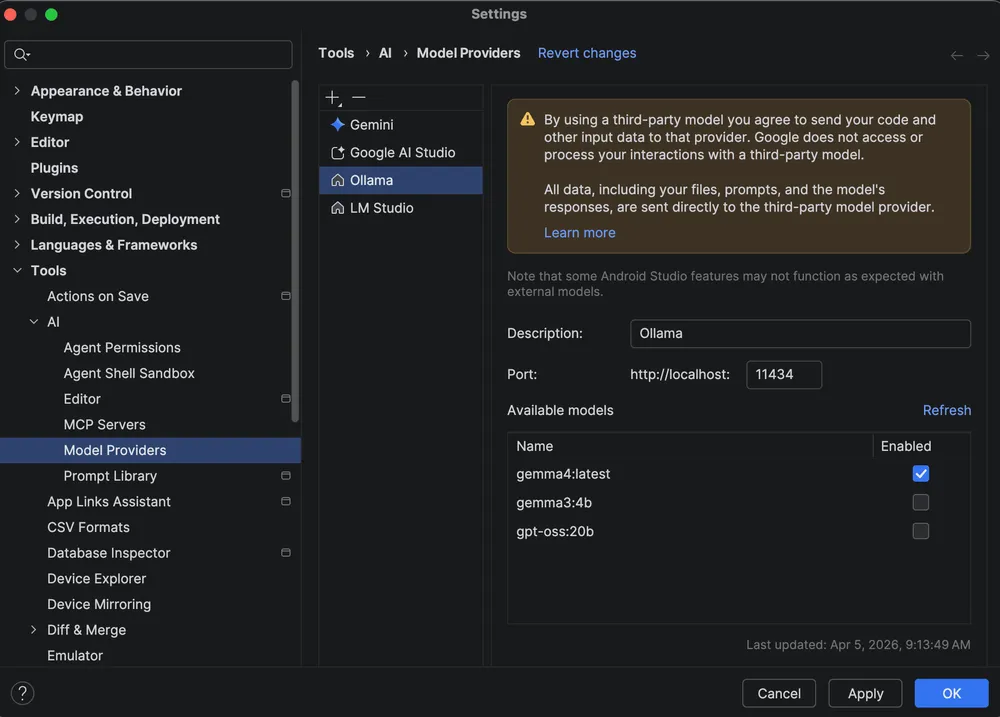
- Téléchargez le modèle Gemma 4 depuis Ollama ou LM Studio. Consultez la configuration matérielle requise pour sélectionner la taille du modèle.
- En mode Agent, sélectionnez Gemma 4 comme modèle actif.
Pour obtenir un guide détaillé sur la configuration, consultez la documentation officielle sur l'utilisation d'un modèle local.
Nous avons hâte de voir comment Gemma 4 permettra de créer des workflows de développement plus privés, sécurisés et puissants. Comme toujours, vos commentaires sont essentiels pour nous aider à continuer d'améliorer l'expérience d'IA dans Android Studio. Si vous rencontrez un bug ou un problème, veuillez le signaler. Vous pouvez également rejoindre notre communauté dynamique de développeurs Android sur LinkedIn, YouTube ou X. À vous de jouer !
-
 Actualités sur les produits
Android Studio Rabbit 2 est désormais disponible en version stable et prêt à être utilisé en production. Cette version inclut des fonctionnalités clés pour améliorer votre développement, comme Bring Your Own Agent, de nouvelles fonctionnalités de l'émulateur XR, une mise à jour de LeakCanary, un nouvel outil de gestion des compétences de l'agent, la revue de code par IA et plus encore.
Matthew Warner • Temps de lecture : 3 min -
 Actualités sur les produits
Cette année, lors de Google I/O, nous allons au-delà des changements itératifs pour nous orienter vers un changement fondamental dans la façon dont les applications sont créées. Nos nouveaux outils sont conçus pour l'ère agentique, avec des fonctionnalités qui améliorent votre productivité en tant que développeur Android ET optimisent les agents IA que vous déployez dans votre codebase.
Matthew Warner • Temps de lecture : 8 min -
 Actualités sur les produits
L'année dernière, Android Studio s'est ouvert à tous les modèles d'IA. Aujourd'hui, nous franchissons une nouvelle étape en vous permettant de choisir vos agents de codage.
Matthew Warner • Temps de lecture : 3 min
Recevez chaque semaine les dernières informations sur le développement Android dans votre boîte de réception.