

O Android 8.0 (nível 26 da API) apresenta uma variedade de novos recursos e funcionalidades para usuários e desenvolvedores. Este documento destaca as novidades para os desenvolvedores.
Confira também as mudanças de comportamento do Android 8.0 para aprender mais sobre as áreas em que as mudanças na plataforma podem afetar seus apps.
Experiência do usuário
Modo picture-in-picture
Picture-in-picture no Android 8.0.
O Android 8.0 (nível 26 da API) permite iniciar atividades no modo picture-in-picture (PIP). O PIP é um tipo especial de modo de várias janelas usado principalmente para reprodução de vídeo. O modo PIP estava disponível originalmente apenas para Android TV. O Android 8.0 disponibiliza o recurso em outros dispositivos Android.
Quando uma atividade está no modo PIP, ela está no estado pausado, mas precisa
continuar mostrando conteúdo. Por isso, verifique se o app
não pausa a reprodução no gerenciador
onPause(). Em vez disso, pause o vídeo em onStop() e retome a reprodução em onStart(). Para mais informações, consulte
Ciclo de vida de várias
janelas.
Para especificar que sua atividade pode usar o modo PIP, defina
android:supportsPictureInPicture como verdadeiro no manifesto.
A partir do Android 8.0, o PIP não exige o
atributo de manifesto android:resizeableActivity.
No entanto, defina
android:resizeableActivity como "true" se a atividade for compatível com outros
modos de várias janelas.
O Android 8.0 (nível 26 da API) introduz um novo objeto, PictureInPictureParams,
que é transmitido para métodos PIP para especificar como uma atividade deve se comportar
quando está no modo PIP. Esse objeto especifica propriedades como a
proporção preferencial da atividade.
Os métodos de PIP descritos em Adicionar picture-in-picture agora podem ser usados em todos os dispositivos Android, não apenas no Android TV. Além disso, o Android 8.0 oferece os seguintes métodos para oferecer suporte ao modo PIP:
Activity.enterPictureInPictureMode(PictureInPictureParams args): coloca a atividade no modo picture-in-picture. A proporção da atividade e outras definições de configuração são especificadas por args. Se algum campo em args estiver vazio, o sistema vai usar os valores definidos na última vez que você chamouActivity.setPictureInPictureParams().A atividade especificada é colocada em um canto da tela. O restante da tela é preenchido com a atividade anterior que estava na tela. A atividade que entra no modo PIP passa para o estado pausado, mas permanece iniciada. Se o usuário tocar na atividade PIP, o sistema vai mostrar um menu para que ele interaja. Nenhum evento de toque vai chegar à atividade enquanto ela estiver no estado PIP.
-
Activity.setPictureInPictureParams(): atualiza as configurações de PIP de uma atividade. Se a atividade estiver no modo PIP, as configurações serão atualizadas. Isso é útil se a proporção da atividade mudar. Se a atividade não estiver no modo PIP, essas definições de configuração serão usadas, independentemente do métodoenterPictureInPictureMode()chamado.
Notificações
No Android 8.0 (nível 26 da API), reformulamos as notificações para oferecer uma maneira mais fácil e consistente de gerenciar o comportamento e as configurações delas. Saiba o que vai mudar:
- Canais de notificação: o Android 8.0 apresenta canais de notificação que permitem criar um canal personalizável pelo usuário para cada tipo de notificação que você quer mostrar. A interface do usuário se refere aos canais de notificação como categorias de notificação. Para saber como implementar canais de notificação, consulte Como gerenciar canais de notificação.
- Pontos de notificação: o Android 8.0 oferece suporte à exibição de pontos ou selos nos ícones de acesso rápido aos apps. As bolinhas de notificação refletem a presença de notificações que o usuário ainda não dispensou ou não realizou ações. Para saber como trabalhar com pontos de notificação, consulte Selos de notificação.
- Adiar: os usuários podem adiar as notificações, o que faz com que elas desapareçam por um período antes de reaparecerem. As notificações reaparecem com o mesmo nível de importância que tinham quando apareceram pela primeira vez. Os apps podem remover ou atualizar uma notificação adiada, mas a atualização de uma notificação adiada não faz com que ela reapareça.
- Tempos limite de notificação: é possível definir um tempo limite ao criar uma
notificação usando
setTimeoutAfter(). Use esse método para especificar uma duração após a qual uma notificação precisa ser cancelada. Se necessário, você pode cancelar uma notificação antes do término do tempo limite especificado. - Configurações de notificação: é possível chamar
setSettingsText()para definir o texto que aparece quando você cria um link para as configurações de notificação do app usando a intentNotification.INTENT_CATEGORY_NOTIFICATION_PREFERENCES. O sistema pode fornecer os seguintes extras com a intent de filtrar as configurações que o app precisa mostrar aos usuários:EXTRA_CHANNEL_ID,NOTIFICATION_TAGeNOTIFICATION_ID. - Dispensar notificações: os usuários podem dispensar notificações por conta própria, e
os apps podem removê-las de forma programática. Para determinar quando uma notificação
é dispensada e por que isso acontece, implemente o
método
onNotificationRemoved()da classeNotificationListenerService. - Cores de plano de fundo: é possível definir e ativar uma cor de plano de fundo para uma
notificação. Use esse recurso apenas em notificações de
tarefas em andamento que são essenciais para o usuário ver rapidamente. Por
exemplo, você pode definir uma cor de plano de fundo para notificações relacionadas a
rotas de carro ou uma ligação em andamento. Também é possível definir a
cor de fundo desejada usando
setColor(). Isso permite que você usesetColorized()para ativar o uso de uma cor de plano de fundo em uma notificação. - Estilo de mensagens: no Android 8.0, as notificações que usam a
classe
MessagingStylemostram mais conteúdo na forma recolhida. Use a classeMessagingStylepara notificações relacionadas a mensagens. Você também pode usar o métodoaddHistoricMessage()para fornecer contexto a uma conversa adicionando mensagens históricas a notificações relacionadas a mensagens.
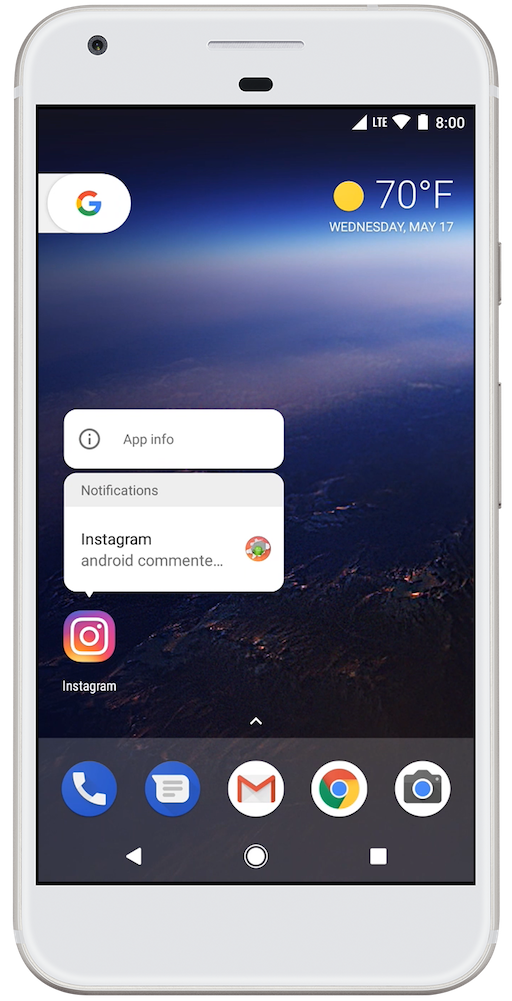
Os usuários podem tocar e manter pressionados os ícones na tela de início para ver notificações no Android 8.0.
Estrutura de preenchimento automático
A criação de contas, o login e as transações com cartão de crédito levam tempo e estão sujeitos a erros. Os usuários podem ficar frustrados com apps que exigem esses tipos de tarefas repetitivas.
O Android 8.0 (nível 26 da API) facilita o preenchimento de formulários, como os de login e de cartão de crédito, com a introdução da Estrutura de preenchimento automático. Os apps novos e atuais funcionam com a Estrutura de Preenchimento Automático depois que o usuário ativa o preenchimento automático.
Você pode seguir algumas etapas para otimizar a forma como seu app funciona com o framework. Para mais informações, consulte Visão geral da Estrutura de preenchimento automático.
Fontes para download
O Android 8.0 (nível 26 da API) e a Biblioteca de Suporte do Android 26 permitem solicitar fontes de um aplicativo provedor, em vez de agrupar fontes no APK ou permitir que o APK faça o download de fontes. Esse recurso reduz o tamanho do APK, aumenta a taxa de sucesso da instalação do app e permite que vários apps compartilhem a mesma fonte.
Para mais informações sobre como fazer o download de fontes, consulte Fontes para download.
Fontes em XML
O Android 8.0 (nível 26 da API) apresenta um novo recurso, Fontes em XML, que
permite usar fontes como recursos. Isso significa que não é necessário empacotar fontes
como recursos. As fontes são compiladas no arquivo R e ficam disponíveis
automaticamente no sistema como um recurso. É possível acessar essas fontes com a
ajuda de um novo tipo de recurso, font.
A Biblioteca de Suporte 26 oferece suporte total a esse recurso em dispositivos com a versão 14 ou mais recente da API.
Para mais informações sobre como usar fontes como recursos e recuperar fontes do sistema, consulte Fontes em XML.
Dimensionamento automático do TextView
O Android 8.0 (nível 26 da API) permite que você defina o tamanho do texto para expandir ou contrair automaticamente com base no tamanho do TextView. Isso significa que é muito mais fácil otimizar o tamanho do texto em telas diferentes ou com conteúdo dinâmico. Para mais informações sobre o dimensionamento automático de TextView no Android 8.0, consulte Dimensionamento automático de TextView.
Ícones adaptativos
O Android 8.0 (nível 26 da API) introduz ícones adaptativos na tela de início. Os ícones adaptativos são compatíveis com efeitos visuais e podem ser exibidos em vários formatos em diferentes modelos de dispositivo. Para saber como criar ícones adaptativos, consulte o guia Ícones adaptativos.
Gerenciamento de cores
Os desenvolvedores Android de apps de imagem agora podem aproveitar os novos dispositivos que têm uma tela com ampla gama de cores. Para exibir imagens de gama ampla, os apps precisam ativar uma flag no manifesto (por atividade) e carregar bitmaps com um perfil de cores amplo incorporado (AdobeRGB, Pro Photo RGB, DCI-P3 etc.).
APIs WebView
O Android 8.0 oferece várias APIs para ajudar você a gerenciar
os objetos WebView que mostram conteúdo da Web no seu app.
Essas APIs, que melhoram a estabilidade e a segurança do app, incluem o
seguinte:
- API Version
- API Google SafeBrowsing
- API Termination Handle
- API Renderer Importance
Para saber mais sobre como usar essas APIs, consulte Como gerenciar WebViews.
A classe WebView agora inclui uma API Safe Browsing para melhorar a segurança
da navegação na Web. Para mais informações, consulte a
API Google Safe Browsing.
Como fixar atalhos e widgets
O Android 8.0 (nível 26 da API) introduz a fixação de atalhos e widgets no app. No app, é possível criar atalhos e widgets fixados para inicializadores compatíveis, sujeitos à permissão do usuário.
Para mais informações, consulte o guia do recurso Fixar atalhos e widgets.
Proporção máxima de tela
O Android 8.0 (nível 26 da API) traz mudanças na forma de configurar a proporção máxima de um app.
Primeiro, o Android 8.0 apresenta o atributo maxAspectRatio, que pode ser usado para definir a proporção máxima do app. Além disso, no Android 8.0 e versões mais recentes, a proporção máxima padrão de um app é a proporção nativa do dispositivo em que o app está sendo executado.
Para mais informações sobre como declarar a proporção máxima, consulte Suporte a várias telas.
Suporte a várias telas
A partir do Android 8.0 (nível 26 da API), a plataforma oferece suporte aprimorado para várias telas. Se uma atividade for compatível com o modo de várias janelas e estiver sendo executada em um dispositivo com várias telas, os usuários poderão mover a atividade de uma tela para outra. Quando um app inicia uma atividade, ele pode especificar em qual tela ela deve ser executada.
Observação: se uma atividade for compatível com o modo de várias janelas, o Android 8.0 vai ativar automaticamente o suporte a várias telas para essa atividade. Teste o app para garantir que ele funcione adequadamente em um ambiente com várias telas.
Apenas uma atividade por vez pode estar no estado retomado, mesmo que o app tenha várias telas. A atividade com foco está no estado retomado. Todas as outras atividades visíveis estão pausadas, mas não interrompidas. Para mais informações sobre o ciclo de vida da atividade quando várias atividades estão visíveis, consulte Ciclo de vida de várias janelas.
Quando um usuário move uma atividade de uma tela para outra, o sistema redimensiona a atividade e emite mudanças no ambiente de execução conforme necessário. A atividade pode processar a mudança de configuração por conta própria ou permitir que o sistema destrua o processo que contém a atividade e o recrie com as novas dimensões. Para mais informações, consulte Como processar mudanças de configuração.
O ActivityOptions oferece dois novos métodos para oferecer suporte
a várias telas:
setLaunchDisplayId()- Especifica em qual tela a atividade precisa ser mostrada quando é iniciada.
getLaunchDisplayId()- Retorna a tela de inicialização atual da atividade.
O shell adb foi estendido para oferecer suporte a várias telas.
O comando shell start agora pode ser usado para iniciar uma atividade
e especificar a tela de destino dela:
adb shell start <activity_name> --display <display_id>
Margens e padding de layout unificados
O Android 8.0 (nível 26 da API) facilita a especificação de situações em que lados opostos
de um elemento View usam a mesma margem ou preenchimento.
Agora você pode usar os seguintes atributos nos arquivos XML
de layout:
-
layout_marginVertical, que definelayout_marginTopelayout_marginBottomao mesmo tempo. -
layout_marginHorizontal, que definelayout_marginLeftelayout_marginRightao mesmo tempo. -
paddingVertical, que definepaddingTopepaddingBottomao mesmo tempo. -
paddingHorizontal, que definepaddingLeftepaddingRightao mesmo tempo.
Observação: se você personalizar a lógica do app para
oferecer suporte a diferentes
idiomas e culturas, incluindo a direção do texto, lembre-se de que esses
atributos não afetam os valores de
layout_marginStart,
layout_marginEnd,
paddingStart ou
paddingEnd. É possível definir esses valores por conta própria, além dos
novos atributos de layout vertical e horizontal, para criar um comportamento de layout
que dependa da direção do texto.
Captura de ponteiro
Alguns apps, como jogos, área de trabalho remota e clientes de virtualização, se beneficiam muito ao controlar o ponteiro do mouse. A captura de ponteiro é um novo recurso do Android 8.0 (nível 26 da API) que oferece esse controle, enviando todos os eventos do mouse para uma visualização em foco no app.
A partir do Android 8.0, uma View no seu app pode solicitar
a captura de ponteiro e definir um listener para processar eventos de ponteiro capturados. O
ponteiro do mouse fica oculto nesse modo. A visualização pode liberar a captura de ponteiro
quando não precisar mais das informações do mouse. O sistema também pode liberar
a captura de ponteiro quando a visualização perde o foco, por exemplo, quando o usuário abre
outro app.
Para saber como usar esse recurso no seu app, consulte Captura de ponteiro.
Categorias de apps
O Android 8.0 (nível 26 da API) permite que cada app declare uma categoria em que se encaixa, quando relevante. Essas categorias são usadas para agrupar apps com finalidade ou função semelhante ao apresentá-los aos usuários, como em "Uso de dados", "Uso da bateria" ou "Uso do armazenamento". É possível definir uma categoria para seu app configurando o atributo
android:appCategory na tag de manifesto
<application>.
Tela de início do Android TV
O Android 8.0 (nível 26 da API) inclui uma nova experiência de tela inicial do Android TV, centrada em conteúdo, que está disponível com o emulador do Android TV e a imagem do dispositivo Nexus Player para o Android 8.0. A nova tela inicial organiza o conteúdo de vídeo em linhas correspondentes aos canais, que são preenchidos com programas por um app no sistema. Os apps podem publicar vários canais, e os usuários podem configurar quais canais querem ver na tela inicial. A tela inicial do Android TV também inclui uma linha "Assistir a seguir", que é preenchida com programas de apps, com base nos hábitos de visualização do usuário. Os apps também podem fornecer prévias de vídeo, que são reproduzidas automaticamente quando um usuário se concentra em um programa. As APIs para preencher canais e programas fazem parte das APIs TvProvider, que são distribuídas como um módulo da Biblioteca de Suporte do Android com o Android 8.0.
AnimatorSet
A partir do Android 8.0 (nível 26 da API), a API AnimatorSet agora oferece suporte à busca e reprodução
reversa. A busca permite definir a posição do conjunto de animações para um momento
específico. A reprodução inversa é útil se o app inclui animações
para ações que podem ser desfeitas. Em vez de definir dois conjuntos de animação
separados, você pode reproduzir o mesmo conjunto ao contrário.
Entrada e navegação
Clusters de navegação pelo teclado
Se uma atividade no app usa uma hierarquia de visualização complexa, como a da Figura 2, considere organizar grupos de elementos da interface em clusters para facilitar a navegação pelo teclado entre eles. Os usuários podem pressionar Meta+Tab ou Pesquisa+Tab em dispositivos Chromebook para navegar de um cluster para outro. Bons exemplos de clusters incluem: painéis laterais, barras de navegação, áreas de conteúdo principal e elementos que podem conter muitos elementos filhos.
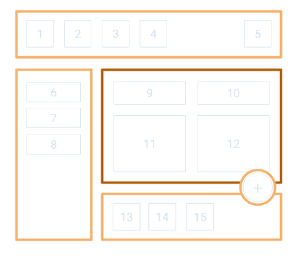
Para transformar um elemento View ou ViewGroup
em um cluster, defina o atributo
android:keyboardNavigationCluster como
true no arquivo XML de layout do elemento ou transmita true
para setKeyboardNavigationCluster() na lógica de interface do app.
Observação: não é possível aninhar clusters, mas clusters não aninhados podem aparecer em diferentes níveis da hierarquia. Se você tentar
aninhar clusters, o framework vai tratar apenas o elemento ViewGroup
mais alto como um cluster.
Em dispositivos com telas touch screen, é possível definir o elemento android:touchscreenBlocksFocus de um objeto ViewGroup designado para um cluster como true para permitir a navegação apenas dentro e fora desse cluster. Se você aplicar essa
configuração a um cluster, os usuários não poderão usar a tecla Tab ou as teclas de seta para
entrar ou sair do cluster. Em vez disso, eles precisarão pressionar a combinação de teclado
de navegação do cluster.
Ver foco padrão
No Android 8.0 (nível 26 da API), é possível atribuir o View que vai
receber o foco depois que uma atividade (re)criada for retomada e o usuário pressionar uma
tecla de navegação do teclado, como a tecla Tab. Para aplicar essa configuração, defina o atributo android:focusedByDefault de um elemento View como true no arquivo XML de layout que contém o elemento da interface ou transmita true para setFocusedByDefault() na lógica da interface do app.
Saída de voz
Atividades e serviços podem usar instâncias de
TextToSpeech para ditar e pronunciar conteúdo. A partir do
Android 8.0 (nível 26 da API), seu app pode receber informações de tempo mais precisas
sobre quando um mecanismo de conversão de texto em voz começa a falar palavras sintetizadas individuais,
desde que o mecanismo forneça essas informações. Use essa funcionalidade
para chamar a atenção para palavras específicas enquanto o mecanismo de conversão de texto em voz as
pronuncia.
Para usar essas melhorias do mecanismo de conversão de texto em voz no seu app, registre uma
instância de UtteranceProgressListener. Como parte do processo de registro, inclua um gerenciador para o método onRangeStart().
O mecanismo de conversão de texto em voz chama
rangeStart() para registrar
o momento em que espera que a reprodução de áudio de um intervalo específico de texto
comece. Quando a reprodução do áudio desse intervalo de texto começa, o método
onRangeStart()
do app é executado. O app pode responder a esse callback, por exemplo,
destacando o intervalo de texto associado à fala.
Para mais informações sobre como acompanhar o progresso da reprodução de um mecanismo de conversão de texto em voz, consulte a referência da classe UtteranceProgressListener.
Sistema
Novos detectores do StrictMode
O Android 8.0 (nível 26 da API) adiciona três novos detectores do StrictMode para ajudar a identificar possíveis bugs no app:
- O
detectUnbufferedIo()detecta quando o app lê ou grava dados sem armazenamento em buffer, o que pode afetar drasticamente o desempenho. - O
detectContentUriWithoutPermission()vai detectar quando o app esquecer acidentalmente de conceder permissões a outro app ao iniciar uma atividade fora dele. - O
detectUntaggedSockets()vai detectar quando seu app realizar tráfego de rede sem usarsetThreadStatsTag(int)para marcar o tráfego para fins de depuração.
Dados em cache
O Android 8.0 (nível 26 da API) oferece melhores orientações e comportamentos para dados em cache. Cada
app agora recebe uma cota de espaço em disco para dados em cache, conforme retornado por
getCacheQuotaBytes(UUID).
Quando o sistema precisa liberar espaço em disco, ele começa excluindo os arquivos em cache dos apps que mais ultrapassaram a cota de alocação. Assim, se você mantiver os dados em cache abaixo da cota de alocação, os arquivos em cache serão alguns dos últimos no sistema a serem limpos quando necessário. Quando o sistema decide quais arquivos em cache excluir no app, ele considera primeiro os arquivos mais antigos (conforme determinado pelo horário de modificação).
Também há dois novos comportamentos que podem ser ativados por diretório para controlar como o sistema libera os dados armazenados em cache:
StorageManager.setCacheBehaviorAtomic()pode ser usado para indicar que um diretório e todo o conteúdo dele precisam ser excluídos como uma única unidade atômica.setCacheBehaviorTombstone(File, boolean)pode ser usado para indicar que, em vez de excluir arquivos dentro de um diretório, eles devem ser truncados para ter 0 byte de comprimento, deixando o arquivo vazio intacto.
Por fim, quando você precisar alocar espaço em disco para arquivos grandes, use a nova
API allocateBytes(FileDescriptor, long), que vai limpar automaticamente
os arquivos em cache de outros apps (conforme necessário) para atender à sua solicitação. Ao decidir se o
dispositivo tem espaço em disco suficiente para armazenar os novos dados, chame
getAllocatableBytes(UUID) em vez de usar
getUsableSpace(), já que o primeiro vai considerar todos os dados
em cache que o sistema está disposto a limpar em seu nome.
Paginação do provedor de conteúdo
Atualizamos os provedores de conteúdo para incluir suporte ao carregamento de um grande conjunto de dados, uma página por vez. Por exemplo, um app de fotos com milhares de imagens pode consultar um subconjunto dos dados para apresentar em uma página. Cada página de resultados retornada por um provedor de conteúdo é representada por um único objeto Cursor. Tanto o cliente quanto o provedor precisam implementar a paginação para usar esse recurso.
Para informações detalhadas sobre as mudanças nos provedores de conteúdo, consulte
ContentProvider e
ContentProviderClient.
Solicitações de atualização de conteúdo
As classes ContentProvider e
ContentResolver agora incluem um método
refresh(), facilitando para os clientes saberem se
as informações solicitadas estão atualizadas.
É possível adicionar uma lógica personalizada de atualização de conteúdo estendendo
ContentProvider. Substitua o método
refresh() para retornar
true, indicando aos clientes do provedor que você tentou
atualizar os dados por conta própria.
O app cliente pode solicitar explicitamente conteúdo atualizado chamando um
método diferente, também chamado de
refresh(). Ao chamar esse método, transmita o URI dos dados a serem atualizados.
Observação: como você pode estar solicitando dados por uma rede,
invoque refresh() do
lado do cliente apenas quando houver uma forte indicação de que o conteúdo está desatualizado.
O motivo mais comum para realizar esse tipo de atualização de conteúdo é em resposta a
um gesto de deslizar para atualizar,
solicitando explicitamente que a interface atual mostre conteúdo atualizado.
Melhorias no JobScheduler
O Android 8.0 (nível 26 da API) apresenta várias melhorias para JobScheduler. Essas melhorias facilitam a conformidade do app
com os novos limites de execução
em segundo plano, já que geralmente é possível usar jobs programados para substituir
os serviços em segundo plano ou os broadcast receivers de transmissão implícita que agora estão restritos.
As atualizações do JobScheduler incluem:
-
Agora é possível associar uma fila de trabalho a um job programado. Para adicionar um item de trabalho à
fila de um job, chame
JobScheduler.enqueue(). Quando o job está em execução, ele pode retirar o trabalho pendente da fila e processá-lo. Essa funcionalidade lida com muitos dos casos de uso que antes exigiam a inicialização de um serviço em segundo plano, principalmente serviços que implementamIntentService. -
A Biblioteca de Suporte do Android 26.0.0 (link em inglês) apresenta uma nova classe
JobIntentService, que oferece a mesma funcionalidade queIntentService, mas usa jobs em vez de serviços ao ser executada no Android 8.0 (nível 26 da API) ou versões mais recentes. -
Agora é possível chamar
JobInfo.Builder.setClipData()para associar umClipDataa um job. Com essa opção, é possível associar concessões de permissão de URI a um job, de maneira semelhante a como essas permissões podem ser propagadas paraContext.startService(). Também é possível usar concessões de permissão de URI com intents em filas de trabalho. -
Os jobs programados agora são compatíveis com várias novas restrições:
JobInfo.isRequireStorageNotLow()- O job não será executado se o armazenamento disponível no dispositivo estiver baixo.
JobInfo.isRequireBatteryNotLow()- O job não será executado se o nível da bateria estiver no limite crítico ou abaixo dele. Esse é o nível em que o dispositivo mostra a caixa de diálogo do sistema Aviso de nível de bateria baixo.
NETWORK_TYPE_METERED- O job requer uma conexão de rede limitada, como a maioria dos planos de dados móveis.
Repositório de dados personalizado
O Android 8.0 (nível 26 da API) permite que você forneça um repositório de dados personalizado para suas preferências, o que pode ser útil se o app armazenar as preferências em um banco de dados local ou na nuvem ou se as preferências forem específicas do dispositivo. Para mais informações sobre como implementar o repositório de dados, consulte Repositório de dados personalizado.
Melhorias de mídia
VolumeShaper
Há uma nova classe VolumeShaper. Use-o
para realizar transições de volume automatizadas curtas, como fade-ins, fade-outs e crossfades.
Consulte Como controlar a amplitude com o VolumeShaper
para saber mais.
Melhorias na seleção de áudio
Os apps de áudio compartilham a saída de áudio em um dispositivo solicitando e abandonando o foco de áudio.
Um app processa mudanças no foco iniciando ou interrompendo a reprodução ou reduzindo o volume.
Há uma nova classe AudioFocusRequest. Ao usar essa classe como parâmetro de
requestAudioFocus(),
os apps têm novos recursos ao processar mudanças no foco de áudio:
redução automática e
ganho de foco atrasado.
Métricas de mídia
Um novo método getMetrics() retorna um objeto PersistableBundle
que contém informações de configuração
e desempenho, expressas como um mapa de atributos e valores.
O método getMetrics() é definido para estas classes de mídia:
MediaPlayer.getMetrics()MediaRecorder.getMetrics()MediaCodec.getMetrics()MediaExtractor.getMetrics()
As métricas são coletadas separadamente para cada instância e persistem durante o ciclo de vida dela. Se nenhuma métrica estiver disponível, o método vai retornar null. As métricas reais retornadas dependem da classe.
MediaPlayer
A partir do Android 8.0 (nível 26 da API), o MediaPlayer pode reproduzir material protegido por DRM e mídia criptografada no nível de amostra do HLS.
O Android 8.0 introduz um novo comando seekTo()
sobrecarregado que oferece controle refinado
ao buscar um frame. Ele inclui um segundo parâmetro que especifica um modo de busca:
SEEK_PREVIOUS_SYNCmove a posição da mídia para um frame de sincronização (ou chave) associado a uma fonte de dados localizada imediatamente antes ou no momento especificado.SEEK_NEXT_SYNCmove a posição da mídia para um frame de sincronização (ou chave) associado a uma fonte de dados localizada logo após ou no momento especificado.SEEK_CLOSEST_SYNCmove a posição da mídia para um frame de sincronização (ou chave) associado a uma fonte de dados localizada mais próxima ou no horário especificado.SEEK_CLOSESTmove a posição da mídia para um frame (não necessariamente um frame de sincronização ou de chave) associado a uma fonte de dados localizada mais próxima ou no horário especificado.
Ao buscar continuamente, os apps precisam usar qualquer um dos modos SEEK_ em vez de SEEK_CLOSEST, que é relativamente mais lento, mas pode ser mais preciso.
MediaRecorder
- O MediaRecorder agora é compatível com o formato MPEG2_TS, que é útil para
streaming:
Kotlin
mediaRecorder.setOutputFormat(MediaRecorder.OutputFormat.MPEG_2_TS)
Java
mediaRecorder.setOutputFormat(MediaRecorder.OutputFormat.MPEG_2_TS);
consulte
MediaRecorder.OutputFormat - O
MediaMuxeragora pode processar qualquer número de streams de áudio e vídeo. Você não está mais limitado a uma faixa de áudio e/ou uma faixa de vídeo. Use oaddTrack()para mixar quantas músicas quiser. - O
MediaMuxertambém pode adicionar uma ou mais faixas de metadados com informações por frame definidas pelo usuário. O formato dos metadados é definido pelo aplicativo. A faixa de metadados só é compatível com contêineres MP4.
Metadados podem ser úteis para processamento off-line. Por exemplo, os sinais de giroscópio do sensor podem ser usados para estabilizar vídeos.
Ao adicionar uma faixa de metadados, o formato MIME dela precisa começar com o prefixo
"application/". A gravação de metadados é igual à gravação de dados de vídeo/áudio, exceto
que os dados não vêm de um MediaCodec. Em vez disso, o app transmite um
ByteBuffer com um carimbo de data/hora associado ao método
writeSampleData().
O carimbo de data/hora precisa estar na mesma base de tempo que as faixas de vídeo e áudio.
O arquivo MP4 gerado usa o TextMetaDataSampleEntry definido na seção
12.3.3.2 do ISOBMFF para sinalizar o formato MIME dos metadados. Ao usar MediaExtractor para extrair o arquivo com a faixa de metadados, o formato MIME
dos metadados será extraído em MediaFormat.
Acesso aprimorado a arquivos de mídia
O
Storage Access Framework (SAF) permite que os apps exponham um
DocumentsProvider personalizado, que pode fornecer acesso a arquivos
em uma fonte de dados para outros apps. Na verdade, um
provedor de documentos pode até mesmo fornecer acesso a arquivos
que residem no armazenamento de rede ou que usam um protocolo como o
Protocolo de transferência de mídia (MTP).
No entanto, acessar arquivos de mídia grandes de uma fonte de dados remota apresenta alguns desafios:
- Os players de mídia exigem acesso de busca a um arquivo de um provedor de documentos. Nos casos em que um arquivo de mídia grande reside em uma fonte de dados remota, o provedor de documentos precisa buscar todos os dados com antecedência e criar um descritor do arquivo de snapshot. O player de mídia não pode reproduzir o arquivo sem o descritor do arquivo. Portanto, a reprodução não pode começar até que o provedor de documentos termine de fazer o download do arquivo.
- Os gerenciadores de coleções de mídia, como apps de fotos, precisam percorrer uma série de URIs de acesso para acessar mídias armazenadas em um cartão SD externo usando pastas com escopo. Esse padrão de acesso torna as operações em massa na mídia, como mover, copiar e excluir, bastante lentas.
- Os gerenciadores de coleções de mídia não podem determinar a localização de um documento com base no URI dele. Isso dificulta que esses tipos de apps permitam que os usuários escolham onde salvar um arquivo de mídia.
O Android 8.0 aborda cada um desses desafios melhorando o Storage Access Framework.
Provedores de documentos personalizados
A partir do Android 8.0, o Storage Access Framework permite que provedores de documentos personalizados criem descritores de arquivos pesquisáveis para arquivos que residem em uma fonte de dados remota. O SAF pode abrir um arquivo para receber um descritor de arquivo nativo pesquisável. Em seguida, o SAF envia solicitações de bytes discretos ao provedor de documentos. Esse recurso permite que um provedor de documentos retorne o intervalo exato de bytes que um app de player de mídia solicitou, em vez de armazenar em cache todo o arquivo com antecedência.
Para usar esse recurso, é necessário chamar o novo método
StorageManager.openProxyFileDescriptor(). O
método openProxyFileDescriptor() aceita um objeto ProxyFileDescriptorCallback como um callback. O SAF invoca
o callback sempre que um aplicativo cliente realiza operações de arquivo no
descritor do arquivo retornado pelo provedor de documentos.
Acesso direto a documentos
No Android 8.0 (nível 26 da API), é possível usar o método
getDocumentUri() para
receber um URI que faça referência ao mesmo documento que o mediaUri fornecido.
No entanto, como o URI retornado é apoiado por um
DocumentsProvider, os gerenciadores de coleções de mídia podem acessar
o documento diretamente, sem precisar atravessar árvores de diretórios com escopo.
Como resultado, os gerentes de mídia podem realizar operações de arquivo no documento
com muito mais rapidez.
Cuidado: o método getDocumentUri() só localiza arquivos de mídia. Ele não concede aos apps
permissão para acessar esses arquivos. Para saber mais sobre como receber permissão de acesso
a arquivos de mídia, consulte a documentação de referência.
Caminhos para documentos
Ao usar o framework de acesso ao armazenamento no Android 8.0 (nível 26 da API), você pode usar o
método findDocumentPath(), disponível nas
classes DocumentsContract e
DocumentsProvider,
para determinar o caminho da raiz de um sistema de arquivos com base no ID de um
documento. O método retorna esse caminho em um objeto DocumentsContract.Path. Nos casos em que um sistema de arquivos tem vários caminhos definidos para o mesmo documento, o método retorna o caminho mais usado para acessar o documento com o ID fornecido.
Essa funcionalidade é particularmente útil nos seguintes cenários:
- Seu app usa uma caixa de diálogo "Salvar como" que mostra o local de um documento específico.
- Seu app mostra pastas em uma visualização de resultados da pesquisa e precisa carregar os documentos filhos que estão em uma pasta específica se o usuário selecionar essa pasta.
Observação: se o app tiver permissão para acessar apenas alguns dos documentos
no caminho, o valor de retorno de findDocumentPath() vai incluir apenas
as pastas e os documentos que o app pode acessar.
Monitorar a reprodução de áudio
O serviço do sistema AudioManager mantém uma lista de
objetos AudioPlaybackConfiguration ativos, cada um com
informações sobre uma sessão de reprodução de áudio específica. Seu app pode
recuperar o conjunto de configurações ativas chamando
getActivePlaybackConfigurations().
No Android 8.0 (nível 26 da API), é possível registrar um callback que notifica
seu app quando um ou mais
objetos AudioPlaybackConfiguration são alterados. Para fazer isso,
chame registerAudioPlaybackCallback(), transmitindo uma instância de
AudioManager.AudioPlaybackCallback. A classe
AudioManager.AudioPlaybackCallback contém o método
onPlaybackConfigChanged(), que o sistema chama quando a configuração de reprodução
de áudio muda.
Conectividade
Wi-Fi Aware
O Android 8.0 (nível 26 da API) adiciona suporte ao Wi-Fi Aware, que é baseado na especificação Neighbor Awareness Networking (NAN). Em dispositivos com o hardware adequado para o Wi-Fi Aware, os apps e os dispositivos por perto podem descobrir e se comunicar por Wi-Fi sem um ponto de acesso à Internet. Estamos trabalhando com nossos parceiros de hardware para levar a tecnologia Wi-Fi Aware aos dispositivos o mais rápido possível. Para saber como integrar o Wi-Fi Aware ao seu app, consulte Wi-Fi Aware.
Bluetooth
O Android 8.0 (nível 26 da API) enriquece o suporte ao Bluetooth da plataforma adicionando os seguintes recursos:
- Suporte ao padrão AVRCP 1.4, que permite navegar pela biblioteca de músicas.
- Suporte ao padrão Bluetooth de baixa energia (BLE) 5.0.
- Integração do codec Sony LDAC à pilha do Bluetooth.
Pareamento de dispositivo complementar
O Android 8.0 (nível 26 da API) oferece APIs que permitem personalizar a caixa de diálogo de solicitação de pareamento ao tentar parear com dispositivos complementares por Bluetooth, BLE e Wi-Fi. Para mais informações, consulte Pareamento de dispositivos complementares.
Para mais informações sobre como usar o Bluetooth no Android, consulte o guia de Bluetooth. Para mudanças no Bluetooth específicas do Android 8.0 (nível da API 26), consulte a seção Bluetooth da página Mudanças de comportamento do Android 8.0.
Compartilhamento
Compartilhamento inteligente
O Android 8.0 (nível 26 da API) aprende sobre as preferências de compartilhamento personalizadas dos usuários e entende melhor quais são os apps certos para compartilhar cada tipo de conteúdo. Por exemplo, se um usuário tirar uma foto de um recibo, o Android 8.0 poderá sugerir um app de controle de despesas. Se o usuário tirar uma selfie, um app de mídia social poderá processar melhor a imagem. O Android 8.0 aprende automaticamente todos esses padrões de acordo com as preferências personalizadas dos usuários.
O compartilhamento inteligente funciona para tipos de conteúdo além de image, como
audio, video, text, URL
etc.
Para ativar o Compartilhamento inteligente, adicione um ArrayList de até três
anotações de string à intent que compartilha o conteúdo. As anotações precisam descrever os principais componentes ou tópicos do conteúdo. O exemplo de código a seguir
mostra como adicionar anotações à intent:
Kotlin
val annotations: ArrayList<String> = arrayListOf(
        "topic1",
        "topic2",
        "topic3"
)

intent.putStringArrayListExtra(
        Intent.EXTRA_CONTENT_ANNOTATIONS,
        annotations
)
Java
ArrayList<String> annotations = new ArrayList<>();

annotations.add("topic1");
annotations.add("topic2");
annotations.add("topic3");

intent.putStringArrayListExtra(
    Intent.EXTRA_CONTENT_ANNOTATIONS,
    annotations
);
Para informações detalhadas sobre as anotações de compartilhamento inteligente, consulte
EXTRA_CONTENT_ANNOTATIONS.
Classificador de texto
Em dispositivos compatíveis, os apps podem usar um novo classificador de texto para verificar se uma
string corresponde a um tipo de entidade de classificador conhecido e receber alternativas de seleção
sugeridas. As entidades reconhecidas pelo sistema incluem endereços, URLs,
números de telefone e endereços de e-mail. Para mais informações, consulte
TextClassifier.
Acessibilidade
O Android 8.0 (nível 26 da API) oferece suporte a vários novos recursos de acessibilidade para desenvolvedores que criam os próprios serviços de acessibilidade:
- Uma nova categoria de volume para ajustar o volume de acessibilidade.
- Gestos de impressão digital como um mecanismo de entrada.
- Conversão de texto em voz multilíngue.
- Um atalho de acessibilidade baseado em hardware para acessar rapidamente um serviço de acessibilidade preferido.
- Suporte para gestos contínuos ou sequências programáticas de traços.
- Um botão de acessibilidade para invocar um dos vários recursos de acessibilidade ativados (disponível apenas em dispositivos que usam uma área de navegação renderizada por software).
- Valores de intervalo unilateral padronizados.
- Vários recursos para processar texto com mais facilidade, incluindo texto de dica e locais de caracteres de texto na tela.
Segurança e privacidade
Permissões
O Android 8.0 (nível 26 da API) introduz várias novas permissões relacionadas à telefonia:
- A permissão
ANSWER_PHONE_CALLSpermite que o app atenda chamadas telefônicas de maneira programática. Para processar uma chamada telefônica recebida no app, use o métodoacceptRingingCall(). - A permissão
READ_PHONE_NUMBERSconcede ao app acesso de leitura aos números de telefone armazenados em um dispositivo.
Essas permissões são classificadas como
perigosas
e fazem parte do grupo de permissões
PHONE.
Novas APIs de acesso e descoberta de contas
O Android 8.0 (nível 26 da API) apresenta várias melhorias na forma como os apps acessam as contas de usuário. Para as contas que gerenciam, os autenticadores podem usar a própria política para decidir se ocultam ou revelam contas para um app. O sistema Android rastreia os aplicativos que podem acessar uma conta específica.
Nas versões anteriores do Android, os apps que queriam rastrear a lista de
contas de usuário precisavam receber atualizações sobre todas as contas, incluindo aquelas com
tipos não relacionados. O Android 8.0 adiciona o método
addOnAccountsUpdatedListener(android.accounts.OnAccountsUpdateListener, android.os.Handler, boolean, java.lang.String[]),
que permite que os apps especifiquem uma lista de tipos de conta
para os quais as mudanças de conta precisam ser recebidas.
Mudanças na API
O AccountManager oferece seis novos métodos para ajudar os autenticadores a gerenciar quais apps podem ver uma conta:
setAccountVisibility(android.accounts.Account, java.lang.String, int): define o nível de visibilidade de uma combinação específica de conta de usuário e pacote.-
getAccountVisibility(android.accounts.Account, java.lang.String): recebe o nível de visibilidade de uma combinação específica de conta de usuário e pacote. -
getAccountsAndVisibilityForPackage(java.lang.String, java.lang.String): permite que os autenticadores recebam as contas e os níveis de visibilidade de um determinado pacote. -
getPackagesAndVisibilityForAccount(android.accounts.Account): permite que os autenticadores recebam valores de visibilidade armazenados para uma determinada conta. -
addAccountExplicitly(android.accounts.Account, java.lang.String, android.os.Bundle, java.util.Map<java.lang.String, java.lang.Integer>): permite que os autenticadores inicializem os valores de visibilidade de uma conta. -
addOnAccountsUpdatedListener(android.accounts.OnAccountsUpdateListener, android.os.Handler, boolean, java.lang.String[]): adiciona um listenerOnAccountsUpdateListenerao objetoAccountManager. O sistema chama esse listener sempre que a lista de contas no dispositivo muda.
O Android 8.0 (nível 26 da API) apresenta dois valores especiais de nome de pacote para especificar níveis de visibilidade
para aplicativos que não foram definidos usando o
método
setAccountVisibility(android.accounts.Account, java.lang.String, int). O valor de visibilidade
PACKAGE_NAME_KEY_LEGACY_VISIBLE
é aplicado a apps que têm a permissão
GET_ACCOUNTS
e versões de destino do
Android anteriores ao Android 8.0 ou cujas
assinaturas correspondem ao autenticador que segmenta qualquer versão do Android.
PACKAGE_NAME_KEY_LEGACY_NOT_VISIBLE
fornece um valor de visibilidade padrão para
apps que não foram definidos anteriormente e para os quais
PACKAGE_NAME_KEY_LEGACY_VISIBLE não é
aplicável.
Para mais informações sobre as novas APIs de acesso e descoberta de contas, consulte a
referência de
AccountManager e
OnAccountsUpdateListener.
Teste
Teste de instrumentação
O Android 8.0 (nível 26 da API) oferece os seguintes recursos adicionais para os testes de instrumentação do seu app.
Executar em processos de app não padrão
Agora é possível especificar que um teste de instrumentação específico seja executado em um processo fora do padrão do app. Essa configuração é útil se o app tiver várias atividades que são executadas em processos diferentes.
Para definir uma instrumentação de processo não padrão, navegue até o arquivo de manifesto
e, em seguida, até o elemento
<instrumentation> desejado. Adicione o
atributo android:targetProcess e defina o valor como um dos
seguintes:
- O nome de um processo específico.
- Uma lista separada por vírgulas de nomes de processos.
- Um caractere curinga (
"*"), que permite que a instrumentação seja executada em qualquer processo iniciado que execute código no pacote especificado no atributoandroid:targetPackage.
Enquanto o teste de instrumentação estiver em execução, você poderá verificar qual processo
está sendo testado chamando getProcessName().
Informar resultados durante um teste
Agora é possível informar os resultados enquanto o teste de instrumentação está em execução,
em vez de depois, chamando addResults().
Simular intents para testes
Para facilitar a criação de testes de interface isolados e independentes para as atividades
do app, o Android 8.0 (nível 26 da API) introduz o
método onStartActivity(). Substitua esse método em uma subclasse personalizada da
classe Instrumentation.ActivityMonitor para processar uma intent
específica que sua classe de teste invoca.
Quando a classe de teste invoca a intent, o método retorna um objeto Instrumentation.ActivityResult de stub em vez de executar a intent em si. Ao usar essa lógica de intent simulada nos testes, você pode se concentrar
em como a atividade prepara e processa a intent que você transmite para uma
atividade diferente ou para um app totalmente diferente.
Ambiente de execução e ferramentas
Otimizações da plataforma
O Android 8.0 (nível 26 da API) traz otimizações de ambiente de execução e outras para a plataforma que resultam em várias melhorias de desempenho. Essas otimizações incluem coleta de lixo de compactação simultânea, uso mais eficiente da memória e localidade do código.
Essas otimizações resultam em tempos de inicialização mais rápidos, além de melhor desempenho no SO e nos apps.
Atualização do suporte à linguagem Java
O Android 8.0 (nível 26 da API) adiciona suporte a várias outras APIs Java do OpenJDK:
java.timedo OpenJDK 8.java.nio.fileejava.lang.invokedo OpenJDK 7.
Para saber mais sobre as classes e os métodos desses pacotes recém-adicionados, consulte a documentação de referência da API.
Se você quiser usar os recursos da linguagem Java 8 no Android Studio, faça o download da versão de pré-lançamento mais recente.
Atualização das APIs ICU4J do framework do Android
O Android 8.0 (nível 26 da API) estende as
APIs do framework do Android
ICU4J, que são um subconjunto das APIs ICU4J, para que os desenvolvedores de apps as
usem no pacote android.icu. Essas APIs usam dados de localização
presentes no dispositivo. Assim, você pode reduzir o tamanho do APK ao não compilar as
bibliotecas do ICU4J nele.
Tabela 1. Versões da ICU, do CLDR e do Unicode usadas no Android.
| Nível de API do Android | Versão da ICU | Versão do CLDR | Versão do Unicode |
|---|---|---|---|
| Android 7.0 (nível 24 da API), Android 7.1 (nível 25 da API) | 56 | 28 | 8.0 |
| Android 8.0 (API de nível 26) | 58.2 | 30.0.3 | 9.0 |
Para mais informações sobre internacionalização no Android, incluindo suporte à ICU4J, consulte Internacionalização no Android.
Android Enterprise
Novos recursos e APIs corporativos foram introduzidos para dispositivos com o Android 8.0 (nível 26 da API). Veja os destaques:
- Os perfis de trabalho em dispositivos totalmente gerenciados permitem que as empresas separem os dados de trabalho dos dados pessoais, gerenciando ambos.
- A delegação de API permite que proprietários de dispositivos e de perfis atribuam o gerenciamento de apps a outros aplicativos.
- As melhorias na experiência do usuário no fluxo de provisionamento (incluindo novas opções de personalização) reduzem o tempo de configuração.
- Novos controles de Bluetooth, Wi-Fi, backup e segurança permitem que as empresas gerenciem mais o dispositivo. O registro de atividades da rede ajuda as empresas a rastrear problemas.
Para saber mais sobre essas e outras novas APIs e recursos do Android Enterprise, consulte Android na empresa.