

Android 7.0 Nougat में, उपयोगकर्ताओं और डेवलपर के लिए कई नई सुविधाएं और क्षमताएं जोड़ी गई हैं. इस दस्तावेज़ में, डेवलपर के लिए उपलब्ध नई सुविधाओं के बारे में बताया गया है.
Android 7.0 में हुए बदलावों के बारे में ज़रूर जानें. इससे आपको यह समझने में मदद मिलेगी कि प्लैटफ़ॉर्म में हुए बदलावों का असर आपके ऐप्लिकेशन पर कहां-कहां पड़ सकता है.
Android 7.0 की उपभोक्ता सुविधाओं के बारे में ज़्यादा जानने के लिए, www.android.com पर जाएं.
मल्टी-विंडो की सुविधा
Android 7.0 में, हम प्लैटफ़ॉर्म पर एक नई और काफ़ी मांग वाली मल्टीटास्किंग सुविधा पेश कर रहे हैं. यह सुविधा है, मल्टी-विंडो सपोर्ट.
उपयोगकर्ता अब स्क्रीन पर एक साथ दो ऐप्लिकेशन खोल सकते हैं.
- Android 7.0 पर चलने वाले फ़ोन और टैबलेट पर, उपयोगकर्ता स्प्लिटस्क्रीन मोड में दो ऐप्लिकेशन को साथ-साथ या एक के ऊपर एक चला सकते हैं. उपयोगकर्ता, ऐप्लिकेशन के बीच मौजूद डिवाइडर को खींचकर, ऐप्लिकेशन का साइज़ बदल सकते हैं.
- Android TV डिवाइसों पर, ऐप्लिकेशन खुद को पिक्चर में पिक्चर मोड में सेट कर सकते हैं. इससे उपयोगकर्ता को कॉन्टेंट दिखता रहता है, भले ही वह दूसरे ऐप्लिकेशन ब्राउज़ कर रहा हो या उनका इस्तेमाल कर रहा हो.

पहली इमेज. स्प्लिट स्क्रीन मोड में चल रहे ऐप्लिकेशन.
खास तौर पर, टैबलेट और बड़ी स्क्रीन वाले अन्य डिवाइसों पर, मल्टी-विंडो की सुविधा से उपयोगकर्ताओं को जोड़े रखने के नए तरीके मिलते हैं. अपने ऐप्लिकेशन में खींचने और छोड़ने की सुविधा चालू की जा सकती है. इससे उपयोगकर्ता, आपके ऐप्लिकेशन में या उससे कॉन्टेंट को आसानी से खींचकर छोड़ सकते हैं. यह उपयोगकर्ता अनुभव को बेहतर बनाने का एक शानदार तरीका है.
अपने ऐप्लिकेशन में मल्टी-विंडो की सुविधा जोड़ना और उसे कॉन्फ़िगर करना आसान है. इससे यह तय किया जा सकता है कि ऐप्लिकेशन, मल्टी-विंडो डिसप्ले को कैसे मैनेज करे. उदाहरण के लिए, गतिविधि के लिए कम से कम डाइमेंशन तय किए जा सकते हैं. इससे उपयोगकर्ता, गतिविधि का साइज़ तय किए गए साइज़ से कम नहीं कर पाएंगे. अपने ऐप्लिकेशन के लिए, मल्टी-विंडो डिसप्ले को बंद भी किया जा सकता है. इससे यह पक्का होता है कि सिस्टम आपके ऐप्लिकेशन को सिर्फ़ फ़ुल-स्क्रीन मोड में दिखाएगा.
ज़्यादा जानकारी के लिए, मल्टी-विंडो की सुविधा वाला डेवलपर का दस्तावेज़ देखें.
सूचनाओं को बेहतर बनाने की सुविधा
Android 7.0 में, हमने सूचनाओं को फिर से डिज़ाइन किया है, ताकि उन्हें आसानी से और तेज़ी से इस्तेमाल किया जा सके. इनमें से कुछ बदलावों में ये शामिल हैं:
- टेंप्लेट से जुड़े अपडेट: हम सूचना के टेंप्लेट अपडेट कर रहे हैं, ताकि हीरो इमेज और अवतार पर ज़्यादा फ़ोकस किया जा सके. डेवलपर, अपने कोड में मामूली बदलाव करके नए टेंप्लेट का फ़ायदा ले सकेंगे.
-
मैसेज की स्टाइल को पसंद के मुताबिक बनाना:
MessagingStyleक्लास का इस्तेमाल करके, सूचनाओं से जुड़े यूज़र इंटरफ़ेस के ज़्यादा लेबल को पसंद के मुताबिक बनाया जा सकता है. मैसेज, बातचीत का टाइटल, और कॉन्टेंट व्यू को कॉन्फ़िगर किया जा सकता है. - बंडल की गई सूचनाएं: सिस्टम, मैसेज को एक साथ ग्रुप कर सकता है. उदाहरण के लिए, मैसेज के विषय के हिसाब से ग्रुप बनाना और उसे दिखाना. उपयोगकर्ता, उन्हें खारिज करने या संग्रहित करने जैसी कार्रवाइयां कर सकता है. अगर आपने Android Wear के लिए सूचनाएं लागू की हैं, तो आपको इस मॉडल के बारे में पहले से ही पता होगा.
- सीधे नोटिफ़िकेशन से ही जवाब देना: रीयल-टाइम में बातचीत करने वाले ऐप्लिकेशन के लिए, Android सिस्टम इनलाइन जवाब देने की सुविधा देता है. इससे उपयोगकर्ता, सीधे नोटिफ़िकेशन इंटरफ़ेस में जाकर, एसएमएस या मैसेज का तुरंत जवाब दे सकते हैं.
- कस्टम व्यू: दो नए एपीआई की मदद से, सूचनाओं में कस्टम व्यू का इस्तेमाल करते समय, सिस्टम डेकोरेशन का फ़ायदा लिया जा सकता है. जैसे, सूचना के हेडर और कार्रवाइयां.


दूसरी इमेज. सूचनाओं को एक ग्रुप में रखने और सीधे नोटिफ़िकेशन से ही जवाब देने की सुविधा.
नई सुविधाओं को लागू करने का तरीका जानने के लिए, सूचनाएं गाइड देखें.
प्रोफ़ाइल के हिसाब से जेआईटी/एओटी कंपाइलेशन
Android 7.0 में, हमने एआरटी में कोड प्रोफ़ाइलिंग के साथ जस्ट इन टाइम (जेआईटी) कंपाइलर जोड़ा है. इससे Android ऐप्लिकेशन के चलने के दौरान, उनकी परफ़ॉर्मेंस को लगातार बेहतर बनाया जा सकता है. जेआईटी कंपाइलर, एआरटी के मौजूदा अहेड ऑफ़ टाइम (एओटी) कंपाइलर के साथ काम करता है. इससे रनटाइम की परफ़ॉर्मेंस को बेहतर बनाने, स्टोरेज की जगह बचाने, और ऐप्लिकेशन के अपडेट और सिस्टम अपडेट को तेज़ी से पूरा करने में मदद मिलती है.
प्रोफ़ाइल-गाइडेड कंपाइलेशन की मदद से, एआरटी हर ऐप्लिकेशन के लिए एओटी/जेआईटी कंपाइलेशन को मैनेज कर सकता है. ऐसा, ऐप्लिकेशन के असल इस्तेमाल और डिवाइस की स्थितियों के हिसाब से किया जाता है. उदाहरण के लिए, एआरटी हर ऐप्लिकेशन के हॉट मेथड की प्रोफ़ाइल को सेव रखता है. साथ ही, बेहतर परफ़ॉर्मेंस के लिए, उन मेथड को पहले से कंपाइल और कैश मेमोरी में सेव कर सकता है. यह ऐप्लिकेशन के अन्य हिस्सों को तब तक कंपाइल नहीं करता, जब तक कि उनका इस्तेमाल न किया जाए.
प्रोफ़ाइल-गाइडेड कंपाइलेशन से, ऐप्लिकेशन के मुख्य हिस्सों की परफ़ॉर्मेंस बेहतर होती है. साथ ही, इससे ऐप्लिकेशन की रैम की खपत कम होती है. इसमें ऐप्लिकेशन से जुड़ी बाइनरी भी शामिल हैं. यह सुविधा, कम मेमोरी वाले डिवाइसों के लिए खास तौर पर ज़रूरी है.
ART, प्रोफ़ाइल के हिसाब से कंपाइलेशन को इस तरह मैनेज करता है कि डिवाइस की बैटरी पर कम से कम असर पड़े. यह प्रीकंपाइलेशन सिर्फ़ तब करता है, जब डिवाइस इस्तेमाल में न हो और चार्ज हो रहा हो. इससे समय और बैटरी की बचत होती है.
ऐप्लिकेशन इंस्टॉल करने का आसान तरीका
एआरटी के जेआईटी कंपाइलर का सबसे बड़ा फ़ायदा यह है कि इससे ऐप्लिकेशन इंस्टॉल करने और सिस्टम अपडेट करने की स्पीड बढ़ जाती है. Android 6.0 में, जिन बड़े ऐप्लिकेशन को ऑप्टिमाइज़ और इंस्टॉल करने में कई मिनट लगते थे वे अब कुछ ही सेकंड में इंस्टॉल हो जाते हैं. सिस्टम अपडेट भी तेज़ी से होते हैं, क्योंकि अब ऑप्टिमाइज़ करने का चरण नहीं है.
Doze on the Go...
Android 6.0 में, बैटरी बचाने की सुविधा (Doze) को पेश किया गया. यह एक सिस्टम मोड है, जो डिवाइस के इस्तेमाल में न होने पर, ऐप्लिकेशन के सीपीयू और नेटवर्क पर की जाने वाली गतिविधियों को रोककर बैटरी बचाता है. जैसे, जब डिवाइस किसी टेबल पर या दराज में रखा हो.
अब Android 7.0 में, बैटरी बचाएं सुविधा को और बेहतर बनाया गया है. इससे डिवाइस को इस्तेमाल करते समय भी बैटरी बचाई जा सकती है. जब भी स्क्रीन कुछ समय के लिए बंद होती है और डिवाइस को चार्जिंग से हटा दिया जाता है, तब बैटरी बचाएं सुविधा, ऐप्लिकेशन पर सीपीयू और नेटवर्क से जुड़ी कुछ पाबंदियां लागू करती है. इसका मतलब है कि उपयोगकर्ता अपने डिवाइस को जेब में रखते हुए भी बैटरी बचा सकते हैं.
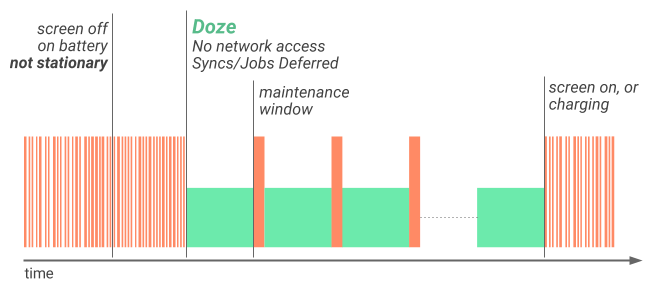
तीसरी इमेज. बैटरी बचाएं सुविधा अब बैटरी लाइफ़ को बेहतर बनाने के लिए, पाबंदियां लागू करती है. भले ही, डिवाइस को एक जगह पर न रखा गया हो.
डिवाइस के बैटरी पर चलने के दौरान, स्क्रीन बंद होने के कुछ समय बाद, बैटरी बचाने की सुविधा नेटवर्क ऐक्सेस पर पाबंदी लगा देती है. साथ ही, जॉब और सिंक को रोक देती है. मेंटेनेंस विंडो के दौरान, ऐप्लिकेशन को नेटवर्क ऐक्सेस करने की अनुमति दी जाती है. साथ ही, रोके गए किसी भी काम/सिंक को पूरा किया जाता है. स्क्रीन चालू करने या डिवाइस को चार्जिंग में लगाने पर, डिवाइस बैटरी बचाने वाले मोड से बाहर आ जाता है.
जब डिवाइस कुछ समय के लिए फिर से स्थिर हो जाता है, स्क्रीन बंद हो जाती है, और बैटरी चालू हो जाती है, तो बैटरी बचाने की सुविधा PowerManager.WakeLock, AlarmManager अलार्म, और जीपीएस/वाई-फ़ाई स्कैन पर सीपीयू और नेटवर्क से जुड़ी सभी पाबंदियां लागू कर देती है.
अपने ऐप्लिकेशन को बैटरी बचाने की सुविधा के हिसाब से बनाने के सबसे सही तरीके एक जैसे ही होते हैं. भले ही, डिवाइस को एक जगह से दूसरी जगह ले जाया जा रहा हो या नहीं. इसलिए, अगर आपने बैटरी बचाने की सुविधा को बेहतर तरीके से मैनेज करने के लिए, अपने ऐप्लिकेशन को पहले ही अपडेट कर लिया है, तो आपको कुछ और करने की ज़रूरत नहीं है. अगर ऐसा नहीं है, तो अभी से अपने ऐप्लिकेशन को Doze के हिसाब से अडैप्ट करना शुरू करें.
Project Svelte: बैकग्राउंड ऑप्टिमाइज़ेशन
प्रोजेक्ट Svelte, Android डिवाइसों के पूरे नेटवर्क में सिस्टम और ऐप्लिकेशन के लिए, रैम के इस्तेमाल को कम करने की एक कोशिश है. Android 7.0 में, Project Svelte का फ़ोकस इस बात पर है कि बैकग्राउंड में ऐप्लिकेशन के चलने के तरीके को ऑप्टिमाइज़ किया जाए.
बैकग्राउंड में चल रही प्रोसेस, ज़्यादातर ऐप्लिकेशन का एक ज़रूरी हिस्सा है. सही तरीके से इस्तेमाल करने पर, यह आपके उपयोगकर्ताओं को बेहतरीन अनुभव दे सकता है. जैसे, तुरंत, तेज़ी से, और संदर्भ के हिसाब से काम करना. अगर बैकग्राउंड में चल रही प्रोसेस को सही तरीके से मैनेज न किया जाए, तो इससे रैम और बैटरी की खपत बढ़ सकती है. साथ ही, अन्य ऐप्लिकेशन के लिए सिस्टम की परफ़ॉर्मेंस पर असर पड़ सकता है.
Android 5.0 के बाद से, JobScheduler का इस्तेमाल बैकग्राउंड में काम करने के लिए किया जाता है. इससे उपयोगकर्ताओं को बेहतर अनुभव मिलता है. ऐप्लिकेशन, जॉब शेड्यूल कर सकते हैं. साथ ही, सिस्टम को मेमोरी, पावर, और कनेक्टिविटी की स्थितियों के आधार पर ऑप्टिमाइज़ करने की अनुमति दे सकते हैं. JobScheduler, कंट्रोल और आसानी से काम करने की सुविधा देता है. हम चाहते हैं कि सभी ऐप्लिकेशन इसका इस्तेमाल करें.
एक और अच्छा विकल्प
GCMNetworkManager है. यह Google Play services का हिस्सा है. यह Android के लेगसी वर्शन के साथ काम करने वाले जॉब शेड्यूलिंग की सुविधा देता है.
हम JobScheduler और GCMNetworkManager को लगातार बेहतर बना रहे हैं, ताकि आपके ज़्यादा से ज़्यादा इस्तेमाल के उदाहरणों को पूरा किया जा सके. उदाहरण के लिए, Android 7.0 में अब कॉन्टेंट देने वाले ऐप्लिकेशन में हुए बदलावों के आधार पर, बैकग्राउंड में होने वाले काम को शेड्यूल किया जा सकता है. साथ ही, हम कुछ पुराने पैटर्न को बंद कर रहे हैं. इनसे सिस्टम की परफ़ॉर्मेंस कम हो सकती है. खास तौर पर, कम मेमोरी वाले डिवाइसों पर.
Android 7.0 में, हम आम तौर पर इस्तेमाल होने वाले तीन इंप्लिसिट ब्रॉडकास्ट हटा रहे हैं —
CONNECTIVITY_ACTION, ACTION_NEW_PICTURE, और ACTION_NEW_VIDEO — क्योंकि ये एक साथ कई ऐप्लिकेशन की बैकग्राउंड में चल रही प्रोसेस को चालू कर सकते हैं. इससे मेमोरी और बैटरी पर असर पड़ता है. अगर आपके ऐप्लिकेशन को ये इंटेंट मिल रहे हैं, तो Android 7.0 का फ़ायदा लें और JobScheduler और इससे जुड़े एपीआई पर माइग्रेट करें.
ज़्यादा जानकारी के लिए, बैकग्राउंड ऑप्टिमाइज़ेशन दस्तावेज़ देखें.
SurfaceView
Android 7.0, SurfaceView क्लास में सिंक्रोनस मूवमेंट की सुविधा देता है. इससे कुछ मामलों में TextureView की तुलना में बैटरी की परफ़ॉर्मेंस बेहतर होती है: वीडियो या 3D कॉन्टेंट रेंडर करते समय, स्क्रोल करने और ऐनिमेटेड वीडियो की पोज़िशन वाले ऐप्लिकेशन, TextureView की तुलना में SurfaceView के साथ कम बैटरी खर्च करते हैं.
SurfaceView क्लास, स्क्रीन पर बैटरी बचाने वाली कंपोज़िटिंग की सुविधा चालू करती है. ऐसा इसलिए होता है, क्योंकि इसे ऐप्लिकेशन विंडो के कॉन्टेंट से अलग, खास हार्डवेयर में कंपोज़िट किया जाता है. इस वजह से, यह TextureView के मुकाबले, इंटरमीडिएट कॉपी कम बनाता है.
SurfaceView ऑब्जेक्ट के कॉन्टेंट की पोज़िशन को अब ऐप्लिकेशन के कॉन्टेंट के साथ सिंक करके अपडेट किया जाता है. इस बदलाव का एक नतीजा यह है कि SurfaceView में चल रहे वीडियो प्लेयर के सामान्य अनुवाद या स्केल, वीडियो के मूव होने पर उसके बगल में काली पट्टियां नहीं दिखाते.
Android 7.0 से, हमारा सुझाव है कि आप बैटरी बचाने के लिए, TextureView के बजाय SurfaceView का इस्तेमाल करें.
डेटा बचाने की सेटिंग

चौथी इमेज. सेटिंग में जाकर, डेटा बचाने की सेटिंग.
किसी फ़ोन या टैबलेट के इस्तेमाल की अवधि के दौरान, मोबाइल डेटा प्लान की कीमत आम तौर पर डिवाइस की कीमत से ज़्यादा होती है. कई उपयोगकर्ताओं के लिए, मोबाइल डेटा एक महंगा संसाधन है जिसे वे बचाकर रखना चाहते हैं.
Android 7.0 में डेटा बचाने का मोड जोड़ा गया है. यह एक नई सिस्टम सेवा है, जो ऐप्लिकेशन के मोबाइल डेटा के इस्तेमाल को कम करने में मदद करती है. भले ही, रोमिंग के दौरान, बिलिंग साइकल के आखिर में या छोटे प्रीपेड डेटा पैक पर. डेटा बचाने की सेटिंग की मदद से, उपयोगकर्ता यह कंट्रोल कर सकते हैं कि ऐप्लिकेशन, मोबाइल डेटा का इस्तेमाल कैसे करें. साथ ही, डेटा बचाने की सेटिंग चालू होने पर, डेवलपर ज़्यादा बेहतर सेवा दे सकते हैं.
जब कोई उपयोगकर्ता सेटिंग में जाकर, डेटा बचाने की सेटिंग चालू करता है और डिवाइस, सीमित डेटा वाले नेटवर्क से कनेक्ट होता है, तो सिस्टम बैकग्राउंड में डेटा के इस्तेमाल को ब्लॉक कर देता है. साथ ही, ऐप्लिकेशन को सिग्नल भेजता है कि जहां भी संभव हो, फ़ोरग्राउंड में कम डेटा का इस्तेमाल करें. जैसे, स्ट्रीमिंग के लिए बिट रेट को सीमित करके, इमेज क्वालिटी को कम करके, और ऑप्टिमिस्टिक प्रीकैशिंग को रोककर. उपयोगकर्ता, कुछ ऐप्लिकेशन को बैकग्राउंड में डेटा इस्तेमाल करने की अनुमति दे सकते हैं. भले ही, डेटा बचाने की सेटिंग चालू हो.
Android 7.0, ConnectivityManager को बेहतर बनाता है, ताकि ऐप्लिकेशन को उपयोगकर्ता के डेटा बचाने की सेटिंग की प्राथमिकताएं वापस पाने और प्राथमिकता में हुए बदलावों पर नज़र रखने का तरीका मिल सके. सभी ऐप्लिकेशन को यह देखना चाहिए कि उपयोगकर्ता ने डेटा बचाने की सेटिंग चालू की है या नहीं. साथ ही, फ़ोरग्राउंड और बैकग्राउंड में डेटा के इस्तेमाल को सीमित करने की कोशिश करनी चाहिए.
Vulkan API
Android 7.0 में, Vulkan™ को इंटिग्रेट किया गया है. यह एक नया 3D रेंडरिंग एपीआई है. OpenGL™ ES की तरह, Vulkan भी 3D ग्राफ़िक्स और रेंडरिंग के लिए एक ओपन स्टैंडर्ड है. इसे Khronos Group मैनेज करता है.
Vulkan को इस तरह डिज़ाइन किया गया है कि ड्राइवर में सीपीयू ओवरहेड को कम किया जा सके. साथ ही, आपके ऐप्लिकेशन को जीपीयू ऑपरेशन को ज़्यादा सीधे तौर पर कंट्रोल करने की अनुमति दी जा सके. Vulkan, एक साथ कई थ्रेड को काम करने की अनुमति देकर, बेहतर पैरललाइज़ेशन की सुविधा भी देता है. जैसे, एक साथ कमांड बफ़र बनाना.
Vulkan के डेवलपमेंट टूल और लाइब्रेरी, Android 7.0 SDK में शामिल हैं. इनमें ये शामिल हैं:
- हेडर
- पुष्टि करने वाली लेयर (डीबग लाइब्रेरी)
- SPIR-V शेडर कंपाइलर
- SPIR-V रनटाइम शेडर कंपाइलेशन लाइब्रेरी
Vulkan सिर्फ़ उन डिवाइसों पर मौजूद ऐप्लिकेशन के लिए उपलब्ध है जिनमें Vulkan के साथ काम करने वाला हार्डवेयर मौजूद है. जैसे, Nexus 5X, Nexus 6P, और Nexus Player. हम अपने पार्टनर के साथ मिलकर काम कर रहे हैं, ताकि Vulkan को जल्द से जल्द ज़्यादा से ज़्यादा डिवाइसों पर उपलब्ध कराया जा सके.
ज़्यादा जानकारी के लिए, एपीआई से जुड़ा दस्तावेज़ देखें.
क्विक सेटिंग टाइल एपीआई

पांचवीं इमेज. नोटिफ़िकेशन शेड में क्विक सेटिंग टाइल.
क्विक सेटिंग, मुख्य सेटिंग और कार्रवाइयों को सीधे नोटिफ़िकेशन शेड से ऐक्सेस करने का एक लोकप्रिय और आसान तरीका है. Android 7.0 में, हमने क्विक सेटिंग के दायरे को बढ़ाया है, ताकि यह और ज़्यादा काम की और सुविधाजनक बन सके.
हमने क्विक सेटिंग की अतिरिक्त टाइल के लिए ज़्यादा जगह जोड़ी है. उपयोगकर्ता, पेज के हिसाब से बंटे डिसप्ले एरिया में बाईं या दाईं ओर स्वाइप करके, इन टाइल को ऐक्सेस कर सकते हैं. हमने उपयोगकर्ताओं को यह कंट्रोल भी दिया है कि वे क्विक सेटिंग की कौनसी टाइलें और कहां देखना चाहते हैं. उपयोगकर्ता, टाइलों को खींचकर और छोड़कर जोड़ सकते हैं या उनकी जगह बदल सकते हैं.
डेवलपर के लिए, Android 7.0 में एक नया एपीआई भी जोड़ा गया है. इसकी मदद से, क्विक सेटिंग टाइल को अपने हिसाब से तय किया जा सकता है. इससे उपयोगकर्ताओं को आपके ऐप्लिकेशन में मौजूद मुख्य कंट्रोल और कार्रवाइयों को आसानी से ऐक्सेस करने की सुविधा मिलती है.
क्विक सेटिंग टाइल, ऐसे कंट्रोल या कार्रवाइयों के लिए रिज़र्व होती हैं जिनकी या तो तुरंत ज़रूरत होती है या जिनका इस्तेमाल अक्सर किया जाता है. इनका इस्तेमाल, किसी ऐप्लिकेशन को लॉन्च करने के लिए शॉर्टकट के तौर पर नहीं किया जाना चाहिए.
टाइल तय करने के बाद, उन्हें उपयोगकर्ताओं को दिखाया जा सकता है. उपयोगकर्ता, उन्हें क्विक सेटिंग में जोड़ सकते हैं. इसके लिए, उन्हें बस टाइल को खींचें और छोड़ें.
ऐप्लिकेशन टाइल बनाने के बारे में जानकारी पाने के लिए, Tile का रेफ़रंस दस्तावेज़ देखें.
नंबर ब्लॉक करना
Android 7.0 में अब नंबर ब्लॉक करने की सुविधा उपलब्ध है. साथ ही, इसमें एक फ़्रेमवर्क एपीआई भी है. इसकी मदद से, सेवा देने वाली कंपनियां ब्लॉक किए गए नंबरों की सूची को मैनेज कर सकती हैं. डिफ़ॉल्ट एसएमएस ऐप्लिकेशन, डिफ़ॉल्ट फ़ोन ऐप्लिकेशन, और मोबाइल और इंटरनेट सेवा देने वाली कंपनी के ऐप्लिकेशन, ब्लॉक किए गए नंबरों की सूची को पढ़ सकते हैं और उसमें बदलाव कर सकते हैं. इस सूची को अन्य ऐप्लिकेशन ऐक्सेस नहीं कर सकते.
नंबर ब्लॉक करने की सुविधा को प्लैटफ़ॉर्म की एक स्टैंडर्ड सुविधा बनाकर, Android कई तरह के डिवाइसों पर नंबर ब्लॉक करने की सुविधा के साथ काम करने के लिए, ऐप्लिकेशन को एक जैसा तरीका उपलब्ध कराता है. ऐप्लिकेशन को ये फ़ायदे भी मिल सकते हैं:
- कॉल के लिए ब्लॉक किए गए नंबर, मैसेज के लिए भी ब्लॉक हो जाते हैं
- बैकअप लेने और डेटा वापस पाने की सुविधा की मदद से, ब्लॉक किए गए नंबरों की सूची को रीसेट करने के बाद भी सेव रखा जा सकता है. साथ ही, इसे दूसरे डिवाइसों पर भी ऐक्सेस किया जा सकता है
- ब्लॉक किए गए नंबरों की एक ही सूची का इस्तेमाल, कई ऐप्लिकेशन कर सकते हैं
इसके अलावा, Android के ज़रिए मोबाइल और इंटरनेट सेवा देने वाली कंपनी के ऐप्लिकेशन को इंटिग्रेट करने का मतलब है कि मोबाइल और इंटरनेट सेवा देने वाली कंपनियां, डिवाइस पर ब्लॉक किए गए नंबरों की सूची को पढ़ सकती हैं. साथ ही, वे उपयोगकर्ता के लिए सेवा-साइड ब्लॉक करने की सुविधा चालू कर सकती हैं, ताकि उपयोगकर्ता को किसी भी माध्यम से अनचाहे कॉल और मैसेज न मिलें. जैसे, वीओआईपी एंडपॉइंट या फ़ोन फ़ॉरवर्ड करना.
ज़्यादा जानकारी के लिए, BlockedNumberContract का रेफ़रंस दस्तावेज़ देखें.
कॉल की स्क्रीनिंग
Android 7.0 में, डिफ़ॉल्ट फ़ोन ऐप्लिकेशन को इनकमिंग कॉल स्क्रीन करने की अनुमति मिलती है. फ़ोन ऐप्लिकेशन, नए CallScreeningService को लागू करके ऐसा करता है. इससे फ़ोन ऐप्लिकेशन, इनकमिंग कॉल के Call.Details के आधार पर कई कार्रवाइयां कर सकता है. जैसे:
- इनकमिंग कॉल को अस्वीकार करना
- कॉल को कॉल लॉग में न जोड़ें
- उपयोगकर्ता को कॉल की सूचना न दिखाएं
ज़्यादा जानकारी के लिए, CallScreeningService का रेफ़रंस दस्तावेज़ देखें.
कई भाषाओं और जगहों के लिए उपलब्ध
Android 7.0 में, उपयोगकर्ता अब सेटिंग में जाकर एक से ज़्यादा भाषाएं चुन सकते हैं. इससे दो भाषाओं का इस्तेमाल करने वाले लोगों को बेहतर अनुभव मिलता है. ऐप्लिकेशन, उपयोगकर्ता की चुनी गई भाषाओं की जानकारी पाने के लिए, नए एपीआई का इस्तेमाल कर सकते हैं. इसके बाद, वे एक से ज़्यादा भाषाओं का इस्तेमाल करने वाले उपयोगकर्ताओं को बेहतर अनुभव दे सकते हैं. जैसे, खोज के नतीजे कई भाषाओं में दिखाना और उपयोगकर्ता को पहले से पता भाषा में वेबपेजों का अनुवाद करने का विकल्प न देना.
Android 7.0 में, एक से ज़्यादा स्थान-भाषाओं के साथ-साथ, उपयोगकर्ताओं के लिए उपलब्ध भाषाओं की रेंज भी बढ़ाई गई है. इसमें अंग्रेज़ी, स्पैनिश, फ़्रेंच, और अरेबिक जैसी आम तौर पर इस्तेमाल होने वाली भाषाओं के लिए, 25 से ज़्यादा वैरिएंट उपलब्ध हैं. साथ ही, 100 से ज़्यादा नई भाषाओं के लिए कुछ हद तक सहायता जोड़ी गई है.
LocaleList.GetDefault() को कॉल करके, ऐप्लिकेशन उपयोगकर्ता की सेट की गई भाषाओं की सूची पा सकते हैं. ज़्यादा भाषाओं को सपोर्ट करने के लिए, Android 7.0 में रिसॉर्स को रिज़ॉल्व करने का तरीका बदला जा रहा है. पक्का करें कि आपने अपने ऐप्लिकेशन की जांच की हो और पुष्टि की हो कि वे नए रिसॉर्स रिज़ॉल्यूशन लॉजिक के साथ उम्मीद के मुताबिक काम कर रहे हैं.
संसाधन-रिज़ॉल्यूशन के नए तरीके और आपको जिन सबसे सही तरीकों का पालन करना चाहिए उनके बारे में जानने के लिए, एक से ज़्यादा भाषाओं में सहायता देखें.
नया इमोजी
Android 7.0 में, इमोजी और इमोजी से जुड़ी अन्य सुविधाएं जोड़ी गई हैं. इनमें स्किन टोन वाले इमोजी और वैरिएशन सिलेक्टर की सुविधा शामिल है. अगर आपके ऐप्लिकेशन में इमोजी इस्तेमाल किए जा सकते हैं, तो इमोजी से जुड़ी इन सुविधाओं का फ़ायदा पाने के लिए, यहां दिए गए दिशा-निर्देशों का पालन करें.
-
इमोजी डालने से पहले, यह देख लें कि डिवाइस में वह इमोजी मौजूद है या नहीं.
सिस्टम फ़ॉन्ट में कौनसे इमोजी मौजूद हैं, यह देखने के लिए
hasGlyph(String)तरीके का इस्तेमाल करें. - देखें कि कोई इमोजी, भिन्नता चयनकर्ताओं के साथ काम करता है या नहीं. भिन्नता चयनकर्ता की मदद से, कुछ इमोजी को रंगीन या ब्लैक ऐंड व्हाइट में दिखाया जा सकता है. फ़ोन या टैबलेट पर, ऐप्लिकेशन में इमोजी ब्लैक ऐंड व्हाइट के बजाय रंगीन दिखने चाहिए. हालांकि, अगर आपका ऐप्लिकेशन टेक्स्ट के साथ इमोजी दिखाता है, तो उसे ब्लैक-ऐंड-व्हाइट वैरिएंट का इस्तेमाल करना चाहिए. किसी इमोजी के अलग-अलग वैरिएंट मौजूद हैं या नहीं, यह जानने के लिए भिन्नता चयनकर्ता का इस्तेमाल करें. अलग-अलग वैरिएंट वाले वर्णों की पूरी सूची देखने के लिए, वैरिएंट के बारे में यूनिकोड दस्तावेज़ का इमोजी वैरिएंट सीक्वेंस सेक्शन देखें.
-
देखें कि इमोजी की स्किन का रंग बदला जा सकता है या नहीं. Android 7.0 में, उपयोगकर्ता अपनी पसंद के मुताबिक इमोजी की त्वचा का रंग बदल सकते हैं. कीबोर्ड ऐप्लिकेशन में, अलग-अलग स्किन टोन वाले इमोजी के लिए विज़ुअल इंडिकेशन होने चाहिए. साथ ही, उपयोगकर्ताओं को अपनी पसंद के स्किन टोन को चुनने की अनुमति मिलनी चाहिए. यह पता लगाने के लिए कि सिस्टम के किन इमोजी में
स्किन टोन मॉडिफ़ायर हैं,
hasGlyph(String)तरीके का इस्तेमाल करें. यूनिकोड दस्तावेज़ पढ़कर, यह तय किया जा सकता है कि किन इमोजी के लिए स्किन टोन का इस्तेमाल किया जाए.
Android में ICU4J एपीआई
Android 7.0 अब android.icu पैकेज के तहत, Android फ़्रेमवर्क में ICU4J एपीआई का सबसेट उपलब्ध कराता है. माइग्रेट करना आसान है. इसके लिए, ज़्यादातर मामलों में com.java.icu नेमस्पेस को android.icu में बदलना होता है. अगर आपके ऐप्लिकेशन में पहले से ही ICU4J बंडल का इस्तेमाल किया जा रहा है, तो Android फ़्रेमवर्क में दिए गए android.icu एपीआई पर स्विच करने से, APK के साइज़ में काफ़ी कमी आ सकती है.
Android ICU4J एपीआई के बारे में ज़्यादा जानने के लिए, ICU4J के साथ काम करने वाले एपीआई देखें.
WebView
Chrome और WebView, दोनों एक साथ
Android 7.0 और इसके बाद के वर्शन पर Chrome के वर्शन 51 से, आपके डिवाइस पर Chrome APK का इस्तेमाल, Android सिस्टम का वेबव्यू उपलब्ध कराने और रेंडर करने के लिए किया जाता है. इस तरीके से, डिवाइस पर मेमोरी का इस्तेमाल बेहतर होता है. साथ ही, WebView को अप-टू-डेट रखने के लिए ज़रूरी बैंडविड्थ भी कम हो जाती है. ऐसा इसलिए होता है, क्योंकि Chrome के चालू रहने तक, स्टैंडअलोन WebView APK को अपडेट नहीं किया जाएगा.
'डेवलपर के लिए सेटिंग और टूल' को चालू करके और WebView लागू करें को चुनकर, WebView की सेवा देने वाली कंपनी को चुना जा सकता है. WebView को लागू करने के लिए, आपके डिवाइस पर इंस्टॉल किए गए Chrome के किसी भी ऐसे वर्शन (डेव, बीटा या स्टेबल) का इस्तेमाल किया जा सकता है जो इसके साथ काम करता हो. इसके अलावा, WebView के स्टैंडअलोन APK का भी इस्तेमाल किया जा सकता है.
मल्टीप्रोसेस
Android 7.0 में Chrome के वर्शन 51 से, WebView वेब कॉन्टेंट को एक अलग सैंडबॉक्स प्रोसेस में चलाएगा. ऐसा तब होगा, जब डेवलपर के लिए सेटिंग और टूल "मल्टीप्रोसेस WebView" चालू हो.
हम Android के आने वाले वर्शन में मल्टीप्रोसेस WebView को चालू करने से पहले, N में इसके साथ काम करने और रनटाइम की परफ़ॉर्मेंस के बारे में सुझाव, राय या शिकायत पाना चाहते हैं. इस वर्शन में, स्टार्टअप टाइम, मेमोरी के कुल इस्तेमाल, और सॉफ़्टवेयर रेंडरिंग की परफ़ॉर्मेंस में गिरावट आ सकती है.
अगर आपको मल्टीप्रोसेस मोड में अचानक कोई समस्या आती है, तो हमें इसके बारे में बताएं. कृपया Chromium बग ट्रैकर पर WebView टीम से संपर्क करें.
पेज लोड होने से पहले JavaScript चलाना
Android 7.0 को टारगेट करने वाले ऐप्लिकेशन से शुरू करते हुए, नया पेज लोड होने पर JavaScript कॉन्टेक्स्ट रीसेट हो जाएगा. फ़िलहाल, कॉन्टेक्स्ट को नए WebView इंस्टेंस में लोड किए गए पहले पेज पर ले जाया जाता है.
वेबव्यू में JavaScript इंजेक्ट करने वाले डेवलपर को पेज लोड होने के बाद, स्क्रिप्ट को एक्ज़ीक्यूट करना चाहिए.
असुरक्षित ऑरिजिन पर जियोलोकेशन का ऐक्सेस
Android 7.0 को टारगेट करने वाले ऐप्लिकेशन से शुरू करके, भौगोलिक जगह की जानकारी वाले एपीआई को सिर्फ़ सुरक्षित ऑरिजिन (एचटीटीपीएस पर) पर अनुमति दी जाएगी. इस नीति को, असुरक्षित कनेक्शन का इस्तेमाल करने वाले उपयोगकर्ताओं की निजी जानकारी को सुरक्षित रखने के लिए बनाया गया है.
WebView के बीटा वर्शन की मदद से टेस्टिंग करना
WebView को नियमित तौर पर अपडेट किया जाता है. इसलिए, हमारा सुझाव है कि आप WebView के बीटा चैनल का इस्तेमाल करके, समय-समय पर यह जांच करें कि आपका ऐप्लिकेशन इसके साथ काम करता है या नहीं. Android 7.0 पर WebView के रिलीज़ से पहले के वर्शन की टेस्टिंग शुरू करने के लिए, Chrome Dev या Chrome Beta डाउनलोड और इंस्टॉल करें. इसके बाद, डेवलपर के लिए सेटिंग और टूल में जाकर, इसे WebView के तौर पर चुनें. इसके बारे में पहले बताया गया है. Chromium के बग ट्रैकर का इस्तेमाल करके, समस्याओं की शिकायत करें, ताकि हम WebView का नया वर्शन रिलीज़ होने से पहले उन्हें ठीक कर सकें.
OpenGL™ ES 3.2 API
Android 7.0 में, OpenGL ES 3.2 के लिए फ़्रेमवर्क इंटरफ़ेस और प्लैटफ़ॉर्म की सुविधा जोड़ी गई है. इसमें ये शामिल हैं:
-
EXT_texture_sRGB_decodeको छोड़कर, Android Extension Pack (AEP) के सभी एक्सटेंशन. - एचडीआर और डिफ़र्ड शेडिंग के लिए फ़्लोटिंग-पॉइंट फ़्रेमबफ़र.
- बेहतर बैचिंग और स्ट्रीमिंग के लिए, BaseVertex ड्रॉ कॉल.
- WebGL ओवरहेड को कम करने के लिए, बफ़र ऐक्सेस कंट्रोल को बेहतर बनाया गया है.
Android 7.0 पर OpenGL ES 3.2 के लिए फ़्रेमवर्क एपीआई, GLES32 क्लास के साथ दिया जाता है. OpenGL ES 3.2 का इस्तेमाल करते समय, अपनी मेनिफ़ेस्ट फ़ाइल में <uses-feature> टैग और android:glEsVersion एट्रिब्यूट का इस्तेमाल करके, ज़रूरी शर्तों के बारे में बताएं.
OpenGL ES का इस्तेमाल करने के बारे में जानकारी पाने के लिए, OpenGL ES API गाइड देखें. इसमें, रनटाइम के दौरान डिवाइस पर काम करने वाले OpenGL ES वर्शन को देखने का तरीका भी बताया गया है.
Android TV पर रिकॉर्डिंग
Android 7.0 में, नए रिकॉर्डिंग एपीआई का इस्तेमाल करके, Android TV की इनपुट सेवाओं से कॉन्टेंट को रिकॉर्ड करने और उसे चलाने की सुविधा जोड़ी गई है. टाइम-शिफ़्टिंग के लिए पहले से मौजूद एपीआई का इस्तेमाल करके, टीवी इनपुट सेवाएं यह कंट्रोल कर सकती हैं कि किस चैनल का डेटा रिकॉर्ड किया जा सकता है. साथ ही, रिकॉर्ड किए गए सेशन को सेव करने का तरीका तय कर सकती हैं. इसके अलावा, रिकॉर्ड किए गए कॉन्टेंट के साथ उपयोगकर्ता के इंटरैक्शन को मैनेज कर सकती हैं.
ज़्यादा जानकारी के लिए, Android TV Recording API देखें.
Android for Work
Android for Work, Android 7.0 पर चलने वाले डिवाइसों के लिए कई नई सुविधाएं और एपीआई जोड़ता है. यहां कुछ खास सुविधाओं के बारे में बताया गया है. सुविधाओं की पूरी सूची देखने के लिए, Android Enterprise की सुविधाओं की सूची देखें.
वर्क प्रोफ़ाइल के लिए सुरक्षा से जुड़ी चुनौती
N SDK टूल को टारगेट करने वाले प्रोफ़ाइल के मालिक, वर्क प्रोफ़ाइल में चल रहे ऐप्लिकेशन के लिए, सुरक्षा से जुड़ी अलग चुनौती तय कर सकते हैं. जब कोई उपयोगकर्ता किसी वर्क ऐप्लिकेशन को खोलने की कोशिश करता है, तो उसे वर्क चैलेंज दिखता है. सुरक्षा से जुड़ी चुनौती को पूरा करने पर, वर्क प्रोफ़ाइल अनलॉक हो जाती है. साथ ही, ज़रूरत पड़ने पर उसे डिक्रिप्ट भी किया जाता है. प्रोफ़ाइल के मालिकों के लिए,
ACTION_SET_NEW_PASSWORD उपयोगकर्ता को वर्क प्रोफ़ाइल के लिए
चैलेंज सेट करने के लिए कहता है. साथ ही, ACTION_SET_NEW_PARENT_PROFILE_PASSWORD उपयोगकर्ता को
डिवाइस लॉक सेट करने के लिए कहता है.
प्रोफ़ाइल के मालिक, वर्क चैलेंज के लिए पासवर्ड से जुड़ी अलग-अलग नीतियां सेट कर सकते हैं. जैसे, पिन कितना लंबा होना चाहिए या प्रोफ़ाइल को अनलॉक करने के लिए फ़िंगरप्रिंट का इस्तेमाल किया जा सकता है या नहीं. इसके लिए, setPasswordQuality(), setPasswordMinimumLength(), और इनसे जुड़े तरीकों का इस्तेमाल किया जा सकता है. प्रोफ़ाइल का मालिक, नए getParentProfileInstance() तरीके से मिले DevicePolicyManager इंस्टेंस का इस्तेमाल करके भी डिवाइस लॉक सेट कर सकता है.
इसके अलावा, प्रोफ़ाइल के मालिक, नए setOrganizationColor() और setOrganizationName() तरीकों का इस्तेमाल करके, वर्क चैलेंज के लिए क्रेडेंशियल स्क्रीन को पसंद के मुताबिक बना सकते हैं.
काम बंद करें
वर्क प्रोफ़ाइल वाले डिवाइस पर, उपयोगकर्ता वर्क मोड को टॉगल कर सकते हैं. वर्क मोड बंद होने पर, मैनेज किए जा रहे उपयोगकर्ता को कुछ समय के लिए बंद कर दिया जाता है. इससे वर्क प्रोफ़ाइल वाले ऐप्लिकेशन, बैकग्राउंड में सिंक होने की सुविधा, और सूचनाएं बंद हो जाती हैं. इसमें प्रोफ़ाइल के मालिक का ऐप्लिकेशन भी शामिल है. वर्क मोड बंद होने पर, सिस्टम एक स्टेटस आइकॉन दिखाता है. इससे उपयोगकर्ता को याद दिलाया जाता है कि वह वर्क ऐप्लिकेशन लॉन्च नहीं कर सकता. लॉन्चर से पता चलता है कि वर्क ऐप्लिकेशन और विजेट ऐक्सेस नहीं किए जा सकते.
हमेशा चालू रहने वाला वीपीएन
डिवाइस के मालिक और प्रोफ़ाइल के मालिक यह पक्का कर सकते हैं कि वर्क ऐप्लिकेशन हमेशा किसी खास वीपीएन से कनेक्ट हों. डिवाइस के चालू होने के बाद, सिस्टम उस वीपीएन को अपने-आप चालू कर देता है.
DevicePolicyManager के नए तरीके
setAlwaysOnVpnPackage() और
getAlwaysOnVpnPackage() हैं.
वीपीएन सेवाओं को ऐप्लिकेशन के इंटरैक्शन के बिना, सीधे सिस्टम से जोड़ा जा सकता है. इसलिए, वीपीएन क्लाइंट को 'हमेशा चालू रहने वाला वीपीएन' सुविधा के लिए, नए एंट्री पॉइंट मैनेज करने होंगे. पहले की तरह, सिस्टम को सेवाओं के बारे में जानकारी देने के लिए, इंटेंट फ़िल्टर का इस्तेमाल किया जाता है. यह फ़िल्टर, कार्रवाई android.net.VpnService से मैच करता है.
उपयोगकर्ता, हमेशा चालू रहने वाले वीपीएन क्लाइंट को मैन्युअल तरीके से भी सेट कर सकते हैं. इसके लिए, उन्हें सेटिंग>ज़्यादा>वीपीएन का इस्तेमाल करके, VPNService तरीके लागू करने होंगे. सेटिंग में जाकर, वीपीएन को हमेशा चालू रखने का विकल्प सिर्फ़ तब उपलब्ध होता है, जब वीपीएन क्लाइंट, एपीआई लेवल 24 को टारगेट करता हो.
पसंद के मुताबिक प्रॉविज़न करना
कोई ऐप्लिकेशन, प्रोफ़ाइल के मालिक और डिवाइस के मालिक के लिए, प्रोविज़निंग फ़्लो को अपनी पसंद के मुताबिक बना सकता है. इसके लिए, वह कॉर्पोरेट कलर और लोगो का इस्तेमाल कर सकता है.
DevicePolicyManager.EXTRA_PROVISIONING_MAIN_COLOR, फ़्लो के रंग को पसंद के मुताबिक बनाता है. DevicePolicyManager.EXTRA_PROVISIONING_LOGO_URI
कॉर्पोरेट लोगो के साथ फ़्लो को पसंद के मुताबिक बनाता है.
सुलभता को बेहतर बनाने की सुविधाएं
Android 7.0 में, नए डिवाइस को सेटअप करने के लिए, वेलकम स्क्रीन पर ही विज़न सेटिंग की सुविधा मिलती है. इससे उपयोगकर्ताओं के लिए, अपने डिवाइसों पर सुलभता सुविधाओं को ढूंढना और उन्हें कॉन्फ़िगर करना आसान हो जाता है. इनमें ज़ूम करने के लिए जेस्चर, फ़ॉन्ट का साइज़, डिसप्ले का साइज़, और TalkBack शामिल हैं.
इन सुलभता सुविधाओं को ज़्यादा अहम जगह पर दिखाने से, आपके उपयोगकर्ताओं को आपके ऐप्लिकेशन को इन सुविधाओं के साथ आज़माने की संभावना ज़्यादा होती है. इन सेटिंग को चालू करके, अपने ऐप्लिकेशन की जांच पहले ही कर लें. इन्हें चालू करने के लिए, सेटिंग > सुलभता पर जाएं.
Android 7.0 में, सुलभता सेवाएं अब उन उपयोगकर्ताओं को स्क्रीन छूने में मदद कर सकती हैं जिन्हें हिलने-डुलने और चलने-फिरने में परेशानी होती है. नए एपीआई की मदद से, ऐसी सेवाएं बनाई जा सकती हैं जिनमें चेहरा ट्रैक करने, आई ट्रैकिंग, और पॉइंट स्कैनिंग जैसी सुविधाएं शामिल हों. इससे उपयोगकर्ताओं की ज़रूरतों को पूरा करने में मदद मिलती है.
ज़्यादा जानकारी के लिए, GestureDescription का रेफ़रंस दस्तावेज़ देखें.
डायरेक्ट बूट
डायरेक्ट बूट की सुविधा से, डिवाइस को चालू होने में कम समय लगता है. साथ ही, रजिस्टर किए गए ऐप्लिकेशन को अचानक रीबूट होने के बाद भी, सीमित सुविधाएं मिलती हैं. उदाहरण के लिए, अगर उपयोगकर्ता के सोते समय एन्क्रिप्ट (सुरक्षित) किया गया डिवाइस रीबूट होता है, तो रजिस्टर किए गए अलार्म, मैसेज, और इनकमिंग कॉल की सूचनाएं उपयोगकर्ता को सामान्य रूप से मिलती रहेंगी. इसका मतलब है कि सुलभता सेवाएं, डिवाइस को रीस्टार्ट करने के तुरंत बाद भी उपलब्ध हो सकती हैं.
डायरेक्ट बूट, Android 7.0 में फ़ाइल पर आधारित एन्क्रिप्शन का फ़ायदा लेता है. इससे सिस्टम और ऐप्लिकेशन के डेटा, दोनों के लिए, एन्क्रिप्शन की बेहतर नीतियां चालू की जा सकती हैं. सिस्टम, सिस्टम के चुनिंदा डेटा और साफ़ तौर पर रजिस्टर किए गए ऐप्लिकेशन के डेटा के लिए, डिवाइस पर एन्क्रिप्ट (सुरक्षित) किए गए स्टोर का इस्तेमाल करता है. डिफ़ॉल्ट रूप से, क्रेडेंशियल-एन्क्रिप्टेड स्टोर का इस्तेमाल, सिस्टम के अन्य सभी डेटा, उपयोगकर्ता के डेटा, ऐप्लिकेशन, और ऐप्लिकेशन के डेटा के लिए किया जाता है.
बूट होने पर, सिस्टम सीमित मोड में शुरू होता है. इसमें सिर्फ़ डिवाइस पर एन्क्रिप्ट (सुरक्षित) किए गए डेटा का ऐक्सेस होता है. साथ ही, ऐप्लिकेशन या डेटा का सामान्य ऐक्सेस नहीं होता.
अगर आपके पास ऐसे कॉम्पोनेंट हैं जिन्हें आपको इस मोड में चलाना है, तो मेनिफ़ेस्ट में फ़्लैग सेट करके उन्हें रजिस्टर किया जा सकता है. रीस्टार्ट होने के बाद, सिस्टम LOCKED_BOOT_COMPLETED इंटेंट को ब्रॉडकास्ट करके, रजिस्टर किए गए कॉम्पोनेंट को चालू करता है. सिस्टम यह पक्का करता है कि डिवाइस को अनलॉक करने से पहले, रजिस्टर किए गए डिवाइस पर एन्क्रिप्ट (सुरक्षित) किया गया ऐप्लिकेशन का डेटा उपलब्ध हो. बाकी का सारा डेटा तब तक उपलब्ध नहीं होता, जब तक उपयोगकर्ता उसे डिक्रिप्ट करने के लिए, लॉक स्क्रीन के क्रेडेंशियल की पुष्टि नहीं करता.
ज़्यादा जानकारी के लिए, डायरेक्ट बूट देखें.
कुंजी को प्रमाणित करें
Android 7.0 में कुंजी की पुष्टि की सुविधा जोड़ी गई है. यह एक नया सुरक्षा टूल है. इसकी मदद से, यह पक्का किया जा सकता है कि डिवाइस के हार्डवेयर-बैक्ड कीस्टोर में सेव किए गए कुंजी के जोड़े, आपके ऐप्लिकेशन में इस्तेमाल की जाने वाली संवेदनशील जानकारी को सही तरीके से सुरक्षित रखते हैं. इस टूल का इस्तेमाल करने से, आपको यह भरोसा मिलता है कि आपका ऐप्लिकेशन सुरक्षित हार्डवेयर में मौजूद कुंजियों के साथ इंटरैक्ट करता है. भले ही, आपके ऐप्लिकेशन को चलाने वाला डिवाइस रूट किया गया हो. अगर आपके ऐप्लिकेशन में हार्डवेयर-बैक्ड कीस्टोर की कुंजियों का इस्तेमाल किया जाता है, तो आपको इस टूल का इस्तेमाल करना चाहिए. खास तौर पर, तब जब कुंजियों का इस्तेमाल आपके ऐप्लिकेशन में संवेदनशील जानकारी की पुष्टि करने के लिए किया जाता है.
कुंजी की पुष्टि करने की सुविधा से, यह पुष्टि की जा सकती है कि आरएसए या ईसी कुंजी का जोड़ा बनाया गया है और उसे डिवाइस के ट्रस्टेड एक्ज़ीक्यूशन एनवायरमेंट (टीईई) में, डिवाइस के हार्डवेयर-बैक्ड कीस्टोर में सेव किया गया है. इस टूल की मदद से, डिवाइस से बाहर की सेवा का भी इस्तेमाल किया जा सकता है. जैसे, आपके ऐप्लिकेशन का बैकएंड सर्वर. इससे, कुंजी के जोड़े के इस्तेमाल और वैधता का पता लगाया जा सकता है और उसकी पुष्टि की जा सकती है. ये सुविधाएं सुरक्षा का एक अतिरिक्त लेवल उपलब्ध कराती हैं. इससे कुंजी के जोड़े को सुरक्षित रखा जाता है. भले ही, कोई व्यक्ति डिवाइस को रूट कर दे या डिवाइस पर चल रहे Android प्लैटफ़ॉर्म की सुरक्षा से समझौता कर ले.
ध्यान दें: Android 7.0 पर चलने वाले कुछ ही डिवाइसों में, हार्डवेयर-लेवल पर कुंजी की पुष्टि करने की सुविधा काम करती है. Android 7.0 पर चलने वाले अन्य सभी डिवाइसों में, सॉफ़्टवेयर-लेवल पर कुंजी की पुष्टि करने की सुविधा काम करती है. प्रोडक्शन-लेवल के एनवायरमेंट में, डिवाइस की हार्डवेयर से सुरक्षित कुंजियों की प्रॉपर्टी की पुष्टि करने से पहले, आपको यह पक्का करना चाहिए कि डिवाइस, हार्डवेयर-लेवल पर कुंजी की पुष्टि करने की सुविधा के साथ काम करता हो. ऐसा करने के लिए, आपको यह देखना चाहिए कि अटेस्टेशन सर्टिफ़िकेट चेन में एक रूट सर्टिफ़िकेट शामिल हो, जिस पर Google अटेस्टेशन रूट कुंजी से हस्ताक्षर किया गया हो. साथ ही, कुंजी के ब्यौरे वाले डेटा स्ट्रक्चर में मौजूद attestationSecurityLevel एलिमेंट को TrustedEnvironment सुरक्षा लेवल पर सेट किया गया हो.
ज़्यादा जानकारी के लिए, कुंजी की पुष्टि डेवलपर का दस्तावेज़ देखें.
नेटवर्क की सुरक्षा का कॉन्फ़िगरेशन
Android 7.0 में, ऐप्लिकेशन अपने सुरक्षित (एचटीटीपीएस, टीएलएस) कनेक्शन के काम करने के तरीके को सुरक्षित तरीके से पसंद के मुताबिक बना सकते हैं. इसके लिए, उन्हें कोड में कोई बदलाव करने की ज़रूरत नहीं होती. इसके बजाय, वे डिक्लेरेटिव नेटवर्क की सुरक्षा कॉन्फ़िगरेशन का इस्तेमाल कर सकते हैं. इससे, गड़बड़ी की संभावना वाले पारंपरिक प्रोग्रामैटिक एपीआई (उदाहरण, X509TrustManager) का इस्तेमाल करने की ज़रूरत नहीं पड़ती.
समर्थित विशेषताएं:
- कस्टम ट्रस्ट ऐंकर. इसकी मदद से, कोई ऐप्लिकेशन यह तय कर सकता है कि उसके सुरक्षित कनेक्शन के लिए, सर्टिफ़िकेट देने वाली कौनसी संस्थाओं (सीए) पर भरोसा किया जाए. उदाहरण के लिए, खुद हस्ताक्षर किए हुए कुछ सर्टिफ़िकेट या सार्वजनिक सीए के सीमित सेट पर भरोसा करना.
- सिर्फ़ डीबग के लिए ओवरराइड. इससे ऐप्लिकेशन डेवलपर, इंस्टॉल किए गए ऐप्लिकेशन के बेस को ज़्यादा जोखिम में डाले बिना, अपने ऐप्लिकेशन के सुरक्षित कनेक्शन को सुरक्षित तरीके से डीबग कर सकता है.
- क्लियर टेक्स्ट ट्रैफ़िक से ऑप्ट-आउट करना. इससे ऐप्लिकेशन को क्लियर टेक्स्ट ट्रैफ़िक के गलती से इस्तेमाल होने से खुद को सुरक्षित रखने में मदद मिलती है.
- सर्टिफ़िकेट पिन करने की सुविधा. यह एक ऐडवांस सुविधा है. इसकी मदद से, कोई ऐप्लिकेशन यह तय कर सकता है कि सुरक्षित कनेक्शन के लिए, किन सर्वर कुंजियों पर भरोसा किया जाए.
ज़्यादा जानकारी के लिए, नेटवर्क की सुरक्षा से जुड़ा कॉन्फ़िगरेशन देखें.
डिफ़ॉल्ट भरोसेमंद सर्टिफ़िकेट देने वाली संस्था
डिफ़ॉल्ट रूप से, Android 7.0 को टारगेट करने वाले ऐप्लिकेशन, सिर्फ़ सिस्टम से मिले सर्टिफ़िकेट पर भरोसा करते हैं. साथ ही, वे उपयोगकर्ता के जोड़े गए सर्टिफ़िकेट देने वाली संस्थाओं (सीए) पर भरोसा नहीं करते. Android 7.0 (एपीआई लेवल 24) को टारगेट करने वाले ऐसे ऐप्लिकेशन जो उपयोगकर्ता के जोड़े गए सीए पर भरोसा करना चाहते हैं उन्हें नेटवर्क की सुरक्षा से जुड़े कॉन्फ़िगरेशन का इस्तेमाल करना चाहिए. इससे यह तय किया जा सकता है कि उपयोगकर्ता के सीए पर कैसे भरोसा किया जाए.
APK सिग्नेचर स्कीम v2
Android 7.0 में APK सिग्नेचर स्कीम v2 को लॉन्च किया गया है. यह ऐप्लिकेशन साइनिंग की एक नई स्कीम है. इससे ऐप्लिकेशन को तेज़ी से इंस्टॉल किया जा सकता है. साथ ही, APK फ़ाइलों में बिना अनुमति के किए जाने वाले बदलावों से ज़्यादा सुरक्षा मिलती है. Android Studio 2.2 और Gradle 2.2 के लिए Android प्लगिन, डिफ़ॉल्ट रूप से आपके ऐप्लिकेशन को साइन करने के लिए, APK सिग्नेचर स्कीम v2 और साइन करने की पुरानी स्कीम, दोनों का इस्तेमाल करते हैं. साइन करने की पुरानी स्कीम में, JAR साइनिंग का इस्तेमाल किया जाता है.
हमारा सुझाव है कि आप अपने ऐप्लिकेशन में APK सिग्नेचर स्कीम v2 लागू करें. हालांकि, यह नई स्कीम ज़रूरी नहीं है. अगर APK सिग्नेचर स्कीम v2 का इस्तेमाल करने पर, आपका ऐप्लिकेशन सही तरीके से नहीं बनता है, तो नई स्कीम को बंद किया जा सकता है. इस प्रोसेस को बंद करने पर, Android Studio 2.2 और Gradle के लिए Android प्लगिन 2.2, आपके ऐप्लिकेशन पर हस्ताक्षर करने के लिए सिर्फ़ हस्ताक्षर करने की पुरानी स्कीम का इस्तेमाल करते हैं. सिर्फ़ पुराने तरीके से साइन करने के लिए, मॉड्यूल-लेवल की build.gradle फ़ाइल खोलें. इसके बाद, रिलीज़ साइनिंग कॉन्फ़िगरेशन में v2SigningEnabled false लाइन जोड़ें:
  android {
    ...
    defaultConfig { ... }
    signingConfigs {
      release {
        storeFile file("myreleasekey.keystore")
        storePassword "password"
        keyAlias "MyReleaseKey"
        keyPassword "password"
        v2SigningEnabled false
      }
    }
  }
चेतावनी: अगर आपने APK सिग्नेचर स्कीम v2 का इस्तेमाल करके अपने ऐप्लिकेशन पर हस्ताक्षर किया है और ऐप्लिकेशन में और बदलाव किए हैं, तो ऐप्लिकेशन का हस्ताक्षर अमान्य हो जाता है. इस वजह से, APK सिग्नेचर स्कीम v2 का इस्तेमाल करके अपने ऐप्लिकेशन पर हस्ताक्षर करने से पहले, zipalign जैसे टूल का इस्तेमाल करें, न कि बाद में.
ज़्यादा जानकारी के लिए, Android Studio के दस्तावेज़ पढ़ें. इनमें Android Studio में ऐप्लिकेशन पर हस्ताक्षर करने और Gradle के लिए Android प्लगिन का इस्तेमाल करके, ऐप्लिकेशन पर हस्ताक्षर करने के लिए बिल्ड फ़ाइल को कॉन्फ़िगर करने का तरीका बताया गया है.
स्कोप की गई डायरेक्ट्री का ऐक्सेस
Android 7.0 में, ऐप्लिकेशन नए एपीआई का इस्तेमाल करके, बाहरी स्टोरेज की खास डायरेक्ट्री को ऐक्सेस करने का अनुरोध कर सकते हैं. इनमें एसडी कार्ड जैसे, हटाए जा सकने वाले मीडिया की डायरेक्ट्री भी शामिल हैं. नए एपीआई की मदद से, आपका ऐप्लिकेशन स्टैंडर्ड बाहरी स्टोरेज डायरेक्ट्री को आसानी से ऐक्सेस कर सकता है. जैसे, Pictures डायरेक्ट्री. फ़ोटो ऐप्लिकेशन
जैसे ऐप्लिकेशन,
READ_EXTERNAL_STORAGE का इस्तेमाल करने के बजाय इन एपीआई का इस्तेमाल कर सकते हैं. से, स्टोरेज
की सभी डायरेक्ट्री का ऐक्सेस मिलता है. इसके अलावा, स्टोरेज ऐक्सेस फ़्रेमवर्क का इस्तेमाल भी किया जा सकता है. इससे उपयोगकर्ता को डायरेक्ट्री
पर जाने में मदद मिलती है.
इसके अलावा, नए एपीआई की मदद से, उपयोगकर्ता आपके ऐप्लिकेशन को बाहरी स्टोरेज का ऐक्सेस आसानी से दे सकता है. नए एपीआई का इस्तेमाल करने पर, सिस्टम एक आसान अनुमति वाला यूज़र इंटरफ़ेस (यूआई) इस्तेमाल करता है. इसमें साफ़ तौर पर बताया जाता है कि ऐप्लिकेशन किस डायरेक्ट्री को ऐक्सेस करने का अनुरोध कर रहा है.
ज़्यादा जानकारी के लिए, स्कोप वाली डायरेक्ट्री के ऐक्सेस से जुड़ा डेवलपर का दस्तावेज़ देखें.
कीबोर्ड शॉर्टकट हेल्पर
Android 7.0 में, उपयोगकर्ता मेटा + / दबाकर, कीबोर्ड शॉर्टकट वाली स्क्रीन को ट्रिगर कर सकता है. इस स्क्रीन पर, सिस्टम और फ़ोकस में मौजूद ऐप्लिकेशन, दोनों से उपलब्ध सभी शॉर्टकट दिखते हैं. अगर ऐप्लिकेशन के मेन्यू में शॉर्टकट मौजूद हैं, तो सिस्टम उन्हें अपने-आप हासिल कर लेता है. आपके पास स्क्रीन के लिए, शॉर्टकट की अपनी सूची उपलब्ध कराने का विकल्प भी है. इसके लिए, onProvideKeyboardShortcuts() तरीके को ओवरराइड करें.
ध्यान दें: मेटा बटन सभी कीबोर्ड पर मौजूद नहीं होता: Macintosh कीबोर्ड पर, यह कमांड बटन होता है, Windows कीबोर्ड पर, यह Windows बटन होता है, और Pixel C और ChromeOS कीबोर्ड पर, यह खोज बटन होता है.
अपने ऐप्लिकेशन में कहीं से भी कीबोर्ड शॉर्टकट हेल्पर को ट्रिगर करने के लिए, काम की गतिविधि से requestShowKeyboardShortcuts() को कॉल करें.
Custom Pointer API
Android 7.0 में कस्टम पॉइंटर एपीआई को लॉन्च किया गया है. इसकी मदद से, पॉइंटर के दिखने के तरीके, विज़िबिलिटी, और व्यवहार को पसंद के मुताबिक बनाया जा सकता है. यह सुविधा खास तौर पर तब काम आती है, जब कोई उपयोगकर्ता यूज़र इंटरफ़ेस (यूआई) ऑब्जेक्ट के साथ इंटरैक्ट करने के लिए, माउस या टचपैड का इस्तेमाल कर रहा हो. डिफ़ॉल्ट पॉइंटर, स्टैंडर्ड आइकॉन का इस्तेमाल करता है. इस एपीआई में ऐडवांस फ़ंक्शन भी शामिल हैं. जैसे, माउस या टचपैड के खास मूवमेंट के आधार पर, पॉइंटर आइकॉन के दिखने का तरीका बदलना.
पॉइंटर आइकॉन सेट करने के लिए, View क्लास के onResolvePointerIcon() तरीके को बदलें. यह तरीका, किसी खास मोशन इवेंट से जुड़े आइकॉन को ड्रॉ करने के लिए, PointerIcon ऑब्जेक्ट का इस्तेमाल करता है.
Sustained Performance API
लंबे समय तक चलने वाले ऐप्लिकेशन की परफ़ॉर्मेंस में काफ़ी उतार-चढ़ाव हो सकता है. ऐसा इसलिए होता है, क्योंकि डिवाइस के कॉम्पोनेंट का तापमान बढ़ने पर, सिस्टम-ऑन-चिप इंजन की परफ़ॉर्मेंस को सिस्टम कम कर देता है. इस उतार-चढ़ाव की वजह से, ऐप्लिकेशन डेवलपर के लिए बेहतर परफ़ॉर्मेंस वाले और लंबे समय तक चलने वाले ऐप्लिकेशन बनाना मुश्किल हो जाता है.
इन सीमाओं को दूर करने के लिए, Android 7.0 में सस्टेंड परफ़ॉर्मेंस मोड के लिए सहायता शामिल है. इससे ओईएम को लंबे समय तक चलने वाले ऐप्लिकेशन के लिए, डिवाइस की परफ़ॉर्मेंस की क्षमताओं के बारे में संकेत देने की सुविधा मिलती है. ऐप्लिकेशन डेवलपर इन हिंट का इस्तेमाल करके, ऐप्लिकेशन को इस तरह ट्यून कर सकते हैं कि डिवाइस की परफ़ॉर्मेंस लंबे समय तक एक जैसी बनी रहे.
ऐप्लिकेशन डेवलपर, Android 7.0 में इस नए एपीआई को सिर्फ़ Nexus 6P डिवाइसों पर आज़मा सकते हैं. इस सुविधा का इस्तेमाल करने के लिए, उस विंडो के लिए सस्टेंड परफ़ॉर्मेंस विंडो फ़्लैग सेट करें जिसे आपको सस्टेंड परफ़ॉर्मेंस मोड में चलाना है. Window.setSustainedPerformanceMode() तरीके का इस्तेमाल करके, इस फ़्लैग को सेट करें. जब विंडो फ़ोकस में नहीं होती है, तो सिस्टम इस मोड को अपने-आप बंद कर देता है.
वीआर की सुविधा
Android 7.0 में, नए वीआर मोड के लिए प्लैटफ़ॉर्म सपोर्ट और ऑप्टिमाइज़ेशन की सुविधा जोड़ी गई है. इससे डेवलपर, उपयोगकर्ताओं के लिए अच्छी क्वालिटी के मोबाइल वीआर अनुभव बना सकते हैं. परफ़ॉर्मेंस को बेहतर बनाने के लिए कई बदलाव किए गए हैं. इनमें वीआर ऐप्लिकेशन के लिए, खास सीपीयू कोर का ऐक्सेस शामिल है. अपने ऐप्लिकेशन में, इंटेलिजेंट हेड-ट्रैकिंग और स्टीरियो नोटिफ़िकेशन का फ़ायदा लिया जा सकता है. ये दोनों सुविधाएं वीआर के लिए काम करती हैं. सबसे अहम बात यह है कि Android 7.0, बहुत कम लेटेंसी वाले ग्राफ़िक्स उपलब्ध कराता है. Android 7.0 के लिए वीआर ऐप्लिकेशन बनाने के बारे में पूरी जानकारी पाने के लिए, Android के लिए Google VR SDK देखें.
प्रिंट सेवा को बेहतर बनाने की सुविधा
Android 7.0 में, प्रिंट सेवा के डेवलपर अब अलग-अलग प्रिंटर और प्रिंट जॉब के बारे में ज़्यादा जानकारी दिखा सकते हैं.
अलग-अलग प्रिंटर की सूची बनाते समय, प्रिंट सेवा अब हर प्रिंटर के लिए आइकॉन दो तरीकों से सेट कर सकती है:
setIconResourceId()को कॉल करके, किसी रिसॉर्स आईडी से आइकॉन सेट किया जा सकता है.setHasCustomPrinterIcon()को कॉल करके, नेटवर्क से कोई आइकॉन दिखाया जा सकता है. साथ ही,onRequestCustomPrinterIcon()का इस्तेमाल करके आइकॉन का अनुरोध किए जाने पर, कॉलबैक सेट किया जा सकता है.
इसके अलावा, setInfoIntent() को कॉल करके, हर प्रिंटर की गतिविधि की जानकारी दी जा सकती है, ताकि ज़्यादा जानकारी दिखाई जा सके.
प्रिंट जॉब की सूचना में, प्रिंट जॉब की प्रोग्रेस और स्टेटस की जानकारी दी जा सकती है. इसके लिए, आपको क्रमशः setProgress() और setStatus() को कॉल करना होगा.
Frame Metrics API
Frame Metrics API की मदद से, कोई ऐप्लिकेशन अपने यूज़र इंटरफ़ेस (यूआई) की रेंडरिंग की परफ़ॉर्मेंस को मॉनिटर कर सकता है. एपीआई, स्ट्रीमिंग Pub/Sub API को एक्सपोज़ करके यह सुविधा देता है. इससे ऐप्लिकेशन की मौजूदा विंडो के लिए, फ़्रेम टाइमिंग की जानकारी ट्रांसफ़र की जा सकती है. दिखाया गया डेटा, adb shell
dumpsys gfxinfo framestats पर दिखने वाले डेटा के बराबर होता है. हालांकि, यह पिछले 120 फ़्रेम तक सीमित नहीं होता.
Frame Metrics API का इस्तेमाल करके, प्रोडक्शन में इंटरैक्शन-लेवल पर यूज़र इंटरफ़ेस (यूआई) की परफ़ॉर्मेंस को मेज़र किया जा सकता है. इसके लिए, यूएसबी कनेक्शन की ज़रूरत नहीं होती. यह एपीआई, adb shell dumpsys gfxinfo की तुलना में ज़्यादा बारीकी से डेटा इकट्ठा करने की सुविधा देता है. यह ज़्यादा जानकारी इसलिए मिल पाती है, क्योंकि सिस्टम, ऐप्लिकेशन में होने वाले खास इंटरैक्शन का डेटा इकट्ठा कर सकता है. सिस्टम को पूरे ऐप्लिकेशन की परफ़ॉर्मेंस की खास जानकारी कैप्चर करने या किसी ग्लोबल स्टेट को मिटाने की ज़रूरत नहीं होती. इस सुविधा का इस्तेमाल करके, परफ़ॉर्मेंस का डेटा इकट्ठा किया जा सकता है. साथ ही, ऐप्लिकेशन में असल इस्तेमाल के उदाहरणों के लिए, यूज़र इंटरफ़ेस (यूआई) की परफ़ॉर्मेंस में गिरावट का पता लगाया जा सकता है.
किसी विंडो को मॉनिटर करने के लिए,
OnFrameMetricsAvailableListener.onFrameMetricsAvailable()
कॉलबैक का तरीका लागू करें और उसे उस विंडो पर रजिस्टर करें.
एपीआई, FrameMetrics ऑब्जेक्ट उपलब्ध कराता है. इसमें रेंडरिंग सबसिस्टम से रिपोर्ट किया गया टाइमिंग डेटा होता है. यह डेटा, फ़्रेम लाइफ़साइकल के अलग-अलग माइलस्टोन के लिए होता है. इन मेट्रिक का इस्तेमाल किया जा सकता है: UNKNOWN_DELAY_DURATION,
INPUT_HANDLING_DURATION, ANIMATION_DURATION,
LAYOUT_MEASURE_DURATION, DRAW_DURATION, SYNC_DURATION,
COMMAND_ISSUE_DURATION, SWAP_BUFFERS_DURATION,
TOTAL_DURATION, और FIRST_DRAW_FRAME.
वर्चुअल फ़ाइलें
Android के पिछले वर्शन में, आपका ऐप्लिकेशन स्टोरेज ऐक्सेस फ़्रेमवर्क का इस्तेमाल कर सकता था. इससे उपयोगकर्ता, Google Drive जैसे क्लाउड स्टोरेज खातों से फ़ाइलें चुन सकते थे. हालांकि, ऐसी फ़ाइलों को दिखाने का कोई तरीका नहीं था जिनमें सीधे तौर पर बाइट कोड नहीं था. हर फ़ाइल के लिए, इनपुट स्ट्रीम देना ज़रूरी था.
Android 7.0, स्टोरेज ऐक्सेस फ़्रेमवर्क में वर्चुअल फ़ाइलों का कॉन्सेप्ट जोड़ता है. वर्चुअल फ़ाइलों की सुविधा की मदद से, आपका DocumentsProvider ऐसे दस्तावेज़ यूआरआई दिखा सकता है जिनका इस्तेमाल ACTION_VIEW इंटेंट के साथ किया जा सकता है. भले ही, उनके पास डायरेक्ट बाइट कोड रिप्रज़ेंटेशन न हो. Android 7.0 में, उपयोगकर्ता की फ़ाइलों के लिए वैकल्पिक फ़ॉर्मैट भी उपलब्ध कराए जा सकते हैं. ये फ़ाइलें वर्चुअल या किसी अन्य तरह की हो सकती हैं.
वर्चुअल फ़ाइलें खोलने के बारे में ज़्यादा जानने के लिए, स्टोरेज ऐक्सेस फ़्रेमवर्क गाइड में वर्चुअल फ़ाइलें खोलना लेख पढ़ें.