


Android 16 ist auf folgende Arten verfügbar:
- Android 16 auf einem Google Pixel-Gerät
- Android 16 Beta auf einem Partnergerät
- Android Emulator einrichten
- Generisches Systemimage (GSI) herunterladen
Android 16 auf einem Google Pixel-Gerät
Wenn du ein unterstütztes Pixel-Gerät hast, kannst du deine Android-Version prüfen und aktualisieren, um Android 16 over-the-air zu erhalten.In den meisten Fällen ist es nicht erforderlich, deine Daten vollständig zurückzusetzen, um zu Android 16 zu wechseln. Es wird jedoch empfohlen, Daten zu sichern, bevor du Android 16 auf deinem Gerät installierst.
Unterstützte Google Pixel-Geräte
Android 16-OTAs und -Downloads sind für die folgenden Pixel-Geräte verfügbar:
- Pixel 6 und Pixel 6 Pro
- Pixel 6a
- Pixel 7 und Pixel 7 Pro
- Pixel 7a
- Google Pixel Fold
- Pixel Tablet
- Pixel 8 und Pixel 8 Pro
- Pixel 8a
- Pixel 9, Pixel 9 Pro, Pixel 9 Pro XL und Pixel 9 Pro Fold
- Pixel 9a
Systemimage flashen oder manuell installieren
Wenn du dein Gerät lieber flashen möchtest, empfehlen wir dir, das Android Flash Tool zu verwenden.Wenn du dein Gerät aus einem anderen Grund manuell flashen musst, kannst du das Android 16-Systemimage für dein Gerät auf der Pixel-Downloadseite herunterladen. Lies die allgemeine Anleitung zum Flashen eines Systemimages auf deinem Gerät. Dieser Ansatz kann nützlich sein, wenn du mehr Kontrolle über Tests benötigst, z. B. für automatisierte Tests oder Regressionstests.
Android 16 Beta auf einem Partnergerät
Die folgenden Gerätehersteller bieten Android 16 Beta an, damit du es auf einigen ihrer Top-Geräte ausprobieren kannst:
- HONOR
- IQOO
- Lenovo
- OnePlus
- OPPO
- Realme
- vivo
- Xiaomi
Auf der Website des jeweiligen Partners erfährst du, wie du Android 16 Beta installierst. Jeder Partner stellt ein Systemimage zur Verfügung, das du herunterladen und flashen kannst. Einige Partner unterstützen möglicherweise auch die Over-the-Air-Bereitstellung (OTA). Jeder Partner bietet Supportressourcen, die dich durch die Installation führen. Über den Link „Get the Beta“ auf der Seite „Android 16 Beta devices“ gelangst du zu den Download- und OTA-Informationen des Partners.
Jeder Android 16 Beta-Partner bietet einen eigenen Kanal zum Melden von Problemen, die auf den unterstützten Beta-Geräten gefunden wurden. Wir empfehlen dringend, den Feedbackkanal des jeweiligen Partners zu verwenden, um Fehler und Feedback zu melden, die spezifisch für seine Geräte sind.
Android Emulator einrichten
Wenn du den Android Emulator für die Ausführung von Android 16 konfigurierst, kannst du neue Funktionen und APIs ausprobieren und Verhaltensänderungen in Android 16 testen. Du kannst verschiedene Bildschirmgrößen und Geräteeigenschaften emulieren.
Je nach Art des Tests, den du durchführen musst, solltest du eine Vielzahl virtueller Geräte aus den folgenden Gerätekategorien einrichten:
Virtuelles Gerät einrichten (Smartphone)
So richtest du ein virtuelles Gerät ein, um ein typisches Smartphone zu emulieren:
- Installiere Android Studio Meerkat | 2024.3.1.
- Klicke in Android Studio auf Tools > SDK-Manager.
- Wähle auf dem Tab SDK-Tools die neueste Version von Android Emulator aus, und klicke dann auf OK. Dadurch wird die neueste Version installiert, falls sie noch nicht installiert ist.
Klicke in Android Studio auf Tools > Gerätemanager. Klicke im Gerätemanager Bereich auf die Add a new device Schaltfläche
 ,
und wähle dann Create Virtual Device (Virtuelles Gerät erstellen) aus.
,
und wähle dann Create Virtual Device (Virtuelles Gerät erstellen) aus.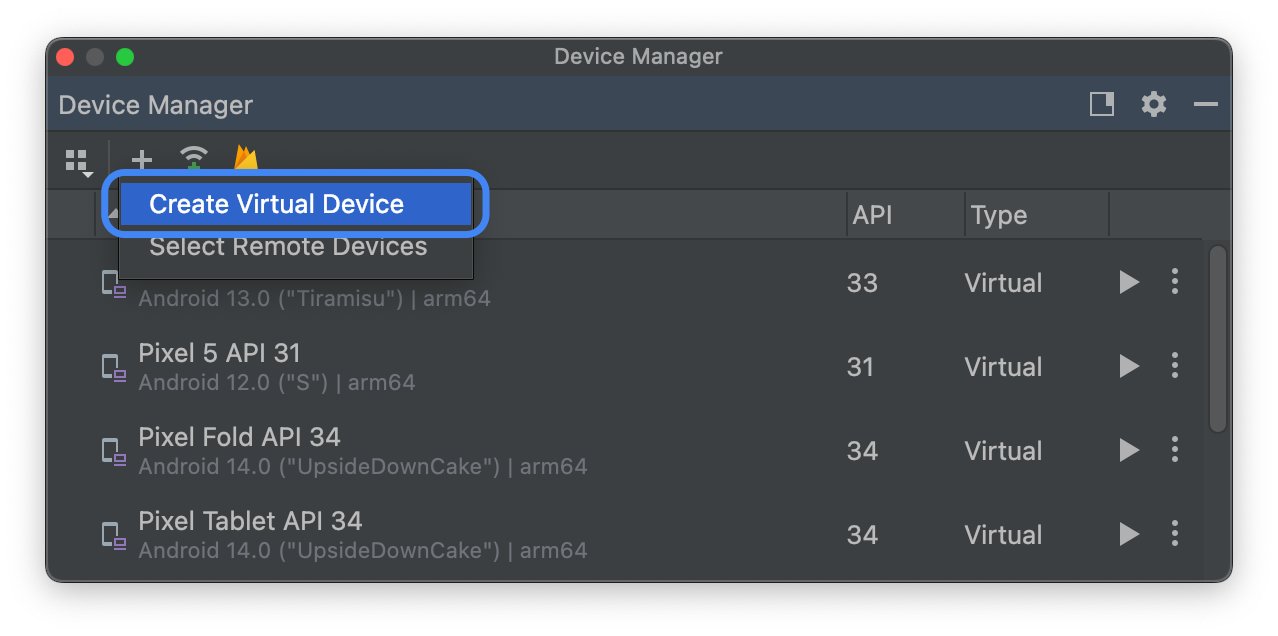
Wähle auf dem Tab Phone Category (Smartphonekategorie) eine Gerätedefinition für ein unterstütztes Pixel-Gerät aus und klicke dann auf die Schaltfläche Next (Weiter).
Suche das Android 16-Systemimage mit dem Namen Baklava und klicke neben Release Name auf die Schaltfläche Download
 . Wähle nach Abschluss des Downloads dieses Systemimage aus und klicke dann auf die Schaltfläche Next (Weiter).
Nimm die anderen Einstellungen für dein virtuelles Gerät vor und klicke dann auf die Schaltfläche Finish (Fertigstellen).
Kehre zur Liste der virtuellen Geräte im Device Manager (Geräteverwaltung) zurück, suche dein virtuelles Android 16-Gerät und klicke dann auf die Schaltfläche Start (Starten)
 .
.
Virtuelles Gerät einrichten (Tablet oder Gerät mit großem Display)
So richtest du ein virtuelles Gerät ein, um ein Tablet oder ein anderes Gerät mit großem Display zu emulieren:
- Installiere Android Studio Meerkat | 2024.3.1.
- Klicke in Android Studio auf Tools > SDK-Manager.
- Wähle auf dem Tab SDK-Tools die neueste Version von Android Emulator aus, und klicke dann auf OK. Dadurch wird die neueste Version installiert, falls sie noch nicht installiert ist.
Klicke in Android Studio auf Tools > Gerätemanager. Klicke im Bereich Device Manager auf die Schaltfläche Add a new device (Neues Gerät hinzufügen)
,
und wähle dann Create Virtual Device (Virtuelles Gerät erstellen) aus.Wähle auf dem Tab Tablet Category (Tablet-Kategorie) eine Gerätedefinition mit einem großen Display aus, z. B. das Pixel Tablet, oder wähle auf dem Tab Phone Category (Smartphone-Kategorie) das Pixel Fold aus. Klicke dann auf die Schaltfläche Next (Weiter).
Suche das Android 16-Systemimage mit dem Namen Baklava und klicke neben Release Name auf die Schaltfläche Download
. Wähle nach Abschluss des Downloads dieses Systemimage aus und klicke dann auf die Schaltfläche Next (Weiter).Nimm die anderen Einstellungen für dein virtuelles Gerät vor und klicke dann auf die Schaltfläche Finish (Fertigstellen).
Kehre zur Liste der virtuellen Geräte im Device Manager (Geräteverwaltung) zurück, suche dein virtuelles Android 16-Gerät und klicke dann auf die Schaltfläche Start (Starten)
.
Wiederhole diese Schritte, um Gerätedefinitionen für Geräte mit großem Display zu erstellen, mit denen du deine App in verschiedenen Szenarien mit großem Display testen kannst.
Größenänderbarer Emulator
Neben virtuellen Geräten mit großem Display, die du für Android 16 konfigurieren kannst, kannst du auch die Konfiguration für Geräte mit Größenänderung ausprobieren. Wenn du eine Gerätedefinition mit Größenänderung mit einem Android 16-Systemimage verwendest, kannst du im Android Emulator zwischen den drei Referenzgeräten wechseln: Smartphone, faltbares Gerät und Tablet. Wenn du das faltbare Referenzgerät verwendest, kannst du auch zwischen dem gefalteten und dem aufgeklappten Zustand wechseln.
Diese Flexibilität erleichtert es, dein Layout während der Entwicklung zu validieren und das Verhalten zur Laufzeit mit denselben Referenzgeräten zu testen. Wenn du einen neuen Emulator mit Größenänderung erstellen möchtest, verwende die Geräteverwaltung in Android Studio, um ein neues virtuelles Gerät zu erstellen, und wähle in der Kategorie Phone (Smartphone) die Gerätedefinition Resizable (Größenänderung möglich) aus.
Generisches Systemimage (GSI) herunterladen
Binärdateien für das generische Systemimage (GSI) von Android sind für Entwickler verfügbar, um Apps auf unterstützten Treble-kompatiblen Geräten zu testen und zu validieren. Mit diesen Images kannst du Kompatibilitätsprobleme beheben sowie Probleme mit dem Betriebssystem und dem Framework finden und melden.
In der GSI-Dokumentation findest du Informationen zu den Geräteanforderungen, eine Anleitung zum Flashen, und Informationen zur Auswahl des richtigen Image-Typs für dein Gerät. Wenn du bereit bist, eine GSI-Binärdatei herunterzuladen, lies den Abschnitt „Downloads“ auf der Seite GSI Binärdateien.
Weitere Informationen
Informationen zu Änderungen, die sich auf dich auswirken könnten, und wie du diese Änderungen in deiner App testen kannst, findest du in den folgenden Themen:
- Verhaltensänderungen, die sich auf alle Apps auswirken
- Verhaltensänderungen, die sich nur auf Apps auswirken, die auf Android 16 ausgerichtet sind
Weitere Informationen zu neuen APIs und Funktionen in Android 16 findest du unter Android 16-Funktionen.