

Come le versioni precedenti, Android 12 include modifiche al comportamento che potrebbero influire sulla tua app. Le seguenti modifiche al comportamento si applicano esclusivamente alle app che hanno come target Android 12 o versioni successive. Se la tua app ha come target Android 12, devi modificarla per supportare correttamente questi comportamenti, ove applicabile.
Assicurati di esaminare anche l'elenco delle modifiche al comportamento che interessano tutte le app in esecuzione su Android 12.
Esperienza utente
Notifiche personalizzate
Android 12 modifica l'aspetto e il comportamento delle notifiche personalizzate complete. In precedenza, le notifiche personalizzate potevano utilizzare l'intera area di notifica e fornire i propri layout e stili. Ciò ha generato anti-pattern che potevano confondere gli utenti o causare problemi di compatibilità del layout su dispositivi diversi.
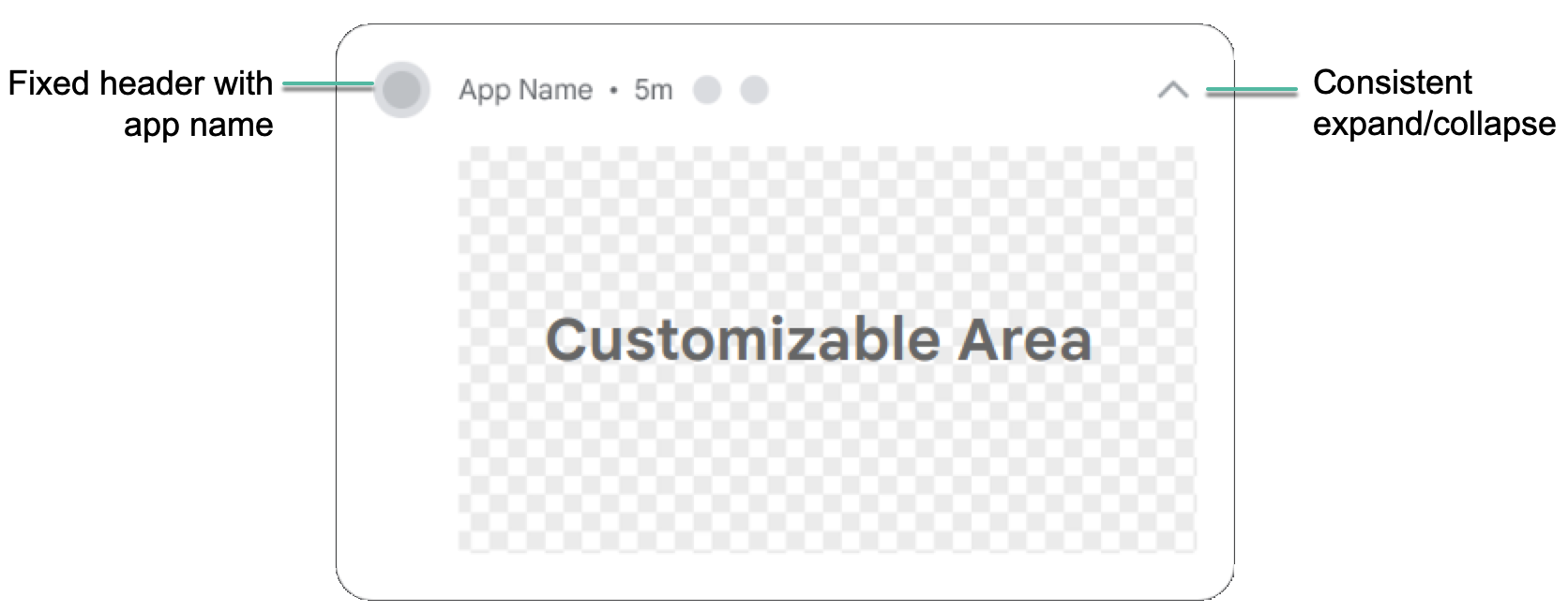
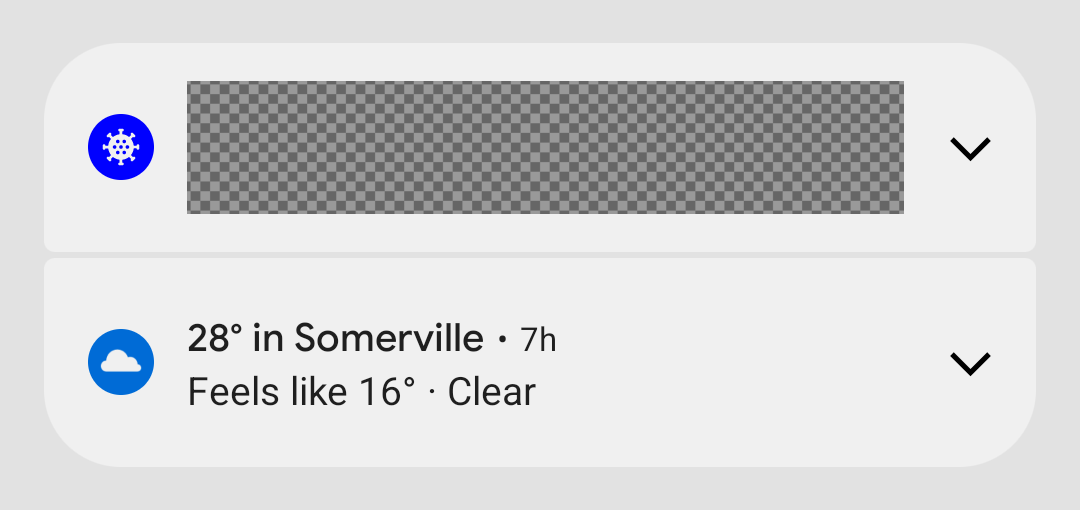
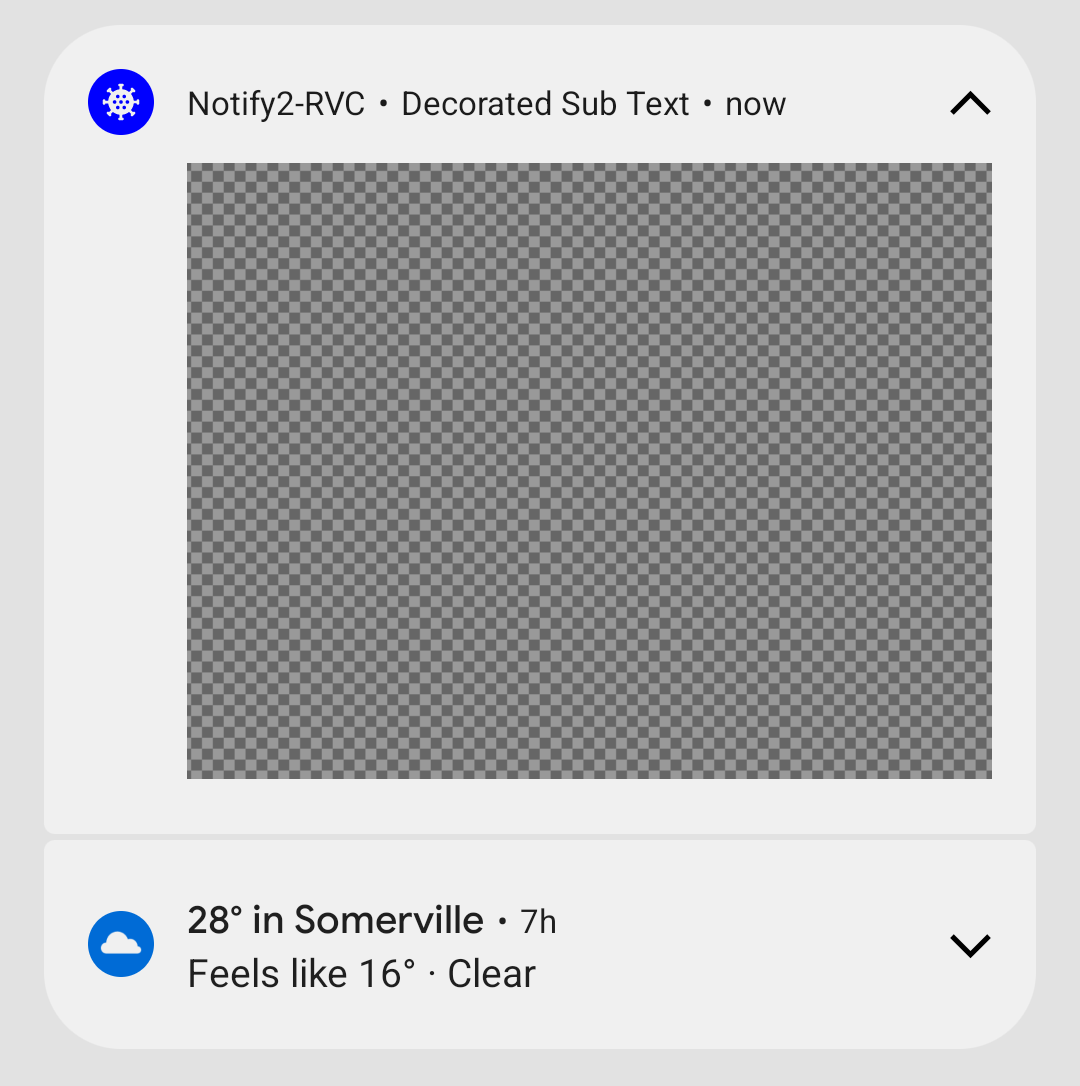
Per le app destinate ad Android 12, le notifiche con visualizzazioni di contenuti personalizzate non utilizzeranno più l'intera area di notifica; il sistema applica invece un modello standard. Questo modello garantisce che le notifiche personalizzate abbiano la stessa decorazione delle altre notifiche in tutti gli stati, ad esempio l'icona della notifica e gli affordance di espansione (nello stato compresso) e l'icona della notifica, il nome dell'app e l'affordance di compressione (nello stato di espansione). Questo comportamento è quasi identico a quello di Notification.DecoratedCustomViewStyle.
In questo modo, Android 12 rende tutte le notifiche visivamente coerenti e facili da scansionare, con un'espansione delle notifiche rilevabile e familiare per gli utenti.
La seguente illustrazione mostra una notifica personalizzata nel modello standard:
I seguenti esempi mostrano come vengono visualizzate le notifiche personalizzate in stato compresso ed espanso:
La modifica in Android 12 interessa le app che definiscono sottoclassi personalizzate di
Notification.Style o che utilizzano
i metodi di Notification.Builder
setCustomContentView(RemoteViews),
setCustomBigContentView(RemoteViews)
e setCustomHeadsUpContentView(RemoteViews).
Se la tua app utilizza notifiche completamente personalizzate, ti consigliamo di eseguire i test con il nuovo modello il prima possibile.
Attiva la modifica delle notifiche personalizzate:
- Modifica
targetSdkVersiondella tua app inSper attivare il nuovo comportamento. - Ricompila.
- Installa l'app su un dispositivo o un emulatore con Android 12.
- Modifica
Testa tutte le notifiche che utilizzano visualizzazioni personalizzate, assicurandoti che abbiano l'aspetto previsto nell'area. Durante i test, tieni conto di queste considerazioni e apporta le modifiche necessarie:
Le dimensioni delle visualizzazioni personalizzate sono cambiate. In generale, l'altezza concessa alle notifiche personalizzate è inferiore rispetto a prima. Nello stato compresso, l'altezza massima dei contenuti personalizzati è diminuita da 106 dp a 48 dp. Inoltre, lo spazio orizzontale è minore.
Tutte le notifiche sono espandibili per le app destinate ad Android 12. In genere, questo significa che se utilizzi
setCustomContentView, ti consigliamo di utilizzare anchesetBigCustomContentViewper assicurarti che gli stati compressi ed espansi siano coerenti.Per assicurarti che lo stato "Notifica" sia quello previsto, non dimenticare di aumentare l'importanza del canale di notifica impostandola su "ALTA" (Mostra sullo schermo).
Modifiche alla verifica di Android App Links
Nelle app che hanno come target Android 12 o versioni successive, il sistema apporta diverse modifiche alla modalità di verifica degli Android App Links. Queste modifiche migliorano l'affidabilità dell'esperienza di collegamento delle app e offrono un maggiore controllo agli sviluppatori di app e agli utenti finali.
Se utilizzi la verifica degli app link Android per aprire i link web nella tua app,
controlla di utilizzare il formato corretto quando aggiungi i filtri per intent per
la verifica degli app link Android. In particolare, assicurati che questi filtri per intent includano la categoria BROWSABLE e supportino lo schema https.
Puoi anche verificare manualmente i link della tua app per testare l'affidabilità delle tue dichiarazioni.
Miglioramenti del comportamento di Picture in picture
Android 12 introduce miglioramenti del comportamento per la modalità Picture in picture (PIP) e miglioramenti estetici consigliati per le animazioni di transizione sia per la navigazione tramite gesti sia per la navigazione basata su elementi.
Per saperne di più, consulta Miglioramenti di Picture in picture.
Nuovo design dei toast
In Android 12, la visualizzazione toast è stata riprogettata. I toast sono ora limitati a due righe di testo e mostrano l'icona dell'applicazione accanto al testo.
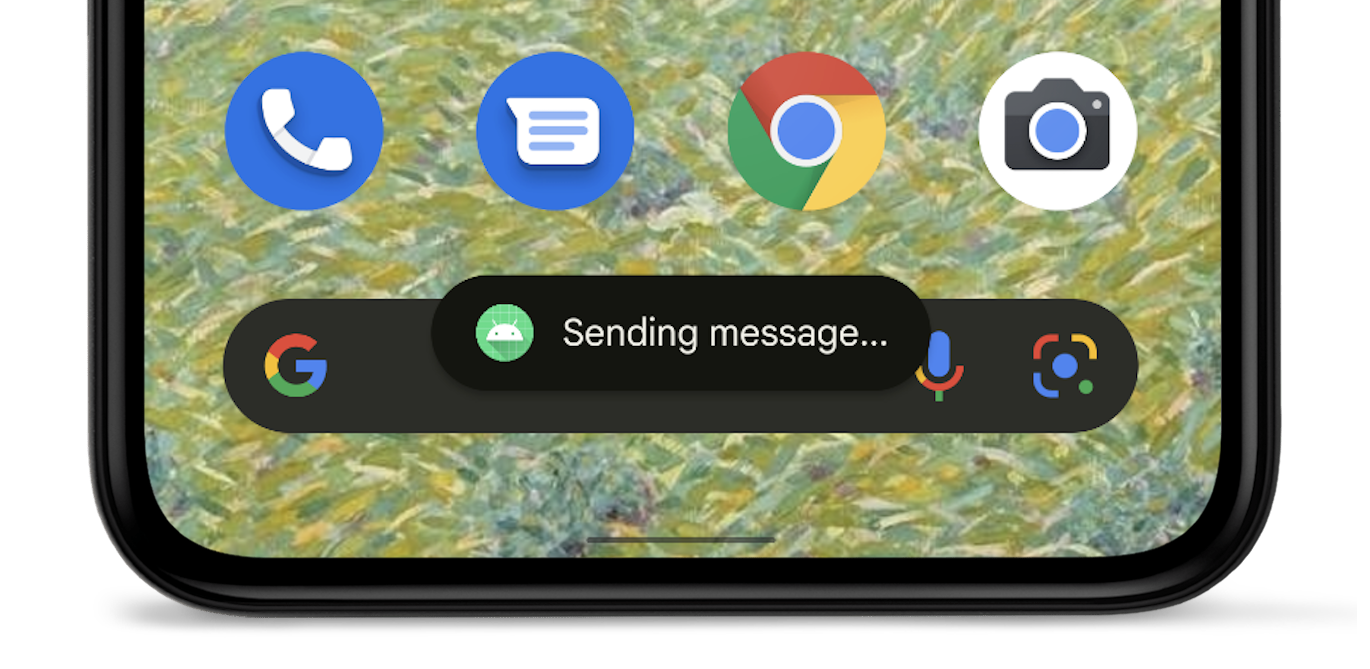
Per ulteriori dettagli, consulta la panoramica dei toast.
Sicurezza e privacy
Posizione approssimativa
Sui dispositivi con Android 12 o versioni successive, gli utenti possono richiedere la precisione della posizione approssimativa per la tua app.
Cookie SameSite moderni in WebView
Il componente WebView di Android si basa su Chromium,
il progetto open source alla base del browser Chrome di Google. Chromium ha introdotto modifiche alla gestione dei cookie di terze parti per fornire maggiore sicurezza e privacy e offrire agli utenti maggiore trasparenza e controllo. A partire da Android 12,
queste modifiche sono incluse anche in WebView quando le app hanno come target
Android 12 (livello API 31) o versioni successive.
L'attributo SameSite di un cookie controlla se può essere inviato con qualsiasi richiesta o solo con richieste same-site. Le seguenti modifiche per la protezione della privacy migliorano la gestione predefinita dei cookie di terze parti e contribuiscono a proteggere dalla condivisione involontaria tra siti:
- I cookie senza un attributo
SameSitevengono trattati comeSameSite=Lax. - I cookie con
SameSite=Nonedevono anche specificare l'attributoSecure, il che significa che richiedono un contesto sicuro e devono essere inviati tramite HTTPS. - I link tra le versioni HTTP e HTTPS di un sito sono ora trattati come richieste cross-site, pertanto i cookie non vengono inviati a meno che non siano contrassegnati in modo appropriato come
SameSite=None; Secure.
Per gli sviluppatori, l'indicazione generale è identificare le dipendenze dei cookie cross-site nei flussi utente critici e assicurarsi che l'attributo SameSite sia impostato esplicitamente con i valori appropriati, se necessario. Devi specificare esplicitamente i cookie che possono funzionare su più siti web o su navigazioni nello stesso sito che passano da HTTP a HTTPS.
Per indicazioni complete per gli sviluppatori web su queste modifiche, consulta SameSite Cookies Explained e Schemeful SameSite.
Testa i comportamenti di SameSite nella tua app
Se la tua app utilizza WebView o se gestisci un sito web o un servizio che utilizza i cookie, ti consigliamo di testare i tuoi flussi su WebView di Android 12. Se riscontri problemi, potresti dover aggiornare i cookie per supportare i nuovi comportamenti SameSite.
Presta attenzione ai problemi relativi ad accessi e contenuti incorporati, nonché ai flussi di accesso, acquisto e altri flussi di autenticazione in cui l'utente inizia su una pagina non sicura e passa a una pagina sicura.
Per testare un'app con WebView, devi attivare i nuovi comportamenti SameSite per l'app che vuoi testare completando uno dei seguenti passaggi:
Attiva manualmente i comportamenti SameSite sul dispositivo di test attivando/disattivando il flag dell'interfaccia utente webview-enable-modern-cookie-same-site in WebView devtools.
Questo approccio ti consente di eseguire test su qualsiasi dispositivo con Android 5.0 (livello API 21) o versioni successive, incluso Android 12, e WebView versione 89.0.4385.0 o successive.
Compila la tua app in modo che abbia come target Android 12 (livello API 31) entro il giorno
targetSdkVersion.Se utilizzi questo approccio, devi utilizzare un dispositivo con Android 12.
Per informazioni sul debug remoto per WebView su Android, consulta Inizia a utilizzare il debug remoto dei dispositivi Android.
Altre risorse
Per saperne di più sui comportamenti moderni di SameSite e sull'implementazione in Chrome e WebView, visita la pagina degli aggiornamenti di Chromium SameSite. Se trovi un bug in WebView o Chromium, puoi segnalarlo nell'Issue Tracker di Chromium pubblico.
I sensori di movimento sono soggetti a limitazione di frequenza
Per proteggere le informazioni potenzialmente sensibili sugli utenti, se la tua app ha come target Android 12 o versioni successive, il sistema impone un limite alla frequenza di aggiornamento dei dati di determinati sensori di movimento e di posizione.
Scopri di più sulla limitazione di frequenza dei sensori.
Ibernazione dell'app
Android 12 amplia il comportamento di reimpostazione automatica delle autorizzazioni introdotto in Android 11 (livello API 30). Se la tua app ha come target Android 12 e l'utente non interagisce con la tua app per alcuni mesi, il sistema reimposta automaticamente le autorizzazioni concesse e mette l'app in stato di ibernazione.
Scopri di più nella guida sull'ibernazione delle app.
Dichiarazione di attribuzione nel controllo dell'accesso ai dati
L'API di controllo dell'accesso ai dati, introdotta in Android 11 (livello API 30), ti consente di creare tag di attribuzione in base ai casi d'uso della tua app. Questi tag ti consentono di determinare più facilmente quale parte della tua app esegue un tipo specifico di accesso ai dati.
Se la tua app ha come target Android 12 o versioni successive, devi dichiarare questi tag di attribuzione nel file manifest dell'app.
Limitazione del backup ADB
Per proteggere i dati privati delle app, Android 12 modifica il comportamento predefinito del comando adb backup. Per le app che hanno come target Android 12 (livello API 31) o versioni successive,
quando un utente esegue il comando adb backup, i dati dell'app vengono esclusi da tutti gli altri
dati di sistema esportati dal dispositivo.
Se i tuoi workflow di test o sviluppo si basano sui dati dell'app utilizzando adb backup,
ora puoi attivare l'esportazione dei dati dell'app impostando
android:debuggable
su true nel file manifest dell'app.
Esportazione dei componenti più sicura
Se la tua app ha come target Android 12 o versioni successive e contiene
attività,
servizi o broadcast
receiver che utilizzano filtri
per intent, devi dichiarare
esplicitamente
l'attributo
android:exported
per questi componenti dell'app.
Se il componente dell'app include la categoria LAUNCHER, imposta android:exported su true. Nella maggior parte degli altri casi, imposta android:exported su false.
Il seguente snippet di codice mostra un esempio di servizio che contiene un filtro per intent il cui attributo android:exported è impostato su false:
<service android:name="com.example.app.backgroundService"
         android:exported="false">
    <intent-filter>
        <action android:name="com.example.app.START_BACKGROUND" />
    </intent-filter>
</service>
Messaggi in Android Studio
Se la tua app contiene un'attività, un servizio o un broadcast receiver che utilizza filtri per intent, ma non dichiara android:exported, vengono visualizzati i seguenti messaggi di avviso, a seconda della versione di Android Studio che utilizzi:
Android Studio 2020.3.1 Canary 11 o versioni successive
Vengono visualizzati i seguenti messaggi:
Nel file manifest viene visualizzato il seguente avviso di lint:
When using intent filters, please specify android:exported as wellQuando provi a compilare l'app, viene visualizzato il seguente messaggio di errore di build:
Manifest merger failed : Apps targeting Android 12 and higher are required \
to specify an explicit value for android:exported when the corresponding \
component has an intent filter defined.
Versioni precedenti di Android Studio
Se provi a installare l'app, Logcat visualizza il seguente messaggio di errore:
Installation did not succeed.
The application could not be installed: INSTALL_FAILED_VERIFICATION_FAILURE
List of apks:
[0] '.../build/outputs/apk/debug/app-debug.apk'
Installation failed due to: 'null'
Mutabilità dei pending intent
Se la tua app ha come target Android 12, devi specificare la
mutabilità di
ogni oggetto PendingIntent creato dalla tua
app. Questo requisito aggiuntivo migliora la sicurezza della tua app.
Testa la modifica della mutabilità del pending intent
Per determinare se nella tua app mancano dichiarazioni di mutabilità, cerca il seguente avviso di lint in Android Studio:
Warning: Missing PendingIntent mutability flag [UnspecifiedImmutableFlag]
Lancio di intent non sicuri
Per migliorare la sicurezza della piattaforma, Android 12 e versioni successive offrono una funzionalità di debug che rileva i lanci non sicuri degli intent. Quando il sistema rileva un avvio non sicuro, si verifica una violazione di StrictMode.
Prestazioni
Limitazioni di avvio dei servizi in primo piano
Le app che hanno come target Android 12 o versioni successive non possono avviare servizi in primo piano mentre sono in esecuzione in background, ad eccezione di alcuni casi speciali. Se un'app tenta di avviare un servizio in primo piano mentre è in esecuzione in background, si verifica un'eccezione (ad eccezione di alcuni casi speciali).
Valuta la possibilità di utilizzare WorkManager per pianificare e avviare attività rapide mentre l'app viene eseguita in background. Per completare le azioni urgenti richieste dall'utente, avvia i servizi in primo piano entro una sveglia esatta.
Autorizzazione Sveglia esatta
Per incoraggiare le app a risparmiare risorse di sistema, le app che hanno come target Android 12 e versioni successive e impostano sveglie esatte devono avere accesso alla funzionalità "Sveglie e promemoria" visualizzata nella schermata Accesso speciale alle app nelle impostazioni di sistema.
Per ottenere questo accesso speciale alle app, richiedi l'autorizzazione SCHEDULE_EXACT_ALARM nel manifest.
Le sveglie esatte devono essere utilizzate solo per le funzionalità rivolte agli utenti. Scopri di più sulle norme di utilizzo accettabile per l'impostazione di una sveglia precisa.
Disattiva la modifica del comportamento
Mentre prepari la tua app per Android 12, puoi disattivare temporaneamente la modifica del comportamento nella variante di compilazione abilitata al debug per scopi di test. Per farlo, completa una delle seguenti attività:
- Nella schermata delle impostazioni Opzioni sviluppatore, seleziona Modifiche alla compatibilità delle app. Nella schermata visualizzata, tocca il nome della tua app, quindi disattiva REQUIRE_EXACT_ALARM_PERMISSION.
In una finestra del terminale sulla macchina di sviluppo, esegui questo comando:
adb shell am compat disable REQUIRE_EXACT_ALARM_PERMISSION PACKAGE_NAME
Limitazioni dei trampolini di notifica
Quando gli utenti interagiscono con le notifiche, alcune app rispondono ai tocchi sulle notifiche avviando un componente dell'app che alla fine avvia l'attività che l'utente vede e con cui interagisce. Questo componente dell'app è noto come trampolino di notifica.
Per migliorare le prestazioni dell'app e l'UX, le app che hanno come target Android 12 o versioni successive non possono avviare attività da servizi o broadcast receiver utilizzati come trampolini di notifica. In altre parole, dopo che l'utente tocca una notifica o un pulsante di azione al suo interno, la tua app non può chiamare startActivity() all'interno di un servizio o di un broadcast receiver.
Quando l'app tenta di avviare un'attività da un servizio o da un broadcast receiver che funge da trampolino di notifica, il sistema impedisce l'avvio dell'attività e in Logcat viene visualizzato il seguente messaggio:
Indirect notification activity start (trampoline) from PACKAGE_NAME, \
this should be avoided for performance reasons.
Identifica i componenti dell'app che fungono da trampoline di notifica
Durante il test dell'app, dopo aver toccato una notifica, puoi identificare quale servizio o broadcast receiver ha agito come trampolino di notifica nell'app. Per farlo, controlla l'output del seguente comando del terminale:
adb shell dumpsys activity service \
  com.android.systemui/.dump.SystemUIAuxiliaryDumpService
Una sezione dell'output include il testo "NotifInteractionLog". Questa sezione contiene le informazioni necessarie per identificare il componente che si avvia in seguito al tocco di una notifica.
Aggiorna la tua app
Se la tua app avvia un'attività da un servizio o da un broadcast receiver che funge da trampolino di notifica, completa i seguenti passaggi di migrazione:
- Crea un oggetto
PendingIntentassociato all'attività che gli utenti vedono dopo aver toccato la notifica. - Utilizza l'oggetto
PendingIntentche hai creato nel passaggio precedente nell'ambito della creazione della notifica.
Per identificare l'origine dell'attività, ad esempio per eseguire il logging, utilizza gli extra quando pubblichi la notifica. Per il logging centralizzato, utilizza
ActivityLifecycleCallbacks
o gli osservatori del ciclo di vita di Jetpack.
Attiva/disattiva il comportamento
Quando testi una versione abilitata al debug della tua app, puoi attivare e disattivare questa limitazione utilizzando il flag di compatibilità dell'app NOTIFICATION_TRAMPOLINE_BLOCK.
Backup e ripristino
Sono state apportate modifiche al funzionamento del backup e del ripristino nelle app eseguite su Android 12 (livello API 31) e che hanno come target questo sistema operativo. Il backup e il ripristino di Android hanno due forme:
- Backup sul cloud:i dati utente vengono archiviati su Google Drive dell'utente in modo che possano essere ripristinati in un secondo momento su quel dispositivo o su un nuovo dispositivo.
- Trasferimenti da dispositivo a dispositivo (D2D):i dati utente vengono inviati direttamente al nuovo dispositivo dell'utente dal dispositivo precedente, ad esempio utilizzando un cavo.
Per ulteriori informazioni su come viene eseguito il backup e il ripristino dei dati, consulta Esegui il backup dei dati utente con Backup automatico ed Esegui il backup delle coppie chiave-valore con Android Backup Service.
Modifiche alle funzionalità di trasferimento D2D
Per le app eseguite su Android 12 e versioni successive e destinate a queste versioni:
La specifica di regole di inclusione ed esclusione con il meccanismo di configurazione XML non influisce sui trasferimenti D2D, anche se influisce comunque sul backup e sul ripristino basati su cloud (ad esempio i backup di Google Drive). Per specificare le regole per i trasferimenti D2D, devi utilizzare la nuova configurazione descritta nella sezione successiva.
Sui dispositivi di alcuni produttori, l'impostazione di
android:allowBackup="false"disattiva i backup su Google Drive, ma non i trasferimenti D2D per l'app.
Nuovo formato di inclusione ed esclusione
Le app in esecuzione su Android 12 e versioni successive e che hanno come target queste versioni utilizzano un formato diverso per la configurazione XML. Questo formato rende esplicita la differenza tra il backup di Google Drive e il trasferimento D2D, richiedendo di specificare separatamente le regole di inclusione ed esclusione per i backup sul cloud e per il trasferimento D2D.
Facoltativamente, puoi utilizzarlo anche per specificare le regole per il backup. In questo caso, la configurazione utilizzata in precedenza viene ignorata sui dispositivi con Android 12 o versioni successive. La configurazione precedente è ancora obbligatoria per i dispositivi con Android 11 o versioni precedenti.
Modifiche al formato XML
Di seguito è riportato il formato utilizzato per la configurazione di backup e ripristino in Android 11 e versioni precedenti:
<full-backup-content>
    <include domain=["file" | "database" | "sharedpref" | "external" |
                     "root"] path="string"
    requireFlags=["clientSideEncryption" | "deviceToDeviceTransfer"] />
    <exclude domain=["file" | "database" | "sharedpref" | "external" |
                     "root"] path="string" />
</full-backup-content>
Di seguito sono riportate le modifiche al formato in grassetto.
<data-extraction-rules>
  <cloud-backup [disableIfNoEncryptionCapabilities="true|false"]>
    ...
    <include domain=["file" | "database" | "sharedpref" | "external" |
                        "root"] path="string"/>
    ...
    <exclude domain=["file" | "database" | "sharedpref" | "external" |
                        "root"] path="string"/>
    ...
  </cloud-backup>
  <device-transfer>
    ...
    <include domain=["file" | "database" | "sharedpref" | "external" |
                        "root"] path="string"/>
    ...
    <exclude domain=["file" | "database" | "sharedpref" | "external" |
                        "root"] path="string"/>
    ...
  </device-transfer>
</data-extraction-rules>
Per saperne di più, consulta la sezione corrispondente nella guida al backup dei dati utente con Backup automatico.
Flag del manifest per le app
Indirizza le tue app alla nuova configurazione XML utilizzando l'attributo android:dataExtractionRules nel file manifest. Quando rimandi alla nuova configurazione XML, l'attributo android:fullBackupContent che rimanda alla vecchia configurazione viene ignorato sui dispositivi con Android 12 o versioni successive. Il seguente esempio di codice mostra le nuove voci del file manifest:
<application
    ...
    <!-- The below attribute is ignored. -->
    android:fullBackupContent="old_config.xml"
    <!-- You can point to your new configuration using the new
         dataExtractionRules attribute . -->
    android:dataExtractionRules="new_config.xml"
    ...>
</application>
Connettività
Autorizzazioni Bluetooth
Android 12 introduce le autorizzazioni
BLUETOOTH_SCAN,
BLUETOOTH_ADVERTISE
e
BLUETOOTH_CONNECT. Queste autorizzazioni semplificano l'interazione con i dispositivi Bluetooth per le app destinate ad Android 12, in particolare per le app che non richiedono l'accesso alla posizione del dispositivo.
Per preparare il tuo dispositivo per il targeting di Android 12 o versioni successive, aggiorna la logica dell'app. Anziché dichiarare un insieme di autorizzazioni Bluetooth legacy, dichiara un insieme di autorizzazioni Bluetooth più moderno.
Connessione peer-to-peer e a internet simultanea
Per le app che hanno come target Android 12 (livello API 31) o versioni successive, i dispositivi che supportano connessioni peer-to-peer e connessioni a internet simultanee possono mantenere connessioni Wi-Fi simultanee sia al dispositivo peer sia alla rete principale che fornisce internet, rendendo l'esperienza utente più fluida. Le app destinate ad Android 11 (livello API 30) o versioni precedenti continuano a presentare il comportamento precedente, in cui la rete Wi-Fi principale viene disconnessa prima della connessione al dispositivo peer.
Compatibilità
WifiManager.getConnectionInfo()
può restituire WifiInfo per
una sola rete. Per questo motivo, il comportamento dell'API è stato modificato
come segue in Android 12 e versioni successive:
- Se è disponibile una sola rete Wi-Fi, viene restituito il relativo
WifiInfo. - Se sono disponibili più reti Wi-Fi e l'app di chiamate ha attivato una connessione peer-to-peer, viene restituito il
WifiInfocorrispondente al dispositivo peer. - Se sono disponibili più reti Wi-Fi e l'app di chiamate non ha attivato una connessione peer-to-peer, viene restituito il valore
WifiInfodella connessione principale che fornisce internet.
Per offrire un'esperienza utente migliore sui dispositivi che supportano reti Wi-Fi simultanee doppie, consigliamo a tutte le app, in particolare quelle che attivano connessioni peer-to-peer, di eseguire la migrazione dalla chiamata WifiManager.getConnectionInfo() e di utilizzare invece NetworkCallback.onCapabilitiesChanged() per ottenere tutti gli oggetti WifiInfo corrispondenti a NetworkRequest utilizzati per registrare NetworkCallback. getConnectionInfo() è deprecato a partire da Android 12.
Il seguente esempio di codice mostra come ottenere WifiInfo in un
NetworkCallback:
Kotlin
val networkCallback = object : ConnectivityManager.NetworkCallback() {
  ...
  override fun onCapabilitiesChanged(
           network : Network,
           networkCapabilities : NetworkCapabilities) {
    val transportInfo = networkCapabilities.getTransportInfo()
    if (transportInfo !is WifiInfo) return
    val wifiInfo : WifiInfo = transportInfo
    ...
  }
}
Java
final NetworkCallback networkCallback = new NetworkCallback() {
  ...
  @Override
  public void onCapabilitiesChanged(
         Network network,
         NetworkCapabilities networkCapabilities) {
    final TransportInfo transportInfo = networkCapabilities.getTransportInfo();
    if (!(transportInfo instanceof WifiInfo)) return;
    final WifiInfo wifiInfo = (WifiInfo) transportInfo;
    ...
  }
  ...
};
API nativa mDNSResponder
Android 12 modifica i casi in cui le app possono interagire con il daemon mDNSResponder utilizzando l'API nativa mDNSResponder.
In precedenza, quando un'app registrava un servizio sulla rete
e chiamava il metodo getSystemService(), il servizio NSD del sistema avviava il daemon mDNSResponder, anche se l'app
non aveva ancora chiamato alcun metodo NsdManager. Il daemon ha quindi iscritto il dispositivo ai gruppi multicast di tutti i nodi, causando un risveglio più frequente del sistema e un consumo di energia aggiuntivo. Per ridurre al minimo l'utilizzo della batteria, in Android 12 e versioni successive il sistema ora avvia il daemon mDNSResponder solo quando è necessario per gli eventi NSD e lo arresta in seguito.
Poiché questa modifica influisce sulla disponibilità del daemon mDNSResponder, le app che presuppongono che il daemon mDNSResponder venga avviato dopo la chiamata al metodo getSystemService() potrebbero ricevere messaggi dal sistema che indicano che il daemon mDNSResponder non è disponibile. Le app che utilizzano NsdManager e non
utilizzano l'API nativa mDNSResponder non sono interessate da questa modifica.
Librerie dei fornitori
Librerie condivise native fornite dal fornitore
Le librerie condivise native non NDK fornite dai fornitori di silicio o dai produttori di dispositivi non sono accessibili per impostazione predefinita se l'app ha come target Android 12 (livello API 31) o versioni successive. Le librerie sono accessibili solo se vengono richieste esplicitamente utilizzando il tag <uses-native-library>.
Se l'app ha come target Android 11 (livello API 30) o versioni precedenti, il tag <uses-native-library> non è obbligatorio. In questo caso, qualsiasi libreria condivisa nativa è accessibile indipendentemente dal fatto che sia una libreria NDK.
Limitazioni non SDK aggiornate
Android 12 include elenchi aggiornati di interfacce non SDK con limitazioni basate sulla collaborazione con gli sviluppatori Android e sugli ultimi test interni. Quando possibile, ci assicuriamo che siano disponibili alternative pubbliche prima di limitare le interfacce non SDK.
Se la tua app non ha come target Android 12, alcune di queste modifiche potrebbero non interessarti immediatamente. Tuttavia, anche se al momento puoi utilizzare alcune interfacce non SDK (a seconda del livello API target della tua app), l'utilizzo di qualsiasi metodo o campo non SDK comporta sempre un rischio elevato di interruzione dell'app.
Se non sai con certezza se la tua app utilizza interfacce non SDK, puoi testarla per scoprirlo. Se la tua app si basa su interfacce non SDK, devi iniziare a pianificare una migrazione ad alternative SDK. Tuttavia, siamo consapevoli che alcune app hanno casi d'uso validi per l'utilizzo di interfacce non SDK. Se non riesci a trovare un'alternativa all'utilizzo di un'interfaccia non SDK per una funzionalità della tua app, devi richiedere una nuova API pubblica.
Per scoprire di più sulle modifiche apportate in questa release di Android, consulta Aggiornamenti alle limitazioni relative alle interfacce non SDK in Android 12. Per scoprire di più sulle interfacce non SDK in generale, consulta Limitazioni relative alle interfacce non SDK.