

Giống như các bản phát hành trước, Android 12 có các thay đổi về hành vi có thể ảnh hưởng đến ứng dụng của bạn. Những thay đổi về hành vi sau đây chỉ áp dụng cho ứng dụng nhắm đến Android 12 trở lên. Nếu ứng dụng của bạn nhắm đến Android 12, bạn nên điều chỉnh ứng dụng để hỗ trợ những hành vi này cho phù hợp (nếu cần).
Ngoài ra, hãy nhớ tham khảo danh sách thay đổi về hành vi ảnh hưởng đến tất cả ứng dụng chạy trên Android 12.
Trải nghiệm người dùng
Thông báo tuỳ chỉnh
Android 12 thay đổi giao diện và hành vi của thông báo tuỳ chỉnh hoàn toàn. Trước đây, thông báo tuỳ chỉnh có thể sử dụng toàn bộ khu vực thông báo và cung cấp bố cục cũng như kiểu riêng. Điều này dẫn đến các mẫu không nên dùng có thể gây nhầm lẫn cho người dùng hoặc gây ra các vấn đề về khả năng tương thích bố cục trên nhiều thiết bị.
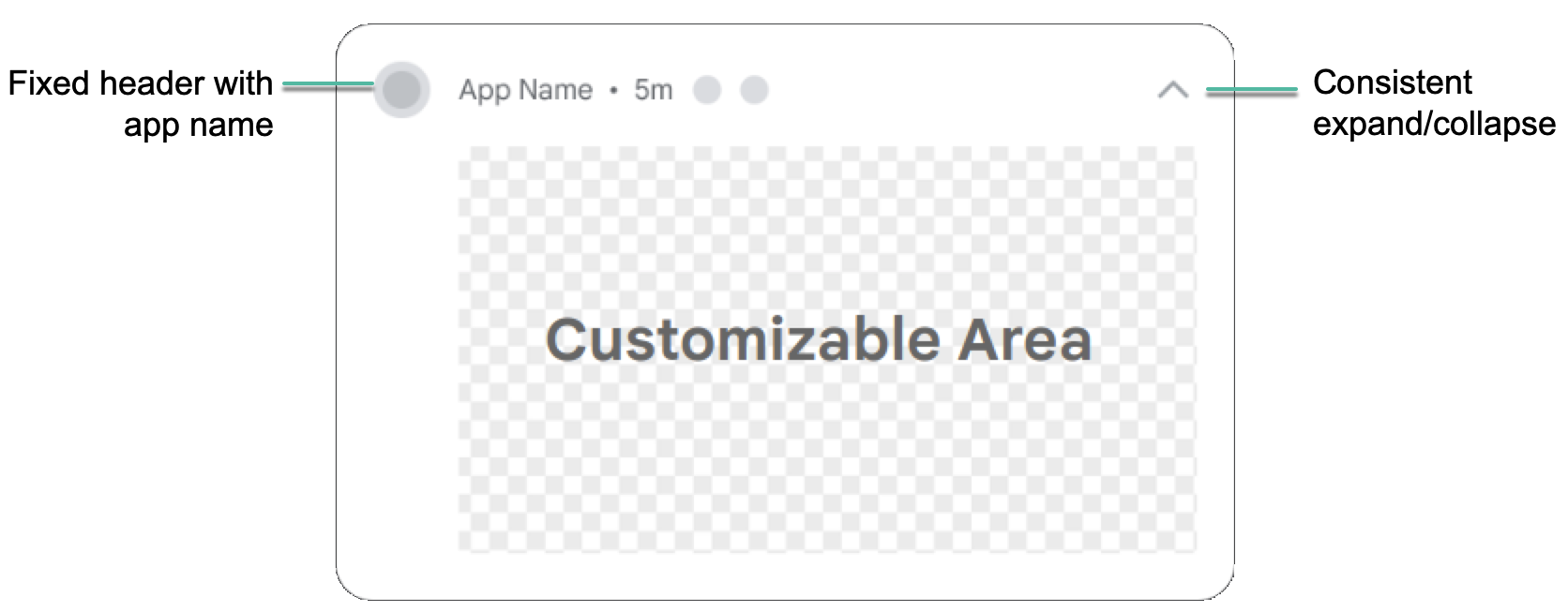
Đối với các ứng dụng nhắm đến Android 12, thông báo có khung hiển thị nội dung tuỳ chỉnh sẽ không còn sử dụng khu vực thông báo đầy đủ; thay vào đó, hệ thống sẽ áp dụng một mẫu chuẩn. Mẫu này đảm bảo rằng thông báo tuỳ chỉnh có cách trang trí giống như các thông báo khác ở tất cả các trạng thái, chẳng hạn như biểu tượng của thông báo và khả năng mở rộng (ở trạng thái thu gọn) cũng như biểu tượng của thông báo, tên ứng dụng và khả năng thu gọn (ở trạng thái mở rộng). Hành vi này gần giống với hành vi của Notification.DecoratedCustomViewStyle.
Bằng cách này, Android 12 giúp tất cả thông báo đều nhất quán về mặt hình ảnh và dễ quét, đồng thời có phần mở rộng thông báo quen thuộc và dễ khám phá cho người dùng.
Hình minh hoạ sau đây cho thấy một thông báo tuỳ chỉnh trong mẫu chuẩn:
Các ví dụ sau đây cho thấy cách thông báo tuỳ chỉnh hiển thị ở trạng thái thu gọn và mở rộng:
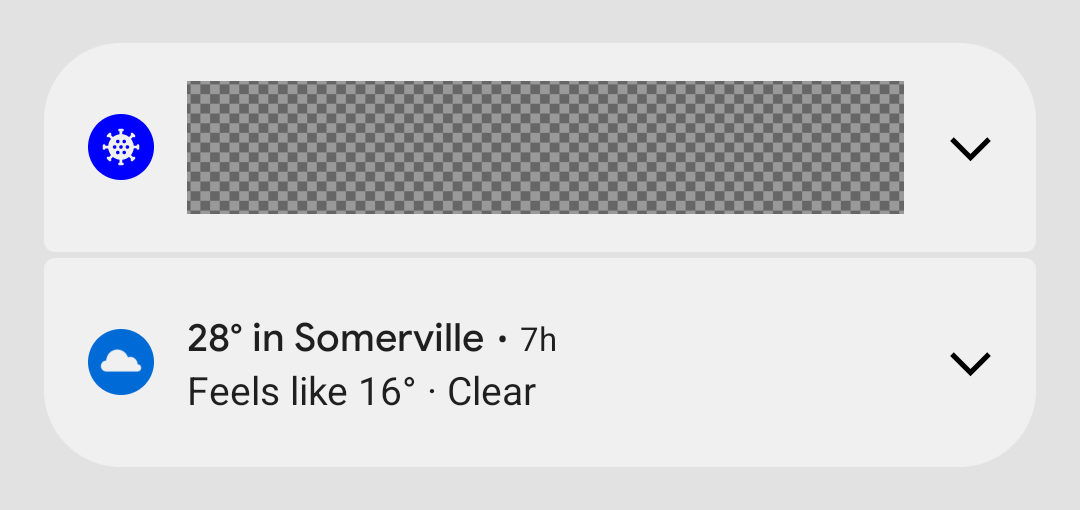
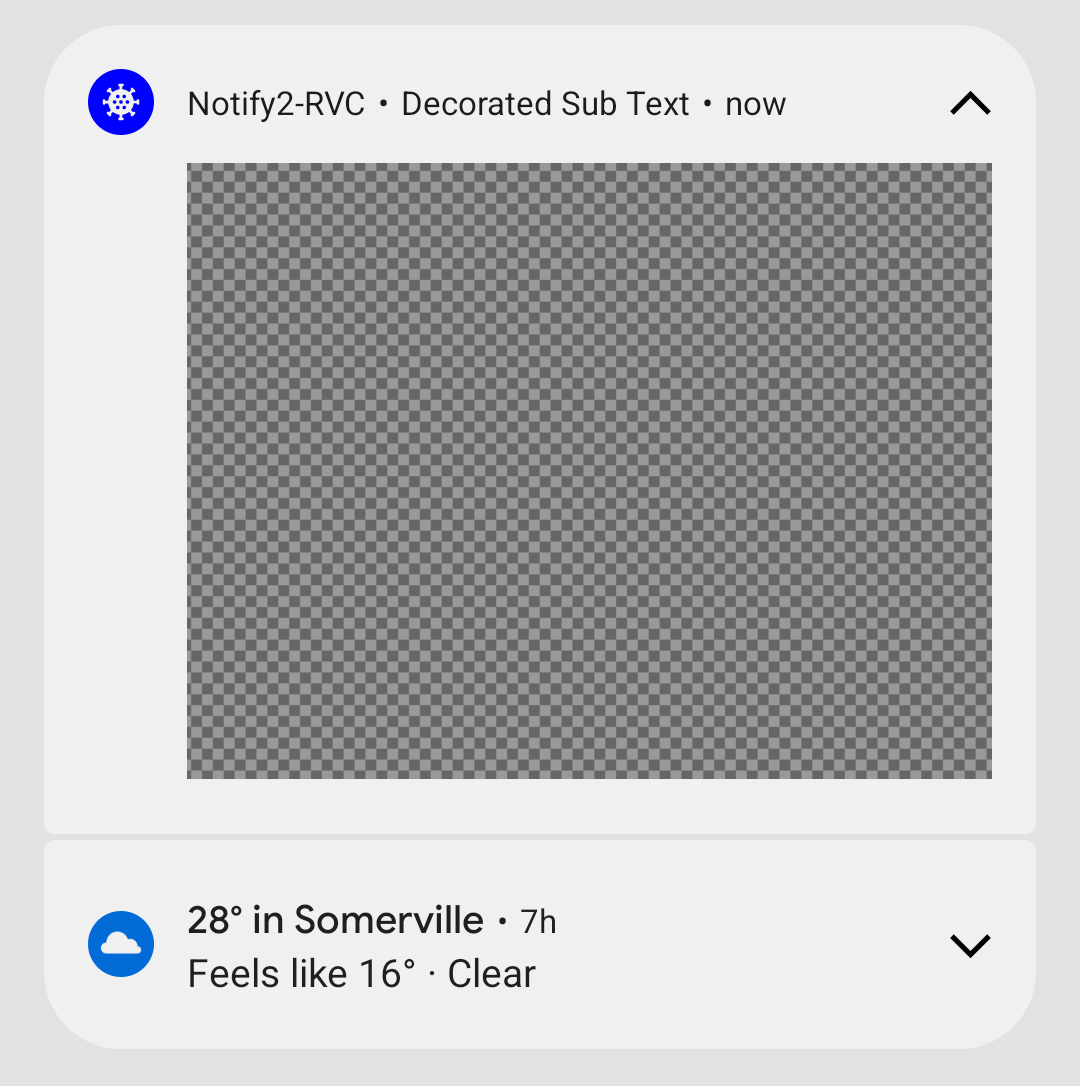
Thay đổi trong Android 12 ảnh hưởng đến các ứng dụng xác định lớp con tuỳ chỉnh của Notification.Style hoặc sử dụng các phương thức của Notification.Builder setCustomContentView(RemoteViews), setCustomBigContentView(RemoteViews) và setCustomHeadsUpContentView(RemoteViews).
Nếu ứng dụng của bạn đang sử dụng thông báo tuỳ chỉnh hoàn toàn, bạn nên thử nghiệm với mẫu mới càng sớm càng tốt.
Bật thay đổi thông báo tuỳ chỉnh:
- Thay đổi
targetSdkVersioncủa ứng dụng thànhSđể bật hành vi mới. - Biên dịch lại.
- Cài đặt ứng dụng trên một thiết bị hoặc trình mô phỏng chạy Android 12.
- Thay đổi
Kiểm thử tất cả thông báo sử dụng chế độ xem tuỳ chỉnh, đảm bảo chúng hiển thị như bạn mong đợi trong ngăn thông báo. Trong khi thử nghiệm, hãy cân nhắc những điều sau và thực hiện các điều chỉnh cần thiết:
Kích thước của thành phần hiển thị tuỳ chỉnh đã thay đổi. Nhìn chung, chiều cao dành cho thông báo tuỳ chỉnh sẽ thấp hơn trước. Ở trạng thái thu gọn, chiều cao tối đa của nội dung tuỳ chỉnh đã giảm từ 106 dp xuống còn 48 dp. Ngoài ra, không gian theo chiều ngang cũng ít hơn.
Tất cả thông báo đều có thể mở rộng đối với các ứng dụng nhắm đến Android 12. Thông thường, điều này có nghĩa là nếu đang sử dụng
setCustomContentView, bạn cũng nên sử dụngsetBigCustomContentViewđể đảm bảo trạng thái thu gọn và mở rộng nhất quán.Để đảm bảo trạng thái "Thông báo quan trọng" hiển thị như mong đợi, đừng quên tăng mức độ quan trọng của kênh thông báo lên "HIGH" (CAO) (Bật lên trên màn hình).
Thay đổi về quy trình xác minh Đường liên kết trong ứng dụng Android
Trên các ứng dụng nhắm đến Android 12 trở lên, hệ thống thực hiện một số thay đổi đối với cách xác minh Đường liên kết trong ứng dụng Android. Những thay đổi này cải thiện độ tin cậy của trải nghiệm liên kết ứng dụng và mang lại nhiều quyền kiểm soát hơn cho nhà phát triển ứng dụng và người dùng cuối.
Nếu bạn dựa vào quy trình xác minh Đường liên kết ứng dụng Android để mở đường liên kết trang web trong ứng dụng, hãy kiểm tra để đảm bảo bạn sử dụng đúng định dạng khi thêm bộ lọc ý định cho quy trình xác minh Đường liên kết ứng dụng Android. Cụ thể, hãy đảm bảo rằng các bộ lọc ý định này bao gồm danh mục BROWSABLE và hỗ trợ lược đồ https.
Bạn cũng có thể xác minh theo cách thủ công các đường liên kết của ứng dụng để kiểm tra độ tin cậy của nội dung khai báo.
Cải thiện hành vi của tính năng hình trong hình
Android 12 ra mắt các điểm cải tiến về hành vi cho chế độ hình trong hình (PiP) và các điểm cải tiến về hình thức được đề xuất cho ảnh động chuyển đổi cho cả thao tác bằng cử chỉ và thao tác dựa trên phần tử.
Hãy xem phần Cải tiến chế độ hình trong hình để biết thêm thông tin.
Thiết kế lại thông báo ngắn
Trong Android 12, chế độ xem thông báo ngắn đã được thiết kế lại. Thông báo ngắn hiện bị giới hạn ở 2 dòng văn bản và hiển thị biểu tượng ứng dụng bên cạnh văn bản.
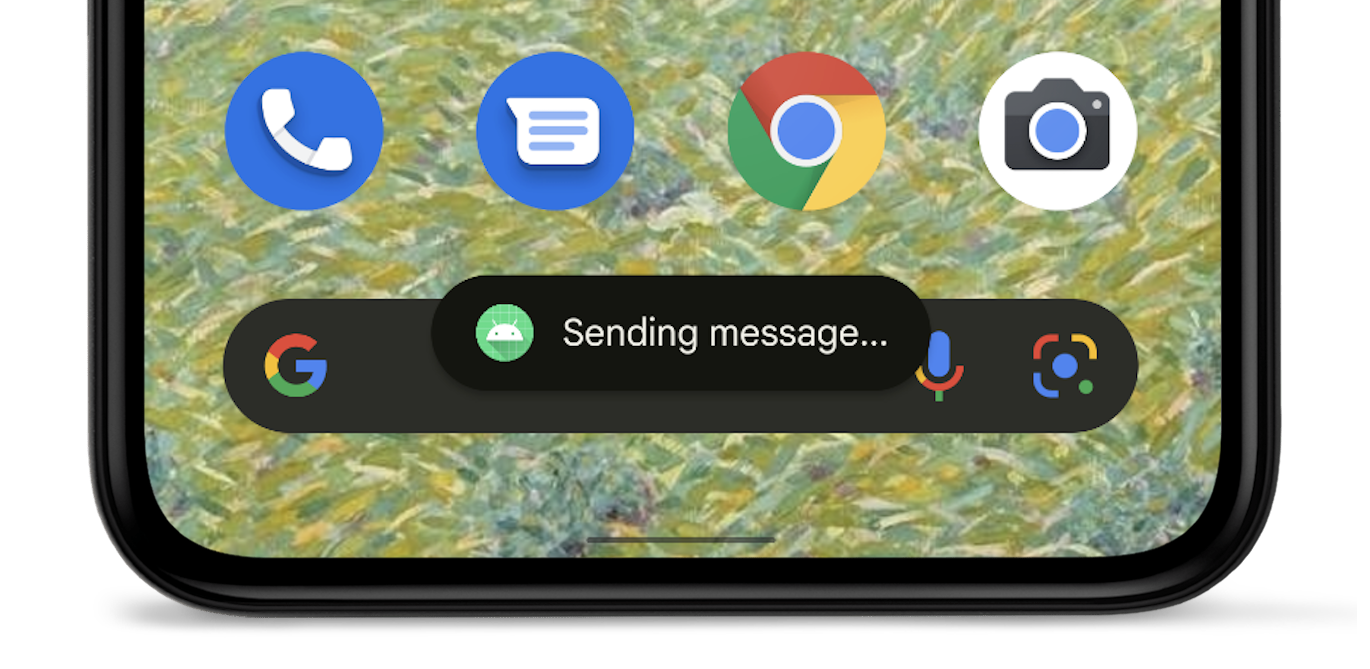
Hãy xem phần Tổng quan về thông báo ngắn để biết thêm thông tin chi tiết.
Bảo mật và quyền riêng tư
Vị trí ước chừng
Trên các thiết bị chạy Android 12 trở lên, người dùng có thể yêu cầu độ chính xác của vị trí ước chừng cho ứng dụng của bạn.
Cookie SameSite hiện đại trong WebView
Thành phần WebView của Android dựa trên Chromium, dự án nguồn mở hỗ trợ trình duyệt Chrome của Google. Chromium đã đưa ra
những thay đổi đối với cách xử lý cookie của bên thứ ba để tăng cường tính bảo mật và
quyền riêng tư, đồng thời cung cấp cho người dùng nhiều quyền kiểm soát và tính minh bạch hơn. Kể từ Android 12, những thay đổi này cũng được đưa vào WebView khi ứng dụng nhắm đến Android 12 (cấp độ API 31) trở lên.
Thuộc tính SameSite của cookie kiểm soát việc cookie có thể được gửi cùng với mọi yêu cầu hay chỉ với các yêu cầu cùng trang web. Những thay đổi sau đây về việc bảo vệ quyền riêng tư sẽ cải thiện cách xử lý mặc định đối với cookie của bên thứ ba và giúp ngăn chặn hoạt động chia sẻ ngoài ý muốn trên nhiều trang web:
- Cookie không có thuộc tính
SameSiteđược coi làSameSite=Lax. - Cookie có
SameSite=Nonecũng phải chỉ định thuộc tínhSecure, nghĩa là cookie cần có bối cảnh bảo mật và phải được gửi qua HTTPS. - Các đường liên kết giữa phiên bản HTTP và HTTPS của một trang web hiện được coi là yêu cầu trên nhiều trang web, vì vậy, cookie sẽ không được gửi trừ phi được đánh dấu thích hợp là
SameSite=None; Secure.
Đối với nhà phát triển, hướng dẫn chung là xác định các phần phụ thuộc cookie trên nhiều trang web trong luồng người dùng quan trọng và đảm bảo rằng thuộc tính SameSite được đặt rõ ràng với các giá trị thích hợp khi cần. Bạn phải chỉ định rõ ràng các cookie được phép hoạt động trên nhiều trang web hoặc trên các thao tác điều hướng cùng trang web chuyển từ HTTP sang HTTPS.
Để xem hướng dẫn đầy đủ cho nhà phát triển web về những thay đổi này, hãy xem bài viết Giải thích về cookie SameSite và Schemeful SameSite.
Kiểm thử hành vi SameSite trong ứng dụng
Nếu ứng dụng của bạn sử dụng WebView hoặc nếu bạn quản lý một trang web hoặc dịch vụ sử dụng cookie, bạn nên thử nghiệm các quy trình của mình trên WebView của Android 12. Nếu phát hiện vấn đề, bạn có thể cần cập nhật cookie để hỗ trợ các hành vi mới của SameSite.
Hãy chú ý đến các vấn đề trong thông tin đăng nhập và nội dung được nhúng, cũng như quy trình đăng nhập, quy trình mua hàng và các quy trình xác thực khác, trong đó người dùng bắt đầu trên một trang không an toàn và chuyển sang một trang an toàn.
Để kiểm thử một ứng dụng bằng WebView, bạn phải bật các hành vi SameSite mới cho ứng dụng mà bạn muốn kiểm thử bằng cách hoàn tất một trong các bước sau:
Bật hành vi SameSite theo cách thủ công trên thiết bị thử nghiệm bằng cách bật/tắt cờ giao diện người dùng webview-enable-modern-cookie-same-site trong WebView devtools.
Phương pháp này cho phép bạn kiểm thử trên mọi thiết bị chạy Android 5.0 (cấp độ API 21) trở lên (bao gồm cả Android 12) và WebView phiên bản 89.0.4385.0 trở lên.
Biên dịch ứng dụng để nhắm đến Android 12 (cấp độ API 31) chậm nhất vào ngày
targetSdkVersion.Nếu sử dụng phương pháp này, bạn phải dùng một thiết bị chạy Android 12.
Để biết thông tin về cách gỡ lỗi từ xa cho WebView trên Android, hãy xem bài viết Bắt đầu gỡ lỗi từ xa cho thiết bị Android.
Tài nguyên khác
Để biết thêm thông tin về các hành vi hiện đại của SameSite và việc triển khai cho Chrome và WebView, hãy truy cập trang Bản cập nhật SameSite của Chromium. Nếu phát hiện lỗi trong WebView hoặc Chromium, bạn có thể báo cáo lỗi đó trong trình theo dõi sự cố công khai của Chromium.
Cảm biến chuyển động bị giới hạn tốc độ
Để bảo vệ thông tin có thể nhạy cảm về người dùng, nếu ứng dụng của bạn nhắm đến Android 12 trở lên, thì hệ thống sẽ đặt giới hạn về tốc độ làm mới dữ liệu từ một số cảm biến chuyển động và cảm biến vị trí.
Tìm hiểu thêm về giới hạn tốc độ cảm biến.
Trạng thái ngủ đông của ứng dụng
Android 12 mở rộng hành vi tự động đặt lại quyền được giới thiệu trong Android 11 (cấp độ API 30). Nếu ứng dụng của bạn nhắm đến Android 12 và người dùng không tương tác với ứng dụng trong vài tháng, thì hệ thống sẽ tự động đặt lại mọi quyền đã cấp và đặt ứng dụng của bạn ở trạng thái ngủ đông.
Tìm hiểu thêm trong hướng dẫn về trạng thái ngủ đông của ứng dụng.
Khai báo thuộc tính trong quá trình kiểm tra quyền truy cập dữ liệu
API kiểm tra quyền truy cập dữ liệu (được giới thiệu trong Android 11 (API cấp 30)) cho phép bạn tạo thẻ phân bổ dựa trên các trường hợp sử dụng của ứng dụng. Các thẻ này giúp bạn dễ dàng xác định phần nào trong ứng dụng thực hiện một loại truy cập dữ liệu cụ thể.
Nếu ứng dụng của bạn nhắm đến Android 12 trở lên, bạn phải khai báo các thẻ phân bổ này trong tệp kê khai của ứng dụng.
Hạn chế sao lưu ADB
Để giúp bảo vệ dữ liệu ứng dụng riêng tư, Android 12 thay đổi hành vi mặc định của lệnh adb backup. Đối với các ứng dụng nhắm đến Android 12 (cấp độ API 31) trở lên, khi người dùng chạy lệnh adb backup, dữ liệu ứng dụng sẽ bị loại trừ khỏi mọi dữ liệu hệ thống khác được xuất từ thiết bị.
Nếu quy trình kiểm thử hoặc phát triển của bạn dựa vào dữ liệu ứng dụng bằng adb backup, thì giờ đây, bạn có thể chọn tham gia xuất dữ liệu của ứng dụng bằng cách đặt android:debuggable thành true trong tệp kê khai của ứng dụng.
Xuất thành phần an toàn hơn
Nếu ứng dụng của bạn nhắm đến Android 12 trở lên và chứa hoạt động, dịch vụ hoặc broadcast receiver sử dụng bộ lọc ý định, thì bạn phải khai báo rõ ràng thuộc tính android:exported cho các thành phần ứng dụng này.
Nếu thành phần ứng dụng có danh mục LAUNCHER, hãy đặt android:exported thành true. Trong hầu hết các trường hợp khác, hãy đặt android:exported thành false.
Đoạn mã sau đây cho thấy ví dụ về một dịch vụ chứa bộ lọc ý định có thuộc tính android:exported được đặt thành false:
<service android:name="com.example.app.backgroundService"
         android:exported="false">
    <intent-filter>
        <action android:name="com.example.app.START_BACKGROUND" />
    </intent-filter>
</service>
Thông báo trong Android Studio
Nếu ứng dụng của bạn chứa một Hoạt động, dịch vụ hoặc bộ nhận tín hiệu truyền tin sử dụng bộ lọc ý định nhưng không khai báo android:exported, thì các thông báo cảnh báo sau đây sẽ xuất hiện, tuỳ thuộc vào phiên bản Android Studio mà bạn sử dụng:
Android Studio 2020.3.1 Canary 11 trở lên
Các thông báo sau sẽ xuất hiện:
Cảnh báo tìm lỗi mã nguồn sau đây sẽ xuất hiện trong tệp kê khai:
When using intent filters, please specify android:exported as wellKhi bạn cố gắng biên dịch ứng dụng, thông báo lỗi bản dựng sau đây sẽ xuất hiện:
Manifest merger failed : Apps targeting Android 12 and higher are required \
to specify an explicit value for android:exported when the corresponding \
component has an intent filter defined.
Các phiên bản Android Studio cũ hơn
Nếu bạn cố gắng cài đặt ứng dụng, Logcat sẽ hiển thị thông báo lỗi sau:
Installation did not succeed.
The application could not be installed: INSTALL_FAILED_VERIFICATION_FAILURE
List of apks:
[0] '.../build/outputs/apk/debug/app-debug.apk'
Installation failed due to: 'null'
Khả năng biến đổi của ý định đang chờ xử lý
Nếu ứng dụng của bạn nhắm đến Android 12, bạn phải chỉ định khả năng biến đổi của từng đối tượng PendingIntent mà ứng dụng tạo ra. Yêu cầu bổ sung này giúp cải thiện tính bảo mật cho ứng dụng của bạn.
Kiểm thử thay đổi về khả năng thay đổi của ý định đang chờ xử lý
Để xác định xem ứng dụng của bạn có thiếu nội dung khai báo khả năng biến đổi hay không, hãy tìm cảnh báo tìm lỗi mã nguồn sau đây trong Android Studio:
Warning: Missing PendingIntent mutability flag [UnspecifiedImmutableFlag]
Khởi chạy ý định không an toàn
Để cải thiện khả năng bảo mật của nền tảng, Android 12 trở lên cung cấp một tính năng gỡ lỗi giúp phát hiện các hoạt động khởi chạy ý định không an toàn. Khi hệ thống phát hiện một lượt khởi chạy không an toàn như vậy, lỗi vi phạm StrictMode sẽ xảy ra.
Hiệu suất
Các hạn chế khi khởi động dịch vụ trên nền trước
Các ứng dụng nhắm đến Android 12 trở lên không thể bắt đầu dịch vụ trên nền trước khi chạy ở chế độ nền, ngoại trừ một số trường hợp đặc biệt. Nếu một ứng dụng cố gắng bắt đầu một dịch vụ nền trước trong khi chạy ở chế độ nền, thì sẽ có ngoại lệ (ngoại trừ một vài trường hợp đặc biệt).
Cân nhắc sử dụng WorkManager để lên lịch và bắt đầu công việc ưu tiên trong khi ứng dụng của bạn chạy ở chế độ nền. Để hoàn tất các thao tác cần chính xác về thời gian mà người dùng yêu cầu, hãy bắt đầu các dịch vụ nền trước trong phạm vi chuông báo chính xác.
Quyền thông báo chính xác
Để khuyến khích các ứng dụng tiết kiệm tài nguyên hệ thống, những ứng dụng nhắm đến Android 12 trở lên và đặt chuông báo chính xác phải có quyền truy cập vào chức năng "Chuông báo và lời nhắc" xuất hiện trong màn hình Quyền truy cập đặc biệt của ứng dụng trong phần cài đặt hệ thống.
Để có được quyền truy cập đặc biệt này cho ứng dụng, hãy yêu cầu quyền
SCHEDULE_EXACT_ALARM
trong tệp kê khai.
Bạn chỉ nên dùng chuông báo chính xác cho các tính năng dành cho người dùng. Tìm hiểu thêm về chính sách sử dụng được chấp nhận để đặt chuông báo chính xác.
Tắt thay đổi về hành vi
Khi chuẩn bị ứng dụng để nhắm đến Android 12, bạn có thể tạm thời tắt thay đổi về hành vi trong biến thể bản dựng có thể gỡ lỗi cho mục đích kiểm thử. Để làm việc này, hãy hoàn tất một trong các việc sau:
- Trong màn hình cài đặt Tuỳ chọn cho nhà phát triển, hãy chọn Thay đổi về khả năng tương thích của ứng dụng. Trên màn hình xuất hiện, hãy nhấn vào tên ứng dụng của bạn, sau đó tắt REQUIRE_EXACT_ALARM_PERMISSION.
Trong cửa sổ dòng lệnh trên máy phát triển, hãy chạy lệnh sau:
adb shell am compat disable REQUIRE_EXACT_ALARM_PERMISSION PACKAGE_NAME
Các hạn chế về thành phần phản hồi với thao tác nhấn vào thông báo
Khi người dùng tương tác với thông báo, một số ứng dụng sẽ phản hồi thao tác nhấn vào thông báo bằng cách chạy một thành phần ứng dụng, cuối cùng sẽ bắt đầu hoạt động mà người dùng nhìn thấy và tương tác. Thành phần ứng dụng này được gọi là thành phần phản hồi với thao tác nhấn vào thông báo.
Để cải thiện hiệu suất của ứng dụng và Trải nghiệm người dùng, các ứng dụng nhắm đến Android 12 trở lên không thể bắt đầu các Hoạt động từ dịch vụ hoặc bộ nhận tín hiệu truyền tin dùng làm thành phần phản hồi với thao tác nhấn vào thông báo. Nói cách khác, sau khi người dùng nhấn vào một thông báo hoặc nút hành động trong thông báo, ứng dụng của bạn sẽ không thể gọi startActivity() bên trong một dịch vụ hoặc bộ nhận tín hiệu truyền tin.
Khi ứng dụng của bạn cố gắng bắt đầu một hoạt động từ một dịch vụ hoặc bộ nhận tín hiệu truyền tin đóng vai trò là thành phần phản hồi với thao tác nhấn vào thông báo, hệ thống sẽ ngăn hoạt động đó bắt đầu và thông báo sau sẽ xuất hiện trong Logcat:
Indirect notification activity start (trampoline) from PACKAGE_NAME, \
this should be avoided for performance reasons.
Xác định thành phần ứng dụng nào đóng vai trò là thành phần phản hồi với thao tác nhấn vào thông báo
Khi kiểm thử ứng dụng, sau khi nhấn vào một thông báo, bạn có thể xác định dịch vụ hoặc bộ nhận tín hiệu truyền tin nào đóng vai trò là trampoline thông báo trong ứng dụng. Để làm việc này, hãy xem kết quả của lệnh sau trong Terminal:
adb shell dumpsys activity service \
  com.android.systemui/.dump.SystemUIAuxiliaryDumpService
Một phần của kết quả có chứa văn bản "NotifInteractionLog". Phần này chứa thông tin cần thiết để xác định thành phần bắt đầu do thao tác nhấn vào thông báo.
Cập nhật ứng dụng
Nếu ứng dụng của bạn bắt đầu một Hoạt động từ một dịch vụ hoặc bộ nhận tín hiệu truyền tin đóng vai trò là thành phần phản hồi với thao tác nhấn vào thông báo, hãy hoàn tất các bước di chuyển sau:
- Tạo một đối tượng
PendingIntentđược liên kết với hoạt động mà người dùng thấy sau khi họ nhấn vào thông báo. - Sử dụng đối tượng
PendingIntentmà bạn đã tạo ở bước trước trong quá trình tạo thông báo.
Để xác định nguồn gốc của hoạt động, chẳng hạn như để ghi nhật ký, hãy sử dụng các tính năng bổ sung khi đăng thông báo. Để ghi nhật ký tập trung, hãy sử dụng
ActivityLifecycleCallbacks
hoặc trình quan sát vòng đời Jetpack.
Bật/tắt hành vi
Khi kiểm thử phiên bản có thể gỡ lỗi của ứng dụng, bạn có thể bật và tắt quy định hạn chế này bằng cờ tương thích của ứng dụng NOTIFICATION_TRAMPOLINE_BLOCK.
Sao lưu và khôi phục
Có một số thay đổi đối với cách hoạt động của tính năng sao lưu và khôi phục trong các ứng dụng chạy trên và nhắm đến Android 12 (cấp độ API 31). Tính năng sao lưu và khôi phục của Android có hai dạng:
- Bản sao lưu trên đám mây: Dữ liệu người dùng được lưu trữ trong Google Drive của người dùng để sau này có thể khôi phục trên thiết bị đó hoặc thiết bị mới.
- Chuyển từ thiết bị này sang thiết bị khác (D2D): Dữ liệu người dùng được gửi trực tiếp từ thiết bị cũ sang thiết bị mới của người dùng, chẳng hạn như bằng cáp.
Để biết thêm thông tin về cách sao lưu và khôi phục dữ liệu, hãy xem bài viết Sao lưu dữ liệu người dùng bằng tính năng Tự động sao lưu và Sao lưu các cặp khoá-giá trị bằng Android Backup Service.
Thay đổi về chức năng chuyển dữ liệu từ thiết bị sang thiết bị
Đối với các ứng dụng chạy trên và nhắm đến Android 12 trở lên:
Việc chỉ định quy tắc bao gồm và loại trừ bằng cơ chế cấu hình XML không ảnh hưởng đến quá trình chuyển D2D, mặc dù vẫn ảnh hưởng đến quá trình sao lưu và khôi phục dựa trên đám mây (chẳng hạn như sao lưu Google Drive). Để chỉ định quy tắc cho hoạt động chuyển D2D, bạn phải sử dụng cấu hình mới được đề cập trong phần tiếp theo.
Trên thiết bị của một số nhà sản xuất thiết bị, việc chỉ định
android:allowBackup="false"sẽ tắt tính năng sao lưu vào Google Drive, nhưng không tắt tính năng chuyển D2D cho ứng dụng.
Định dạng mới cho quy tắc bao gồm và loại trừ
Các ứng dụng chạy trên và nhắm đến Android 12 trở lên sử dụng một định dạng khác cho cấu hình XML. Định dạng này giúp phân biệt rõ ràng giữa bản sao lưu trên Google Drive và quá trình chuyển D2D bằng cách yêu cầu bạn chỉ định riêng các quy tắc bao gồm và loại trừ cho bản sao lưu trên đám mây và cho quá trình chuyển D2D.
Nếu muốn, bạn cũng có thể sử dụng tệp này để chỉ định các quy tắc sao lưu. Trong trường hợp đó, cấu hình đã dùng trước đó sẽ bị bỏ qua trên các thiết bị chạy Android 12 trở lên. Cấu hình cũ vẫn cần thiết cho các thiết bị chạy Android 11 trở xuống.
Thay đổi về định dạng XML
Sau đây là định dạng dùng để sao lưu và khôi phục cấu hình trong Android 11 trở xuống:
<full-backup-content>
    <include domain=["file" | "database" | "sharedpref" | "external" |
                     "root"] path="string"
    requireFlags=["clientSideEncryption" | "deviceToDeviceTransfer"] />
    <exclude domain=["file" | "database" | "sharedpref" | "external" |
                     "root"] path="string" />
</full-backup-content>
Sau đây là những thay đổi về định dạng (được in đậm).
<data-extraction-rules>
  <cloud-backup [disableIfNoEncryptionCapabilities="true|false"]>
    ...
    <include domain=["file" | "database" | "sharedpref" | "external" |
                        "root"] path="string"/>
    ...
    <exclude domain=["file" | "database" | "sharedpref" | "external" |
                        "root"] path="string"/>
    ...
  </cloud-backup>
  <device-transfer>
    ...
    <include domain=["file" | "database" | "sharedpref" | "external" |
                        "root"] path="string"/>
    ...
    <exclude domain=["file" | "database" | "sharedpref" | "external" |
                        "root"] path="string"/>
    ...
  </device-transfer>
</data-extraction-rules>
Để biết thêm thông tin, hãy xem phần tương ứng trong hướng dẫn sao lưu dữ liệu người dùng bằng tính năng Tự động sao lưu.
Cờ kê khai cho ứng dụng
Trỏ ứng dụng của bạn đến cấu hình XML mới bằng cách sử dụng thuộc tính android:dataExtractionRules trong tệp kê khai. Khi bạn trỏ đến cấu hình XML mới, thuộc tính android:fullBackupContent trỏ đến cấu hình cũ sẽ bị bỏ qua trên các thiết bị chạy Android 12 trở lên. Mã mẫu sau đây cho thấy các mục mới trong tệp kê khai:
<application
    ...
    <!-- The below attribute is ignored. -->
    android:fullBackupContent="old_config.xml"
    <!-- You can point to your new configuration using the new
         dataExtractionRules attribute . -->
    android:dataExtractionRules="new_config.xml"
    ...>
</application>
Khả năng kết nối
Quyền truy cập Bluetooth
Android 12 ra mắt các quyền
BLUETOOTH_SCAN,
BLUETOOTH_ADVERTISE
và
BLUETOOTH_CONNECT. Các quyền này giúp các ứng dụng nhắm đến Android 12 dễ dàng tương tác với các thiết bị Bluetooth hơn, đặc biệt là đối với các ứng dụng không yêu cầu quyền truy cập vào thông tin vị trí của thiết bị.
Để chuẩn bị cho thiết bị nhắm đến Android 12 trở lên, hãy cập nhật logic của ứng dụng. Thay vì khai báo một nhóm quyền Bluetooth cũ, hãy khai báo một nhóm quyền Bluetooth hiện đại hơn.
Kết nối Internet + ngang hàng đồng thời
Đối với các ứng dụng nhắm đến Android 12 (cấp độ API 31) trở lên, những thiết bị hỗ trợ kết nối Internet và kết nối ngang hàng đồng thời có thể duy trì kết nối Wi-Fi đồng thời với cả thiết bị ngang hàng và mạng cung cấp Internet chính, giúp người dùng có trải nghiệm liền mạch hơn. Các ứng dụng nhắm đến Android 11 (cấp độ API 30) trở xuống vẫn gặp phải hành vi cũ, trong đó mạng Wi-Fi chính bị ngắt kết nối trước khi kết nối với thiết bị ngang hàng.
Khả năng tương thích
WifiManager.getConnectionInfo()
có thể trả về WifiInfo cho
chỉ một mạng. Do đó, hành vi của API đã được thay đổi theo những cách sau trong Android 12 trở lên:
- Nếu chỉ có một mạng Wi-Fi, thì
WifiInfocủa mạng đó sẽ được trả về. - Nếu có nhiều mạng Wi-Fi và ứng dụng gọi điện đã kích hoạt kết nối ngang hàng, thì
WifiInfotương ứng với thiết bị ngang hàng sẽ được trả về. - Nếu có nhiều mạng Wi-Fi và ứng dụng gọi điện không kích hoạt kết nối ngang hàng, thì
WifiInfocủa kết nối cung cấp Internet chính sẽ được trả về.
Để mang lại trải nghiệm tốt hơn cho người dùng trên các thiết bị hỗ trợ mạng Wi-Fi đồng thời kép, bạn nên chuyển tất cả ứng dụng (đặc biệt là những ứng dụng kích hoạt kết nối ngang hàng) khỏi việc gọi WifiManager.getConnectionInfo() và thay vào đó, hãy sử dụng NetworkCallback.onCapabilitiesChanged() để lấy tất cả đối tượng WifiInfo khớp với NetworkRequest dùng để đăng ký NetworkCallback. getConnectionInfo() không còn được dùng nữa kể từ Android 12.
Mã mẫu sau đây cho biết cách lấy WifiInfo trong NetworkCallback:
Kotlin
val networkCallback = object : ConnectivityManager.NetworkCallback() {
  ...
  override fun onCapabilitiesChanged(
           network : Network,
           networkCapabilities : NetworkCapabilities) {
    val transportInfo = networkCapabilities.getTransportInfo()
    if (transportInfo !is WifiInfo) return
    val wifiInfo : WifiInfo = transportInfo
    ...
  }
}
Java
final NetworkCallback networkCallback = new NetworkCallback() {
  ...
  @Override
  public void onCapabilitiesChanged(
         Network network,
         NetworkCapabilities networkCapabilities) {
    final TransportInfo transportInfo = networkCapabilities.getTransportInfo();
    if (!(transportInfo instanceof WifiInfo)) return;
    final WifiInfo wifiInfo = (WifiInfo) transportInfo;
    ...
  }
  ...
};
API gốc mDNSResponder
Android 12 thay đổi thời điểm ứng dụng có thể tương tác với trình nền mDNSResponder bằng cách sử dụng API gốc mDNSResponder.
Trước đây, khi một ứng dụng đăng ký dịch vụ trên mạng và gọi phương thức getSystemService(), dịch vụ NSD của hệ thống sẽ khởi động trình nền mDNSResponder, ngay cả khi ứng dụng chưa gọi bất kỳ phương thức NsdManager nào. Sau đó, trình nền đã đăng ký thiết bị vào các nhóm đa hướng tất cả các nút, khiến hệ thống thức dậy thường xuyên hơn và sử dụng thêm nguồn điện. Để giảm thiểu mức sử dụng pin, trong Android 12 trở lên, hệ thống hiện chỉ khởi động trình nền mDNSResponder khi cần cho các sự kiện NSD và dừng trình nền này sau đó.
Vì thay đổi này ảnh hưởng đến thời điểm trình nền mDNSResponder hoạt động, nên những ứng dụng giả định rằng trình nền mDNSResponder sẽ được khởi động sau khi gọi phương thức getSystemService() có thể nhận được thông báo từ hệ thống cho biết trình nền mDNSResponder không hoạt động. Những ứng dụng dùng NsdManager và không dùng API gốc mDNSResponder sẽ không bị ảnh hưởng bởi thay đổi này.
Thư viện của nhà cung cấp
Thư viện chia sẻ gốc do nhà cung cấp cung cấp
Không thể truy cập theo mặc định các thư viện gốc dùng chung không phải NDK do nhà cung cấp silicon hoặc nhà sản xuất thiết bị cung cấp nếu ứng dụng đang nhắm mục tiêu Android 12 (API cấp 31) trở lên. Bạn chỉ có quyền truy cập vào thư viện khi chúng được yêu cầu rõ ràng sử dụng thẻ <uses-native-library>.
Nếu ứng dụng nhắm mục tiêu Android 11 (cấp độ API 30) trở xuống, thì bạn không bắt buộc phải sử dụng thẻ <uses-native-library>. Trong trường hợp đó, mọi thư viện gốc dùng chung đều có thể truy cập được, bất kể đó là thư viện NDK.
Các quy tắc hạn chế mới cập nhật đối với yếu tố ngoài SDK
Android 12 cung cấp danh sách mới cập nhật về các giao diện không phải SDK bị hạn chế dựa trên khả năng cộng tác với nhà phát triển Android và kiểm thử nội bộ mới nhất. Bất cứ khi nào có thể, chúng tôi phải đảm bảo việc cung cấp các phương án thay thế công khai trước khi hạn chế giao diện không phải SDK.
Nếu ứng dụng của bạn không nhắm đến Android 12, thì một số thay đổi này có thể sẽ không ảnh hưởng ngay. Tuy nhiên, mặc dù hiện tại bạn có thể sử dụng một số giao diện không phải SDK (tuỳ thuộc vào cấp độ API mục tiêu của ứng dụng), nhưng việc sử dụng phương thức hoặc trường không phải SDK luôn có nguy cơ cao làm hỏng ứng dụng.
Nếu không chắc ứng dụng của mình có sử dụng giao diện không phải SDK hay không, bạn có thể kiểm tra ứng dụng để tìm hiểu. Nếu ứng dụng của bạn dựa vào giao diện không phải SDK, thì bạn nên bắt đầu lập kế hoạch di chuyển sang SDK làm giải pháp thay thế. Tuy nhiên, chúng tôi hiểu rằng vẫn có một số trường hợp sử dụng hợp lệ cho việc ứng dụng sử dụng giao diện không phải SDK. Nếu không tìm được giải pháp thay thế cho việc sử dụng giao diện không phải SDK cho một tính năng trong ứng dụng, thì bạn nên yêu cầu một API công khai mới.
Để tìm hiểu thêm về những thay đổi trong bản phát hành Android này, hãy xem bài viết Thông tin cập nhật đối với những hạn chế về giao diện không phải SDK trong Android 12. Để tìm hiểu tổng quan thêm về giao diện không phải SDK, hãy xem Hạn chế đối với giao diện không phải SDK.