

UI Automator è un framework di test dell'interfaccia utente adatto per test funzionali dell'interfaccia utente tra app di sistema e installate. Le API UI Automator ti consentono di interagire
con gli elementi visibili su un dispositivo, indipendentemente da quale Activity è
in primo piano, in modo da eseguire operazioni come l'apertura del menu Impostazioni
o dell'app launcher in un dispositivo di test. Il test può cercare un componente UI
utilizzando descrittori pratici come il testo visualizzato nel componente o la
descrizione dei contenuti.
Il framework di test UI Automator è un'API basata su strumentazione e funziona
con il test runner AndroidJUnitRunner. È ideale per scrivere test automatici in stile scatola opaca, in cui il codice di test non si basa sui dettagli di implementazione interni dell'app di destinazione.
Le funzionalità principali del framework di test UI Automator includono:
- Un'API per recuperare le informazioni sullo stato ed eseguire operazioni sul dispositivo di destinazione. Per ulteriori informazioni, vedi Accesso allo stato del dispositivo.
- API che supportano i test dell'interfaccia utente cross-app. Per saperne di più, consulta le API UI Automator.
Accesso allo stato del dispositivo
Il framework di test UI Automator fornisce una classe UiDevice per accedere ed eseguire operazioni sul dispositivo su cui è in esecuzione l'app di destinazione. Puoi
chiamare i relativi metodi per accedere alle proprietà del dispositivo, come l'orientamento attuale o
le dimensioni di visualizzazione. La classe UiDevice ti consente anche di eseguire le seguenti
azioni:
- Modificare la rotazione del dispositivo.
- Premi i tasti hardware, ad esempio "Alza il volume".
- Premi i pulsanti Indietro, Home o Menu.
- Apri l'area notifiche.
- Acquisisci uno screenshot della finestra corrente.
Ad esempio, per simulare la pressione del pulsante Home, chiama il metodo UiDevice.pressHome().
API UI Automator
Le API UI Automator ti consentono di scrivere test efficaci senza dover conoscere i dettagli di implementazione dell'app di destinazione. Puoi utilizzare queste API per acquisire e manipolare i componenti dell'interfaccia utente in più app:
UiObject2: rappresenta un elemento UI visibile sul dispositivo.BySelector: specifica i criteri per la corrispondenza degli elementi UI.By: creaBySelectorin modo conciso.Configurator: consente di impostare i parametri chiave per l'esecuzione dei test UI Automator.
Ad esempio, il seguente codice mostra come scrivere uno script per il test che apre un'app Gmail sul dispositivo:
Kotlin
device = UiDevice.getInstance(InstrumentationRegistry.getInstrumentation())
device.pressHome()

val gmail: UiObject2 = device.findObject(By.text("Gmail"))
// Perform a click and wait until the app is opened.
val opened: Boolean = gmail.clickAndWait(Until.newWindow(), 3000)
assertThat(opened).isTrue()
Java
device = UiDevice.getInstance(InstrumentationRegistry.getInstrumentation());
device.pressHome();

UiObject2 gmail = device.findObject(By.text("Gmail"));
// Perform a click and wait until the app is opened.
Boolean opened = gmail.clickAndWait(Until.newWindow(), 3000);
assertTrue(opened);
Configurare UI Automator
Prima di creare il test UI con UI Automator, assicurati di configurare la posizione del codice sorgente del test e le dipendenze del progetto, come descritto in Configurare il progetto per AndroidX Test.
Nel file build.gradle del modulo dell'app per Android, devi impostare un riferimento
di dipendenza alla libreria UI Automator:
Kotlin
dependencies {
  ...
  androidTestImplementation("androidx.test.uiautomator:uiautomator:2.3.0")
}
Alla moda
dependencies {
  ...
  androidTestImplementation "androidx.test.uiautomator:uiautomator:2.3.0"
}
Per ottimizzare i test UI Automator, devi prima esaminare i componenti UI dell'app di destinazione e assicurarti che siano accessibili. Questi suggerimenti per l'ottimizzazione sono descritti nelle due sezioni successive.
Ispezionare la UI su un dispositivo
Prima di progettare il test, esamina i componenti dell'interfaccia utente visibili sul
dispositivo. Per garantire che i test UI Automator possano accedere a questi componenti,
verifica che questi componenti abbiano etichette di testo visibili,
valori android:contentDescription o entrambi.
Lo strumento uiautomatorviewer fornisce una comoda interfaccia visiva per esaminare
la gerarchia del layout e visualizzare le proprietà dei componenti UI visibili
in primo piano sul dispositivo. Queste informazioni ti consentono di creare test più
granulari utilizzando UI Automator. Ad esempio, puoi creare un selettore UI
che corrisponda a una proprietà visibile specifica.
Per avviare lo strumento uiautomatorviewer:
- Avvia l'app di destinazione su un dispositivo fisico.
- Collega il dispositivo alla macchina di sviluppo.
- Apri una finestra del terminale e vai alla directory
<android-sdk>/tools/. - Esegui lo strumento con questo comando:
$ uiautomatorviewer
Per visualizzare le proprietà dell'interfaccia utente per la tua applicazione:
- Nell'interfaccia
uiautomatorviewer, fai clic sul pulsante Screenshot dispositivo. - Passa il mouse sopra lo snapshot nel riquadro a sinistra per visualizzare i componenti della UI
identificati dallo strumento
uiautomatorviewer. Le proprietà sono elencate nel riquadro in basso a destra e la gerarchia del layout nel riquadro in alto a destra. - (Facoltativo) Fai clic sul pulsante Attiva/disattiva nodi NAF per visualizzare i componenti dell'interfaccia utente che non sono accessibili a UI Automator. Per questi componenti potrebbero essere disponibili solo informazioni limitate.
Per scoprire i tipi comuni di componenti dell'interfaccia utente forniti da Android, consulta Interfaccia utente.
Assicurarsi che l'attività sia accessibile
Il framework di test UI Automator funziona meglio sulle app che hanno implementato
le funzionalità di accessibilità di Android. Quando utilizzi elementi dell'interfaccia utente di tipo View o
una sottoclasse di View dell'SDK, non devi implementare il supporto dell'accessibilità,
in quanto queste classi lo hanno già fatto per te.
Alcune app, tuttavia, utilizzano elementi dell'interfaccia utente personalizzati per offrire un'esperienza utente più ricca.
Questi elementi non forniranno supporto automatico per l'accessibilità. Se la tua app
contiene istanze di una sottoclasse di View che non proviene dall'SDK, assicurati
di aggiungere funzionalità di accessibilità a questi elementi completando i
seguenti passaggi:
- Crea una classe concreta che estenda ExploreByTouchHelper.
- Associa un'istanza della nuova classe a un elemento UI personalizzato specifico chiamando setAccessibilityDelegate().
Per ulteriori indicazioni sull'aggiunta di funzionalità di accessibilità agli elementi delle visualizzazioni personalizzate, vedi Creare visualizzazioni personalizzate accessibili. Per scoprire di più sulle best practice generali per l'accessibilità su Android, consulta la sezione Rendere le app più accessibili.
Crea una classe di test UI Automator
La classe di test UI Automator deve essere scritta nello stesso modo di una classe di test JUnit 4. Per saperne di più sulla creazione di classi di test JUnit 4 e sull'utilizzo di asserzioni e annotazioni JUnit 4, consulta Creare una classe di test delle unità strumentata.
Aggiungi l'annotazione @RunWith(AndroidJUnit4.class) all'inizio della definizione della classe di test. Devi anche specificare la classe AndroidJUnitRunner, fornita in AndroidX Test, come esecutore del test predefinito. Questo passaggio è descritto in modo più dettagliato in Eseguire test UI Automator su un dispositivo o un emulatore.
Implementa il seguente modello di programmazione nella classe di test UI Automator:
- Ottieni un oggetto
UiDeviceper accedere al dispositivo che vuoi testare chiamando il metodo getInstance() e passando un oggetto Instrumentation come argomento. - Ottieni un oggetto
UiObject2per accedere a un componente UI visualizzato sul dispositivo (ad esempio, la visualizzazione corrente in primo piano) chiamando il metodo findObject(). - Simula un'interazione utente specifica da eseguire sul componente UI chiamando un metodo
UiObject2; ad esempio, chiama scrollUntil() per scorrere e setText() per modificare un campo di testo. Puoi chiamare le API nei passaggi 2 e 3 ripetutamente, se necessario, per testare interazioni utente più complesse che coinvolgono più componenti UI o sequenze di azioni utente. - Verifica che la UI rifletta lo stato o il comportamento previsto dopo l'esecuzione di queste interazioni utente.
Questi passaggi sono descritti in dettaglio nelle sezioni seguenti.
Accedere ai componenti dell'UI
L'oggetto UiDevice è il modo principale per accedere e manipolare lo stato del dispositivo. Nei test, puoi chiamare i metodi UiDevice per verificare lo stato di varie proprietà, come l'orientamento corrente o le dimensioni di visualizzazione.
Il test può utilizzare l'oggetto UiDevice per eseguire azioni a livello di dispositivo,
ad esempio forzare il dispositivo a una rotazione specifica, premere i pulsanti hardware del D-pad
e premere i pulsanti Home e Menu.
È buona norma iniziare il test dalla schermata Home del dispositivo. Dalla schermata Home (o da un'altra posizione iniziale scelta nel dispositivo), puoi chiamare i metodi forniti dall'API UI Automator per selezionare e interagire con elementi specifici della UI.
Il seguente snippet di codice mostra come il test potrebbe ottenere un'istanza di
UiDevice e simulare la pressione del pulsante Home:
Kotlin
import org.junit.Before
import androidx.test.runner.AndroidJUnit4
import androidx.test.uiautomator.UiDevice
import androidx.test.uiautomator.By
import androidx.test.uiautomator.Until
...

private const val BASIC_SAMPLE_PACKAGE = "com.example.android.testing.uiautomator.BasicSample"
private const val LAUNCH_TIMEOUT = 5000L
private const val STRING_TO_BE_TYPED = "UiAutomator"

@RunWith(AndroidJUnit4::class)
@SdkSuppress(minSdkVersion = 18)
class ChangeTextBehaviorTest2 {

private lateinit var device: UiDevice

@Before
fun startMainActivityFromHomeScreen() {
  // Initialize UiDevice instance
  device = UiDevice.getInstance(InstrumentationRegistry.getInstrumentation())

  // Start from the home screen
  device.pressHome()

  // Wait for launcher
  val launcherPackage: String = device.launcherPackageName
  assertThat(launcherPackage, notNullValue())
  device.wait(
    Until.hasObject(By.pkg(launcherPackage).depth(0)),
    LAUNCH_TIMEOUT
  )

  // Launch the app
  val context = ApplicationProvider.getApplicationContext<Context>()
  val intent = context.packageManager.getLaunchIntentForPackage(
  BASIC_SAMPLE_PACKAGE).apply {
    // Clear out any previous instances
    addFlags(Intent.FLAG_ACTIVITY_CLEAR_TASK)
  }
  context.startActivity(intent)

  // Wait for the app to appear
  device.wait(
    Until.hasObject(By.pkg(BASIC_SAMPLE_PACKAGE).depth(0)),
    LAUNCH_TIMEOUT
    )
  }
}
Java
import org.junit.Before;
import androidx.test.runner.AndroidJUnit4;
import androidx.test.uiautomator.UiDevice;
import androidx.test.uiautomator.By;
import androidx.test.uiautomator.Until;
...

@RunWith(AndroidJUnit4.class)
@SdkSuppress(minSdkVersion = 18)
public class ChangeTextBehaviorTest {

  private static final String BASIC_SAMPLE_PACKAGE
  = "com.example.android.testing.uiautomator.BasicSample";
  private static final int LAUNCH_TIMEOUT = 5000;
  private static final String STRING_TO_BE_TYPED = "UiAutomator";
  private UiDevice device;

  @Before
  public void startMainActivityFromHomeScreen() {
    // Initialize UiDevice instance
    device = UiDevice.getInstance(InstrumentationRegistry.getInstrumentation());

    // Start from the home screen
    device.pressHome();

    // Wait for launcher
    final String launcherPackage = device.getLauncherPackageName();
    assertThat(launcherPackage, notNullValue());
    device.wait(Until.hasObject(By.pkg(launcherPackage).depth(0)),
    LAUNCH_TIMEOUT);

    // Launch the app
    Context context = ApplicationProvider.getApplicationContext();
    final Intent intent = context.getPackageManager()
    .getLaunchIntentForPackage(BASIC_SAMPLE_PACKAGE);
    // Clear out any previous instances
    intent.addFlags(Intent.FLAG_ACTIVITY_CLEAR_TASK);
    context.startActivity(intent);

    // Wait for the app to appear
    device.wait(Until.hasObject(By.pkg(BASIC_SAMPLE_PACKAGE).depth(0)),
    LAUNCH_TIMEOUT);
    }
}
Nell'esempio, l'istruzione @SdkSuppress(minSdkVersion = 18) contribuisce a garantire che i test vengano eseguiti solo su dispositivi con Android 4.3 (livello API 18) o versioni successive, come richiesto dal framework UI Automator.
Utilizza il metodo findObject() per recuperare un UiObject2 che rappresenta
una visualizzazione che corrisponde a determinati criteri di selezione. Puoi riutilizzare le istanze UiObject2
che hai creato in altre parti del test dell'app, se necessario.
Tieni presente che il framework di test UI Automator cerca una corrispondenza nel display corrente ogni volta che il test utilizza un'istanza UiObject2 per fare clic su un elemento dell'interfaccia utente o eseguire una query su una proprietà.
Il seguente snippet mostra come il test potrebbe creare istanze UiObject2
che rappresentano un pulsante Annulla e un pulsante OK in un'app.
Kotlin
val okButton: UiObject2 = device.findObject(
    By.text("OK").clazz("android.widget.Button")
)

// Simulate a user-click on the OK button, if found.
if (okButton != null) {
    okButton.click()
}
Java
UiObject2 okButton = device.findObject(
    By.text("OK").clazz("android.widget.Button")
);

// Simulate a user-click on the OK button, if found.
if (okButton != null) {
    okButton.click();
}
Specifica un selettore
Se vuoi accedere a un componente UI specifico in un'app, utilizza la classe
By per creare un'istanza BySelector. BySelector
rappresenta una query per elementi specifici nell'interfaccia utente visualizzata.
Se viene trovato più di un elemento corrispondente, il primo elemento corrispondente nella gerarchia del layout viene restituito come UiObject2 target. Quando crei un
BySelector, puoi concatenare più proprietà per perfezionare la
ricerca. Se non viene trovato alcun elemento UI corrispondente, viene restituito un null.
Puoi utilizzare il metodo hasChild() o hasDescendant() per nidificare più istanze BySelector. Ad esempio, il seguente esempio di codice mostra
come il test potrebbe specificare una ricerca per trovare il primo ListView che
ha un elemento UI secondario con la proprietà di testo.
Kotlin
val listView: UiObject2 = device.findObject(
    By.clazz("android.widget.ListView")
        .hasChild(
            By.text("Apps")
        )
)
Java
UiObject2 listView = device.findObject(
    By.clazz("android.widget.ListView")
        .hasChild(
            By.text("Apps")
        )
);
Può essere utile specificare lo stato dell'oggetto nei criteri del selettore. Ad esempio, se vuoi selezionare un elenco di tutti gli elementi selezionati in modo da poterli deselezionare, chiama il metodo checked() con l'argomento impostato su true.
Esecuzione azioni
Una volta ottenuto un oggetto UiObject2, puoi chiamare i metodi nella classe UiObject2 per eseguire le interazioni dell'utente sul componente UI rappresentato da quell'oggetto. Puoi specificare azioni come:
click(): fa clic al centro dei limiti visibili dell'elemento UI.drag(): trascina questo oggetto in coordinate arbitrarie.setText(): imposta il testo in un campo modificabile dopo aver cancellato il contenuto del campo. Al contrario, il metodoclear()cancella il testo esistente in un campo modificabile.swipe(): esegue l'azione di scorrimento nella direzione specificata.scrollUntil(): esegue l'azione di scorrimento nella direzione specificata finché non viene soddisfatta la condizioneConditionoEventCondition.
Il framework di test UI Automator consente di inviare un intent o avviare
un'attività senza utilizzare comandi shell, ottenendo un oggetto Context
tramite getContext().
Il seguente snippet mostra come il test può utilizzare un Intent per avviare l'app in fase di test. Questo approccio è utile quando ti interessa solo testare l'app Calcolatrice e non ti interessa il launcher.
Kotlin
fun setUp() {
...

  // Launch a simple calculator app
  val context = getInstrumentation().context
  val intent = context.packageManager.getLaunchIntentForPackage(CALC_PACKAGE).apply {
    addFlags(Intent.FLAG_ACTIVITY_CLEAR_TASK)
  }
  // Clear out any previous instances
  context.startActivity(intent)
  device.wait(Until.hasObject(By.pkg(CALC_PACKAGE).depth(0)), TIMEOUT)
}
Java
public void setUp() {
...

  // Launch a simple calculator app
  Context context = getInstrumentation().getContext();
  Intent intent = context.getPackageManager()
  .getLaunchIntentForPackage(CALC_PACKAGE);
  intent.addFlags(Intent.FLAG_ACTIVITY_CLEAR_TASK);

  // Clear out any previous instances
  context.startActivity(intent);
  device.wait(Until.hasObject(By.pkg(CALC_PACKAGE).depth(0)), TIMEOUT);
}
Verifica dei risultati
InstrumentationTestCase estende TestCase, quindi puoi utilizzare i metodi Assert JUnit standard per verificare che i componenti UI dell'app restituiscano i risultati previsti.
Il seguente snippet mostra come il test può individuare diversi pulsanti in un'app calcolatrice, farvi clic in ordine e verificare che venga visualizzato il risultato corretto.
Kotlin
private const val CALC_PACKAGE = "com.myexample.calc"

fun testTwoPlusThreeEqualsFive() {
  // Enter an equation: 2 + 3 = ?
  device.findObject(By.res(CALC_PACKAGE, "two")).click()
  device.findObject(By.res(CALC_PACKAGE, "plus")).click()
  device.findObject(By.res(CALC_PACKAGE, "three")).click()
  device.findObject(By.res(CALC_PACKAGE, "equals")).click()

  // Verify the result = 5
  val result: UiObject2 = device.findObject(By.res(CALC_PACKAGE, "result"))
  assertEquals("5", result.text)
}
Java
private static final String CALC_PACKAGE = "com.myexample.calc";

public void testTwoPlusThreeEqualsFive() {
  // Enter an equation: 2 + 3 = ?
  device.findObject(By.res(CALC_PACKAGE, "two")).click();
  device.findObject(By.res(CALC_PACKAGE, "plus")).click();
  device.findObject(By.res(CALC_PACKAGE, "three")).click();
  device.findObject(By.res(CALC_PACKAGE, "equals")).click();

  // Verify the result = 5
  UiObject2 result = device.findObject(By.res(CALC_PACKAGE, "result"));
  assertEquals("5", result.getText());
}
Esegui test UI Automator su un dispositivo o un emulatore
Puoi eseguire i test UI Automator da Android Studio o dalla riga di comando. Assicurati di specificare AndroidJUnitRunner come runner di strumentazione predefinito nel tuo progetto.
Altri esempi
Interagire con l'UI di sistema
UI Automator può interagire con tutti gli elementi sullo schermo, inclusi gli elementi di sistema al di fuori della tua app, come mostrato nei seguenti snippet di codice:
Kotlin
// Opens the System Settings.
device = UiDevice.getInstance(InstrumentationRegistry.getInstrumentation())
device.executeShellCommand("am start -a android.settings.SETTINGS")
Java
// Opens the System Settings.
device = UiDevice.getInstance(InstrumentationRegistry.getInstrumentation());
device.executeShellCommand("am start -a android.settings.SETTINGS");
Kotlin
// Opens the notification shade.
device = UiDevice.getInstance(InstrumentationRegistry.getInstrumentation())
device.openNotification()
Java
// Opens the notification shade.
device = UiDevice.getInstance(InstrumentationRegistry.getInstrumentation());
device.openNotification();
Kotlin
// Opens the Quick Settings shade.
device = UiDevice.getInstance(InstrumentationRegistry.getInstrumentation())
device.openQuickSettings()
Java
// Opens the Quick Settings shade.
device = UiDevice.getInstance(InstrumentationRegistry.getInstrumentation());
device.openQuickSettings();
Kotlin
// Get the system clock.
device = UiDevice.getInstance(InstrumentationRegistry.getInstrumentation())
UiObject2 clock = device.findObject(By.res("com.android.systemui:id/clock"))
print(clock.getText())
Java
// Get the system clock.
device = UiDevice.getInstance(InstrumentationRegistry.getInstrumentation());
UiObject2 clock = device.findObject(By.res("com.android.systemui:id/clock"));
print(clock.getText());
Attendere le transizioni
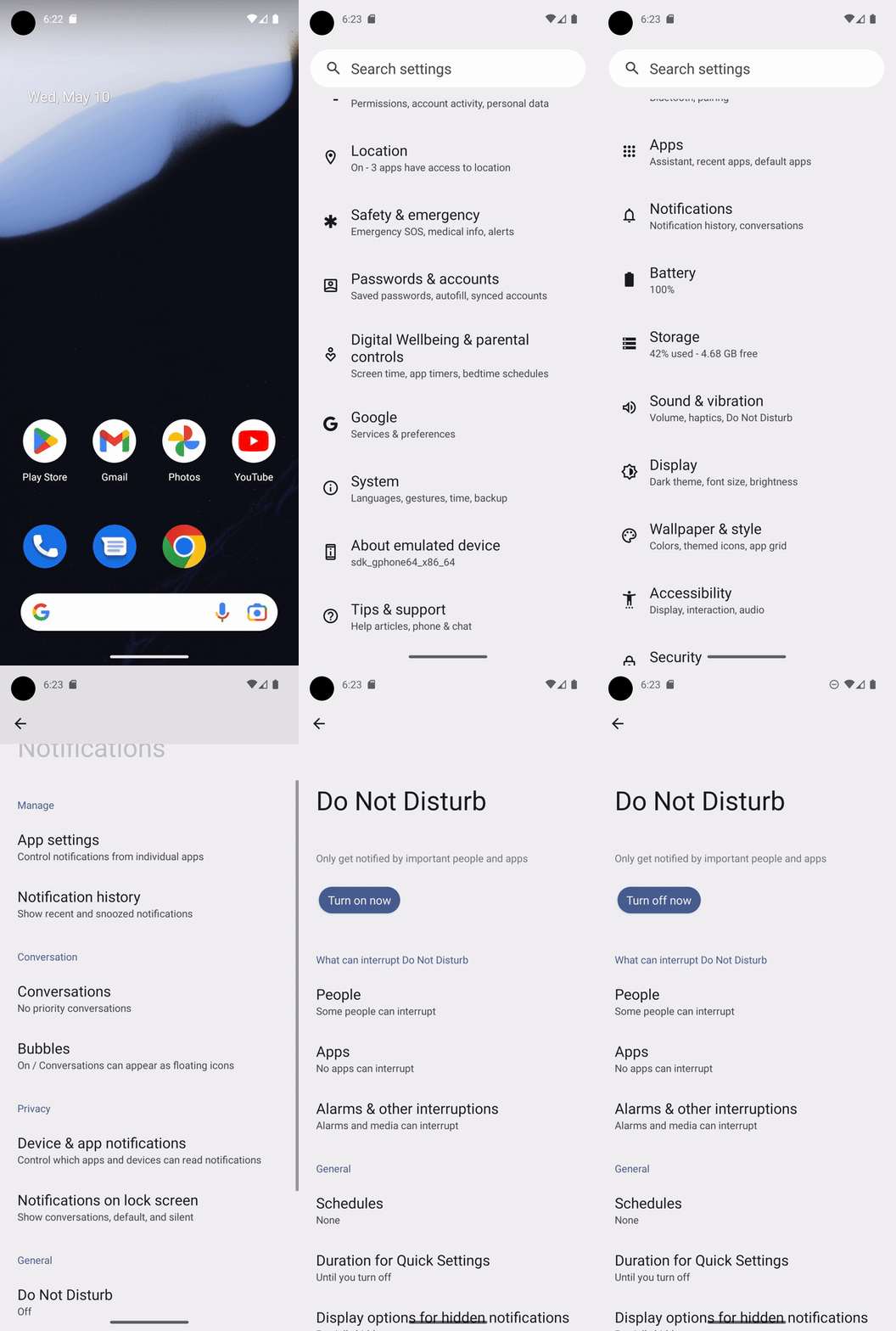
Le transizioni dello schermo possono richiedere tempo e prevedere la loro durata non è affidabile, quindi UI Automator deve attendere dopo aver eseguito le operazioni. UI Automator offre diversi metodi per farlo:
UiDevice.performActionAndWait(Runnable action, EventCondition<U> condition, long timeout): ad esempio, per fare clic su un pulsante e attendere la visualizzazione di una nuova finestra, chiamadevice.performActionAndWait(() -> button.click(), Until.newWindow(), timeout)UiDevice.wait(Condition<Object, U> condition, long timeout): ad esempio, per attendere che sul dispositivo sia presente un determinatoUiObject2, chiamadevice.wait(Until.hasObject(By.text("my_text")), timeout);UiObject2.wait(@NonNull Condition<Object, U> condition, long timeout): ad esempio, per attendere che venga selezionata una casella di controllo, chiamacheckbox.wait(Until.checked(true), timeout);UiObject2.clickAndWait(@NonNull EventCondition<U> condition, long timeout): ad esempio, per fare clic su un pulsante e attendere la visualizzazione di una nuova finestra, chiamabutton.clickAndWait(Until.newWindow(), timeout);UiObject2.scrollUntil(@NonNull Direction direction, @NonNull Condition<Object, U> condition): ad esempio, per scorrere verso il basso fino a quando non viene visualizzato un nuovo oggetto, chiamaobject.scrollUntil(Direction.DOWN, Until.hasObject(By.text('new_obj')));UiObject2.scrollUntil(@NonNull Direction direction, @NonNull EventCondition<U> condition): ad esempio, per scorrere verso il basso fino alla fine, chiamaobject.scrollUntil(Direction.DOWN, Until.scrollFinished(Direction.DOWN));
Il seguente snippet di codice mostra come utilizzare UI Automator per disattivare la modalità Non disturbare nelle impostazioni di sistema utilizzando il metodo performActionAndWait() che attende le transizioni:
Kotlin
@Test
@SdkSuppress(minSdkVersion = 21)
@Throws(Exception::class)
fun turnOffDoNotDisturb() {
    device = UiDevice.getInstance(InstrumentationRegistry.getInstrumentation())
    device.performActionAndWait({
        try {
            device.executeShellCommand("am start -a android.settings.SETTINGS")
        } catch (e: IOException) {
            throw RuntimeException(e)
        }
    }, Until.newWindow(), 1000)
    // Check system settings has been opened.
    Assert.assertTrue(device.hasObject(By.pkg("com.android.settings")))

    // Scroll the settings to the top and find Notifications button
    var scrollableObj: UiObject2 = device.findObject(By.scrollable(true))
    scrollableObj.scrollUntil(Direction.UP, Until.scrollFinished(Direction.UP))
    val notificationsButton = scrollableObj.findObject(By.text("Notifications"))

    // Click the Notifications button and wait until a new window is opened.
    device.performActionAndWait({ notificationsButton.click() }, Until.newWindow(), 1000)
    scrollableObj = device.findObject(By.scrollable(true))
    // Scroll down until it finds a Do Not Disturb button.
    val doNotDisturb = scrollableObj.scrollUntil(
        Direction.DOWN,
        Until.findObject(By.textContains("Do Not Disturb"))
    )
    device.performActionAndWait({ doNotDisturb.click() }, Until.newWindow(), 1000)
    // Turn off the Do Not Disturb.
    val turnOnDoNotDisturb = device.findObject(By.text("Turn on now"))
    turnOnDoNotDisturb?.click()
    Assert.assertTrue(device.wait(Until.hasObject(By.text("Turn off now")), 1000))
}
Java
@Test
@SdkSuppress(minSdkVersion = 21)
public void turnOffDoNotDisturb() throws Exception{
    device = UiDevice.getInstance(InstrumentationRegistry.getInstrumentation());
    device.performActionAndWait(() -> {
        try {
            device.executeShellCommand("am start -a android.settings.SETTINGS");
        } catch (IOException e) {
            throw new RuntimeException(e);
        }
    }, Until.newWindow(), 1000);
    // Check system settings has been opened.
    assertTrue(device.hasObject(By.pkg("com.android.settings")));

    // Scroll the settings to the top and find Notifications button
    UiObject2 scrollableObj = device.findObject(By.scrollable(true));
    scrollableObj.scrollUntil(Direction.UP, Until.scrollFinished(Direction.UP));
    UiObject2 notificationsButton = scrollableObj.findObject(By.text("Notifications"));

    // Click the Notifications button and wait until a new window is opened.
    device.performActionAndWait(() -> notificationsButton.click(), Until.newWindow(), 1000);
    scrollableObj = device.findObject(By.scrollable(true));
    // Scroll down until it finds a Do Not Disturb button.
    UiObject2 doNotDisturb = scrollableObj.scrollUntil(Direction.DOWN,
            Until.findObject(By.textContains("Do Not Disturb")));
    device.performActionAndWait(()-> doNotDisturb.click(), Until.newWindow(), 1000);
    // Turn off the Do Not Disturb.
    UiObject2 turnOnDoNotDisturb = device.findObject(By.text("Turn on now"));
    if(turnOnDoNotDisturb != null) {
        turnOnDoNotDisturb.click();
    }
    assertTrue(device.wait(Until.hasObject(By.text("Turn off now")), 1000));
}
Risorse aggiuntive
Per saperne di più sull'utilizzo di UI Automator nei test Android, consulta le seguenti risorse.
Documentazione di riferimento:
Esempi
- BasicSample: esempio di UI Automator di base.