

يوفّر نظام التشغيل Android مجموعة متنوعة من الأدوات وواجهات برمجة التطبيقات التي يمكن أن تساعدك في إنشاء اختبارات لأحجام الشاشات والنوافذ المختلفة.
DeviceConfigurationOverride
تتيح لك الدالة البرمجية القابلة للإنشاء DeviceConfigurationOverride إلغاء سمات الإعدادات لاختبار أحجام شاشات ونوافذ متعدّدة في تنسيقات Compose. يتوافق عنصر التحكّم ForcedSize مع أي تنسيق في المساحة المتاحة،
ما يتيح لك إجراء أي اختبار واجهة مستخدم على أي حجم شاشة. على سبيل المثال، يمكنك استخدام عامل شكل صغير للهاتف
لتشغيل جميع اختبارات واجهة المستخدم، بما في ذلك اختبارات واجهة المستخدم للهواتف الكبيرة والهواتف القابلة للطي
والأجهزة اللوحية.
   DeviceConfigurationOverride(
        DeviceConfigurationOverride.ForcedSize(DpSize(1280.dp, 800.dp))
    ) {
        MyScreen() // Will be rendered in the space for 1280dp by 800dp without clipping.
    }
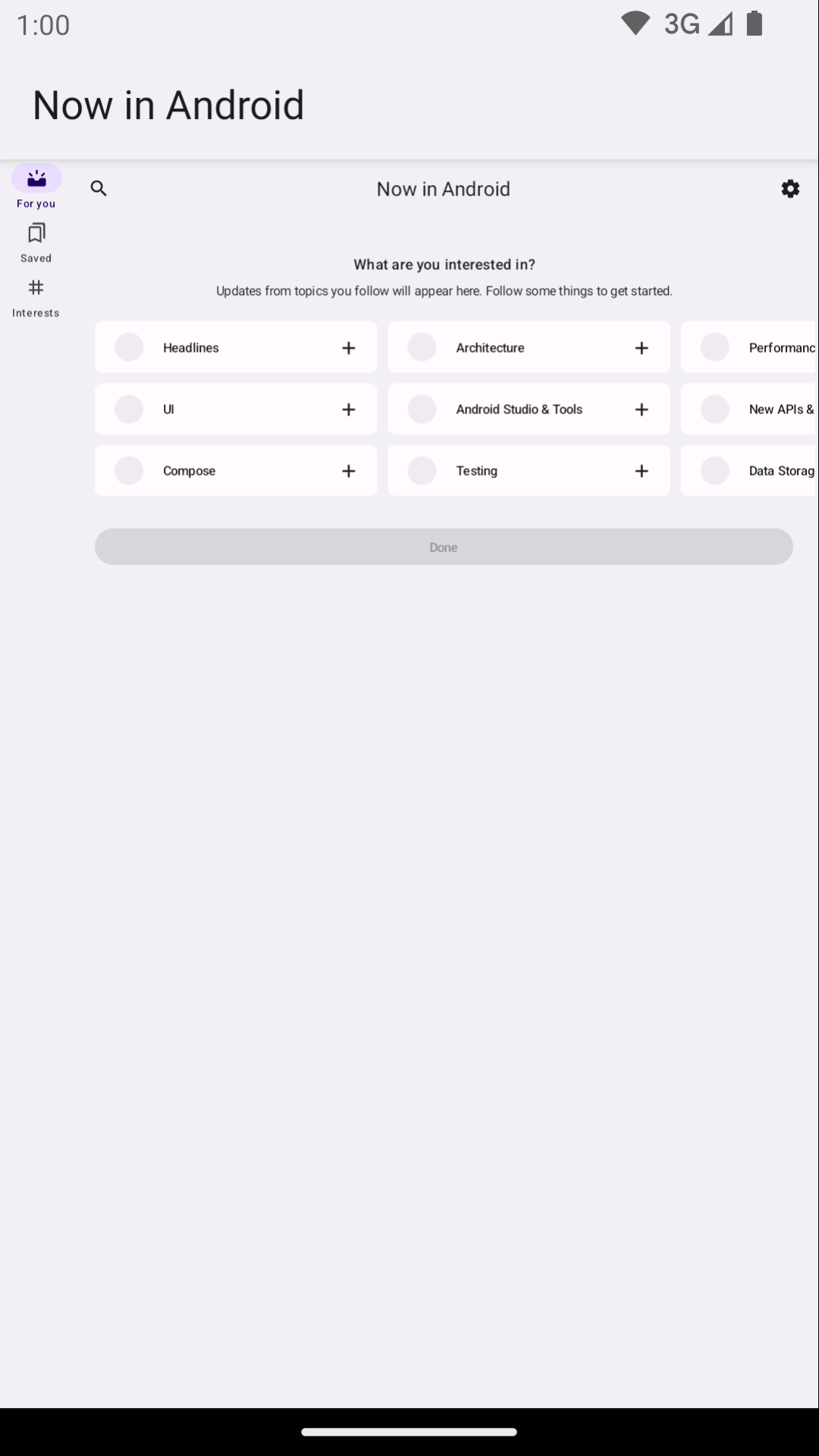
بالإضافة إلى ذلك، يمكنك استخدام هذه الدالة المركّبة لضبط مقياس الخطوط والمظاهر والخصائص الأخرى التي قد تحتاج إلى اختبارها على أحجام نوافذ مختلفة.
Robolectric
استخدِم Robolectric لتشغيل اختبارات واجهة المستخدم المستندة إلى Compose أو طرق العرض على جهاز JVM محليًا، بدون الحاجة إلى أجهزة أو محاكيات. يمكنك ضبط Robolectric لاستخدام أحجام شاشة معيّنة، بالإضافة إلى خصائص مفيدة أخرى.
في المثال التالي من Now in Android، تم ضبط Robolectric لمحاكاة حجم شاشة يبلغ 1000x1000 بكسل مستقل الكثافة بدقة 480 نقطة لكل بوصة:
@RunWith(RobolectricTestRunner::class)
// Configure Robolectric to use a very large screen size that can fit all of the test sizes.
// This allows enough room to render the content under test without clipping or scaling.
@Config(qualifiers = "w1000dp-h1000dp-480dpi")
class NiaAppScreenSizesScreenshotTests { ... }
يمكنك أيضًا ضبط المؤهلات من نص الاختبار كما هو موضّح في المقتطف التالي من مثال Now in Android:
val (width, height, dpi) = ...

// Set qualifiers from specs.
RuntimeEnvironment.setQualifiers("w${width}dp-h${height}dp-${dpi}dpi")
يُرجى العِلم أنّ RuntimeEnvironment.setQualifiers() تعدّل موارد النظام والتطبيق باستخدام الإعداد الجديد، ولكنّها لا تؤدي إلى أي إجراء بشأن الأنشطة النشطة أو المكوّنات الأخرى.
يمكنك الاطّلاع على مزيد من المعلومات في مستندات Robolectric إعداد الجهاز.
الأجهزة المُدارة من Gradle
يتيح لك المكوّن الإضافي لنظام Gradle المتوافق مع Android للأجهزة التي يديرها Gradle (GMD) تحديد مواصفات المحاكيات والأجهزة الحقيقية التي يتم عليها تنفيذ اختباراتك المزوّدة بأدوات. إنشاء مواصفات للأجهزة ذات أحجام الشاشات المختلفة لتنفيذ استراتيجية اختبار تتطلّب إجراء اختبارات معيّنة على أحجام شاشات معيّنة باستخدام GMD مع التكامل المستمر(CI)، يمكنك التأكّد من إجراء الاختبارات المناسبة عند الحاجة، وتوفير المحاكيات وتشغيلها، وتبسيط عملية إعداد التكامل المستمر.
android {
    testOptions {
        managedDevices {
            devices {
                // Run with ./gradlew nexusOneApi30DebugAndroidTest.
                nexusOneApi30(com.android.build.api.dsl.ManagedVirtualDevice) {
                    device = "Nexus One"
                    apiLevel = 30
                    // Use the AOSP ATD image for better emulator performance
                    systemImageSource = "aosp-atd"
                }
                // Run with ./gradlew  foldApi34DebugAndroidTest.
                foldApi34(com.android.build.api.dsl.ManagedVirtualDevice) {
                    device = "Pixel Fold"
                    apiLevel = 34
                    systemImageSource = "aosp-atd"
                }
            }
        }
    }
}
يمكنك العثور على أمثلة متعددة على GMD في مشروع testing-samples.
مركز الاختبار الافتراضي لمنصة Firebase
استخدِم مختبر Firebase الافتراضي (FTL) أو خدمة مشابهة لمجموعة الأجهزة، وذلك لتشغيل اختباراتك على أجهزة حقيقية معيّنة قد لا تتمكّن من الوصول إليها، مثل الأجهزة القابلة للطي أو الأجهزة اللوحية بأحجام مختلفة. مختبر Firebase الافتراضي هو خدمة مدفوعة تتضمّن مستوى مجانيًا. تتيح أداة FTL أيضًا إجراء الاختبارات على المحاكيات. وتحسّن هذه الخدمات من موثوقية الاختبارات المبرمَجة وسرعتها لأنّها يمكنها توفير الأجهزة والمحاكيات مسبقًا.
للحصول على معلومات حول استخدام FTL مع GMD، اطّلِع على توسيع نطاق اختباراتك باستخدام الأجهزة التي تديرها Gradle.
فلترة الاختبارات باستخدام أداة تشغيل الاختبارات
يجب ألا تتحقّق استراتيجية الاختبار المثالية من الشيء نفسه مرتين، لذا لا تحتاج معظم اختبارات واجهة المستخدم إلى التشغيل على أجهزة متعددة. عادةً، يتم فلترة اختبارات واجهة المستخدم من خلال تنفيذها كلها أو معظمها على عامل شكل الهاتف، وتنفيذ مجموعة فرعية فقط على الأجهزة ذات أحجام الشاشات المختلفة.
يمكنك إضافة تعليقات توضيحية إلى اختبارات معيّنة لتشغيلها فقط على أجهزة معيّنة، ثم تمرير وسيطة إلى AndroidJUnitRunner باستخدام الأمر الذي يشغّل الاختبارات.
على سبيل المثال، يمكنك إنشاء تعليقات توضيحية مختلفة:
annotation class TestExpandedWidth
annotation class TestCompactWidth
واستخدِمها في اختبارات مختلفة:
class MyTestClass {

    @Test
    @TestExpandedWidth
    fun myExample_worksOnTablet() {
        ...
    }

    @Test
    @TestCompactWidth
    fun myExample_worksOnPortraitPhone() {
        ...
    }

}
يمكنك بعد ذلك استخدام السمة android.testInstrumentationRunnerArguments.annotation
عند إجراء الاختبارات لفلترة اختبارات معيّنة. على سبيل المثال، إذا كنت تستخدم أجهزة مُدارة بواسطة Gradle:
$ ./gradlew pixelTabletApi30DebugAndroidTest -Pandroid.testInstrumentationRunnerArguments.annotation='com.sample.TestExpandedWidth'
إذا كنت لا تستخدم GMD وتدير المحاكيات على CI، عليك أولاً التأكّد من أنّ المحاكي أو الجهاز الصحيح جاهز ومتصل، ثم تمرير المَعلمة إلى أحد أوامر Gradle لتشغيل الاختبارات المزوّدة بأدوات:
$ ./gradlew connectedAndroidTest -Pandroid.testInstrumentationRunnerArguments.annotation='com.sample.TestExpandedWidth'
يُرجى العِلم أنّه يمكن لجهاز Espresso (راجِع القسم التالي) أيضًا فلترة الاختبارات باستخدام خصائص الجهاز.
جهاز إعداد الإسبريسو
استخدِم جهاز Espresso لتنفيذ إجراءات على المحاكيات في الاختبارات باستخدام أي نوع من الاختبارات المبرمَجة، بما في ذلك اختبارات Espresso أو Compose أو UI Automator. قد تتضمّن هذه الإجراءات ضبط حجم الشاشة أو تبديل حالات الأجهزة القابلة للطي أو أوضاعها. على سبيل المثال، يمكنك التحكّم في محاكي قابل للطي وضبطه على وضع سطح الطاولة. يحتوي Espresso Device أيضًا على قواعد JUnit وتصنيفات تتطلّب ميزات معيّنة:
@RunWith(AndroidJUnit4::class)
class OnDeviceTest {

    @get:Rule(order=1) val activityScenarioRule = activityScenarioRule<MainActivity>()

    @get:Rule(order=2) val screenOrientationRule: ScreenOrientationRule =
        ScreenOrientationRule(ScreenOrientation.PORTRAIT)

    @Test
    fun tabletopMode_playerIsDisplayed() {
        // Set the device to tabletop mode.
        onDevice().setTabletopMode()
        onView(withId(R.id.player)).check(matches(isDisplayed()))
    }
}
يُرجى العِلم أنّ Espresso Device لا يزال في مرحلة الإصدار الأوّلي ويجب استيفاء المتطلبات التالية لاستخدامه:
- الإصدار 8.3 أو إصدار أحدث من المكوّن الإضافي لنظام Gradle المتوافق مع Android
- الإصدار 33.1.10 من Android Emulator أو إصدار أحدث
- جهاز Android افتراضي يعمل بالمستوى 24 من واجهة برمجة التطبيقات أو مستوى أحدث
فلترة الاختبارات
يمكن لجهاز Espresso قراءة خصائص الأجهزة المتصلة ليتيح لك فلترة الاختبارات باستخدام التعليقات التوضيحية. في حال عدم استيفاء المتطلبات التي تمّت إضافة تعليقات توضيحية إليها، سيتم تخطّي الاختبارات.
التعليق التوضيحي RequiresDeviceMode
يمكن استخدام التعليق التوضيحي RequiresDeviceMode عدة مرات للإشارة إلى اختبار لن يتم تنفيذه إلا إذا كانت جميع قيم DeviceMode متوافقة مع الجهاز.
class OnDeviceTest {
    ...
    @Test
    @RequiresDeviceMode(TABLETOP)
    @RequiresDeviceMode(BOOK)
    fun tabletopMode_playerIdDisplayed() {
        // Set the device to tabletop mode.
        onDevice().setTabletopMode()
        onView(withId(R.id.player)).check(matches(isDisplayed()))
    }
}
RequiresDisplay annotation
تتيح لك التعليق التوضيحي RequiresDisplay تحديد عرض وارتفاع شاشة الجهاز باستخدام فئات الحجم، التي تحدّد مجموعات الأبعاد وفقًا لفئات حجم النافذة الرسمية.
class OnDeviceTest {
    ...
    @Test
    @RequiresDisplay(EXPANDED, COMPACT)
    fun myScreen_expandedWidthCompactHeight() {
        ...
    }
}
تغيير حجم العروض
استخدِم طريقة setDisplaySize() لتغيير حجم أبعاد الشاشة في وقت التشغيل. استخدِم الطريقة بالتزامن مع الفئة DisplaySizeRule، التي تضمن التراجع عن أي تغييرات تم إجراؤها أثناء الاختبارات قبل إجراء الاختبار التالي.
@RunWith(AndroidJUnit4::class)
class ResizeDisplayTest {

    @get:Rule(order = 1) val activityScenarioRule = activityScenarioRule<MainActivity>()

    // Test rule for restoring device to its starting display size when a test case finishes.
    @get:Rule(order = 2) val displaySizeRule: DisplaySizeRule = DisplaySizeRule()

    @Test
    fun resizeWindow_compact() {
        onDevice().setDisplaySize(
            widthSizeClass = WidthSizeClass.COMPACT,
            heightSizeClass = HeightSizeClass.COMPACT
        )
        // Verify visual attributes or state restoration.
    }
}
عند تغيير حجم الشاشة باستخدام setDisplaySize()، لن تتأثر كثافة الجهاز، لذا إذا لم يتناسب أحد الأبعاد مع جهاز الاختبار، ستفشل عملية الاختبار مع ظهور UnsupportedDeviceOperationException. لمنع تنفيذ الاختبارات في هذه الحالة، استخدِم التعليق التوضيحي RequiresDisplay لاستبعادها:
@RunWith(AndroidJUnit4::class)
class ResizeDisplayTest {

    @get:Rule(order = 1) var activityScenarioRule = activityScenarioRule<MainActivity>()

    // Test rule for restoring device to its starting display size when a test case finishes.
    @get:Rule(order = 2) var displaySizeRule: DisplaySizeRule = DisplaySizeRule()

    /**
     * Setting the display size to EXPANDED would fail in small devices, so the [RequiresDisplay]
     * annotation prevents this test from being run on devices outside the EXPANDED buckets.
     */
    @RequiresDisplay(
        widthSizeClass = WidthSizeClassEnum.EXPANDED,
        heightSizeClass = HeightSizeClassEnum.EXPANDED
    )
    @Test
    fun resizeWindow_expanded() {
        onDevice().setDisplaySize(
            widthSizeClass = WidthSizeClass.EXPANDED,
            heightSizeClass = HeightSizeClass.EXPANDED
        )
        // Verify visual attributes or state restoration.
    }
}
StateRestorationTester
يتم استخدام فئة StateRestorationTester لاختبار استعادة الحالة للمكوّنات القابلة للإنشاء بدون إعادة إنشاء الأنشطة. يؤدي ذلك إلى تسريع الاختبارات وزيادة موثوقيتها، لأنّ إعادة إنشاء النشاط عملية معقّدة تتضمّن آليات مزامنة متعدّدة:
@Test
fun compactDevice_selectedEmailEmailRetained_afterConfigChange() {
    val stateRestorationTester = StateRestorationTester(composeTestRule)

    // Set content through the StateRestorationTester object.
    stateRestorationTester.setContent {
        MyApp()
    }

    // Simulate a config change.
    stateRestorationTester.emulateSavedInstanceStateRestore()
}
مكتبة Window Testing
تحتوي مكتبة Window Testing على أدوات مساعدة لكتابة اختبارات تعتمد على ميزات متعلقة بإدارة النوافذ أو تتحقّق منها، مثل تضمين الأنشطة أو ميزات الأجهزة القابلة للطي. يتوفّر العنصر من خلال مستودع Maven من Google.
على سبيل المثال، يمكنك استخدام الدالة FoldingFeature() لإنشاء FoldingFeature مخصّص يمكنك استخدامه في معاينات Compose. في Java،
استخدِم الدالة createFoldingFeature().
في معاينة Compose، يمكنك تنفيذ FoldingFeature بالطريقة التالية:
@Preview(showBackground = true, widthDp = 480, heightDp = 480)
@Composable private fun FoldablePreview() =
    MyApplicationTheme {
        ExampleScreen(
            displayFeatures = listOf(FoldingFeature(Rect(0, 240, 480, 240)))
        )
 }
يمكنك أيضًا محاكاة ميزات العرض في اختبارات واجهة المستخدم باستخدام الدالة
TestWindowLayoutInfo().
يحاكي المثال التالي FoldingFeature مع
HALF_OPENED
مفصلة عمودية في منتصف الشاشة، ثم يتحقّق مما إذا كان
التصميم هو التصميم المتوقّع:
إنشاء
import androidx.window.layout.FoldingFeature.Orientation.Companion.VERTICAL
import androidx.window.layout.FoldingFeature.State.Companion.HALF_OPENED
import androidx.window.testing.layout.FoldingFeature
import androidx.window.testing.layout.TestWindowLayoutInfo
import androidx.window.testing.layout.WindowLayoutInfoPublisherRule

@RunWith(AndroidJUnit4::class)
class MediaControlsFoldingFeatureTest {

    @get:Rule(order=1)
    val composeTestRule = createAndroidComposeRule<ComponentActivity>()

    @get:Rule(order=2)
    val windowLayoutInfoPublisherRule = WindowLayoutInfoPublisherRule()

    @Test
    fun foldedWithHinge_foldableUiDisplayed() {
        composeTestRule.setContent {
            MediaPlayerScreen()
        }

        val hinge = FoldingFeature(
            activity = composeTestRule.activity,
            state = HALF_OPENED,
            orientation = VERTICAL,
            size = 2
        )

        val expected = TestWindowLayoutInfo(listOf(hinge))
        windowLayoutInfoPublisherRule.overrideWindowLayoutInfo(expected)

        composeTestRule.waitForIdle()

        // Verify that the folding feature is detected and media controls shown.
        composeTestRule.onNodeWithTag("MEDIA_CONTROLS").assertExists()
    }
}
المشاهدات
import androidx.window.layout.FoldingFeature.Orientation
import androidx.window.layout.FoldingFeature.State
import androidx.window.testing.layout.FoldingFeature
import androidx.window.testing.layout.TestWindowLayoutInfo
import androidx.window.testing.layout.WindowLayoutInfoPublisherRule

@RunWith(AndroidJUnit4::class)
class MediaControlsFoldingFeatureTest {

    @get:Rule(order=1)
    val activityRule = ActivityScenarioRule(MediaPlayerActivity::class.java)

    @get:Rule(order=2)
    val windowLayoutInfoPublisherRule = WindowLayoutInfoPublisherRule()

    @Test
    fun foldedWithHinge_foldableUiDisplayed() {
        activityRule.scenario.onActivity { activity ->
            val feature = FoldingFeature(
                activity = activity,
                state = State.HALF_OPENED,
                orientation = Orientation.VERTICAL)
            val expected = TestWindowLayoutInfo(listOf(feature))
            windowLayoutInfoPublisherRule.overrideWindowLayoutInfo(expected)
        }

        // Verify that the folding feature is detected and media controls shown.
        onView(withId(R.id.media_controls)).check(matches(isDisplayed()))
    }
}
يمكنك العثور على المزيد من الأمثلة في مشروع WindowManager.
مراجع إضافية
الوثائق
نماذج
- نموذج WindowManager
- نماذج أجهزة Espresso
- Now In Android
- استخدام اختبارات لقطات الشاشة للتحقّق من أحجام الشاشات المختلفة
اختبارات الرموز