

Credential Manager הוא קבוצה של ממשקי API שהושקו ב-Android 14 ותומכים בכמה שיטות כניסה, כמו שם משתמש וסיסמה, מפתחות גישה ופתרונות כניסה מאוחדים (כמו כניסה באמצעות חשבון Google). כשמופעל Credential Manager API, מערכת Android צוברת את פרטי הכניסה מכל ספקי פרטי הכניסה שמותקנים במכשיר. במסמך הזה מתוארת קבוצת ממשקי ה-API שמספקים נקודות קצה לשילוב של ספקי פרטי הכניסה האלה.
הגדרה
לפני שאתם מטמיעים פונקציונליות בספק פרטי הכניסה, אתם צריכים לבצע את שלבי ההגדרה שמופיעים בקטעים הבאים.
הצהרה על יחסי תלות
כדי להשתמש בגרסה העדכנית של ספריית Credential Manager, מוסיפים את יחסי התלות הבאים לסקריפט ה-build של מודול האפליקציה:
Kotlin
dependencies {
    implementation("androidx.credentials:credentials:1.7.0-alpha02")
}
Groovy
dependencies {
    implementation "androidx.credentials:credentials:1.7.0-alpha02"
}
הצהרה על רכיב השירות בקובץ המניפסט
בקובץ המניפסט של האפליקציה AndroidManifest.xml, מוסיפים הצהרה של <service> למחלקת שירות שמרחיבה את המחלקה CredentialProviderService מהספרייה androidx.credentials, כמו בדוגמה הבאה.
<service android:name=".MyCredentialProviderService"
    android:enabled="true"
    android:exported="true"
    android:label="My Credential Provider"
    android:icon="@mipmap/ic_launcher"
    android:permission="android.permission.BIND_CREDENTIAL_PROVIDER_SERVICE"
    tools:targetApi="upside_down_cake">
    <intent-filter>
        <action android:name="android.service.credentials.CredentialProviderService"/>
    </intent-filter>
    <meta-data
        android:name="android.credentials.provider"
        android:resource="@xml/provider"/>
</service>
ההרשאה ומסנן ה-Intent שמוצגים בדוגמה הקודמת הם חלק בלתי נפרד מהתהליך של Credential Manager, כדי שהוא יפעל כמו שצריך. ההרשאה נדרשת כדי שרק מערכת Android תוכל להיות מקושרת לשירות הזה. מסנן ה-Intent משמש כדי לגלות את השירות הזה כספק פרטי כניסה לשימוש של Credential Manager.
הצהרה על סוגי פרטי הכניסה הנתמכים
בספרייה res/xml, יוצרים קובץ חדש בשם provider.xml. בקובץ הזה, מצהירים על סוגי פרטי הכניסה שהשירות תומך בהם, באמצעות קבועים שמוגדרים לכל סוג של פרטי כניסה בספרייה. בדוגמה הבאה, השירות תומך בסיסמאות רגילות וגם במפתחות גישה, שהקבועים שלהם מוגדרים בתור TYPE_PASSWORD_CREDENTIAL ו-TYPE_PUBLIC_KEY_CREDENTIAL:
<credential-provider xmlns:android="http://schemas.android.com/apk/res/android">
    <capabilities>
        <capability name="android.credentials.TYPE_PASSWORD_CREDENTIAL" />
        <capability name="androidx.credentials.TYPE_PUBLIC_KEY_CREDENTIAL" />
    </capabilities>
</credential-provider>
ברמות API קודמות, ספקי פרטי הכניסה משתלבים עם ממשקי API כמו מילוי אוטומטי של סיסמאות ונתונים אחרים. הספקים האלה יכולים להשתמש באותה תשתית פנימית כדי לאחסן את סוגי פרטי הכניסה הקיימים, ולהרחיב אותה כדי לתמוך בסוגים אחרים, כולל מפתחות גישה.
גישה דו-שלבית לאינטראקציה עם ספקים
Credential Manager יוצר אינטראקציה עם ספקי פרטי הכניסה בשני שלבים:
- השלב הראשון הוא שלב ההתחלה/השאילתה, שבו המערכת נקשרת לשירותים של ספק פרטי הכניסה ומפעילה את השיטות
onBeginGetCredentialRequest(), onBeginCreateCredentialRequest()אוonClearCredentialStateRequest()עם בקשותBegin…. הספקים צריכים לעבד את הבקשות האלה ולהגיב עם תגובות מסוגBegin…, ולאכלס אותן ברשומות שמייצגות אפשרויות חזותיות שיוצגו בבורר החשבונות. לכל רשומה צריך להיות ערךPendingIntent. - אחרי שהמשתמש בוחר רשומה, שלב הבחירה מתחיל וה-
PendingIntentשמשויך לרשומה מופעל, מה שגורם לפעילות של הספק המתאים להופיע. אחרי שהמשתמש מסיים את האינטראקציה עם הפעילות הזו, ספק פרטי הכניסה צריך להגדיר את התגובה לתוצאה של הפעילות לפני שהיא מסתיימת. התגובה הזו נשלחת לאפליקציית הלקוח שהפעילה את Credential Manager.
טיפול ביצירת מפתחות גישה
טיפול בשאילתות ליצירת מפתחות גישה
כשאפליקציית לקוח רוצה ליצור מפתח גישה ולשמור אותו אצל ספק פרטי כניסה, היא שולחת קריאה ל-API של createCredential. כדי לטפל בבקשה הזו בשירות של ספק פרטי הכניסה, כך שמפתח הגישה יישמר בפועל באחסון שלכם, בצעו את השלבים שמופיעים בקטעים הבאים.
- מבטלים את השיטה
onBeginCreateCredentialRequest()בשירות שנוסף ל-CredentialProviderService. - מטפלים ב-
BeginCreateCredentialRequestעל ידי יצירתBeginCreateCredentialResponseתואם והעברה שלו דרך הקריאה החוזרת (callback). - כשיוצרים את
BeginCreateCredentialResponse, מוסיפים את ה-CreateEntriesהנדרש. כלCreateEntryצריך להתאים לחשבון שבו אפשר לשמור את פרטי הכניסה, וצריך להגדיר לוPendingIntentיחד עם מטא-נתונים נדרשים אחרים.
בדוגמה הבאה אפשר לראות איך להטמיע את השלבים האלה.
override fun onBeginCreateCredentialRequest(
    request: BeginCreateCredentialRequest,
    cancellationSignal: CancellationSignal,
    callback: OutcomeReceiver<BeginCreateCredentialResponse, CreateCredentialException>,
) {
    val response: BeginCreateCredentialResponse? = processCreateCredentialRequest(request)
    if (response != null) {
        callback.onResult(response)
    } else {
        callback.onError(CreateCredentialUnknownException())
    }
}

fun processCreateCredentialRequest(request: BeginCreateCredentialRequest): BeginCreateCredentialResponse? {
    when (request) {
        is BeginCreatePublicKeyCredentialRequest -> {
            // Request is passkey type
            return handleCreatePasskeyQuery(request)
        }
    }
    // Request not supported
    return null
}

private fun handleCreatePasskeyQuery(
    request: BeginCreatePublicKeyCredentialRequest
): BeginCreateCredentialResponse {

    // Adding two create entries - one for storing credentials to the 'Personal'
    // account, and one for storing them to the 'Family' account. These
    // accounts are local to this sample app only.
    val createEntries: MutableList<CreateEntry> = mutableListOf()
    createEntries.add(
        CreateEntry(
            PERSONAL_ACCOUNT_ID,
            createNewPendingIntent(PERSONAL_ACCOUNT_ID, CREATE_PASSKEY_INTENT)
        )
    )

    createEntries.add(
        CreateEntry(
            FAMILY_ACCOUNT_ID,
            createNewPendingIntent(FAMILY_ACCOUNT_ID, CREATE_PASSKEY_INTENT)
        )
    )

    return BeginCreateCredentialResponse(createEntries)
}

private fun createNewPendingIntent(accountId: String, action: String): PendingIntent {
    val intent = Intent(action).setPackage(PACKAGE_NAME)

    // Add your local account ID as an extra to the intent, so that when
    // user selects this entry, the credential can be saved to this
    // account
    intent.putExtra(EXTRA_KEY_ACCOUNT_ID, accountId)

    return PendingIntent.getActivity(
        applicationContext, UNIQUE_REQ_CODE,
        intent,
        (
            PendingIntent.FLAG_MUTABLE
                or PendingIntent.FLAG_UPDATE_CURRENT
            )
    )
}
מבנה ה-PendingIntent צריך לעמוד בדרישות הבאות:
- צריך להגדיר את ה-Activity המתאים כדי להציג את כל ההנחיות, האישורים או הבחירות הביומטריות הנדרשות.
- כל הנתונים הנדרשים שהספק צריך כשהפעילות המתאימה מופעלת צריכים להיות מוגדרים כתוספת ל-Intent שמשמש ליצירת ה-
PendingIntent, כמוaccountIdבתהליך היצירה. - צריך ליצור את
PendingIntentעם הדגלPendingIntent.FLAG_MUTABLEכדי שהמערכת תוכל לצרף את הבקשה הסופית ל-intent extra. - אסור ליצור את
PendingIntentעם הדגלPendingIntent.FLAG_ONE_SHOT, כי המשתמש יכול לבחור רשומה, לחזור אחורה ולבחור אותה שוב, מה שיגרום להפעלתPendingIntentפעמיים. - צריך ליצור את
PendingIntentעם קוד בקשה ייחודי כדי שלכל רשומה יהיהPendingIntentמשלה.
טיפול בבחירת רשומה לבקשות ליצירת מפתח גישה
- כשהמשתמש בוחר
CreateEntryשאוכלס בעבר, מופעלת הפונקציהPendingIntentהמתאימה ונוצר הספק המשויךActivity. - אחרי שהשיטה
onCreateשל ה-Activity מופעלת, ניגשים ל-Intent המשויך ומעבירים אותו למחלקהPendingIntentHanderכדי לקבל אתProviderCreateCredentialRequest. - מחלצים את
requestJson,callingAppInfoו-clientDataHashמהבקשה. - מחלצים את ה-
accountIdהמקומי מה-intent extra. זו הטמעה ספציפית לאפליקציה לדוגמה, והיא לא נדרשת. אפשר להשתמש במזהה החשבון הזה כדי לאחסן את פרטי הכניסה האלה בחשבון הספציפי הזה. - מאמתים את ה-
requestJson. בדוגמה הבאה נעשה שימוש במחלקות של נתונים מקומיים כמוPublicKeyCredentialCreationOptionsכדי להמיר את קלט ה-JSON למחלקה מובנית בהתאם למפרט של WebAuthn. כספקי פרטי כניסה, אתם יכולים להחליף את זה במנתח משלכם. - אם השיחה מגיעה מאפליקציית Android מקורית, בודקים את הקישור לנכס של אפליקציית השיחות.
- הצגת בקשה לאימות. בדוגמה הבאה נעשה שימוש ב-API Biometric של Android.
- כשהאימות מצליח, יוצרים
credentialIdוזוג מפתחות. - שומרים את המפתח הפרטי במסד הנתונים המקומי שלכם, מול
callingAppInfo.packageName. - יוצרים תגובת JSON של Web Authentication API שמורכבת מהמפתח הציבורי ומ-
credentialId. בדוגמה הבאה נעשה שימוש במחלקות שירות מקומיות כמוAuthenticatorAttestationResponseו-FidoPublicKeyCredential, שעוזרות ליצור קובץ JSON על סמך המפרט שצוין קודם.כספקי פרטי כניסה, אתם יכולים להחליף את המחלקות האלה ב-builders משלכם. - יוצרים
CreatePublicKeyCredentialResponseבאמצעות קובץ ה-JSON שנוצר למעלה. - מגדירים את
CreatePublicKeyCredentialResponseכתוספת ב-IntentבאמצעותPendingIntentHander.setCreateCredentialResponse(), ומגדירים את ה-Intent הזה כתוצאה של ה-Activity. - מסיימים את הפעילות.
הקוד לדוגמה שבהמשך ממחיש את השלבים האלה. צריך לטפל בקוד הזה במחלקת הפעילות (Activity) אחרי שמפעילים את onCreate().
override fun onCreate(savedInstanceState: Bundle?, persistentState: PersistableBundle?) {
    super.onCreate(savedInstanceState, persistentState)
    // ...

    val request =
        PendingIntentHandler.retrieveProviderCreateCredentialRequest(intent)

    val accountId = intent.getStringExtra(CredentialsRepo.EXTRA_KEY_ACCOUNT_ID)
    if (request != null && request.callingRequest is CreatePublicKeyCredentialRequest) {
        val publicKeyRequest: CreatePublicKeyCredentialRequest =
            request.callingRequest as CreatePublicKeyCredentialRequest
        createPasskey(
            publicKeyRequest.requestJson,
            request.callingAppInfo,
            publicKeyRequest.clientDataHash,
            accountId
        )
    }
}

@SuppressLint("RestrictedApi")
fun createPasskey(
    requestJson: String,
    callingAppInfo: CallingAppInfo?,
    clientDataHash: ByteArray?,
    accountId: String?
) {
    val request = PublicKeyCredentialCreationOptions(requestJson)

    val biometricPrompt = BiometricPrompt(
        this,
        { }, // Pass in your own executor
        object : AuthenticationCallback() {
            override fun onAuthenticationError(errorCode: Int, errString: CharSequence) {
                super.onAuthenticationError(errorCode, errString)
                finish()
            }

            override fun onAuthenticationFailed() {
                super.onAuthenticationFailed()
                finish()
            }

            @RequiresApi(VERSION_CODES.P)
            override fun onAuthenticationSucceeded(
                result: AuthenticationResult
            ) {
                super.onAuthenticationSucceeded(result)

                // Generate a credentialId
                val credentialId = ByteArray(32)
                SecureRandom().nextBytes(credentialId)

                // Generate a credential key pair
                val spec = ECGenParameterSpec("secp256r1")
                val keyPairGen = KeyPairGenerator.getInstance("EC")
                keyPairGen.initialize(spec)
                val keyPair = keyPairGen.genKeyPair()

                // Save passkey in your database as per your own implementation

                // Create AuthenticatorAttestationResponse object to pass to
                // FidoPublicKeyCredential

                val response = AuthenticatorAttestationResponse(
                    requestOptions = request,
                    credentialId = credentialId,
                    credentialPublicKey = getPublicKeyFromKeyPair(keyPair),
                    origin = appInfoToOrigin(callingAppInfo!!),
                    up = true,
                    uv = true,
                    be = true,
                    bs = true,
                    packageName = callingAppInfo.packageName
                )

                val credential = FidoPublicKeyCredential(
                    rawId = credentialId,
                    response = response,
                    authenticatorAttachment = "", // Add your authenticator attachment
                )
                val result = Intent()

                val createPublicKeyCredResponse =
                    CreatePublicKeyCredentialResponse(credential.json())

                // Set the CreateCredentialResponse as the result of the Activity
                PendingIntentHandler.setCreateCredentialResponse(
                    result,
                    createPublicKeyCredResponse
                )
                setResult(RESULT_OK, result)
                finish()
            }
        }
    )

    val promptInfo = BiometricPrompt.PromptInfo.Builder()
        .setTitle("Use your screen lock")
        .setSubtitle("Create passkey for ${request.rp.name}")
        .setAllowedAuthenticators(
            BiometricManager.Authenticators.BIOMETRIC_STRONG
            /* or BiometricManager.Authenticators.DEVICE_CREDENTIAL */
        )
        .build()
    biometricPrompt.authenticate(promptInfo)
}

@RequiresApi(VERSION_CODES.P)
fun appInfoToOrigin(info: CallingAppInfo): String {
    val cert = info.signingInfo.apkContentsSigners[0].toByteArray()
    val md = MessageDigest.getInstance("SHA-256")
    val certHash = md.digest(cert)
    // This is the format for origin
    return "android:apk-key-hash:${b64Encode(certHash)}"
}
טיפול בשאילתות לבקשות ליצירת סיסמה
כדי לטפל בשאילתות של בקשות ליצירת סיסמה:
- בתוך ה-method
processCreateCredentialRequest()שצוין בקטע הקודם, מוסיפים עוד case בתוך הבלוק switch כדי לטפל בבקשות לסיסמאות. - בזמן יצירת ה-
BeginCreateCredentialResponse, מוסיפים את ה-CreateEntriesהנדרש. - כל
CreateEntryצריך להתאים לחשבון שבו אפשר לשמור את פרטי הכניסה, וצריך להגדיר בוPendingIntentיחד עם מטא-נתונים אחרים.
בדוגמה הבאה אפשר לראות איך להטמיע את השלבים האלה:
fun processCreateCredentialRequest(
    request: BeginCreateCredentialRequest
): BeginCreateCredentialResponse? {
    when (request) {
        is BeginCreatePublicKeyCredentialRequest -> {
            // Request is passkey type
            return handleCreatePasskeyQuery(request)
        }

        is BeginCreatePasswordCredentialRequest -> {
            // Request is password type
            return handleCreatePasswordQuery(request)
        }
    }
    return null
}

@RequiresApi(VERSION_CODES.M)
private fun handleCreatePasswordQuery(
    request: BeginCreatePasswordCredentialRequest
): BeginCreateCredentialResponse {
    val createEntries: MutableList<CreateEntry> = mutableListOf()

    // Adding two create entries - one for storing credentials to the 'Personal'
    // account, and one for storing them to the 'Family' account. These
    // accounts are local to this sample app only.
    createEntries.add(
        CreateEntry(
            PERSONAL_ACCOUNT_ID,
            createNewPendingIntent(PERSONAL_ACCOUNT_ID, CREATE_PASSWORD_INTENT)
        )
    )
    createEntries.add(
        CreateEntry(
            FAMILY_ACCOUNT_ID,
            createNewPendingIntent(FAMILY_ACCOUNT_ID, CREATE_PASSWORD_INTENT)
        )
    )

    return BeginCreateCredentialResponse(createEntries)
}
טיפול בבחירת רשומה לבקשות ליצירת סיסמה
כשהמשתמש בוחר CreateEntry מאוכלס, ה-PendingIntent התואם מופעל ומציג את הפעילות המשויכת. ניגשים ל-Intent המשויך שמועבר ב-onCreate ומעבירים אותו למחלקה PendingIntentHander כדי לקבל את ה-method ProviderCreateCredentialRequest.
הדוגמה הבאה ממחישה איך להטמיע את התהליך הזה. צריך לטפל בקוד הזה ב-method onCreate() של הפעילות.
val createRequest = PendingIntentHandler.retrieveProviderCreateCredentialRequest(intent)
val accountId = intent.getStringExtra(CredentialsRepo.EXTRA_KEY_ACCOUNT_ID)

if (createRequest == null) {
    return
}

val request: CreatePasswordRequest = createRequest.callingRequest as CreatePasswordRequest

// Fetch the ID and password from the request and save it in your database
mDatabase.addNewPassword(
    PasswordInfo(
        request.id,
        request.password,
        createRequest.callingAppInfo.packageName
    )
)

// Set the final response back
val result = Intent()
val response = CreatePasswordResponse()
PendingIntentHandler.setCreateCredentialResponse(result, response)
setResult(Activity.RESULT_OK, result)
finish()
טיפול בכניסת משתמשים לחשבון
כניסת המשתמשים לחשבון מתבצעת לפי השלבים הבאים:
- כשאפליקציית לקוח מנסה להכניס משתמש, היא מכינה מכונה של
GetCredentialRequest. - מסגרת Android מפיצה את הבקשה הזו לכל ספקי פרטי הכניסה הרלוונטיים על ידי קישור לשירותים האלה.
- לאחר מכן, שירות הספק מקבל
BeginGetCredentialRequestשמכיל רשימה שלBeginGetCredentialOption, שכל אחד מהם מכיל פרמטרים שאפשר להשתמש בהם כדי לאחזר פרטי כניסה תואמים.
כדי לטפל בבקשה הזו בשירות של ספק פרטי הכניסה, צריך לבצע את השלבים הבאים:
מבטלים את השיטה
onBeginGetCredentialRequest()כדי לטפל בבקשה. שימו לב: אם פרטי הכניסה שלכם נעולים, אתם יכולים להגדיר מידAuthenticationActionבתגובה ולהפעיל את הקריאה החוזרת (callback).private val unlockEntryTitle = "Authenticate to continue" override fun onBeginGetCredentialRequest( request: BeginGetCredentialRequest, cancellationSignal: CancellationSignal, callback: OutcomeReceiver<BeginGetCredentialResponse, GetCredentialException>, ) { if (isAppLocked()) { callback.onResult( BeginGetCredentialResponse( authenticationActions = mutableListOf( AuthenticationAction( unlockEntryTitle, createUnlockPendingIntent() ) ) ) ) return } try { response = processGetCredentialRequest(request) callback.onResult(response) } catch (e: GetCredentialException) { callback.onError(GetCredentialUnknownException()) } }ספקים שדורשים לבטל את הנעילה של פרטי הכניסה לפני שהם מחזירים
credentialEntries, צריכים להגדיר Intent בהמתנה שמנווט את המשתמש לתהליך ביטול הנעילה של האפליקציה:private fun createUnlockPendingIntent(): PendingIntent { val intent = Intent(UNLOCK_INTENT).setPackage(PACKAGE_NAME) return PendingIntent.getActivity( applicationContext, UNIQUE_REQUEST_CODE, intent, ( PendingIntent.FLAG_MUTABLE or PendingIntent.FLAG_UPDATE_CURRENT ) ) }אחזור פרטי הכניסה ממסד הנתונים המקומי והגדרתם באמצעות
CredentialEntriesכדי שיוצגו בבורר. במפתחות גישה, אפשר להגדיר אתcredentialIdכתוספת ל-Intent כדי לדעת לאיזה פרטי כניסה הוא ממופה כשהמשתמש בוחר ברשומה הזו.companion object { // These intent actions are specified for corresponding activities // that are to be invoked through the PendingIntent(s) private const val GET_PASSKEY_INTENT_ACTION = "PACKAGE_NAME.GET_PASSKEY" private const val GET_PASSWORD_INTENT_ACTION = "PACKAGE_NAME.GET_PASSWORD" } fun processGetCredentialRequest( request: BeginGetCredentialRequest ): BeginGetCredentialResponse { val callingPackageInfo = request.callingAppInfo val callingPackageName = callingPackageInfo?.packageName.orEmpty() val credentialEntries: MutableList<CredentialEntry> = mutableListOf() for (option in request.beginGetCredentialOptions) { when (option) { is BeginGetPasswordOption -> { credentialEntries.addAll( populatePasswordData( callingPackageName, option ) ) } is BeginGetPublicKeyCredentialOption -> { credentialEntries.addAll( populatePasskeyData( callingPackageInfo, option ) ) } else -> { Log.i(TAG, "Request not supported") } } } return BeginGetCredentialResponse(credentialEntries) }שליפת פרטי כניסה ממסד הנתונים, יצירת רשומות של מפתחות גישה וסיסמאות למילוי.
private fun populatePasskeyData(
    callingAppInfo: CallingAppInfo?,
    option: BeginGetPublicKeyCredentialOption
): List<CredentialEntry> {
    val passkeyEntries: MutableList<CredentialEntry> = mutableListOf()
    val request = PublicKeyCredentialRequestOptions(option.requestJson)
    // Get your credentials from database where you saved during creation flow
    val creds = getCredentialsFromInternalDb(request.rpId)
    val passkeys = creds.passkeys
    for (passkey in passkeys) {
        val data = Bundle()
        data.putString("credId", passkey.credId)
        passkeyEntries.add(
            PublicKeyCredentialEntry(
                context = applicationContext,
                username = passkey.username,
                pendingIntent = createNewPendingIntent(
                    GET_PASSKEY_INTENT_ACTION,
                    data
                ),
                beginGetPublicKeyCredentialOption = option,
                displayName = passkey.displayName,
                icon = passkey.icon
            )
        )
    }
    return passkeyEntries
}

// Fetch password credentials and create password entries to populate to the user
private fun populatePasswordData(
    callingPackage: String,
    option: BeginGetPasswordOption
): List<CredentialEntry> {
    val passwordEntries: MutableList<CredentialEntry> = mutableListOf()

    // Get your password credentials from database where you saved during
    // creation flow
    val creds = getCredentialsFromInternalDb(callingPackage)
    val passwords = creds.passwords
    for (password in passwords) {
        passwordEntries.add(
            PasswordCredentialEntry(
                context = applicationContext,
                username = password.username,
                pendingIntent = createNewPendingIntent(
                    GET_PASSWORD_INTENT
                ),
                beginGetPasswordOption = option,
                displayName = password.username,
                icon = password.icon
            )
        )
    }
    return passwordEntries
}

private fun createNewPendingIntent(
    action: String,
    extra: Bundle? = null
): PendingIntent {
    val intent = Intent(action).setPackage(PACKAGE_NAME)
    if (extra != null) {
        intent.putExtra("CREDENTIAL_DATA", extra)
    }

    return PendingIntent.getActivity(
        applicationContext, UNIQUE_REQUEST_CODE, intent,
        (PendingIntent.FLAG_MUTABLE or PendingIntent.FLAG_UPDATE_CURRENT)
    )
}
אחרי ששולחים שאילתה ומאכלסים את פרטי הכניסה, צריך לטפל בשלב הבחירה של פרטי הכניסה שהמשתמש בוחר, בין אם מדובר במפתח גישה או בסיסמה.
טיפול בבחירת המשתמש למפתחות גישה
- ב-method
onCreateשל ה-Activity המתאימה, מאחזרים את ה-Intent המשויך ומעבירים אותו אלPendingIntentHandler.retrieveProviderGetCredentialRequest(). - מחלצים את
GetPublicKeyCredentialOptionמהבקשה שאוחזרה למעלה. לאחר מכן, מחלצים אתrequestJsonו-clientDataHashמהאפשרות הזו. - מחלצים את ה-
credentialIdמה-intent extra, שאוכלס על ידי ספק פרטי הכניסה כשה-PendingIntentהתואם הוגדר. - מחלצים את מפתח הגישה ממסד הנתונים המקומי באמצעות הפרמטרים של הבקשה שאליהם ניגשתם בשלב הקודם.
מוודאים שמפתח הגישה תקין באמצעות המטא-נתונים שחולצו ואימות המשתמש.
val getRequest = PendingIntentHandler.retrieveProviderGetCredentialRequest(intent)
val publicKeyRequest = getRequest?.credentialOptions?.first() as GetPublicKeyCredentialOption

val requestInfo = intent.getBundleExtra("CREDENTIAL_DATA")
val credIdEnc = requestInfo?.getString("credId").orEmpty()

// Get the saved passkey from your database based on the credential ID from the PublicKeyRequest
val passkey = mDatabase.getPasskey(credIdEnc)

// Decode the credential ID, private key and user ID
val credId = b64Decode(credIdEnc)
val privateKey = b64Decode(passkey.credPrivateKey)
val uid = b64Decode(passkey.uid)

val origin = appInfoToOrigin(getRequest.callingAppInfo)
val packageName = getRequest.callingAppInfo.packageName

validatePasskey(
    publicKeyRequest.requestJson,
    origin,
    packageName,
    uid,
    passkey.username,
    credId,
    privateKey
)
כדי לאמת את המשתמש, מציגים בקשה לאימות ביומטרי (או שיטת אימות אחרת). קטע הקוד הבא משתמש ב-Android Biometric API.
אחרי שהאימות מצליח, יוצרים תשובת JSON על סמך מפרט טענת הנכוֹנוּת (assertion) של אימות האינטרנט של W3. בקטע הקוד שבהמשך, מחלקות נתונים של רכיבי עזר כמו
AuthenticatorAssertionResponseמשמשות לקבלת פרמטרים מובְנים ולהמרה שלהם לפורמט ה-JSON הנדרש. התשובה מכילה חתימה דיגיטלית מהמפתח הפרטי של פרטי הכניסה של WebAuthn. השרת של הצד המסתמך יכול לאמת את החתימה הזו כדי לאמת את המשתמש לפני הכניסה.יוצרים
PublicKeyCredentialבאמצעות ה-JSON שנוצר למעלה, ומגדירים אותו ב-GetCredentialResponseסופי. הגדירו את התשובה הסופית הזו על סמך התוצאה של הפעילות הזו.
הדוגמה הבאה ממחישה איך אפשר להטמיע את השלבים האלה:
val request = PublicKeyCredentialRequestOptions(requestJson)
val privateKey: ECPrivateKey = convertPrivateKey(privateKeyBytes)

val biometricPrompt = BiometricPrompt(
    this,
    { }, // Pass in your own executor
    object : BiometricPrompt.AuthenticationCallback() {
        override fun onAuthenticationError(
            errorCode: Int,
            errString: CharSequence
        ) {
            super.onAuthenticationError(errorCode, errString)
            finish()
        }

        override fun onAuthenticationFailed() {
            super.onAuthenticationFailed()
            finish()
        }

        override fun onAuthenticationSucceeded(
            result: BiometricPrompt.AuthenticationResult
        ) {
            super.onAuthenticationSucceeded(result)
            val response = AuthenticatorAssertionResponse(
                requestOptions = request,
                credentialId = credId,
                origin = origin,
                up = true,
                uv = true,
                be = true,
                bs = true,
                userHandle = uid,
                packageName = packageName
            )

            val sig = Signature.getInstance("SHA256withECDSA")
            sig.initSign(privateKey)
            sig.update(response.dataToSign())
            response.signature = sig.sign()

            val credential = FidoPublicKeyCredential(
                rawId = credId,
                response = response,
                authenticatorAttachment = "", // Add your authenticator attachment
            )
            val result = Intent()
            val passkeyCredential = PublicKeyCredential(credential.json())
            PendingIntentHandler.setGetCredentialResponse(
                result, GetCredentialResponse(passkeyCredential)
            )
            setResult(RESULT_OK, result)
            finish()
        }
    }
)

val promptInfo = BiometricPrompt.PromptInfo.Builder()
    .setTitle("Use your screen lock")
    .setSubtitle("Use passkey for ${request.rpId}")
    .setAllowedAuthenticators(
        BiometricManager.Authenticators.BIOMETRIC_STRONG
        /* or BiometricManager.Authenticators.DEVICE_CREDENTIAL */
    )
    .build()
biometricPrompt.authenticate(promptInfo)
טיפול בבחירת המשתמש לאימות באמצעות סיסמה
- בפעילות המתאימה, ניגשים ל-intent שמועבר אל
onCreateומחלצים אתProviderGetCredentialRequestבאמצעותPendingIntentHandler. משתמשים ב-
GetPasswordOptionבבקשה כדי לאחזר את פרטי הכניסה באמצעות סיסמה של שם החבילה הנכנסת.val getRequest = PendingIntentHandler.retrieveProviderGetCredentialRequest(intent) val passwordOption = getRequest?.credentialOptions?.first() as GetPasswordOption val username = passwordOption.allowedUserIds.first() // Fetch the credentials for the calling app package name val creds = mDatabase.getCredentials(callingAppInfo.packageName) val passwords = creds.passwords val it = passwords.iterator() var password = "" while (it.hasNext()) { val passwordItemCurrent = it.next() if (passwordItemCurrent.username == username) { password = passwordItemCurrent.password break } }אחרי שהפרטים מאוחזרים, מגדירים את התגובה לפרטי הכניסה של הסיסמה שנבחרה.
// Set the response back
val result = Intent()
val passwordCredential = PasswordCredential(username, password)
PendingIntentHandler.setGetCredentialResponse(
    result, GetCredentialResponse(passwordCredential)
)
setResult(Activity.RESULT_OK, result)
finish()
טיפול בבחירה של רשומת פעולת אימות
כמו שציינו קודם, ספק פרטי כניסה יכול להגדיר AuthenticationAction אם פרטי הכניסה נעולים. אם המשתמש בוחר ברשומה הזו, מופעלת ה-Activity שתואמת לפעולת ה-Intent שהוגדרה ב-PendingIntent. לאחר מכן, ספקי פרטי הכניסה יכולים להציג תהליך אימות ביומטרי או מנגנון דומה כדי לבטל את הנעילה של פרטי הכניסה. אם הפעולה מצליחה, ספק פרטי הכניסה צריך ליצור BeginGetCredentialResponse, בדומה לאופן שבו מתואר למעלה הטיפול בכניסת משתמשים, כי עכשיו פרטי הכניסה לא נעולים. לאחר מכן, צריך להגדיר את התשובה הזו באמצעות ה-method PendingIntentHandler.setBeginGetCredentialResponse() לפני שה-Intent המוכן מוגדר כתוצאה וה-Activity מסתיימת.
מחיקת בקשות לפרטי כניסה
אפליקציית לקוח יכולה לבקש לנקות כל מצב שנשמר לבחירת פרטי כניסה, למשל ספק פרטי כניסה יכול לזכור את פרטי הכניסה שנבחרו בעבר ולהחזיר רק אותם בפעם הבאה. אפליקציית לקוח קוראת ל-API הזה ומצפה שהבחירה הקבועה תבוטל. שירות ספק פרטי הכניסה יכול לטפל בבקשה הזו על ידי שינוי של ה-method onClearCredentialStateRequest():
override fun onClearCredentialStateRequest(
    request: ProviderClearCredentialStateRequest,
    cancellationSignal: CancellationSignal,
    callback: OutcomeReceiver<Void?, ClearCredentialException>
) {
    // Delete any maintained state as appropriate.
}
הוספת אפשרות לקשר לדף ההגדרות של הספק
כדי לאפשר למשתמשים לפתוח את ההגדרות של הספק במסך סיסמאות, מפתחות גישה ומילוי אוטומטי, אפליקציות של ספקי פרטי כניסה צריכות להטמיע את מאפיין המניפסט credential-provider settingsActivity ב-res/xml/provider.xml. המאפיין הזה מאפשר לכם להשתמש ב-Intent כדי לפתוח את מסך ההגדרות של האפליקציה שלכם אם משתמש לוחץ על שם של ספק ברשימת השירותים סיסמאות, מפתחות גישה ומילוי אוטומטי. צריך להגדיר את ערך המאפיין הזה בתור שם הפעילות שתושק ממסך ההגדרות.
<credential-provider
    xmlns:android="http://schemas.android.com/apk/res/android"
    android:settingsSubtitle="Example settings provider name"
    android:settingsActivity="com.example.SettingsActivity">
    <capabilities>
        <capability name="android.credentials.TYPE_PUBLIC_KEY_CREDENTIAL" />
    </capabilities>
</credential-provider>
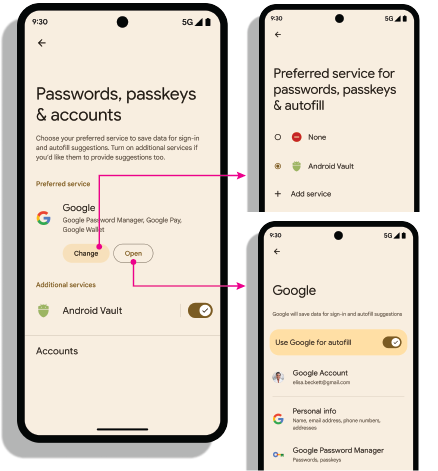
הגדרות של כוונות
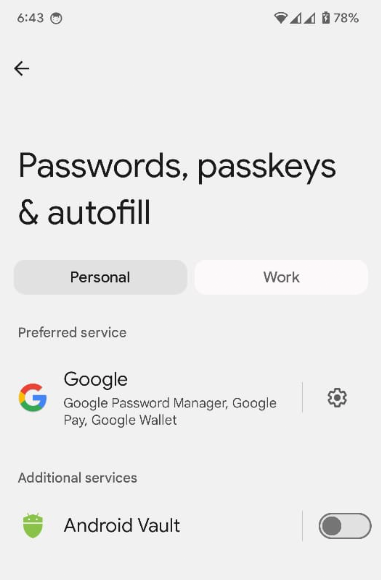
פתיחת ההגדרות: ה-intent android.settings.CREDENTIAL_PROVIDER פותח מסך הגדרות שבו המשתמש יכול לבחור את ספקי פרטי הכניסה המועדפים וספקים נוספים.
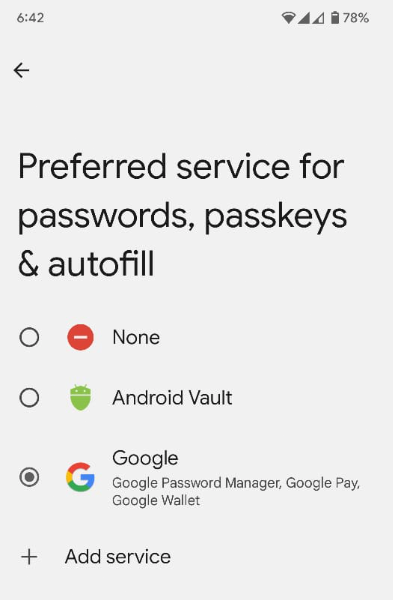
שירות פרטי הכניסה המועדף: ה-intent ACTION_REQUEST_SET_AUTOFILL_SERVICE מפנה את המשתמש למסך הבחירה של הספק המועדף. הספק שנבחר במסך הזה הופך לספק המועדף של פרטי הכניסה והמילוי האוטומטי.
קבלת רשימת היתרים של אפליקציות עם הרשאות
אפליקציות עם הרשאות, כמו דפדפני אינטרנט, מבצעות קריאות ל-Credential Manager בשם גורמים אחרים שמסתמכים על פרטי הכניסה. לשם כך, הן מגדירות את הפרמטר origin ב-Credential Manager בשיטות GetCredentialRequest() ו-CreatePublicKeyCredentialRequest(). כדי לעבד את הבקשות האלה, ספק פרטי הכניסה מאחזר את origin באמצעות ה-API של getOrigin().
כדי לאחזר את origin, האפליקציה של ספק פרטי הכניסה צריכה להעביר רשימה של גורמים מורשים ומהימנים שמבצעים קריאות ל-API של androidx.credentials.provider.CallingAppInfo's getOrigin(). רשימת ההיתרים הזו חייבת להיות אובייקט JSON תקין. הערך origin מוחזר אם הערך של packageName וטביעות אצבע לאישור שהתקבלו מ-signingInfo תואמים לאלה של אפליקציה שנמצאת ב-privilegedAllowlist שהועבר ל-API של getOrigin(). אחרי שמקבלים את הערך של origin, אפליקציית הספק צריכה להתייחס לקריאה הזו כקריאה עם הרשאות ולהגדיר את origin בנתוני הלקוח ב-AuthenticatorResponse, במקום לחשב את origin באמצעות החתימה של אפליקציית השיחות.
אם אתם מאחזרים origin, השתמשו ב-clientDataHash שסופק ישירות ב-CreatePublicKeyCredentialRequest() או ב-GetPublicKeyCredentialOption(), במקום להרכיב ולגבב את clientDataJSON במהלך בקשת החתימה. כדי למנוע בעיות בניתוח JSON, צריך להגדיר ערך זמני לשמירת מקום (פלייסהולדר) בשביל clientDataJSON בתגובה לאימות ולטענה. מנהל הסיסמאות של Google משתמש ברשימת היתרים שזמינה באופן גלוי לכולם לקריאות אל getOrigin(). כספקי פרטי כניסה, אתם יכולים להשתמש ברשימה הזו או לספק רשימה משלכם בפורמט JSON שמתואר ב-API. הספק בוחר באיזו רשימה להשתמש. כדי לקבל גישה עם הרשאות באמצעות ספקי פרטי כניסה של צד שלישי, עיינו במסמכי התיעוד של הצד השלישי.
הפעלת ספקים במכשיר
המשתמשים צריכים להפעיל את הספק דרך הגדרות המכשיר > סיסמאות וחשבונות > הספק שלך > הפעלה או השבתה.
fun createSettingsPendingIntent(): PendingIntent