

Android는 인텐트 및 관련 extra를 사용하여 사용자가 선호하는 앱을 통해 빠르고 쉽게 정보를 공유할 수 있도록 합니다.
Android에서는 사용자가 두 가지 방식으로 앱 간에 데이터를 공유할 수 있습니다.
- Android Sharesheet는 주로 앱 외부나 다른 사용자에게 직접 콘텐츠를 보내도록 설계되었습니다. 예를 들어, 친구와 URL을 공유합니다.
- Android 인텐트 리졸버는 데이터를 잘 정의된 작업의 다음 단계로 전달하는 데 가장 적합합니다. 예를 들어 앱에서 PDF를 열고 사용자가 선호하는 뷰어를 선택할 수 있도록 합니다.
인텐트를 구성할 때 인텐트가 실행할 작업을 지정합니다.
Android에서는 ACTION_SEND 작업을 사용하여 프로세스 경계를 넘어서까지 하나의 활동에서 다른 활동으로 데이터를 보냅니다. 이때 데이터 및 데이터의 유형을 지정해야 합니다. 시스템에서 자동으로 데이터를 수신할 수 있는 호환되는 활동을 확인하여 사용자에게 표시합니다. 인텐트 리졸버의 경우 하나의 Activity만 인텐트를 처리할 수 있으면 해당 Activity가 즉시 시작됩니다.
Android Sharesheet를 사용해야 하는 이유

여러 앱에서 사용자를 위한 일관성을 확보하려면 Android Sharesheet를 사용하는 것이 좋습니다. 앱의 자체 공유 타겟 목록을 표시하거나 자체 Sharesheet 변형을 만들지 마세요.
Android Sharesheet를 사용하면 한 번의 탭만으로 사용자에게 관련 앱 제안과 함께 적절한 사람과 정보를 공유할 수 있습니다. Sharesheet는 맞춤 솔루션에 사용할 수 없는 일관된 순위의 타겟을 제안할 수 있습니다. 이는 Sharesheet가 시스템에서만 사용할 수 있는 앱 및 사용자 활동에 관한 정보를 고려할 수 있기 때문입니다.
또한 Android Sharesheet에는 개발자를 위한 여러 가지 편리한 기능이 있습니다. 예를 들어 다음과 같은 작업이 가능합니다.
- 사용자가 공유를 완료한 시기와 위치 확인
- 맞춤
ChooserTarget및 앱 타겟 추가 - Android 10 (API 수준 29)부터 서식 있는 텍스트 콘텐츠 미리보기 제공
- 특정 구성요소 이름과 일치하는 타겟 제외
Android Sharesheet 사용
모든 유형의 공유에 대해 인텐트를 만들고 작업을 Intent.ACTION_SEND로 설정합니다.
Android Sharesheet를 표시하려면 Intent.createChooser()를 호출하여 Intent 객체에 전달합니다.
그러면 Android Sharesheet를 항상 표시하는 인텐트의 버전을 반환합니다.
텍스트 콘텐츠 보내기
가장 간단하고 일반적인 Android Sharesheet 사용은 하나의 활동에서 다른 활동으로 텍스트 콘텐츠를 보내는 것입니다. 예를 들어 대부분의 브라우저에서 현재 표시된 페이지의 URL을 다른 앱과 텍스트로 공유할 수 있습니다. 이는 이메일이나 소셜 네트워크를 통해 친구와 자료 또는 웹사이트를 공유할 때 유용합니다. 다음은 그 방법을 보여주는 예입니다.
fun shareText(context: Context) { val sendIntent: Intent = Intent().apply { action = ACTION_SEND putExtra(Intent.EXTRA_TEXT, "This is my text to send.") type = "text/plain" } val shareIntent = Intent.createChooser(sendIntent, null) context.startActivity(shareIntent) }
선택적으로 이메일 수신자(EXTRA_EMAIL, EXTRA_CC, EXTRA_BCC), 이메일 제목(EXTRA_SUBJECT) 등의 추가 정보를 포함하는 extra를 추가할 수 있습니다.
참고: Gmail과 같은 일부 이메일 앱은 EXTRA_EMAIL 및 EXTRA_CC와 같은 extra에 String[]이 필요합니다. putExtra(String, String[])를 사용하여 인텐트에 추가합니다.
바이너리 콘텐츠 전송
ACTION_SEND 작업을 사용하여 바이너리 데이터를 공유할 수 있습니다.
다음 예와 같이 적절한 MIME 유형을 설정하고 extra(EXTRA_STREAM)의 데이터에 URI를 배치합니다.
이는 흔히 이미지를 공유하는 데 사용되지만 모든 유형의 바이너리 콘텐츠를 공유하는 데 사용될 수도 있습니다.
fun shareBinaryContent(context: Context) { val shareIntent: Intent = Intent().apply { action = ACTION_SEND // Example: content://com.google.android.apps.photos.contentprovider/... val imageUri: Uri = Uri.parse("content://com.google.android.apps.photos.contentprovider/0/1/mediakey/1") putExtra(Intent.EXTRA_STREAM, imageUri) type = "image/jpeg" } context.startActivity(Intent.createChooser(shareIntent, null)) }
수신 애플리케이션에는 Uri가 가리키는 데이터에 액세스할 수 있는 권한이 필요합니다. 권장되는 방법은 두 가지입니다.
- 고유한
ContentProvider에 데이터를 저장하여 다른 앱이 제공자에 액세스할 수 있는 올바른 권한을 갖도록 합니다. 액세스를 제공하는 데 선호되는 메커니즘은 수신 애플리케이션에 관한 액세스만 일시적으로 부여하는 URI별 권한을 사용하는 것입니다.FileProvider도우미 클래스를 사용하면 이와 같은ContentProvider를 쉽게 만들 수 있습니다. MediaStore시스템을 사용합니다.MediaStore는 주로 동영상, 오디오, 이미지 MIME 유형에 사용됩니다. 하지만 Android 3.0 (API 수준 11)부터는 미디어가 아닌 유형을 저장할 수도 있습니다. 자세한 내용은MediaStore.Files를 참고하세요.scanFile()을 사용하여MediaStore에 파일을 삽입할 수 있으며, 이후 공유에 적합한content://스타일Uri가 제공된onScanCompleted()콜백에 전달됩니다. 콘텐츠가MediaStore시스템에 추가되면 기기의 모든 앱에서 콘텐츠에 액세스할 수 있습니다.
올바른 MIME 유형 사용
보내는 데이터에 사용할 수 있는 가장 구체적인 MIME 유형을 제공합니다. 예를 들어 일반 텍스트를 공유할 때는 text/plain을 사용합니다. 다음은 Android에서 간단한 데이터를 보낼 때의 몇 가지 일반적인 MIME 유형입니다.
| 수신자는 | 발신자가 전송 |
|---|---|
text/* |
|
`image/*` |
|
video/* |
|
| 지원되는 파일 확장자 | application/pdf |
MIME 유형에 대한 자세한 내용은 MIME 미디어 유형의 IANA 공식 레지스트리를 참고하세요.
Android Sharesheet는 제공된 MIME 유형에 따라 콘텐츠 미리보기를 표시할 수 있습니다. 일부 미리보기 기능은 특정 유형에만 사용할 수 있습니다.
여러 콘텐츠 공유
여러 콘텐츠를 공유하려면 콘텐츠를 가리키는 URI 목록과 함께 ACTION_SEND_MULTIPLE 작업을 사용하세요. MIME 유형은 공유하는 콘텐츠의 혼합에 따라 다릅니다. 예를 들어 세 개의 JPEG 이미지를 공유하는 경우 "image/jpg" 유형을 사용합니다. 이미지 유형이 혼합된 경우 "image/*"를 사용하여 모든 유형의 이미지를 처리하는 활동과 일치시킵니다. 혼합된 유형을 공유할 수 있지만 수신자가 전송될 내용을 명확히 알 수 없으므로 권장되지 않습니다. 여러 유형을 보내야 한다면 "*/*"를 사용하세요. 데이터를 파싱하고 처리하는 것은 수신 애플리케이션의 책임입니다. 예를 들면 다음과 같습니다.
fun shareMultiple(context: Context) { val imageUris: ArrayList<Uri> = arrayListOf( Uri.parse("content://com.google.android.apps.photos.contentprovider/0/1/mediakey/1"), Uri.parse("content://com.google.android.apps.photos.contentprovider/0/1/mediakey/2") ) val shareIntent = Intent().apply { action = Intent.ACTION_SEND_MULTIPLE putParcelableArrayListExtra(Intent.EXTRA_STREAM, imageUris) type = "image/*" } context.startActivity(Intent.createChooser(shareIntent, null)) }
제공된 Uri 객체가 수신 애플리케이션에서 액세스할 수 있는 데이터를 가리키는지 확인하세요.
텍스트 미리보기에 리치 콘텐츠 추가
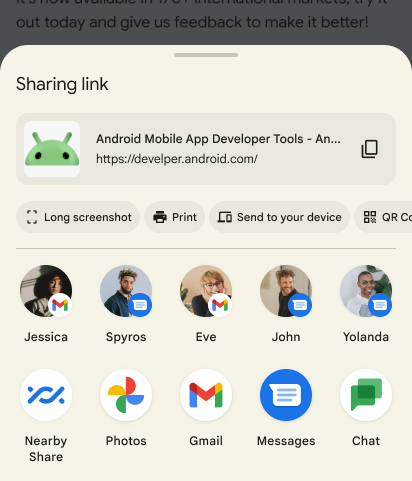
Android 10 (API 수준 29)부터 Android Sharesheet에 공유 중인 텍스트의 미리보기가 표시됩니다. 경우에 따라 공유 중인 텍스트를 이해하기 어려울 수 있습니다. https://www.google.com/search?ei=2rRVXcLkJajM0PEPoLy7oA4와 같은 복잡한 URL을 공유하는 상황을 생각해 보세요. 다양한 기능의 미리보기를 통해 사용자에게 공유 중인 내용을 확인시켜 줄 수 있습니다.
텍스트를 미리 보는 경우 제목, 미리보기 이미지 또는 둘 다를 설정할 수 있습니다. Intent.createChooser()를 호출하기 전에 Intent.EXTRA_TITLE에 설명을 추가하고 ClipData를 사용하여 관련 썸네일을 추가합니다.
참고: 이미지 콘텐츠 URI는 FileProvider에서 제공되며, 일반적으로는 구성된 <cache-path>에서 제공됩니다.
자세한 내용은 파일 공유를 참고하세요. 미리보기 이미지로 사용할 이미지를 읽을 수 있는 올바른 권한을 Sharesheet에 부여해야 합니다. 자세한 내용은 Intent.FLAG_GRANT_READ_URI_PERMISSION를 참고하세요.
예를 들면 다음과 같습니다.
fun richContentToTextPreviewShares(context: Context) { val share = Intent.createChooser( Intent().apply { action = ACTION_SEND putExtra(Intent.EXTRA_TEXT, "https://developer.android.com/training/sharing/") // (Optional) Here you're setting the title of the content putExtra(Intent.EXTRA_TITLE, "Introducing content previews") // (Optional) Here you're passing a content URI to an image to be displayed data = Uri.parse("content://com.google.android.apps.photos.contentprovider/0/1/mediakey/A123456789") flags = Intent.FLAG_GRANT_READ_URI_PERMISSION }, null ) context.startActivity(share) }
미리보기는 다음과 같이 표시됩니다.
Sharesheet에 맞춤 작업 추가

Android Sharesheet의 맞춤 작업 스크린샷
Android 14 (API 수준 34) 이상에서는 앱이 Android Sharesheet에 맞춤 작업을 추가할 수 있습니다.
맞춤 작업은 Android Sharesheet 상단에 작은 작업 아이콘으로 표시되며, 앱은 아이콘을 클릭할 때 호출되는 작업으로 Intent를 지정할 수 있습니다.
Android Sharesheet에 맞춤 작업을 추가하려면 먼저 ChooserAction.Builder로 ChooserAction를 만드세요.
아이콘을 클릭할 때 호출되는 작업으로 PendingIntent를 지정할 수 있습니다. 모든 맞춤 작업이 포함된 배열을 만들고 공유 Intent의 EXTRA_CHOOSER_CUSTOM_ACTIONS로 지정합니다.
fun sharesheetCustomActions(context: Context, previewText: String) { val sendIntent = Intent(ACTION_SEND) .setType("text/plain") .putExtra(Intent.EXTRA_TEXT, previewText) val shareIntent = Intent.createChooser(sendIntent, null) val customActions = arrayOf( ChooserAction.Builder( Icon.createWithResource(context, R.drawable.ic_logo), "Custom", PendingIntent.getBroadcast( context, 1, Intent(Intent.ACTION_VIEW), PendingIntent.FLAG_IMMUTABLE or PendingIntent.FLAG_CANCEL_CURRENT ) ).build() ) shareIntent.putExtra(Intent.EXTRA_CHOOSER_CUSTOM_ACTIONS, customActions) context.startActivity(shareIntent) }
맞춤 타겟 추가
Android Sharesheet를 사용하면 ChooserTargetServices에서 로드된 공유 바로가기 및 선택기 타겟 앞에 표시되는 최대 2개의 ChooserTarget 객체를 지정할 수 있습니다. 앱 제안 앞에 나열되는 활동을 가리키는 최대 2개의 인텐트를 지정할 수도 있습니다.
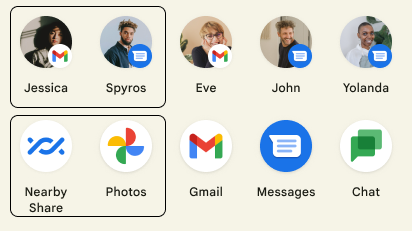
Intent.createChooser()를 호출한 후 공유 인텐트에 Intent.EXTRA_CHOOSER_TARGETS 및 Intent.EXTRA_INITIAL_INTENTS를 추가합니다.
val share = Intent.createChooser(shareIntent, null).apply { putExtra( Intent.EXTRA_CHOOSER_TARGETS, arrayOf(chooserTargetJessica, chooserTargetSpyros) ) putExtra( Intent.EXTRA_INITIAL_INTENTS, arrayOf(intentTargetNearbyShare, intentTargetMaps) ) }
이 기능은 주의해서 사용하세요. 맞춤 Intent 및 ChooserTarget을 추가할 때마다 시스템 제안 수가 감소됩니다. 맞춤 타겟을 추가하는 것은 일반적으로 권장되지 않습니다. Intent.EXTRA_INITIAL_INTENTS 추가의 일반적인 적절한 예는 사용자가 공유 콘텐츠에 대해 취할 수 있는 추가 작업을 제공하는 것입니다. 예를 들어 사용자가 이미지를 공유하고 Intent.EXTRA_INITIAL_INTENTS가 대신 링크를 보낼 수 있도록 하는 데 사용됩니다. Intent.EXTRA_CHOOSER_TARGETS 추가의 일반적인 적절한 예는 앱에서 제공하는 관련 사용자 또는 기기를 나타내는 것입니다.
구성요소별로 특정 타겟 제외
Intent.EXTRA_EXCLUDE_COMPONENTS를 제공하여 특정 타겟을 제외할 수 있습니다.
이는 제어할 수 있는 타겟을 삭제하는 데만 사용됩니다. 일반적인 사용 사례는 사용자의 인텐트가 앱 외부에서 공유될 가능성이 높기 때문에 사용자가 앱 내에서 공유할 때 앱의 공유 타겟을 숨기는 것입니다.
Intent.createChooser()를 호출한 후 인텐트에 Intent.EXTRA_EXCLUDE_COMPONENTS를 추가합니다.
fun excludeSpecificTargets(context: Context) { val share = Intent.createChooser(Intent(ACTION_SEND), null).apply { // Only use for components you have control over val excludedComponentNames = arrayOf(ComponentName("com.example.android", "ExampleClass")) putExtra(Intent.EXTRA_EXCLUDE_COMPONENTS, excludedComponentNames) } context.startActivity(share) }
공유 정보 가져오기
사용자가 공유하는 시기와 사용자가 선택한 타겟을 아는 것이 유용할 수 있습니다. Android Sharesheet를 사용하면 IntentSender를 사용하여 사용자가 선택한 타겟의 ComponentName을 제공하여 이 정보를 가져올 수 있습니다.
먼저 BroadcastReceiver의 PendingIntent를 만들고 Intent.createChooser()에서 IntentSender를 제공합니다.
fun infoAboutSharing(context: Context, requestCode: Int) { var share = Intent(ACTION_SEND) // ... val pi = PendingIntent.getBroadcast( context, requestCode, Intent(context, ShareBroadcastReceiver::class.java), PendingIntent.FLAG_MUTABLE or PendingIntent.FLAG_UPDATE_CURRENT ) share = Intent.createChooser(share, null, pi.intentSender) context.startActivity(share) }
MyBroadcastReceiver에서 콜백을 수신하고 Intent.EXTRA_CHOOSER_RESULT을 확인합니다.
override fun onReceive(context: Context?, intent: Intent) { val TAG = ShareBroadcastReceiver::class.simpleName val chooserResult: ChooserResult? = IntentCompat.getParcelableExtra( intent, Intent.EXTRA_CHOOSER_RESULT, ChooserResult::class.java, ) chooserResult?.let { Log.i(TAG, "Share callback: isShortcut: ${it.isShortcut}, type: ${typeToString(it.type)}, componentName: ${it.selectedComponent}", ) } ?: Log.i(TAG, "chooserResult is null") }
Sharesheet에 맞춤 작업 추가
Android 14 (API 수준 34) 이상에서는 앱이 Android Sharesheet에 맞춤 작업을 추가할 수 있습니다.
ChooserAction.Builder로 ChooserAction를 만듭니다.
아이콘을 클릭할 때 호출되는 작업으로 PendingIntent를 지정할 수 있습니다. 모든 맞춤 작업이 포함된 배열을 만들고 공유 Intent의 EXTRA_CHOOSER_CUSTOM_ACTIONS로 지정합니다.
fun customActions(context: Context, text: String) { val sendIntent = Intent(ACTION_SEND) .setType("text/plain") .putExtra(Intent.EXTRA_TEXT, text) val shareIntent = Intent.createChooser(sendIntent, null) val customActions = arrayOf( ChooserAction.Builder( Icon.createWithResource(context, R.drawable.ic_logo), "Custom", PendingIntent.getBroadcast( context, 1, Intent(Intent.ACTION_VIEW), PendingIntent.FLAG_IMMUTABLE or PendingIntent.FLAG_CANCEL_CURRENT ) ).build() ) shareIntent.putExtra(Intent.EXTRA_CHOOSER_CUSTOM_ACTIONS, customActions) context.startActivity(shareIntent) }
Android 인텐트 리졸버 사용
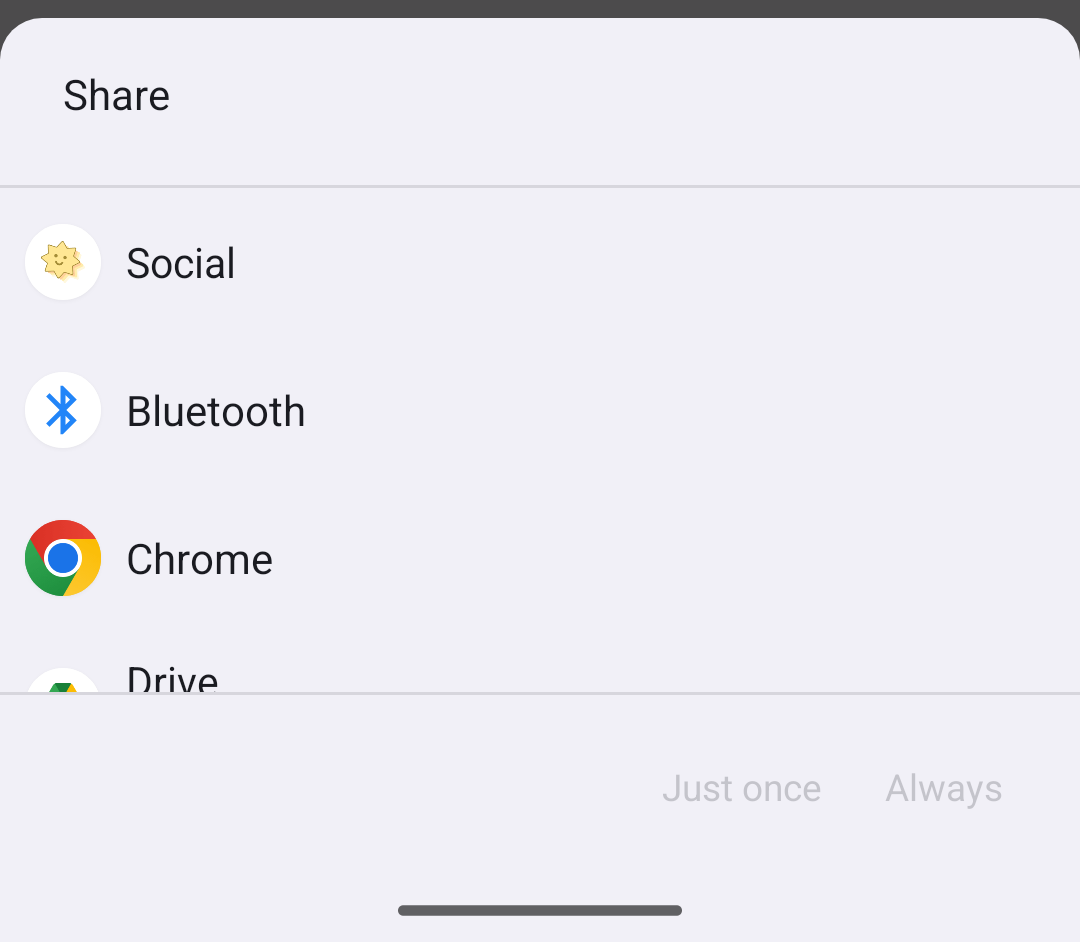
ACTION_SEND 인텐트 리졸버 스크린샷
Android 인텐트 리졸버는 잘 정의된 작업 흐름의 일부로 데이터를 다른 앱에 전송할 때 가장 적절하게 사용할 수 있습니다.
Android 인텐트 리졸버를 사용하려면 Android Sharesheet를 호출할 때와 같이 인텐트를 만들고 extra를 추가하세요. 하지만 Intent.createChooser()를 호출하지 마세요.
ACTION_SEND 및 MIME 유형과 일치하는 필터를 사용하는 여러 애플리케이션이 설치되어 있다면 시스템에서 사용자가 공유할 타겟을 선택할 수 있는 인텐트 리졸버라는 명확성 대화상자를 표시합니다. 하나의 애플리케이션이 일치하면 이 애플리케이션이 실행됩니다.
다음은 Android 인텐트 리졸버를 사용하여 텍스트를 보내는 방법의 예입니다.
fun intentResolver(context: Context) { val sendIntent: Intent = Intent().apply { action = ACTION_SEND putExtra(Intent.EXTRA_TEXT, "This is my text to send.") type = "text/plain" } context.startActivity(sendIntent) }
자세히 알아보기
데이터 보내기에 관한 자세한 내용은 인텐트 및 인텐트 필터를 참고하세요.