

Le visualizzazioni a scorrimento ti consentono di spostarti tra schermate di pari livello, come le schede, con un gesto del dito in orizzontale o scorrimento. Questo pattern di navigazione è noto anche come impaginazione orizzontale. Questo documento spiega come creare un layout a schede con visualizzazioni a scorrimento per passare da una scheda all'altra e come mostrare una striscia di titoli anziché le schede.
Implementa le visualizzazioni a scorrimento
Puoi creare visualizzazioni a scorrimento utilizzando il widget ViewPager di AndroidX. Per utilizzare un
ViewPager e le schede, devi aggiungere le dipendenze per ViewPager e
Material Components al tuo progetto.
Per configurare il layout con ViewPager, aggiungi l'elemento <ViewPager> al layout XML. Ad esempio, se ogni pagina nella visualizzazione a scorrimento utilizza l'intero layout, il layout sarà simile al seguente:
<androidx.viewpager.widget.ViewPager
    xmlns:android="http://schemas.android.com/apk/res/android"
    android:id="@+id/pager"
    android:layout_width="match_parent"
    android:layout_height="match_parent" />
Per inserire viste secondarie che rappresentano ogni pagina, devi collegare questo layout a un PagerAdapter. Puoi scegliere tra due tipi di adattatori integrati:
FragmentPagerAdapter: utilizza questa opzione per spostarti tra un numero ridotto e fisso di schermate di pari livello.FragmentStatePagerAdapter: utilizza questo valore quando esegui il paging di un numero sconosciuto di pagine.FragmentStatePagerAdapterottimizza la memoria utilizzata eliminando i frammenti quando l'utente si allontana.
Ad esempio, ecco come puoi utilizzare FragmentStatePagerAdapter per scorrere una raccolta di oggetti Fragment:
Kotlin
class CollectionDemoFragment : Fragment() {
    // When requested, this adapter returns a DemoObjectFragment
    // representing an object in the collection.
    private lateinit var demoCollectionPagerAdapter: DemoCollectionPagerAdapter
    private lateinit var viewPager: ViewPager

    override fun onCreateView(inflater: LayoutInflater,
            container: ViewGroup?,
            savedInstanceState: Bundle?): View? {
       return inflater.inflate(R.layout.collection_demo, container, false)
    }

    override fun onViewCreated(view: View, savedInstanceState: Bundle?) {
        demoCollectionPagerAdapter = DemoCollectionPagerAdapter(childFragmentManager)
        viewPager = view.findViewById(R.id.pager)
        viewPager.adapter = demoCollectionPagerAdapter
    }
}

// Since this is an object collection, use a FragmentStatePagerAdapter,
// NOT a FragmentPagerAdapter.
class DemoCollectionPagerAdapter(fm: FragmentManager) : FragmentStatePagerAdapter(fm) {

    override fun getCount(): Int  = 100

    override fun getItem(i: Int): Fragment {
        val fragment = DemoObjectFragment()
        fragment.arguments = Bundle().apply {
            // Our object is just an integer :-P
            putInt(ARG_OBJECT, i + 1)
        }
        return fragment
    }

    override fun getPageTitle(position: Int): CharSequence {
        return "OBJECT ${(position + 1)}"
    }
}

private const val ARG_OBJECT = "object"

// Instances of this class are fragments representing a single
// object in the collection.
class DemoObjectFragment : Fragment() {

   override fun onCreateView(inflater: LayoutInflater,
           container: ViewGroup?,
           savedInstanceState: Bundle?): View {
       return inflater.inflate(R.layout.fragment_collection_object, container, false)
   }

    override fun onViewCreated(view: View, savedInstanceState: Bundle?) {
        arguments?.takeIf { it.containsKey(ARG_OBJECT) }?.apply {
            val textView: TextView = view.findViewById(android.R.id.text1)
            textView.text = getInt(ARG_OBJECT).toString()
        }
    }
}
Java
public class CollectionDemoFragment extends Fragment {
    // When requested, this adapter returns a DemoObjectFragment
    // representing an object in the collection.
    DemoCollectionPagerAdapter demoCollectionPagerAdapter;
    ViewPager viewPager;

    @Nullable
    @Override
    public View onCreateView(@NonNull LayoutInflater inflater,
            @Nullable ViewGroup container,
            @Nullable Bundle savedInstanceState) {
        return inflater.inflate(R.layout.collection_demo, container, false);
    }

    @Override
    public void onViewCreated(@NonNull View view, @Nullable Bundle savedInstanceState) {
        demoCollectionPagerAdapter = new DemoCollectionPagerAdapter(getChildFragmentManager());
        viewPager = view.findViewById(R.id.pager);
        viewPager.setAdapter(demoCollectionPagerAdapter);
   }
}

// Since this is an object collection, use a FragmentStatePagerAdapter,
// NOT a FragmentPagerAdapter.
public class DemoCollectionPagerAdapter extends FragmentStatePagerAdapter {
    public DemoCollectionPagerAdapter(FragmentManager fm) {
        super(fm);
    }

    @Override
    public Fragment getItem(int i) {
        Fragment fragment = new DemoObjectFragment();
        Bundle args = new Bundle();
        // Our object is just an integer :-P
        args.putInt(DemoObjectFragment.ARG_OBJECT, i + 1);
        fragment.setArguments(args);
        return fragment;
    }

    @Override
    public int getCount() {
        return 100;
    }

    @Override
    public CharSequence getPageTitle(int position) {
        return "OBJECT " + (position + 1);
    }
}

// Instances of this class are fragments representing a single
// object in the collection.
public class DemoObjectFragment extends Fragment {
    public static final String ARG_OBJECT = "object";

    @Override
    public View onCreateView(LayoutInflater inflater,
            ViewGroup container, Bundle savedInstanceState) {
       return inflater.inflate(R.layout.fragment_collection_object, container, false);
    }

    @Override
    public void onViewCreated(@NonNull View view, @Nullable Bundle savedInstanceState) {
        Bundle args = getArguments();
        ((TextView) view.findViewById(android.R.id.text1))
                .setText(Integer.toString(args.getInt(ARG_OBJECT)));
    }
}
Le sezioni seguenti mostrano come aggiungere schede per facilitare la navigazione tra le pagine.
Aggiungi schede utilizzando un TabLayout
Un TabLayout consente di visualizzare le schede in orizzontale. Se utilizzato insieme a un ViewPager, un TabLayout fornisce un'interfaccia familiare per navigare tra le pagine in una visualizzazione di scorrimento.
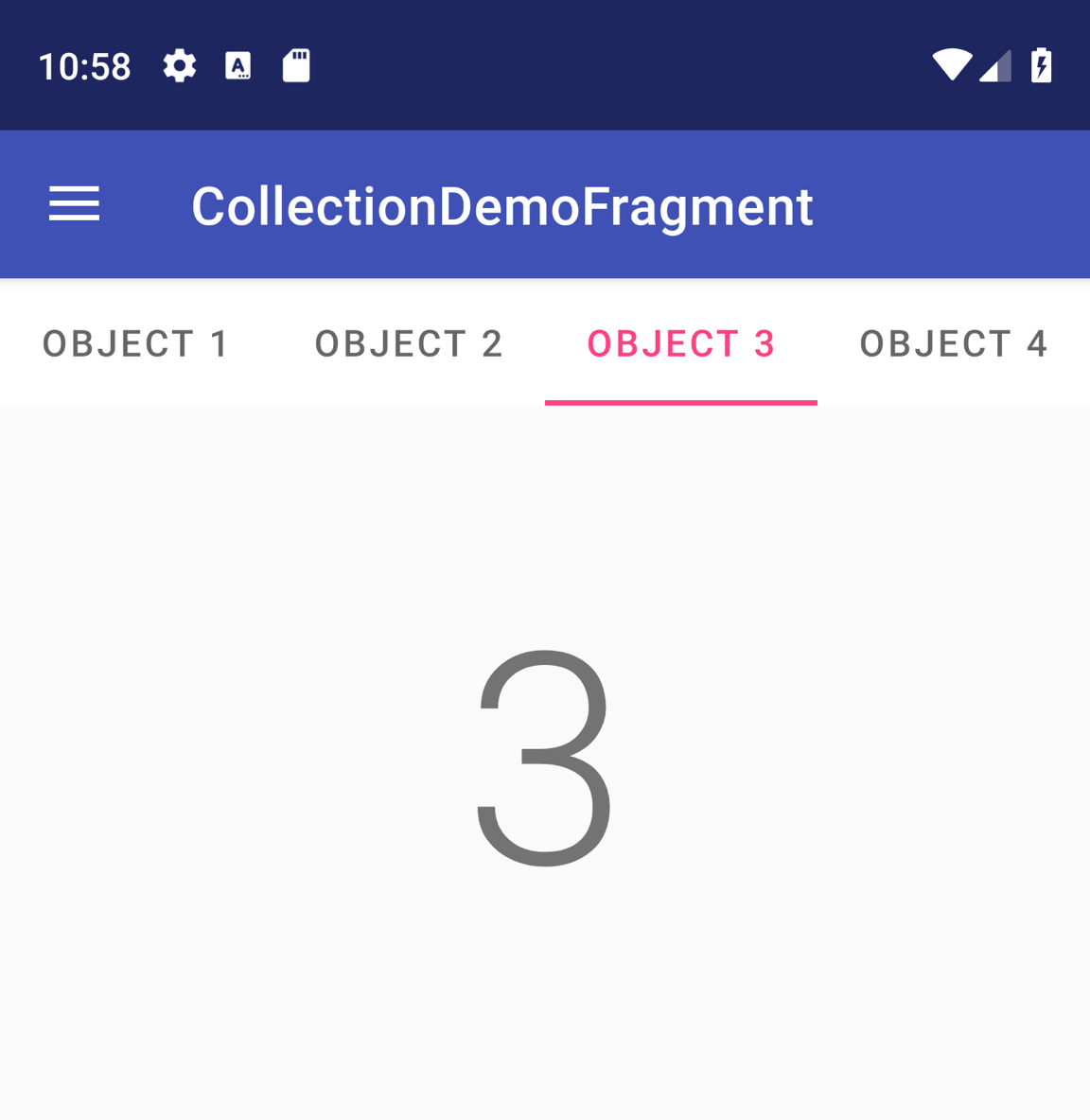
TabLayout con quattro schede.Per includere un TabLayout in un ViewPager, aggiungi un elemento <TabLayout> all'interno dell'elemento <ViewPager>, come mostrato di seguito:
<androidx.viewpager.widget.ViewPager
    xmlns:android="http://schemas.android.com/apk/res/android"
    android:id="@+id/pager"
    android:layout_width="match_parent"
    android:layout_height="match_parent">

    <com.google.android.material.tabs.TabLayout
        android:id="@+id/tab_layout"
        android:layout_width="match_parent"
        android:layout_height="wrap_content" />

</androidx.viewpager.widget.ViewPager>
Poi, utilizza setupWithViewPager per collegare TabLayout a ViewPager. Le singole schede di TabLayout vengono compilate automaticamente con i titoli delle pagine di PagerAdapter:
Kotlin
class CollectionDemoFragment : Fragment() {
    ...
    override fun onViewCreated(view: View, savedInstanceState: Bundle?) {
        val tabLayout = view.findViewById(R.id.tab_layout)
        tabLayout.setupWithViewPager(viewPager)
    }
    ...
}

class DemoCollectionPagerAdapter(fm: FragmentManager) : FragmentStatePagerAdapter(fm) {

    override fun getCount(): Int  = 4

    override fun getPageTitle(position: Int): CharSequence {
        return "OBJECT ${(position + 1)}"
    }
    ...
}
Java
public class CollectionDemoFragment extends Fragment {
    ...
    @Override
    public void onViewCreated(@NonNull View view, @Nullable Bundle savedInstanceState) {
        TabLayout tabLayout = view.findViewById(R.id.tab_layout);
        tabLayout.setupWithViewPager(viewPager);
    }
    ...
}

public class DemoCollectionPagerAdapter extends FragmentStatePagerAdapter {
    ...
    @Override
    public int getCount() {
        return 4;
    }

    @Override
    public CharSequence getPageTitle(int position) {
        return "OBJECT " + (position + 1);
    }

    ...
}
Per ulteriori indicazioni sulla progettazione dei layout delle schede, consulta la documentazione di Material Design per le schede.