

يتضمّن "معالج المشاريع الجديدة" في "استوديو Android" "مساعد نقل البيانات" الذي يمكنه ترجمة مشاريع iOS وFlutter وReact Native الحالية إلى Kotlin وJetpack Compose. يوضّح هذا الدليل كيفية إعداد عمليات نقل التطبيقات المستندة إلى الذكاء الاصطناعي وبدء هذه العمليات وتتبُّعها باستخدام "أداة نقل البيانات".
تثبيت "استوديو YouTube" وإعداده
اتّبِع الخطوات التالية لتجهيز "أداة نقل البيانات" للاستخدام:
- نزِّل أحدث إصدار Canary من "استوديو Android" من صفحة الإصدار التجريبي من "استوديو Android" وثبِّته. لا تتعارض الإصدارات التجريبية من "استوديو Android" مع عمليات تثبيت الإصدار الثابت الحالي.
- شغِّل "استوديو Android" واتّبِع التعليمات الواردة في بدء استخدام "Gemini في استوديو Android" للتأكّد من تسجيل الدخول وتفعيل "Gemini في استوديو Android".
بدء عملية نقل قاعدة رموز باستخدام "معالج المشاريع الجديدة"
يحوّل "أداة نقل البيانات" المشاريع الحالية على iOS وFlutter وReact Native إلى مشاريع Kotlin وJetpack Compose متوافقة مع اللغة من خلال سير عمل تفاعلي متعدد الخطوات. اتّبِع الخطوات التالية لتوجيه المعالج إلى مستودع المصدر الحالي:
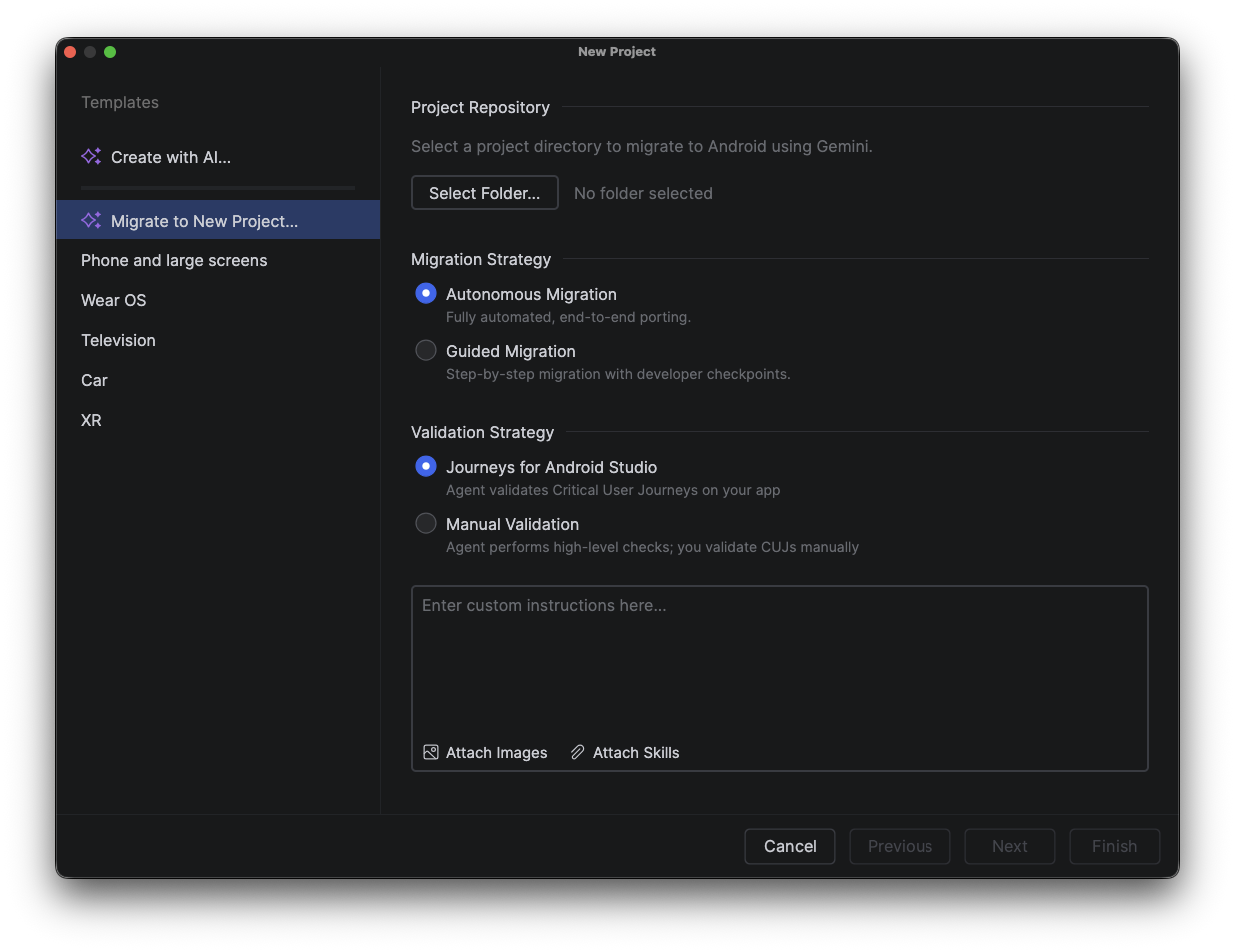
- افتح نافذة مشروع جديد من خلال النقر على مشروع جديد من شاشة الترحيب في "استوديو Android" أو من خلال الانتقال إلى ملف > جديد > مشروع جديد من شريط القوائم.
- اختَر نقل البيانات إلى مشروع جديد من لوحة النماذج اليمنى في نافذة مشروع جديد.
- انقر على اختيار مجلد وانتقِل إلى موقع قاعدة الرموز البرمجية الحالية لنظام التشغيل iOS أو React Native أو Flutter التي تريد نقلها إلى Kotlin وJetpack Compose.
- حدِّد أحد الخيارات التالية ضمن استراتيجية النقل:
- نقل البيانات بشكل مستقل: عملية نقل بيانات مبرمَجة مصمَّمة لتنفيذ عملية النقل بالكامل بدون تدخّل بشري
- نقل البيانات الموجّه: عملية نقل بيانات موجّهة تتوقف بعد كل خطوة لتطلب من المطوّر إدخال معلومات حول كيفية المتابعة
- حدِّد أحد الخيارات التالية ضمن استراتيجية التحقّق من الصحة:
- "رحلات المستخدم" في "استوديو Android" يستخدم الوكيل ميزة رحلات المستخدمين في Android Studio لاختبار رحلات المستخدمين الرئيسية أثناء عملية النقل.
- التحقّق اليدوي: لا ينفّذ الوكيل سوى عمليات التحقّق اللازمة للتحقّق من ثبات الإصدار، ويترك للمطوّر مهمة تحديد ومراجعة رحلات المستخدمين المهمة يدويًا.
- استخدِم حقل النص في أسفل النافذة لتقديم سياق إضافي، مثل تعليمات خاصة أو معلومات حول التطبيق المصدر أو متطلبات الإخراج. استخدِم الزرَّين إرفاق صور وإرفاق مهارات لتوفير صور أو مهارات لمساعدة الوكيل في تنفيذ عملية النقل.
- في أسفل يسار النافذة، اختَر النموذج الذي تريد أن يستخدمه الوكيل لإجراء عملية النقل من قائمة النماذج التي فعّلتها في الإعدادات > الأدوات > الذكاء الاصطناعي > مقدّمو النماذج.
- انقر على التالي للانتقال إلى إدخال المعلومات العادية حول المشروع الجديد، مثل اسم الحزمة والحد الأدنى من إصدار حزمة تطوير البرامج (SDK) المستهدَف.
- انقر على إنهاء لبدء عملية نقل البيانات.
مراقبة عملية نقل قاعدة رموز برمجية
يمكنك تتبُّع مستوى تقدّم الوكيل في نافذة الوكيل. هذه النافذة هي المكان الذي ستتواصل فيه مع الوكيل أثناء عملية النقل الموجّهة للإجابة عن الأسئلة أثناء تخطيط عملية النقل وتنفيذها.
ينشئ الوكيل تطبيقك ويختبره طوال عملية النقل. عند اكتمال عملية نقل البيانات، عليك إجراء مراجعة يدوية لرحلات المستخدمين المهمة في تطبيقك. بناءً على مدى تعقيد التطبيق، قد تحتاج إلى مواصلة تحسين التطبيق الناتج لضمان تحقيق النتائج المطلوبة.