

Android Debug Bridge (adb) ist ein vielseitiges Befehlszeilentool, mit dem Sie mit einem Gerät kommunizieren können. Der Befehl adb ermöglicht eine Vielzahl von Geräteaktionen, z. B. das Installieren und Debuggen von Apps. adb bietet Zugriff auf eine Unix-Shell, mit der Sie verschiedene Befehle auf einem Gerät ausführen können. Es ist ein Client-Server-Programm, das drei Komponenten umfasst:
- Ein Client, der Befehle sendet. Der Client wird auf Ihrer Entwicklungsmaschine ausgeführt. Sie können einen Client über ein Befehlszeilenterminal mit dem Befehl
adbaufrufen. - Ein Daemon (adbd), der Befehle auf einem Gerät ausführt. Der Daemon wird auf jedem Gerät als Hintergrundprozess ausgeführt.
- Ein Server, der die Kommunikation zwischen dem Client und dem Daemon verwaltet. Der Server wird als Hintergrundprozess auf Ihrer Entwicklungsmaschine ausgeführt.
adb ist im Paket „Android SDK Platform Tools“ enthalten. Laden Sie dieses Paket mit dem SDK Manager herunter. Es wird dann unter android_sdk/platform-tools/ installiert. Wenn Sie das eigenständige Android SDK Platform Tools-Paket benötigen, laden Sie es hier herunter.
Informationen zum Verbinden eines Geräts zur Verwendung über adb, einschließlich der Verwendung des Verbindungsassistenten zur Fehlerbehebung bei häufigen Problemen, finden Sie unter Apps auf einem Hardwaregerät ausführen.
Android CLI
Android-CLI herunterladenAndroid-Befehlszeile für die Kommunikation mit einem Gerät verwenden
Mit den Befehlen
android run oder screen capture können Sie beispielsweise eine App über die Befehlszeile auf einem Gerät bereitstellen und mit ihr interagieren.android [install|run|screen capture|layout]Funktionsweise von ADB
Wenn Sie einen adb-Client starten, prüft der Client zuerst, ob bereits ein adb-Serverprozess ausgeführt wird. Falls nicht, wird der Serverprozess gestartet.
Wenn der Server gestartet wird, wird er an den lokalen TCP-Port 5037 gebunden und überwacht Befehle, die von adb-Clients gesendet werden.
Hinweis:Alle adb-Clients verwenden Port 5037 für die Kommunikation mit dem adb-Server.
Der Server stellt dann Verbindungen zu allen laufenden Geräten her.
Emulatoren werden durch Scannen ungerader Ports im Bereich von 5555 bis 5585 gefunden. Dieser Bereich wird von den ersten 16 Emulatoren verwendet. Wenn der Server einen adb-Daemon (adbd) findet, stellt er eine Verbindung zu diesem Port her.
Für jeden Emulator wird ein Paar aufeinanderfolgender Ports verwendet: ein Port mit gerader Nummer für Konsolenverbindungen und ein Port mit ungerader Nummer für adb-Verbindungen. Beispiel:
Emulator 1, Konsole: 5554
Emulator 1, adb: 5555
Emulator 2, Konsole: 5556
Emulator 2, adb: 5557
usw.
Wie zu sehen ist, ist der Emulator, der über Port 5555 mit adb verbunden ist, derselbe wie der Emulator, dessen Konsole Port 5554 überwacht.
Sobald der Server Verbindungen zu allen Geräten hergestellt hat, können Sie mit adb-Befehlen auf diese Geräte zugreifen. Da der Server Verbindungen zu Geräten verwaltet und Befehle von mehreren adb-Clients verarbeitet, können Sie jedes Gerät von jedem Client oder von einem Skript aus steuern.
adb-Debugging auf Ihrem Gerät aktivieren
Wenn Sie adb mit einem über USB verbundenen Gerät verwenden möchten, müssen Sie in den Gerätesystemeinstellungen unter Entwickleroptionen das USB-Debugging aktivieren. Unter Android 4.2 (API-Level 17) und höher ist der Bildschirm Entwickleroptionen standardmäßig ausgeblendet. Aktivieren Sie die Entwickleroptionen, damit sie angezeigt werden.
Sie können Ihr Gerät jetzt über USB verbinden. Sie können prüfen, ob Ihr Gerät verbunden ist, indem Sie adb devices über das Verzeichnis android_sdk/platform-tools/ ausführen. Wenn eine Verbindung besteht, wird der Gerätename als „Gerät“ aufgeführt.
Hinweis:Wenn Sie ein Gerät mit Android 4.2.2 (API-Level 17) oder höher verbinden, wird ein Dialogfeld angezeigt, in dem Sie gefragt werden, ob Sie einen RSA-Schlüssel akzeptieren möchten, der das Debugging über diesen Computer ermöglicht. Dieser Sicherheitsmechanismus schützt Nutzergeräte, da sichergestellt wird, dass USB-Debugging und andere ADB-Befehle nur ausgeführt werden können, wenn Sie das Gerät entsperren und das Dialogfeld bestätigen.
Weitere Informationen zum Verbinden mit einem Gerät über USB finden Sie unter Apps auf einem Hardwaregerät ausführen.
Über WLAN mit einem Gerät verbinden
Hinweis:Die Anleitung unten gilt nicht für Wear-Geräte mit Android 11 (API-Level 30). Weitere Informationen finden Sie im Leitfaden zum Debuggen einer Wear OS-App.
Unter Android 11 (API‑Level 30) und höher können Sie Ihre App drahtlos von Ihrem Arbeitsplatz aus über die Android Debug Bridge (adb) bereitstellen und debuggen. So können Sie Ihre debugfähige App beispielsweise auf mehreren Remote-Geräten bereitstellen, ohne Ihr Gerät jemals physisch über USB verbinden zu müssen. Dadurch müssen Sie sich nicht mehr mit häufigen USB-Verbindungsproblemen wie der Treiberinstallation auseinandersetzen.
Mit Android 17 und adb 37.0.0 wird adb Wi‑Fi 2.0 eingeführt, das viele der Probleme der vorherigen Version behebt. Das Gerät wird automatisch mit der Workstation verbunden, wenn es mit einem vertrauenswürdigen Netzwerk für das kabellose Debugging verbunden ist.
Bevor Sie mit dem Debugging über WLAN beginnen, führen Sie die folgenden Schritte aus:
-
Achte darauf, dass deine Workstation und dein Gerät mit demselben WLAN verbunden sind.
-
Achte darauf, dass auf deinem Gerät Android 11 (API‑Level 30) oder höher für Smartphones bzw. Android 13 (API‑Level 33) oder höher für Fernseher und Wear OS installiert ist. Weitere Informationen finden Sie unter Android-Version prüfen und aktualisieren.
-
Aktualisieren Sie auf Ihrer Workstation auf die neueste Version der SDK Platform Tools.
Wenn Sie das Debugging über WLAN verwenden möchten, müssen Sie Ihr Gerät über einen QR‑Code oder einen Kopplungscode mit Ihrer Workstation koppeln. Ihre Workstation und Ihr Gerät müssen mit demselben WLAN verbunden sein. So koppelst du deine Kopfhörer mit deinem Gerät:
Hinweis:Sie müssen Ihr Gerät nur einmal mit Ihrer Workstation koppeln. Das Gerät bleibt mit Ihrer Workstation gekoppelt, bis Sie es ausdrücklich entfernen oder die ADB-Fehlerbehebungsautorisierungen auf Ihrem Gerät widerrufen. Das Gerät und die Workstation werden automatisch verbunden, wenn sie sich im selben Netzwerk befinden.
-
Aktivieren Sie die Entwickleroptionen auf Ihrem Gerät.
-
Tippen Sie auf Ihrem Gerät auf Debugging über WLAN:
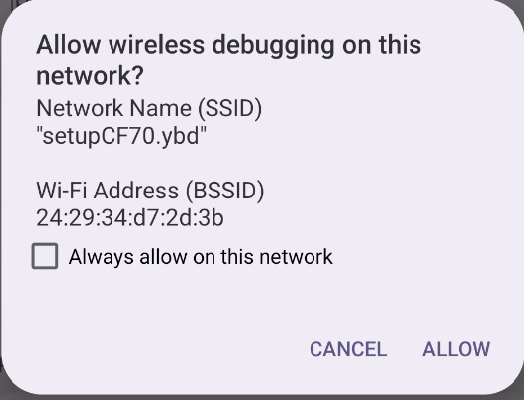 Abbildung 1. Die Aufforderung zum Debugging über WLAN auf einem Google Pixel Smartphone.
 -
Debugging über WLAN in Ihrem Netzwerk zulassen Wenn Sie das Kästchen In diesem Netzwerk immer zulassen anklicken, wird das Netzwerk zu einem vertrauenswürdigen WLAN-Debugging-Netzwerk. Ihr Gerät erlaubt immer das Debugging über WLAN in diesem Netzwerk, sobald es sich mit dem Netzwerk verbindet.
 Abbildung 2: Die Einstellung Debugging über WLAN auf einem Google Pixel Smartphone.
Hinweis:Android Studio-Nutzer können ihr Gerät über einen QR‑Code koppeln. Wählen Sie dazu Gerät über QR‑Code koppeln aus und scannen Sie den QR‑Code, den Sie im Dialogfeld Geräte über WLAN koppeln in Android Studio erhalten haben.
-
Wählen Sie auf Ihrem Gerät Über Kopplungscode koppeln aus und notieren Sie sich die auf dem Gerät angezeigte IP-Adresse, Portnummer und den Kopplungscode.
-
Öffnen Sie auf Ihrer Workstation ein Terminalfenster und wechseln Sie zu
android_sdk/platform-tools. -
Führen Sie im Terminal Ihrer Workstation
adb pair ipaddr:portaus. Verwenden Sie die IP-Adresse und Portnummer von oben. -
Gib bei entsprechender Aufforderung den Kopplungscode ein, wie unten dargestellt.
 Abbildung 3: Eine Meldung wird angezeigt, dass Ihr Gerät gekoppelt wurde.
 -
Nachdem dein Gerät gekoppelt wurde, prüfe, ob es verbunden ist. Sie können Ihr Gerät jetzt kabellos verwenden, ähnlich wie bei einer USB-Verbindung.
Wenn Sie die Kopplung Ihrer Workstation aufheben möchten, rufen Sie auf Ihrem Gerät Drahtloses Debugging auf. Tippen Sie unter Gekoppelte Geräte auf den Namen Ihrer Workstation und wählen Sie Entfernen aus. Alternativ können Sie auf Ihrem Gerät auf der Seite „Einstellungen“ auf adb-Debugging-Autorisierungen widerrufen klicken, um die Verknüpfung Ihrer Workstation und aller anderen zuvor gekoppelten Workstations aufzuheben.
-
Wenn Sie das Debugging über WLAN schnell aktivieren und deaktivieren möchten, können Sie die Kacheln für Schnelleinstellungen für Entwickler für Debugging über WLAN verwenden. Sie finden sie unter Entwickleroptionen > Kacheln für Schnelleinstellungen für Entwickler.
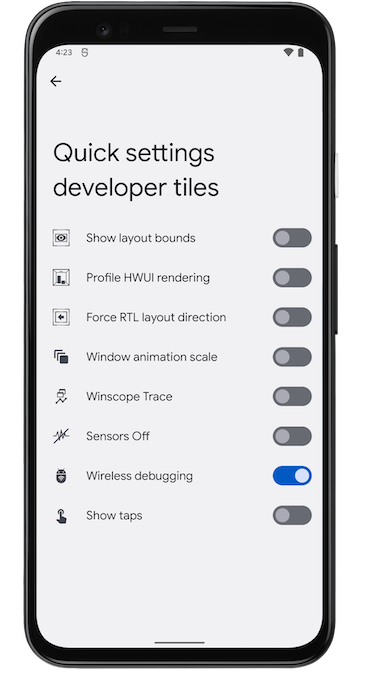 Abbildung 4: Mit der Einstellung Kacheln für Schnelleinstellungen für Entwickler können Sie das Debugging über WLAN schnell aktivieren und deaktivieren.
Probleme mit der kabellosen Verbindung beheben
Wenn Sie Probleme beim Herstellen einer drahtlosen Verbindung zu Ihrem Gerät haben, können Sie versuchen, das Problem mit den folgenden Schritten zur Fehlerbehebung zu beheben.
Prüfen, ob Ihre Workstation und Ihr Gerät die Voraussetzungen erfüllen
Prüfen Sie, ob die Workstation und das Gerät die Voraussetzungen am Anfang dieses Abschnitts erfüllen.
Prüfen, ob die ADB-Einrichtung auf Ihrer Workstation korrekt ist
Um zu prüfen, ob die ADB-Einrichtung auf Ihrer Workstation korrekt ist, öffnen Sie ein Terminal auf Ihrer Workstation und geben Sie adb server-status ein. Prüfen Sie, ob in der Ausgabe Folgendes angezeigt wird:
-
version: "37.0.0"oder höher:Falls dies nicht der Fall ist, laden Sie die aktuelle Version der SDK Platform Tools herunter. -
mdns_enabled: true: Wenn diese Option auffalsefestgelegt ist, kann adb Geräte in Ihrem Netzwerk nicht automatisch erkennen. Um dieses Problem zu beheben, müssen Sie die UmgebungsvariableADB_MDNSauf1festlegen und dann den ADB-Server neu starten, indem Sieadb kill-serverund dannadb start-serverausführen. -
mdns_backend: LIBADBMDNS: Wenn dies nicht der Fall ist, verwendet adb eine veraltete Bibliothek, um Geräte in Ihrem Netzwerk automatisch zu erkennen. Um dieses Problem zu beheben, müssen Sie die UmgebungsvariableADB_MDNS_OPENSCREENauf0festlegen und dann den ADB-Server neu starten, indem Sieadb kill-serverund dannadb start-serverausführen.
Prüfen, ob Ihr Netzwerk mDNS unterstützt
adb verwendet mDNS, um automatisch gekoppelte Geräte zu erkennen und eine Verbindung zu ihnen herzustellen. So prüfen Sie, ob Ihr Netzwerk mDNS unterstützt:
-
Aktivieren Sie auf Ihrem Gerät das Debugging über WLAN, wie im Abschnitt Über WLAN mit einem Gerät verbinden beschrieben.
-
Öffnen Sie auf Ihrer Workstation ein Terminal und geben Sie
adb mdns track-services --proto-textein. -
Prüfen Sie, ob die Ausgabe nicht leer ist und einen TLS-Dienst mit der IP-Adresse und Portnummer Ihres Geräts enthält. Wenn die Ausgabe leer ist, unterstützt Ihr Netzwerk kein mDNS. Beispielausgabe:
tls {
  service {
    instance: "adb-35121FDJH000R8-xyMD0H"
    service: "_adb-tls-connect._tcp"
    ipv4: "192.168.84.23"
    ipv6: "fe80:0:0:0:fc7a:299d:8d38:6c1c"
    port: 37895
    product_model: "Pixel 8"
    build_version_sdk_full: "37.0"
    given_name: "sherifeid Pixel"
    serial: "35121FDJH000R8"
    mdns_service_version: "2.0"
    hostname: "Android_CXUKYJY1.local"
  }
}
Prüfen, ob Ihr Gerät ADB Wi‑Fi 2.0 unterstützt
Hinweis:ADB Wi‑Fi 2.0 wird unter Android 17 und höher unterstützt.
So prüfen Sie, ob Ihr Gerät ADB Wi‑Fi 2.0 unterstützt:
-
Aktivieren Sie auf Ihrem Gerät das Debugging über WLAN, wie im Abschnitt Über WLAN mit einem Gerät verbinden beschrieben.
-
Öffnen Sie auf Ihrer Workstation ein Terminal und geben Sie
adb mdns track-services --proto-textein. -
Prüfen Sie, ob die Ausgabe
mdns_service_version: "2.0"oder höher enthält. Wenn dies nicht der Fall ist, läuft auf Ihrem Gerät nicht Android 17 oder höher und es unterstützt ADB Wi‑Fi 2.0 nicht. Wenn Sie auf Android 17 oder höher aktualisieren möchten, prüfen Sie, ob für Ihr Gerät Systemupdates ausstehen. Android-Version prüfen und aktualisieren
Neues Problem melden
Wenn Sie weiterhin Probleme haben, eine kabellose Verbindung zu Ihrem Gerät herzustellen, können Sie ein neues Problem melden. Bitte geben Sie in Ihrem Bericht die folgenden Informationen an:
- Protokolle von Ihrem Gerät:Reproduzieren Sie das Problem und hängen Sie die Geräteprotokolle an.
- Die Logs von ADB auf Ihrer Workstation:
- Legen Sie die Umgebungsvariable
ADB_TRACE=allfest. - Starten Sie den ADB-Server neu, indem Sie
adb kill-serverund dannadb start-serverausführen. - Reproduzieren Sie den Fehler.
- Logdateien suchen:Führen Sie
adb server-statusaus und hängen Sie die in der Ausgabelog_absolute_pathreferenzierte Logdatei an.
- Legen Sie die Umgebungsvariable
Kabellose Verbindung mit einem Gerät nach einer ersten USB-Verbindung herstellen (nur für Android 10 und niedriger verfügbar)
Hinweis:Dieser Workflow gilt auch für Android 11 und höher. Allerdings ist dafür auch eine *anfängliche* Verbindung über ein physisches USB-Kabel erforderlich.
Hinweis:Die folgende Anleitung gilt nicht für Wear-Geräte mit Android 10 (API-Level 29) oder niedriger. Weitere Informationen finden Sie im Leitfaden zum Debuggen einer Wear OS-App.
adb kommuniziert normalerweise über USB mit dem Gerät, Sie können adb aber auch über WLAN verwenden. So verbinden Sie ein Gerät mit Android 10 (API‑Level 29) oder niedriger über USB:
-
Verbinden Sie Ihr Android-Gerät und den
adb-Hostcomputer mit demselben WLAN. - Verbinden Sie das Gerät über ein USB-Kabel mit dem Hostcomputer.
-
Legen Sie fest, dass das Zielgerät auf Port 5555 auf eine TCP/IP-Verbindung wartet:
adb tcpip 5555
- Ziehe das USB‑Kabel vom Zielgerät ab.
- Suchen Sie die IP-Adresse des Android-Geräts. Auf einem Nexus-Gerät finden Sie die IP-Adresse beispielsweise unter Einstellungen > Über das Tablet (oder Über das Telefon) > Status > IP-Adresse.
-
Stellen Sie über die IP-Adresse eine Verbindung zum Gerät her:
adb connect device_ip_address:5555
-
Prüfen Sie, ob Ihr Hostcomputer mit dem Zielgerät verbunden ist:
$ adb devices
List of devices attached
device_ip_address:5555 device
Hinweis:Nicht alle Zugangspunkte sind geeignet. Möglicherweise müssen Sie einen Zugangspunkt verwenden, dessen Firewall richtig konfiguriert ist, um adb zu unterstützen.
Dein Gerät ist jetzt mit adb verbunden.
Wenn die adb-Verbindung zu deinem Gerät unterbrochen wird:
- Achte darauf, dass dein Host weiterhin mit demselben WLAN wie dein Android-Gerät verbunden ist.
-
Stellen Sie die Verbindung wieder her, indem Sie den Schritt
adb connectnoch einmal ausführen. -
Wenn das nicht funktioniert, setzen Sie den
adb-Host zurück:adb kill-server
Beginnen Sie dann noch einmal von vorn.
Geräte abfragen
Bevor Sie adb-Befehle ausgeben, ist es hilfreich zu wissen, welche Geräteinstanzen mit dem adb-Server verbunden sind. Generieren Sie mit dem Befehl devices eine Liste der angehängten Geräte:
adb devices -l
Als Antwort gibt adb diese Statusinformationen für jedes Gerät aus:
- Seriennummer:
adberstellt einen String, mit dem das Gerät anhand seiner Portnummer eindeutig identifiziert wird. Beispiel für eine Seriennummer:emulator-5554 - Status:Der Verbindungsstatus des Geräts kann einer der folgenden sein:
offline: Das Gerät ist nicht mitadbverbunden oder reagiert nicht.device: Das Gerät ist mit demadb-Server verbunden. Dieser Status bedeutet nicht, dass das Android-System vollständig hochgefahren und betriebsbereit ist, da das Gerät eine Verbindung zuadbherstellt, während das System noch hochfährt. Nach dem Hochfahren ist dies der normale Betriebszustand eines Geräts.no device: Es ist kein Gerät verbunden.
- Beschreibung:Wenn Sie die Option
-leinfügen, gibt der Befehldevicesan, um welches Gerät es sich handelt. Diese Information ist hilfreich, wenn mehrere Geräte verbunden sind, damit Sie sie unterscheiden können.
Das folgende Beispiel zeigt den Befehl devices und seine Ausgabe. Es werden drei Geräte ausgeführt. Die ersten beiden Zeilen in der Liste sind Emulatoren und die dritte Zeile ist ein Hardwaregerät, das an den Computer angeschlossen ist.
$ adb devices
List of devices attached
emulator-5556 device product:sdk_google_phone_x86_64 model:Android_SDK_built_for_x86_64 device:generic_x86_64
emulator-5554 device product:sdk_google_phone_x86 model:Android_SDK_built_for_x86 device:generic_x86
0a388e93      device usb:1-1 product:razor model:Nexus_7 device:flo
Emulator nicht aufgeführt
Der Befehl adb devices hat eine spezielle Befehlsfolge, die dazu führt, dass laufende Emulatoren nicht in der adb devices-Ausgabe angezeigt werden, obwohl die Emulatoren auf Ihrem Desktop sichtbar sind. Dies geschieht, wenn alle der folgenden Bedingungen erfüllt sind:
- Der
adb-Server wird nicht ausgeführt. - Sie verwenden den Befehl
emulatormit der Option-portoder-portsmit einem ungeraden Portwert zwischen 5554 und 5584. - Der von Ihnen ausgewählte Port mit ungerader Nummer ist nicht belegt, sodass die Portverbindung über die angegebene Portnummer hergestellt werden kann. Wenn der Port belegt ist, wechselt der Emulator zu einem anderen Port, der die Anforderungen in Punkt 2 erfüllt.
- Sie starten den
adb-Server, nachdem Sie den Emulator gestartet haben.
Eine Möglichkeit, dies zu vermeiden, besteht darin, dem Emulator die Auswahl der Ports zu überlassen und nicht mehr als 16 Emulatoren gleichzeitig auszuführen. Eine weitere Möglichkeit besteht darin, den adb-Server immer zu starten, bevor Sie den Befehl emulator verwenden, wie in den folgenden Beispielen beschrieben.
Beispiel 1:In der folgenden Befehlsfolge wird der adb-Server mit dem Befehl adb devices gestartet, die Liste der Geräte wird jedoch nicht angezeigt.
Beenden Sie den adb-Server und geben Sie die folgenden Befehle in der angegebenen Reihenfolge ein. Geben Sie für den AVD-Namen einen gültigen AVD-Namen aus Ihrem System an. Geben Sie emulator -list-avds ein, um eine Liste der AVD-Namen abzurufen. Der Befehl emulator befindet sich im Verzeichnis android_sdk/tools.
$ adb kill-server
$ emulator -avd Nexus_6_API_25 -port 5555
$ adb devices

List of devices attached
* daemon not running. starting it now on port 5037 *
* daemon started successfully *
Beispiel 2:In der folgenden Befehlsfolge wird mit adb devices die Liste der Geräte angezeigt, da der adb-Server zuerst gestartet wurde.
Wenn Sie den Emulator in der adb devices-Ausgabe sehen möchten, stoppen Sie den adb-Server und starten Sie ihn dann neu, nachdem Sie den Befehl emulator und vor dem Befehl adb devices verwendet haben:
$ adb kill-server
$ emulator -avd Nexus_6_API_25 -port 5557
$ adb start-server
$ adb devices

List of devices attached
emulator-5557 device
Weitere Informationen zu den Befehlszeilenoptionen des Emulators finden Sie unter Befehlszeilen-Startoptionen.
Befehle an ein bestimmtes Gerät senden
Wenn mehrere Geräte ausgeführt werden, müssen Sie das Zielgerät angeben, wenn Sie den adb-Befehl ausgeben.
So geben Sie das Ziel an:
- Verwenden Sie den Befehl
devices, um die Seriennummer des Ziels abzurufen. - Wenn Sie die Seriennummer haben, verwenden Sie die Option
-smit denadb-Befehlen, um die Seriennummer anzugeben.- Wenn Sie viele
adb-Befehle ausführen möchten, können Sie stattdessen die Umgebungsvariable$ANDROID_SERIALmit der Seriennummer festlegen. - Wenn Sie sowohl
-sals auch$ANDROID_SERIALverwenden, wird$ANDROID_SERIALdurch-süberschrieben.
- Wenn Sie viele
Im folgenden Beispiel wird die Liste der angeschlossenen Geräte abgerufen. Anschließend wird die Seriennummer eines der Geräte verwendet, um helloWorld.apk auf diesem Gerät zu installieren:
$ adb devices
List of devices attached
emulator-5554 device
emulator-5555 device
0.0.0.0:6520  device

# To install on emulator-5555
$ adb -s emulator-5555 install helloWorld.apk
# To install on 0.0.0.0:6520
$ adb -s 0.0.0.0:6520 install helloWorld.apk
Hinweis: Wenn Sie einen Befehl ausgeben, ohne ein Zielgerät anzugeben, und mehrere Geräte verfügbar sind, wird in adb der Fehler „adb: more than one device/emulator“ (adb: mehr als ein Gerät/Emulator) angezeigt.
Wenn Sie mehrere Geräte zur Verfügung haben, aber nur eines davon ein Emulator ist, verwenden Sie die Option -e, um Befehle an den Emulator zu senden. Wenn mehrere Geräte vorhanden sind, aber nur ein Hardwaregerät angeschlossen ist, verwenden Sie die Option -d, um Befehle an das Hardwaregerät zu senden.
App installieren
Mit adb können Sie eine APK auf einem Emulator oder verbundenen Gerät mit dem Befehl install installieren:
adb install path_to_apk
Sie müssen die Option -t mit dem Befehl install verwenden, wenn Sie eine Test-APK installieren. Weitere Informationen finden Sie unter -t.
Verwenden Sie install-multiple, um mehrere APKs zu installieren. Das ist nützlich, wenn Sie alle APKs für ein bestimmtes Gerät für Ihre App aus der Play Console herunterladen und auf einem Emulator oder physischen Gerät installieren möchten.
Weitere Informationen zum Erstellen einer APK-Datei, die Sie auf einer Emulator-/Geräteinstanz installieren können, finden Sie unter App erstellen und ausführen.
Hinweis:Wenn Sie Android Studio verwenden, müssen Sie adb nicht direkt verwenden, um Ihre App auf dem Emulator oder Gerät zu installieren. Stattdessen übernimmt Android Studio das Verpacken und Installieren der App für Sie.
Portweiterleitung einrichten
Verwenden Sie den Befehl forward, um eine beliebige Portweiterleitung einzurichten. Dadurch werden Anfragen an einem bestimmten Hostport an einen anderen Port auf einem Gerät weitergeleitet.
Im folgenden Beispiel wird die Weiterleitung von Hostport 6100 an Geräteport 7100 eingerichtet:
adb forward tcp:6100 tcp:7100
Im folgenden Beispiel wird die Weiterleitung des Hostports 6100 an local:logd eingerichtet:
adb forward tcp:6100 local:logd
Das kann hilfreich sein, wenn Sie herausfinden möchten, was an einen bestimmten Port auf dem Gerät gesendet wird. Alle empfangenen Daten werden in den Systemprotokollierungs-Daemon geschrieben und in den Geräteprotokollen angezeigt.
Dateien auf ein Gerät kopieren und von einem Gerät kopieren
Verwenden Sie die Befehle pull und push, um Dateien auf ein Gerät zu kopieren und von einem Gerät zu kopieren. Im Gegensatz zum Befehl install, mit dem nur eine APK-Datei an einen bestimmten Ort kopiert wird, können Sie mit den Befehlen pull und push beliebige Verzeichnisse und Dateien an einen beliebigen Ort auf einem Gerät kopieren.
So kopieren Sie eine Datei oder ein Verzeichnis und seine Unterverzeichnisse vom Gerät:
adb pull remote local
So kopieren Sie eine Datei oder ein Verzeichnis und seine Unterverzeichnisse auf das Gerät:
adb push local remote
Ersetzen Sie local und remote durch die Pfade zu den Zieldateien bzw. dem Zielverzeichnis auf Ihrer Entwicklungsmaschine (lokal) und auf dem Gerät (remote). Beispiel:
adb push myfile.txt /sdcard/myfile.txt
adb-Server beenden
In einigen Fällen müssen Sie den adb-Serverprozess beenden und dann neu starten, um das Problem zu beheben. Das kann zum Beispiel der Fall sein, wenn adb nicht auf einen Befehl reagiert.
Verwenden Sie zum Beenden des adb-Servers den Befehl adb kill-server.
Sie können den Server dann mit einem beliebigen anderen adb-Befehl neu starten.
ADB-Befehle ausführen
Sie können adb-Befehle über die Befehlszeile auf Ihrer Entwicklungsmaschine oder über ein Skript mit den folgenden Optionen ausgeben:
adb [-d | -e | -s serial_number] command
Wenn nur ein Emulator ausgeführt wird oder nur ein Gerät verbunden ist, wird der Befehl adb standardmäßig an dieses Gerät gesendet. Wenn mehrere Emulatoren ausgeführt werden und/oder mehrere Geräte angeschlossen sind, müssen Sie mit der Option -d, -e oder -s das Zielgerät angeben, an das der Befehl gesendet werden soll.
Mit dem folgenden Befehl können Sie eine detaillierte Liste aller unterstützten adb-Befehle aufrufen:
adb --help
Shell-Befehle ausführen
Mit dem Befehl shell können Sie Gerätebefehle über adb ausführen oder eine interaktive Shell starten. Wenn Sie einen einzelnen Befehl ausführen möchten, verwenden Sie den Befehl shell so:
adb [-d |-e | -s serial_number] shell shell_command
So starten Sie eine interaktive Shell auf einem Gerät mit dem shell-Befehl:
adb [-d | -e | -s serial_number] shell
Um eine interaktive Shell zu beenden, drücken Sie Control+D oder geben Sie exit ein.
Android bietet die meisten der üblichen Unix-Befehlszeilentools. Eine Liste der verfügbaren Tools erhalten Sie mit dem folgenden Befehl:
adb shell ls /system/bin
Für die meisten Befehle ist Hilfe über das Argument --help verfügbar.
Viele der Shell-Befehle werden von toybox bereitgestellt.
Allgemeine Hilfe für alle Toybox-Befehle ist über toybox --help verfügbar.
In Android Platform Tools 23 und höher werden Argumente von adb genauso behandelt wie vom Befehl ssh(1). Durch diese Änderung wurden viele Probleme mit Command Injection behoben. Außerdem können jetzt Befehle, die Shell-Metazeichen wie adb install Let\'sGo.apk enthalten, sicher ausgeführt werden. Diese Änderung bedeutet, dass sich auch die Interpretation von Befehlen mit Shell-Metazeichen geändert hat.
Beispiel: adb shell setprop key 'two words' ist jetzt ein Fehler, da die Anführungszeichen von der lokalen Shell verschluckt werden und das Gerät adb shell setprop key two words sieht. Damit der Befehl funktioniert, müssen Sie ihn zweimal in Anführungszeichen setzen, einmal für die lokale Shell und einmal für die Remote-Shell, wie bei ssh(1). adb shell setprop key "'two words'"
funktioniert beispielsweise, weil die lokale Shell die äußere Ebene der Anführungszeichen übernimmt und das Gerät weiterhin die innere Ebene der Anführungszeichen sieht: setprop key 'two words'. Sie können auch Escape-Sequenzen verwenden, aber das doppelte Anführen von Anführungszeichen ist in der Regel einfacher.
Logcat-Befehlszeilentool, das zum Überwachen des Systemlogs verwendet werden kann.
Anrufaktivitätsmanager
In einer adb-Shell können Sie mit dem Aktivitätsmanager-Tool (am) Befehle ausgeben, um verschiedene Systemaktionen auszuführen, z. B. eine Aktivität starten, einen Prozess erzwingen, einen Intent übertragen oder die Eigenschaften des Gerätebildschirms ändern.
In einer Shell lautet die am-Syntax so:
am command
Sie können auch einen Befehl für den Aktivitätsmanager direkt über adb ausgeben, ohne eine Remote-Shell zu öffnen. Beispiel:
adb shell am start -a android.intent.action.VIEW
Tabelle 1. Verfügbare Befehle für den Aktivitätsmanager
| Befehl | Beschreibung |
|---|---|
start [options] intent
|
Starte eine Activity, die durch intent angegeben wird. Weitere Informationen finden Sie in der Spezifikation für Intent-Argumente. Es gibt folgende Optionen:
|
startservice [options] intent
|
Starten Sie die Service, die durch intent angegeben wird. Weitere Informationen finden Sie in der Spezifikation für Intent-Argumente. Es gibt folgende Optionen:
|
force-stop package
|
Erzwingen Sie das Beenden aller Prozesse, die mit package zusammenhängen.
|
kill [options] package
|
Beenden Sie alle Prozesse, die mit package verknüpft sind. Mit diesem Befehl werden nur Prozesse beendet, die sicher beendet werden können und die sich nicht auf die Nutzerfreundlichkeit auswirken.
Es gibt folgende Optionen:
|
kill-all
|
Beenden Sie alle Hintergrundprozesse. |
broadcast [options] intent
|
Senden Sie einen Broadcast-Intent. Weitere Informationen finden Sie in der Spezifikation für Intent-Argumente. Es gibt folgende Optionen:
|
instrument [options] component
|
Starten Sie das Monitoring mit einer Instrumentation-Instanz.
Normalerweise hat das Ziel component die Form test_package/runner_class. Es gibt folgende Optionen:
|
profile start process file
|
Profiler für process starten und Ergebnisse in file speichern.
|
profile stop process
|
Profiler auf process beenden.
|
dumpheap [options] process file
|
Heap von process ausgeben und in file schreiben. Es gibt folgende Optionen:
|
dumpbitmaps [options] [-p process]
|
Bitmap-Informationen aus process auslesen (API-Level 36 und höher).
Es gibt folgende Optionen:
process angegeben ist, werden Bitmaps aus allen Prozessen ausgegeben.
|
set-debug-app [options] package
|
Legen Sie die App package für das Debugging fest. Es gibt folgende Optionen:
|
clear-debug-app
|
Löschen Sie das zuvor für das Debugging festgelegte Paket mit set-debug-app.
|
monitor [options]
|
Beginnen Sie mit der Überwachung auf Abstürze oder ANRs. Es gibt folgende Optionen:
|
screen-compat {on | off} package
|
Steuern Sie den Modus für die Displaykompatibilität von package.
|
display-size [reset | widthxheight]
|
Anzeigegröße des Geräts überschreiben
Dieser Befehl ist hilfreich, um Ihre App auf Geräten mit unterschiedlichen Bildschirmgrößen zu testen. Sie können damit auf einem Gerät mit großem Bildschirm eine niedrige Bildschirmauflösung simulieren und umgekehrt.
Beispiel: |
display-density dpi
|
Geräteanzeigedichte überschreiben
Dieser Befehl ist hilfreich, um Ihre App bei verschiedenen Bildschirmdichten zu testen, indem Sie eine Umgebung mit hoher Dichte auf einem Bildschirm mit niedriger Dichte simulieren und umgekehrt.
Beispiel: |
to-uri intent
|
Gibt die angegebene Intent-Spezifikation als URI aus. Weitere Informationen finden Sie in der Spezifikation für Intent-Argumente. |
to-intent-uri intent
|
Gibt die angegebene Intent-Spezifikation als intent:-URI aus. Weitere Informationen finden Sie in der Spezifikation für Intent-Argumente. |
memory-limiter subcommand [options]
|
Speicherlimits für Geräte mit Android 17 und höher anpassen oder deaktivieren Wirkt sich nicht auf Geräte mit Android 16 und niedriger aus. Folgende Unterbefehle sind verfügbar:
|
Spezifikation für Intent-Argumente
Für Befehle des Activity Managers, die das Argument intent verwenden, können Sie die Intention mit den folgenden Optionen angeben:
Paketmanager anrufen (pm)
In einer adb-Shell können Sie mit dem Paketmanager-Tool (pm) Befehle ausführen, um Aktionen für auf dem Gerät installierte App-Pakete auszuführen und Abfragen zu diesen Paketen zu stellen.
In einer Shell lautet die pm-Syntax so:
pm command
Sie können auch einen Paketmanagerbefehl direkt über adb ausgeben, ohne eine Remote-Shell aufzurufen. Beispiel:
adb shell pm uninstall com.example.MyApp
Tabelle 2. Verfügbare Paketmanager-Befehle
| Befehl | Beschreibung |
|---|---|
list packages [options] filter
|
Alle Pakete ausgeben, optional nur diejenigen, deren Paketname den Text in filter enthält. Optionen:
|
list permission-groups
|
Gibt alle bekannten Berechtigungsgruppen aus. |
list permissions [options] group
|
Alle bekannten Berechtigungen ausgeben, optional nur die in group. Optionen:
|
list instrumentation [options]
|
Alle Testpakete auflisten. Optionen:
|
list features
|
Geben Sie alle Funktionen des Systems aus. |
list libraries
|
Gibt alle vom aktuellen Gerät unterstützten Bibliotheken aus. |
list users
|
Alle Nutzer im System ausgeben. |
path package
|
Gibt den Pfad zur APK der angegebenen package aus.
|
install [options] path
|
Installiert ein durch path angegebenes Paket auf dem System. Optionen:
|
uninstall [options] package
|
Entfernt ein Paket aus dem System. Optionen:
|
clear package
|
Alle Daten löschen, die mit einem Paket verknüpft sind |
enable package_or_component
|
Aktivieren Sie das angegebene Paket oder die angegebene Komponente (als „Paket/Klasse“ geschrieben). |
disable package_or_component
|
Deaktivieren Sie das angegebene Paket oder die angegebene Komponente (als „Paket/Klasse“ geschrieben). |
disable-user [options] package_or_component
|
Optionen:
|
grant package_name permission
|
Erteilen Sie einer App eine Berechtigung. Auf Geräten mit Android 6.0 (API-Level 23) und höher kann die Berechtigung eine beliebige Berechtigung sein, die im App-Manifest deklariert ist. Auf Geräten mit Android 5.1 (API‑Level 22) und niedriger muss es sich um eine optionale Berechtigung handeln, die von der App definiert wird. |
revoke package_name permission
|
Entziehen Sie einer App eine Berechtigung. Auf Geräten mit Android 6.0 (API-Level 23) und höher kann es sich dabei um eine beliebige Berechtigung handeln, die im App-Manifest deklariert ist. Auf Geräten mit Android 5.1 (API‑Level 22) und niedriger muss es sich um eine optionale Berechtigung handeln, die von der App definiert wird. |
set-install-location location
|
Ändern Sie den Standardinstallationsort. Standortwerte:
Hinweis:Dies ist nur für das Debugging vorgesehen. Die Verwendung dieser Funktion kann dazu führen, dass Apps nicht mehr funktionieren und andere unerwünschte Verhaltensweisen auftreten. |
get-install-location
|
Gibt den aktuellen Installationsort zurück. Rückgabewerte:
|
set-permission-enforced permission [true | false]
|
Geben Sie an, ob die angegebene Berechtigung erzwungen werden soll. |
trim-caches desired_free_space
|
Cache-Dateien kürzen, um den angegebenen freien Speicherplatz zu erreichen. |
create-user user_name
|
Erstelle einen neuen Nutzer mit der angegebenen user_name und gib die neue Nutzer-ID des Nutzers aus.
|
remove-user user_id
|
Entfernen Sie den Nutzer mit der angegebenen user_id und löschen Sie alle mit diesem Nutzer verknüpften Daten.
|
get-max-users
|
Gibt die maximale Anzahl von Nutzern an, die vom Gerät unterstützt werden. |
get-app-links [options] [package]
|
Gibt den Status der Domainbestätigung für die angegebene package oder für alle Pakete aus, falls keine angegeben ist. Die Statuscodes sind so definiert:
Es gibt folgende Optionen:
|
reset-app-links [options] [package]
|
Setzt den Status der Domainbestätigung für das angegebene Paket oder für alle Pakete zurück, wenn keines angegeben ist.
Es gibt folgende Optionen:
|
verify-app-links [--re-verify] [package]
|
Sende eine Bestätigungsanfrage für die angegebene package oder für alle Pakete, wenn keine angegeben ist. Wird nur gesendet, wenn für das Paket zuvor keine Antwort aufgezeichnet wurde.
|
set-app-links [--package package] state domains
|
Status einer Domain für ein Paket manuell festlegen Die Domain muss vom Paket als „autoVerify“ deklariert werden, damit dies funktioniert. Bei Domains, die nicht angewendet werden konnten, wird mit diesem Befehl kein Fehler gemeldet.
|
      set-app-links-user-selection --user user_id [--package package]
      enabled domains
|
Den Status der Auswahl eines Hostnutzers für ein Paket manuell festlegen. Die Domain muss vom Paket deklariert werden, damit dies funktioniert. Bei Domains, die nicht angewendet werden konnten, wird mit diesem Befehl kein Fehler gemeldet.
|
set-app-links-allowed --user user_id [--package package] allowed
|
Sie können die Einstellung für die automatische Überprüfung der Linkbearbeitung für ein Paket aktivieren oder deaktivieren.
|
get-app-link-owners --user user_id [--package package] domains
|
Gibt die Inhaber für eine bestimmte Domain für einen bestimmten Nutzer in der Reihenfolge von niedriger bis hoher Priorität aus.
|
Geräterichtlinienmanager aufrufen (dpm)
Um Ihnen bei der Entwicklung und dem Testen Ihrer Geräteverwaltungs-Apps zu helfen, können Sie Befehle an das Tool für den Geräterichtlinienmanager (dpm) senden. Mit dem Tool können Sie die aktive Admin-App steuern oder die Statusdaten einer Richtlinie auf dem Gerät ändern.
In einer Shell lautet die dpm-Syntax:
dpm command
Sie können auch einen Geräte-Policy-Manager-Befehl direkt über adb ausgeben, ohne eine Remote-Shell zu öffnen:
adb shell dpm command
Tabelle 3 Verfügbare Device Policy Manager-Befehle
| Befehl | Beschreibung |
|---|---|
set-active-admin [options] component
|
Legt component als aktiven Administrator fest.
Es gibt folgende Optionen:
|
set-profile-owner [options] component
|
component als aktiven Administrator und sein Paket als Profilinhaber für einen vorhandenen Nutzer festlegen.
Es gibt folgende Optionen:
|
set-device-owner [options] component
|
Legen Sie component als aktiven Administrator und sein Paket als Geräteinhaber fest.
Es gibt folgende Optionen:
|
remove-active-admin [options] component
|
Aktiven Administrator deaktivieren Die App muss android:testOnly im Manifest deklarieren. Mit diesem Befehl werden auch Geräte- und Profilinhaber entfernt.
Es gibt folgende Optionen:
|
clear-freeze-period-record
|
Löschen Sie den Datensatz des Geräts mit zuvor festgelegten Sperrzeiten für OTA-Systemupdates. Das ist nützlich, um die Einschränkungen bei der Geräteplanung zu umgehen, wenn Sie Apps entwickeln, die Sperrzeiten verwalten. Weitere Informationen
Wird auf Geräten mit Android 9.0 (API-Level 28) und höher unterstützt. |
force-network-logs
|
Das System wird gezwungen, alle vorhandenen Netzwerkprotokolle für den Abruf durch einen Geräteinhaber bereitzustellen. Wenn Verbindungs- oder DNS-Logs verfügbar sind, erhält der DPC den onNetworkLogsAvailable()-Callback. Weitere Informationen finden Sie unter Protokollierung von Netzwerkaktivitäten.
Für diesen Befehl gilt eine Ratenbegrenzung. Wird auf Geräten mit Android 9.0 (API-Level 28) und höher unterstützt. |
force-security-logs
|
Das System zwingen, alle vorhandenen Sicherheitslogs dem DPC zur Verfügung zu stellen. Wenn Protokolle verfügbar sind, empfängt der DPC den onSecurityLogsAvailable()-Callback. Weitere Informationen finden Sie unter Aktivitäten von Unternehmensgeräten protokollieren.
Für diesen Befehl gilt eine Ratenbegrenzung. Wird auf Geräten mit Android 9.0 (API-Level 28) und höher unterstützt. |
Screenshot erstellen
Der Befehl screencap ist ein Shell-Dienstprogramm zum Erstellen eines Screenshots des Displays eines Geräts.
In einer Shell lautet die screencap-Syntax so:
screencap filename
Wenn Sie screencap über die Befehlszeile verwenden möchten, geben Sie Folgendes ein:
adb shell screencap /sdcard/screen.png
Hier ist ein Beispiel für eine Screenshot-Sitzung, in der die adb-Shell zum Aufnehmen des Screenshots und der Befehl pull zum Herunterladen der Datei vom Gerät verwendet werden:
$ adb shell
shell@ $ screencap /sdcard/screen.png
shell@ $ exit
$ adb pull /sdcard/screen.png
Wenn Sie den Dateinamen weglassen, schreibt screencap das Bild in die Standardausgabe. In Kombination mit der Option -p zum Angeben des PNG-Formats können Sie den Gerätescreenshot direkt in eine Datei auf Ihrem lokalen Computer streamen.
Hier ist ein Beispiel dafür, wie Sie mit einem einzigen Befehl einen Screenshot aufnehmen und lokal speichern:
# use 'exec-out' instead of 'shell' to get raw data
$ adb exec-out screencap -p > screen.png
Nimm ein Video auf
Der Befehl screenrecord ist ein Shell-Dienstprogramm zum Aufzeichnen der Anzeige von Geräten mit Android 4.4 (API-Level 19) und höher. Das Dienstprogramm zeichnet Bildschirmaktivitäten in einer MPEG‑4-Datei auf. Sie können diese Datei verwenden, um Werbe- oder Schulungsvideos zu erstellen oder um Fehler zu beheben und Tests durchzuführen.
Verwenden Sie in einer Shell die folgende Syntax:
screenrecord [options] filename
Wenn Sie screenrecord über die Befehlszeile verwenden möchten, geben Sie Folgendes ein:
adb shell screenrecord /sdcard/demo.mp4
Drücken Sie Strg+C, um die Bildschirmaufzeichnung zu beenden. Andernfalls wird die Aufnahme nach drei Minuten oder nach dem von --time-limit festgelegten Zeitlimit automatisch beendet.
Führen Sie den Befehl screenrecord aus, um die Aufnahme des Gerätebildschirms zu starten. Führen Sie dann den Befehl pull aus, um das Video vom Gerät auf den Hostcomputer herunterzuladen. Hier ein Beispiel für eine Aufnahmesitzung:
$ adb shell
shell@ $ screenrecord --verbose /sdcard/demo.mp4
(press Control + C to stop)
shell@ $ exit
$ adb pull /sdcard/demo.mp4
Mit dem Tool screenrecord können Sie in jeder unterstützten Auflösung und Bitrate aufnehmen, die Sie anfordern, wobei das Seitenverhältnis des Gerätedisplays beibehalten wird. Das Tool zeichnet standardmäßig in der nativen Displayauflösung und ‑ausrichtung auf. Die maximale Länge beträgt drei Minuten.
Einschränkungen des screenrecord-Tools:
- Audio wird nicht mit der Videodatei aufgezeichnet.
- Die Videoaufzeichnung ist für Geräte mit Wear OS nicht verfügbar.
- Einige Geräte können möglicherweise nicht in ihrer nativen Displayauflösung aufzeichnen. Wenn Probleme bei der Bildschirmaufzeichnung auftreten, versuchen Sie, eine niedrigere Bildschirmauflösung zu verwenden.
- Das Drehen des Bildschirms während der Aufnahme wird nicht unterstützt. Wenn sich das Display während der Aufnahme dreht, wird ein Teil des Bildschirms in der Aufnahme abgeschnitten.
Tabelle 4. screenrecord Optionen
| Optionen | Beschreibung |
|---|---|
--help
|
Befehlssyntax und Optionen anzeigen |
--size widthxheight
|
Videoformat festlegen: 1280x720 Der Standardwert ist die native Bildschirmauflösung des Geräts (sofern unterstützt), andernfalls 1280 × 720. Die besten Ergebnisse erzielst du mit einer Größe, die vom AVC-Encoder (Advanced Video Coding) deines Geräts unterstützt wird. |
--bit-rate rate |
Legen Sie die Video-Bitrate für das Video in Megabit pro Sekunde fest. Der Standardwert ist 20 Mbit/s.
Sie können die Bitrate erhöhen, um die Videoqualität zu verbessern. Dadurch werden jedoch größere Filmdateien erstellt. Im folgenden Beispiel wird die Bitrate für die Aufzeichnung auf 6 Mbit/s festgelegt:
screenrecord --bit-rate 6000000 /sdcard/demo.mp4 |
--time-limit time |
Legen Sie die maximale Aufnahmedauer in Sekunden fest. Der Standard- und Höchstwert ist 180 (3 Minuten). |
--rotate |
Drehe die Ausgabe um 90 Grad. Diese Funktion wird derzeit noch getestet. |
--verbose |
Log-Informationen auf dem Befehlszeilenbildschirm anzeigen. Wenn Sie diese Option nicht festlegen, werden während der Ausführung des Dienstprogramms keine Informationen angezeigt. |
ART-Profile für Apps lesen
Ab Android 7.0 (API-Level 24) erfasst die Android Runtime (ART) Ausführungsprofile für installierte Apps, die zur Optimierung der App-Leistung verwendet werden. Untersuchen Sie die erfassten Profile, um herauszufinden, welche Methoden häufig ausgeführt werden und welche Klassen beim Start der App verwendet werden.
Hinweis:Der Dateiname des Ausführungsprofils kann nur abgerufen werden, wenn Sie Root-Zugriff auf das Dateisystem haben, z. B. auf einem Emulator.
Verwenden Sie den folgenden Befehl, um eine Textform der Profilinformationen zu erstellen:
adb shell cmd package dump-profiles package
So rufen Sie die erstellte Datei ab:
adb pull /data/misc/profman/package.prof.txt
Testgeräte zurücksetzen
Wenn Sie Ihre App auf mehreren Testgeräten testen, kann es sinnvoll sein, Ihr Gerät zwischen den Tests zurückzusetzen, um beispielsweise Nutzerdaten zu entfernen und die Testumgebung zurückzusetzen. Sie können ein Testgerät mit Android 10 (API‑Level 29) oder höher mit dem Shell-Befehl testharness adb auf die Werkseinstellungen zurücksetzen. Beispiel:
adb shell cmd testharness enable
Wenn das Gerät mit testharness wiederhergestellt wird, wird der RSA-Schlüssel, der das Debugging über die aktuelle Workstation ermöglicht, automatisch an einem persistenten Speicherort gesichert. Das heißt, nach dem Zurücksetzen des Geräts kann die Workstation weiterhin Fehler beheben und adb-Befehle an das Gerät senden, ohne dass ein neuer Schlüssel manuell registriert werden muss.
Um das Testen Ihrer App zu vereinfachen und sicherer zu machen, werden beim Wiederherstellen eines Geräts mit testharness auch die folgenden Geräteeinstellungen geändert:
- Das Gerät richtet bestimmte Systemeinstellungen so ein, dass keine Assistenten für die Ersteinrichtung des Geräts angezeigt werden. Das Gerät wechselt also in einen Zustand, in dem Sie Ihre App schnell installieren, debuggen und testen können.
- Einstellungen:
- Deaktiviert den Sperrbildschirm.
- Deaktiviert Warnmeldungen.
- Deaktiviert die automatische Synchronisierung für Konten.
- Deaktiviert automatische Systemupdates.
- Sonstiges:
- Deaktiviert vorinstallierte Sicherheits-Apps.
Wenn Ihre App die Standardeinstellungen des testharness-Befehls erkennen und sich daran anpassen muss, verwenden Sie
ActivityManager.isRunningInUserTestHarness().
sqlite
Mit sqlite3 wird das Befehlszeilenprogramm sqlite zum Untersuchen von SQLite-Datenbanken gestartet.
Dazu gehören Befehle wie .dump zum Ausgeben des Inhalts einer Tabelle und .schema zum Ausgeben der SQL CREATE-Anweisung für eine vorhandene Tabelle.
Sie können SQLite-Befehle auch über die Befehlszeile ausführen, wie unten gezeigt:
$ adb -s emulator-5554 shell
$ sqlite3 /data/data/com.example.app/databases/rssitems.db
SQLite version 3.3.12
Enter ".help" for instructions
Hinweis:Auf eine SQLite-Datenbank kann nur zugegriffen werden, wenn Sie Root-Zugriff auf das Dateisystem haben, z. B. auf einem Emulator.
Weitere Informationen finden Sie in der sqlite3-Befehlszeilendokumentation.
adb-USB-Backends
Der ADB-Server kann über zwei Backends mit dem USB-Stack interagieren. Es kann entweder das native Backend des Betriebssystems (Windows, Linux oder macOS) oder das libusb-Backend verwendet werden.
Einige Funktionen, z. B. attach, detach und die USB-Geschwindigkeitserkennung, sind nur verfügbar, wenn das libusb-Backend verwendet wird.
Sie können ein Backend mit der Umgebungsvariable ADB_LIBUSB auswählen.
Wenn sie nicht festgelegt ist, verwendet adb das Standard-Backend. Das Standardverhalten variiert je nach Betriebssystem. Ab ADB v34 wird das libusb-Backend standardmäßig auf allen Betriebssystemen außer Windows verwendet. Dort wird standardmäßig das native Backend verwendet. Wenn ADB_LIBUSB festgelegt ist, wird bestimmt, ob das native Backend oder libusb verwendet wird. Weitere Informationen zu ADB-Umgebungsvariablen finden Sie auf der ADB-Handbuchseite.
adb-mDNS-Back-Ends
ADB verwendet das mDNS-Protokoll (Multicast DNS), um Server und Geräte für das drahtlose Debugging automatisch zu verbinden. Ab ADB v37 wird der ADB-Server mit zwei mDNS-Backends ausgeliefert: libadbmdns und openscreen.
Das Standard- und empfohlene Backend ist libadbmdns. Dieses Verhalten kann mit der Umgebungsvariablen ADB_MDNS_OPENSCREEN (auf 1 oder 0 gesetzt) geändert werden. Die Unterstützung für das OpenScreen-Back-End unter macOS beginnt mit ADB v35. Windows und Linux werden ab ADB v34 unterstützt.
adb-Burst-Modus (ab ADB 36.0.0)
Der Burst-Modus ist eine experimentelle Funktion, mit der ADB weiterhin Pakete an ein Gerät senden kann, auch bevor das Gerät auf das vorherige Paket geantwortet hat. Dadurch wird der Durchsatz von ADB beim Übertragen großer Dateien erheblich gesteigert und die Latenz beim Debuggen verringert.
Der Serienbildmodus ist standardmäßig deaktiviert. So aktivieren Sie die Funktion:
- Setzen Sie die Umgebungsvariable
ADB_BURST_MODEauf1. - Rufen Sie in Android Studio die Debugger-Einstellungen unter Datei (oder Android Studio unter macOS) > Einstellungen > Build, Ausführung, Bereitstellung > Debugger auf und legen Sie ADB Server Burst Mode auf Aktiviert fest.