

Traceview ابزاری است که نمایش گرافیکی گزارشهای ردیابی را ارائه میدهد. میتوانید
با ابزارسازی کدتان با کلاس Debug، گزارشها را تولید کنید.
این روش ردیابی بسیار دقیق است زیرا میتوانید دقیقاً مشخص کنید که در کجای کد میخواهید ثبت دادههای ردیابی را شروع و متوقف کنید. اگر هنوز این گزارشهای ردیابی را تولید نکردهاید و آنها را از دستگاه متصلشده به ماشین محلیتان ذخیره نکردهاید، به تولید گزارشهای ردیابی با ابزارسازی برنامه بروید.
بازرسی این گزارشها بااستفاده از Traceview به شما کمک میکند برنامه را اشکالزدایی کنید و عملکرد آن را نمایه کنید.
اگر نیازی به مشاهده گزارشهای ردیابی که با ابزارسازی برنامهتان با کلاس Debug ضبط کردهاید ندارید، میتوانید از تحلیلگر واحد پردازش مرکزی موجود در Android Studio نسخه ۳.۰ و بالاتر برای بررسی رشتههای برنامهتان و ضبط گزارش ردیابی روشها استفاده کنید.
باز کردن گزارش ردیابی بااستفاده از Traceview
برای باز کردن گزارش ردیابی با Traceview از Android Studio، بهصورت زیر عمل کنید:
- Android Device Monitor را راهاندازی کنید.
- در «پایشگر دستگاه Android»، فایل > باز کردن فایل را انتخاب کنید.
- به فایل
.traceکه میخواهید بازرسی کنید پیمایش کنید. - روی باز کردن کلیک کنید.
نمای کلی Traceview
پساز باز کردن گزارش ردیابی، Traceview دادههای گزارش را بااستفاده از دو قاب زیر نمایش میدهد:
- صفحه خط زمان که زمان ورود و خروج هر رشته به روش را شرح میدهد
- قاب نمایه که اجرای هر رشته را درطول دوره گزارش ردیابی خلاصه میکند
بخشهای زیر اطلاعات بیشتری درباره قابهای خروجی traceview ارائه میدهند.
قاب خط زمان
شکل ۱ نمای نزدیک قاب خط زمان را نشان میدهد. اجرای هر رشته در ردیف خودش نشان داده میشود و زمان سپریشده به سمت راست افزایش مییابد. هر روش با رنگهای مختلفی نشان داده میشود. خطوط باریک زیر ردیف اول، فرزندان (از ورود تا خروج) روش انتخابشده را نشان میدهد.
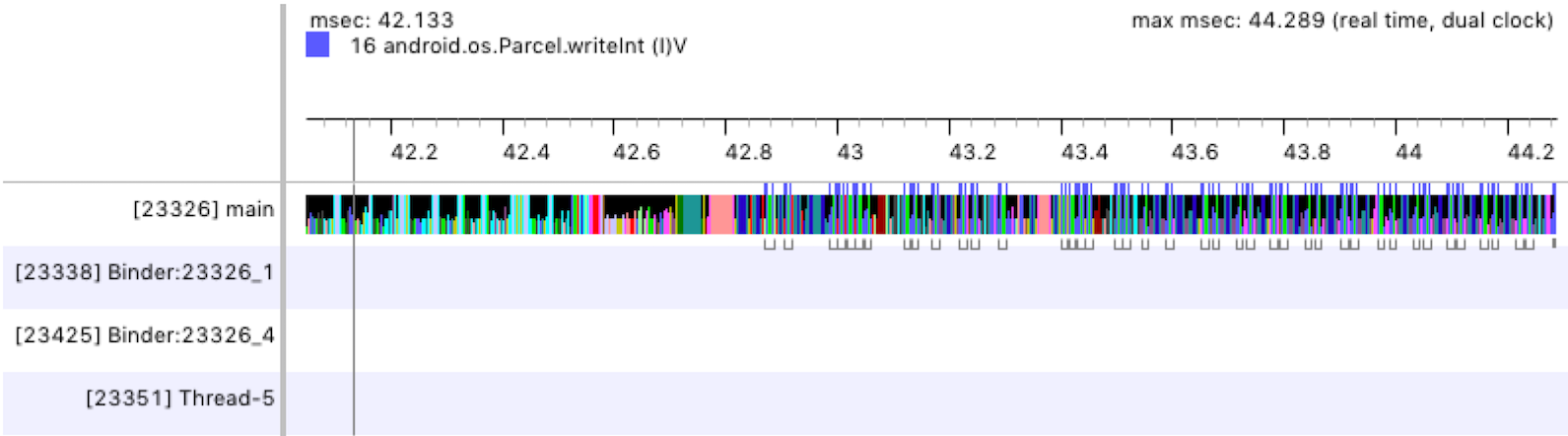
شکل ۱. قاب خط زمان Traceview.
قاب نمایه
همانطور که در شکل ۲ نشان داده شده است، قاب نمایه فهرستی از همه روشهایی را که سیستم درطول دوره گزارش ردیابی اجرا کرده است و زمان صرفشده برای اجرای آن روشها را ارائه میدهد. به روشی که روش دیگری را فراخوانی میکند والد گفته میشود و روشهایی که والد فراخوانی میکند فرزند نامیده میشوند. وقتی روشی را با کلیک کردن روی آن انتخاب میکنید، هم والدها و هم فرزندهای آن را در دو گره جداگانه نمایش میدهد.
برای هر روش (گره سطح بالا)، جدول اطلاعات زمانبندی زیر (به میلیثانیه) و همچنین درصد کل زمان را گزارش میکند:
- زمانهای فراگیر و انحصاری: زمان انحصاری زمانی است که صرف اجرای کد خود روش میشود، درحالیکه زمان فراگیر زمانی است که صرف اجرای کد خود روش بهعلاوه زمان صرفشده برای اجرای فرزندان آن میشود.
- واحد پردازش مرکزی و زمان واقعی: زمان واحد پردازش مرکزی فقط زمانی را درنظر میگیرد که رشته بهطور فعال از زمان واحد پردازش مرکزی استفاده میکند، و زمان واقعی اطلاعات زمانبندی مطلق را از لحظهای که برنامه شما وارد روشی میشود تا زمانی که از آن روش خارج میشود ارائه میدهد—صرفنظر از اینکه رشته فعال باشد یا درحال خواب.
برای هر گره سطح بالا در قاب نمایه، ستون Calls + Rec, Calls/Total در جدول (در شکل ۲ نشان داده نشده است) تعداد تماسها با روش و تعداد تماسهای بازگشتی را گزارش میکند. یا برای روشهای والد و فرزند، این ستون تعداد تماسهایی را نشان میدهد که در آنها روش، فرزند یا والد روش در گره سطح بالا بوده است.
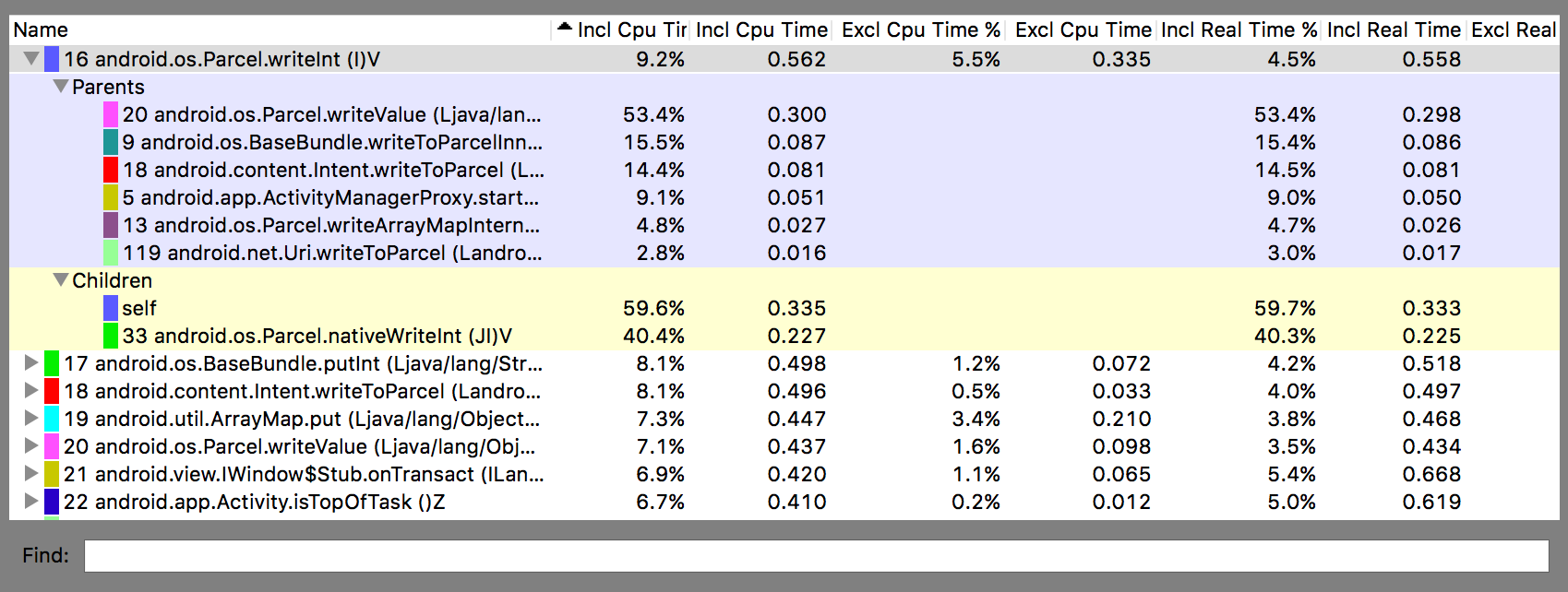
شکل ۲. قاب نمایه Traceview.
مشکلات شناختهشده Traceview
ثبت گزارش Traceview رشتهها را بهخوبی مدیریت نمیکند و درنتیجه مشکلات زیر بهوجود میآید:
- اگر رشتهای درطول نمایهسازی خارج شود، نام رشته منتشر نمیشود (در Android نسخه ۵.۱ و بالاتر اصلاح شده است)؛
- ماشین مجازی از شناسههای رشته مجدداً استفاده میکند. اگر رشتهای متوقف شود و رشته دیگری شروع شود، ممکن است شناسه یکسانی دریافت کنند.