

Hierarchy Viewer अब काम नहीं करता. अगर Android Studio 3.1 या इसके बाद के वर्शन का इस्तेमाल किया जा रहा है, तो आपको रनटाइम के दौरान अपने ऐप्लिकेशन की व्यू हैरारकी (व्यू और व्यू ग्रुप के लेआउट का क्रम) की जांच करने के लिए, लेआउट इंस्पेक्टर का इस्तेमाल करना चाहिए. अपने ऐप्लिकेशन के लेआउट की रेंडरिंग स्पीड को प्रोफ़ाइल करने के लिए, Window.OnFrameMetricsAvailableListener का इस्तेमाल करें. इसके बारे में इस ब्लॉग पोस्ट में बताया गया है.
Hierarchy Viewer, Android Device Monitor में मौजूद एक टूल है. इसकी मदद से, लेआउट की हैरारकी में हर व्यू के लिए लेआउट की स्पीड को मेज़र किया जा सकता है. इससे आपको व्यू हैरारकी (व्यू और व्यू ग्रुप के लेआउट का क्रम) के स्ट्रक्चर की वजह से, परफ़ॉर्मेंस में आने वाली रुकावटों का पता लगाने में मदद मिल सकती है.
ध्यान दें: Hierarchy Viewer को अब डेवलप नहीं किया जा रहा है. रनटाइम के दौरान, व्यू हैरारकी (व्यू और व्यू ग्रुप के लेआउट का क्रम) में प्रॉपर्टी की जांच करने के लिए, आपको Android Studio में लेआउट इंस्पेक्टर का इस्तेमाल करना चाहिए. हालांकि, लेआउट इंस्पेक्टर फ़िलहाल आपके लेआउट की परफ़ॉर्मेंस के बारे में प्रोफ़ाइलिंग की जानकारी नहीं देता है.
इस पेज पर, Hierarchy Viewer के बारे में जानकारी दी गई है. साथ ही, आपके लेआउट की प्रोफ़ाइल बनाने के बारे में बताया गया है.
सेट अप करें
अगर Android Emulator का इस्तेमाल किया जा रहा है, तो इस सेक्शन को छोड़ा जा सकता है. अगर ऐसा नहीं है, तो आपको अपने डिवाइस को इस तरह सेट अप करना होगा.
ध्यान दें: आपके डिवाइस में Android 4.1 या इसके बाद का वर्शन होना चाहिए.
- अपने डिवाइस पर डेवलपर के लिए सेटिंग और टूल चालू करें.
- अपनी डेवलपमेंट मशीन पर, एनवायरमेंट वैरिएबल
ANDROID_HVPROTO=ddmसेट करें.यह वैरिएबल, Hierarchy Viewer को
ddmप्रोटोकॉल का इस्तेमाल करके डिवाइस से कनेक्ट करने के लिए कहता है. यह प्रोटोकॉल, डीडीएमएस प्रोटोकॉल जैसा ही होता है. हालांकि, डिवाइस से कनेक्ट करने वाले होस्ट पर सिर्फ़ एक प्रोसेस हो सकती है. इसलिए, Hierarchy Viewer को चलाने के लिए, आपको डीडीएमएस के अन्य सभी सेशन बंद करने होंगे.
Hierarchy Viewer को शुरू करना
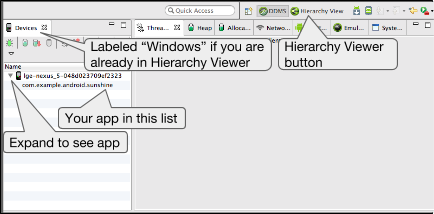
पहली इमेज. Android Device Monitor
- अपने डिवाइस को अपने कंप्यूटर से कनेक्ट करें. अगर डिवाइस पर कोई डायलॉग बॉक्स दिखता है, जिसमें पूछा गया है कि क्या आपको यूएसबी डीबग करने की अनुमति देनी है?, तो ठीक है पर टैप करें.
- Android Studio में अपना प्रोजेक्ट खोलें. इसके बाद, उसे अपने डिवाइस पर बनाएं और चलाएं.
- Android Device Monitor चालू करें.
Android Studio, एडीबी इंटिग्रेशन बंद करें डायलॉग दिखा सकता है. ऐसा इसलिए, क्योंकि एक बार में सिर्फ़ एक प्रोसेस, एडीबी के ज़रिए डिवाइस से कनेक्ट हो सकती है. साथ ही, Android डिवाइस मॉनिटर, कनेक्शन का अनुरोध कर रहा है.
इसलिए, हां पर क्लिक करें.
पहली इमेज में दिखाया गया है कि Android डिवाइस मॉनिटर में शुरुआत में क्या दिखता है.
- मेन्यू बार में, Window > Open
Perspective को चुनें. इसके बाद, Hierarchy View पर क्लिक करें.
आपको दूसरी इमेज में दिखाए गए अरेंजमेंट जैसा ही अरेंजमेंट दिखेगा. अगर ऐसा नहीं है, तो डिफ़ॉल्ट लेआउट पर वापस जाने के लिए, Window > Reset Perspective को चुनें.
- बाईं ओर मौजूद Windows टैब में, अपने ऐप्लिकेशन के पैकेज के नाम पर दो बार क्लिक करें. इससे आपके ऐप्लिकेशन की व्यू हैरारकी (व्यू और व्यू ग्रुप के लेआउट का क्रम) के साथ, पैनल भर जाते हैं.
टूल के बारे में जानें
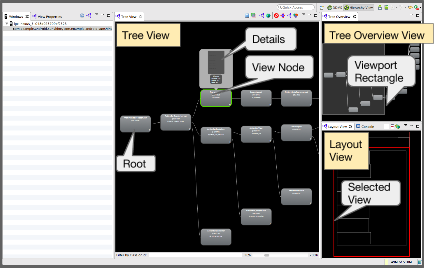
दूसरी इमेज. Hierarchy Viewer के पैनल.
Hierarchy Viewer में ये पैनल होते हैं, जैसा कि इमेज 2 में दिखाया गया है:
- ट्री व्यू (बीच में): इसमें व्यू हैरारकी का ट्री व्यू दिखता है.
माउस और सबसे नीचे मौजूद ज़ूम कंट्रोल का इस्तेमाल करके, ट्री को खींचा और ज़ूम किया जा सकता है.
हर नोड, अपनी
Viewक्लास का नाम और आईडी का नाम दिखाता है. - ट्री की खास जानकारी (सबसे ऊपर दाईं ओर): इससे आपको अपने ऐप्लिकेशन की पूरी व्यू हैरारकी (व्यू और व्यू ग्रुप के लेआउट का क्रम) की खास जानकारी मिलती है. ट्री व्यू में दिखने वाले व्यूपोर्ट को बदलने के लिए, स्लेटी रंग के रेक्टैंगल को मूव करें.
- लेआउट व्यू (सबसे नीचे दाईं ओर): यह आपके लेआउट का वायरफ़्रेम व्यू दिखाता है.
फ़िलहाल, चुने गए व्यू की आउटलाइन लाल रंग की है और उसके पैरंट व्यू की आउटलाइन हल्के लाल रंग की है.
यहां किसी व्यू पर क्लिक करने से, वह ट्री व्यू में भी चुना जाता है. इसी तरह, ट्री व्यू में किसी व्यू पर क्लिक करने से, वह यहां भी चुना जाता है.
व्यू हैरारकी, लेआउट का स्नैपशॉट होती है. इसलिए, यह अपने-आप अपडेट नहीं होती.
व्यू हैरारकी को अपडेट करने के लिए, व्यू हैरारकी को फिर से लोड करें
 पर क्लिक करें.
किसी व्यू को अमान्य करने के लिए (अगले लेआउट अपडेट के दौरान सिस्टम से onDraw() को कॉल करने का अनुरोध करें), क्रम में कोई व्यू चुनें और फिर लेआउट को अमान्य करें  पर क्लिक करें (यह व्यू पर
invalidate() को कॉल करने के बराबर है).
व्यू (और किसी भी चाइल्ड व्यू) को असल में लेआउट करने का अनुरोध करने के लिए, लेआउट का अनुरोध करें  पर क्लिक करें.
अगर आपको किसी दूसरे ऐप्लिकेशन पर जाना है, तो आपको बाईं ओर मौजूद पैनल में विंडो टैब से उस ऐप्लिकेशन को चुनना होगा, ताकि उसकी व्यू हैरारकी देखी जा सके.
व्यू के बारे में जानकारी देखने के लिए, ट्री व्यू में मौजूद व्यू पर क्लिक करें. इसमें व्यू का मेज़र, लेआउट, और ड्रॉ टाइम शामिल है. इसे इमेज 3 में दिखाया गया है. किसी व्यू को बड़ा करके देखने के लिए, उस पर दो बार क्लिक करें.
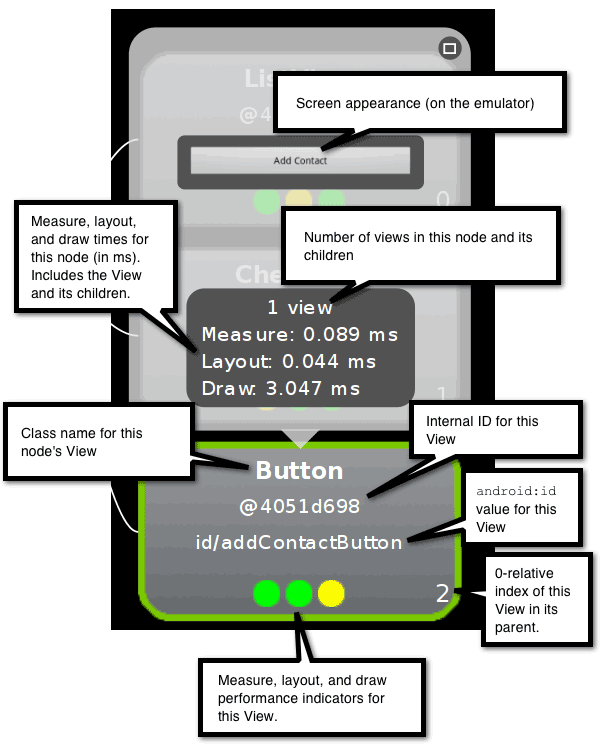
तीसरी इमेज. व्यू नोड डिसप्ले के हिस्से.
व्यू की प्रॉपर्टी देखने के लिए, बाईं ओर मौजूद पैनल में प्रॉपर्टी देखें टैब पर क्लिक करें. जैसा कि इमेज 4 में दिखाया गया है.
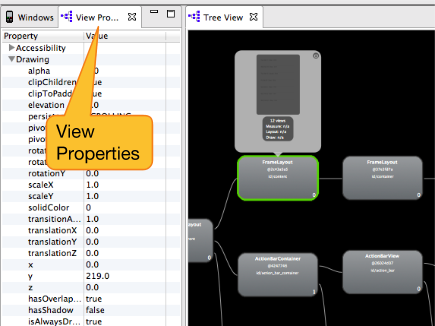
चौथी इमेज. प्रॉपर्टी देखें टैब की जगह.
अपने लेआउट के लेयर वाले स्क्रीनशॉट को Adobe Photoshop (PSD) फ़ाइल में सेव करने के लिए, टूलबार में विंडो लेयर कैप्चर करें  पर क्लिक करें. हर व्यू को उसकी लेयर के तौर पर सेव किया जाता है. इससे हर व्यू को छिपाकर और अडजस्ट करके, आसानी से नया मॉक बनाया जा सकता है.
अपने लेआउट की प्रोफ़ाइल बनाना
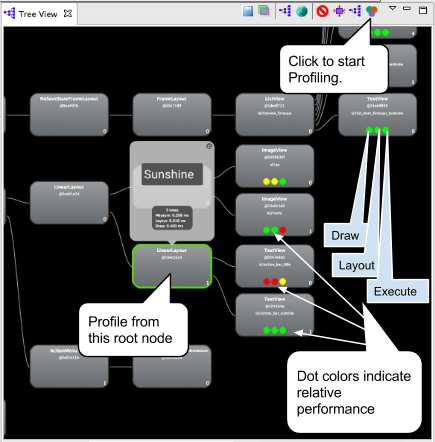
पांचवीं इमेज. प्रोफ़ाइलिंग के बाद व्यू हैरारकी (व्यू और व्यू ग्रुप के लेआउट का क्रम) देखना.
अब आपको टूल के बारे में पता चल गया है, तो इसका इस्तेमाल करके व्यू की हैरारकी को प्रोफ़ाइल करें और नतीजों को समझें.
- ट्री व्यू या लेआउट व्यू में, उस व्यू नोड पर क्लिक करें जिसके चाइल्ड नोड की प्रोफ़ाइल बनानी है.
- प्रोफ़ाइलिंग शुरू करने के लिए, ट्री व्यू के सबसे ऊपर मौजूद, लेआउट का समय पाएं
 पर क्लिक करें.
बड़ी व्यू हैरारकी (व्यू और व्यू ग्रुप के लेआउट का क्रम) के लिए, प्रोफ़ाइलिंग में कुछ सेकंड लग सकते हैं.
चुने गए नोड के हर चाइल्ड व्यू में तीन बिंदु होते हैं. ये बिंदु हरे, पीले या लाल रंग के हो सकते हैं.
- बाईं ओर मौजूद बिंदु, रेंडरिंग पाइपलाइन की ड्रॉ प्रोसेस को दिखाता है.
- बीच वाला बिंदु, लेआउट फ़ेज़ को दिखाता है.
- दाईं ओर मौजूद बिंदु, एक्ज़ीक्यूट फ़ेज़ को दिखाता है.
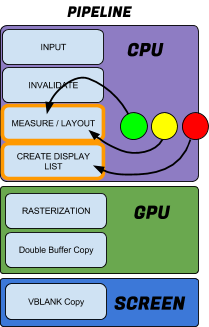
छठी इमेज. रेंडरिंग पाइपलाइन में
रंग-बिरंगे बिंदुओं का क्या मतलब है.
ये बिंदु, प्रोसेसिंग पाइपलाइन के मेज़र, लेआउट, और ड्रॉ फ़ेज़ से जुड़े होते हैं. बिंदुओं का रंग, लोकल फ़ैमिली में मौजूद अन्य सभी प्रोफ़ाइल किए गए नोड के मुकाबले, इस नोड की परफ़ॉर्मेंस दिखाता है.
- हरे रंग का मतलब है कि व्यू, कम से कम आधे अन्य व्यू की तुलना में तेज़ी से रेंडर होता है.
- पीले रंग का मतलब है कि व्यू, अन्य व्यू के निचले आधे हिस्से की तुलना में तेज़ी से रेंडर होता है.
- लाल का मतलब है कि व्यू, सबसे धीमी गति से लोड होने वाले आधे व्यू में से है.
नतीजों को समझना
Hierarchy Viewer, हर नोड की परफ़ॉर्मेंस को सिबलिंग व्यू के हिसाब से मेज़र करता है. इसलिए, प्रोफ़ाइल में हमेशा लाल नोड होते हैं. हालांकि, ऐसा तब नहीं होता, जब सभी व्यू की परफ़ॉर्मेंस एक जैसी हो. इसका मतलब यह नहीं है कि लाल नोड की परफ़ॉर्मेंस खराब है. इसका मतलब सिर्फ़ यह है कि लोकल व्यू ग्रुप में यह सबसे धीमा व्यू है.
Hierarchy Viewer, आपके लेआउट को रास्टराइज़ करता है, ताकि समय की जानकारी हासिल की जा सके. रास्टराइज़ेशन, सर्कल या वेक्टर फ़ॉन्ट जैसे हाई-लेवल प्रिमिटिव को स्क्रीन पर पिक्सल में बदलने की प्रोसेस है. आम तौर पर, रास्टराइज़ेशन आपके डिवाइस पर जीपीयू करता है. हालांकि, सॉफ़्टवेयर रास्टराइज़ेशन के मामले में, रेंडरिंग सामान्य सॉफ़्टवेयर की मदद से सीपीयू पर की जाती है. इसका मतलब है कि रिपोर्ट किए गए समय, एक-दूसरे के हिसाब से सही हैं. हालांकि, ये समय आपके डिवाइस और डेवलपमेंट मशीन पर सीपीयू के कुल और बदलते वर्कलोड के हिसाब से अलग-अलग होते हैं. इसलिए, यह किसी डिवाइस पर असल परफ़ॉर्मेंस की स्पीड को नहीं दिखाता. साथ ही, आपको औसत मेज़रमेंट का अंदाज़ा लगाने के लिए, कई बार प्रोफ़ाइल बनानी चाहिए.
लाल रंग का नोड, किसी भी ऐसी स्थिति में संभावित समस्या को दिखाता है जहां आपके ऐप्लिकेशन की परफ़ॉर्मेंस अचानक धीमी हो जाती है. रिलेटिव सेटिंग में, हमेशा एक नोड सबसे धीमा होता है. बस यह पक्का करें कि यह वही नोड हो जिसकी आपको उम्मीद है. यहां दिए गए उदाहरणों से, लाल बिंदुओं को समझने का तरीका बताया गया है.
- लीफ नोड में लाल बिंदु देखें या सिर्फ़ कुछ चाइल्ड नोड वाले ग्रुप देखें. इससे किसी समस्या का पता चल सकता है. ऐसा हो सकता है कि आपका ऐप्लिकेशन धीमा न हो या आपके डिवाइस पर धीमा न हो. हालांकि, आपको यह पता होना चाहिए कि वह बिंदु लाल क्यों है. Systrace या Traceview से आपको ज़्यादा जानकारी मिल सकती है.
- अगर आपके पास कई चाइल्ड व्यू वाला व्यू ग्रुप है और मेज़र फ़ेज़ लाल रंग का है, तो चाइल्ड व्यू पर नज़र डालें और देखें कि वे कैसा परफ़ॉर्म कर रहे हैं.
- ऐसा हो सकता है कि पीले या लाल बिंदुओं वाला व्यू, डिवाइस पर धीरे-धीरे परफ़ॉर्म न कर रहा हो. यहीं पर असल संख्याएं काम आती हैं. Systrace या Traceview से आपको ज़्यादा जानकारी मिल सकती है.
- अगर किसी हैरारकी के रूट व्यू में लाल रंग का मेज़र फ़ेज़, लाल रंग का लेआउट फ़ेज़, और पीले रंग का ड्रॉ फ़ेज़ है, तो यह सामान्य है. ऐसा इसलिए, क्योंकि यह अन्य सभी व्यू का पैरंट है और इसका लेआउट तब तक पूरा नहीं होता, जब तक चाइल्ड व्यू का लेआउट पूरा नहीं हो जाता.
- अगर 20 से ज़्यादा व्यू वाले ट्री में किसी लीफ़ नोड का ड्रॉ फ़ेज़ लाल रंग का है, तो यह एक समस्या है. अपने
onDraw()तरीके में ऐसा कोड देखें जो वहां नहीं होना चाहिए.
लेआउट से जुड़ी ज़्यादा सलाह पाने के लिए, लेआउट की परफ़ॉर्मेंस को बेहतर बनाना लेख पढ़ें.