

Traceview एक ऐसा टूल है जो ट्रेस लॉग को ग्राफ़िक के तौर पर दिखाता है. Debug क्लास की मदद से, अपने कोड को इंस्ट्रूमेंट करके लॉग जनरेट किए जा सकते हैं.
ट्रेस करने का यह तरीका बहुत सटीक है, क्योंकि इसमें यह तय किया जा सकता है कि कोड में ट्रेस डेटा को लॉग करना कहां से शुरू और खत्म करना है. अगर आपने अब तक ये ट्रेस लॉग जनरेट नहीं किए हैं और उन्हें अपने कनेक्ट किए गए डिवाइस से अपनी लोकल मशीन में सेव नहीं किया है, तो अपने ऐप्लिकेशन को इंस्ट्रुमेंट करके ट्रेस लॉग जनरेट करें पर जाएं. Traceview का इस्तेमाल करके इन लॉग की जांच करने से, आपको अपने ऐप्लिकेशन को डीबग करने और उसकी परफ़ॉर्मेंस की प्रोफ़ाइल बनाने में मदद मिलती है.
अगर आपको Debug क्लास की मदद से, अपने ऐप्लिकेशन को इंस्ट्रुमेंट करके रिकॉर्ड किए गए ट्रेस लॉग देखने की ज़रूरत नहीं है, तो Android Studio 3.0 और इसके बाद के वर्शन में शामिल सीपीयू प्रोफ़ाइलर का इस्तेमाल किया जा सकता है. इससे, अपने ऐप्लिकेशन के थ्रेड की जांच की जा सकती है और तरीकों की सूची रिकॉर्ड की जा सकती है.
Traceview का इस्तेमाल करके ट्रेस लॉग खोलना
Android Studio में Traceview की मदद से ट्रेस लॉग खोलने के लिए, यह तरीका अपनाएं:
- Android Device Monitor चालू करें.
- Android Device Monitor में, File > Open File को चुनें.
- उस
.traceफ़ाइल पर जाएं जिसकी आपको जांच करनी है. - खोलें पर क्लिक करें.
Traceview की खास जानकारी
ट्रेस लॉग खोलने के बाद, Traceview इन दो पैनल का इस्तेमाल करके लॉग डेटा दिखाता है:
- एक टाइमलाइन पैनल, जो यह बताता है कि हर थ्रेड किसी तरीके में कब शामिल होता है और कब बाहर निकलता है
- प्रोफ़ाइल पैनल, जिसमें ट्रेस लॉग की अवधि के दौरान हर थ्रेड के लागू होने की खास जानकारी होती है
नीचे दिए गए सेक्शन में, ट्रेसव्यू आउटपुट पैनल के बारे में ज़्यादा जानकारी दी गई है.
टाइमलाइन पैनल
पहली इमेज में, टाइमलाइन पैनल को करीब से दिखाया गया है. हर थ्रेड के एक्ज़ीक्यूशन को उसकी लाइन में दिखाया जाता है. इसमें, बीता हुआ समय दाईं ओर बढ़ता है. हर तरीके को अलग-अलग रंगों में दिखाया जाता है. पहली लाइन के नीचे मौजूद पतली लाइनें, चुने गए तरीके के चाइल्ड इवेंट (एंट्री से लेकर एग्ज़िट तक) दिखाती हैं.
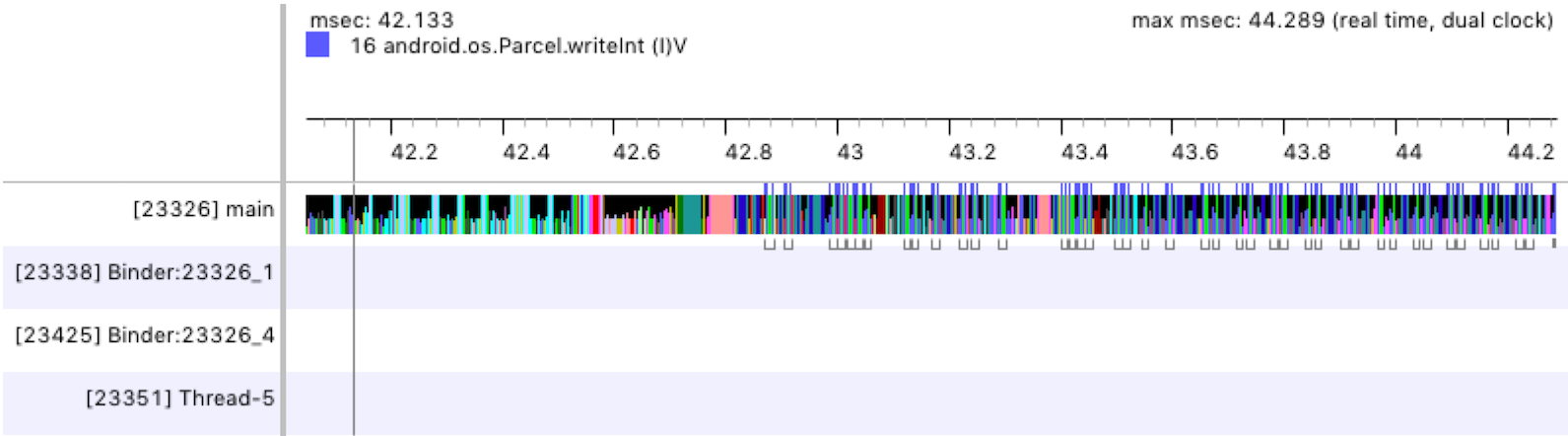
पहली इमेज. Traceview का टाइमलाइन पैनल.
प्रोफ़ाइल पैनल
इमेज 2 में दिखाया गया है कि प्रोफ़ाइल पैनल में, उन सभी तरीकों की सूची होती है जिन्हें सिस्टम ने ट्रेस लॉग की अवधि के दौरान लागू किया था. साथ ही, इसमें उन तरीकों को लागू करने में लगने वाले समय की जानकारी भी होती है. किसी दूसरे तरीके को कॉल करने वाले तरीके को पैरंट कहा जाता है. वहीं, पैरंट जिस तरीके को कॉल करता है उसे चाइल्ड कहा जाता है. किसी तरीके पर क्लिक करके उसे चुनने पर, उसके पैरंट और चाइल्ड, दोनों को दो अलग-अलग नोड में दिखाया जाता है.
हर तरीके (टॉप-लेवल नोड) के लिए, टेबल में समय की यह जानकारी (मिलीसेकंड में) और कुल समय का प्रतिशत दिखता है:
- इनक्लूसिव और एक्सक्लूसिव टाइम: एक्सक्लूसिव टाइम वह समय होता है जो किसी तरीके के कोड को लागू करने में खर्च होता है. वहीं, इनक्लूसिव टाइम वह समय होता है जो किसी तरीके के कोड को लागू करने में खर्च होता है. साथ ही, इसमें उसके चाइल्ड कोड को लागू करने में खर्च होने वाला समय भी शामिल होता है.
- सीपीयू और रीयल टाइम: सीपीयू समय में सिर्फ़ वह समय शामिल होता है जब थ्रेड, सीपीयू समय का इस्तेमाल कर रहा होता है. वहीं, रीयल टाइम में, आपके ऐप्लिकेशन के किसी तरीके में शामिल होने से लेकर उससे बाहर निकलने तक का पूरा समय शामिल होता है. इसमें इस बात से कोई फ़र्क़ नहीं पड़ता कि थ्रेड चालू है या स्लीप मोड में है.
प्रोफ़ाइल पैनल में मौजूद हर टॉप-लेवल नोड के लिए, टेबल में मौजूद कॉल + रिकर्सिव कॉल, कॉल/कुल कॉलम (इमेज 2 में नहीं दिखाया गया है), मेथड को किए गए कॉल की संख्या और रिकर्सिव कॉल की संख्या दिखाता है. इसके अलावा, पैरंट और चाइल्ड मेथड के लिए, इस कॉलम में उन कॉल की संख्या दिखती है जिनमें मेथड, टॉप-लेवल नोड में मौजूद मेथड का चाइल्ड या पैरंट था.
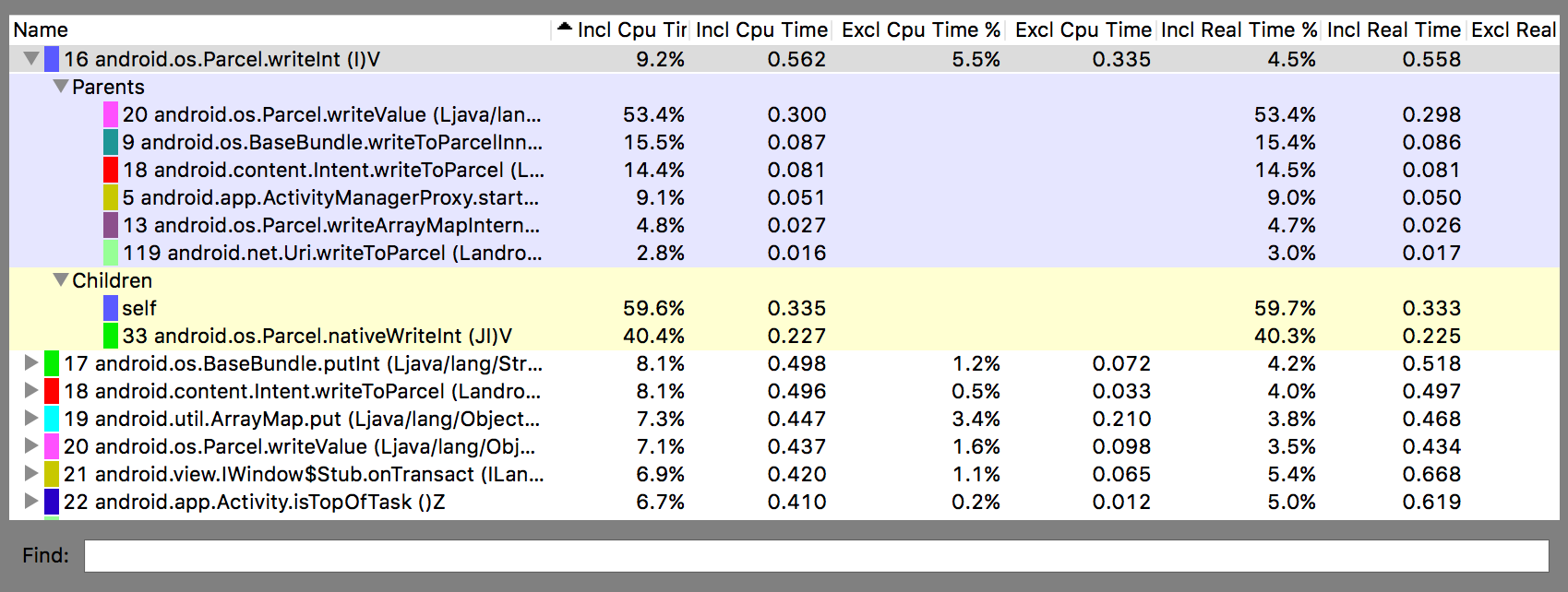
दूसरी इमेज. Traceview प्रोफ़ाइल पैनल.
Traceview की आम तौर पर होने वाली समस्याएं
Traceview लॉगिंग, थ्रेड को अच्छी तरह से मैनेज नहीं करती. इस वजह से, ये समस्याएं आती हैं:
- अगर प्रोफ़ाइलिंग के दौरान कोई थ्रेड बंद हो जाता है, तो थ्रेड का नाम नहीं दिखता. हालांकि, Android 5.1 और इसके बाद के वर्शन में यह समस्या ठीक कर दी गई है;
- वीएम, थ्रेड आईडी का फिर से इस्तेमाल करता है. अगर कोई थ्रेड बंद हो जाता है और दूसरा शुरू होता है, तो उन्हें एक ही आईडी मिल सकता है.