

Credential Manager 的還原憑證功能可讓使用者在新裝置設定完成後,首次開啟應用程式時,自動還原應用程式帳戶並登入。還原憑證 (又稱還原金鑰) 是一種憑證,可儲存在本機或備份至雲端服務供應商,然後用於在使用者的新裝置上佈建存取權。
本指南假設您已熟悉下列概念:
優點
還原憑證功能的好處包括:
- 順暢的使用者體驗:使用者可以立即在新裝置上開始使用應用程式,不必手動登入。
- 提高使用者留存率並降低支援成本:在裝置升級期間自動登入,可避免使用者流失,並大幅降低與放棄帳戶和密碼復原流程相關的支援成本。
- 強化安全性:背景還原憑證可避免額外的登入畫面和手動帳戶救援提示,降低網路釣魚和憑證竊取攻擊的風險。
- 立即互動:使用者開始使用新裝置時,您可以透過通知或其他提示與他們互動。
- 支援多種驗證機制:可與多種驗證機制搭配使用,包括:
- 密碼金鑰
- 「密碼」
- 使用 Google 帳戶登入
流程總覽
以下各節說明每部裝置所需的程序:
在舊裝置上
在使用者驗證應用程式後,立即產生還原金鑰,並在使用者登入後,以及在後續啟動應用程式時 (如果使用者已登入),產生還原金鑰。Android 備份服務會自動將產生的還原金鑰儲存在裝置上,並根據使用者的備份設定,將金鑰儲存在雲端。
使用者必須符合下列條件,才能備份到雲端:
- 登入 Google 帳戶。
- 已啟用 Android 資料備份功能。詳情請參閱「資料備份」。
- 設定螢幕解鎖機制,例如圖案、PIN 碼、密碼或生物辨識。
如果不符合這些條件,系統會擲回 E2eeUnavailableException。
在新裝置上
使用者設定新裝置時,還原憑證會在裝置設定程序期間,於背景自動運作。使用者可以選擇從下列選項還原資料:
- 從雲端備份:如果使用雲端備份,還原金鑰會與應用程式資料一起下載到新裝置。
- 使用裝置間轉移功能:使用者透過 USB 傳輸線連接新舊裝置時,還原金鑰會透過 USB 傳輸線從舊裝置移至新裝置。
新裝置上提供還原金鑰後,您就可以使用該金鑰登入使用者。
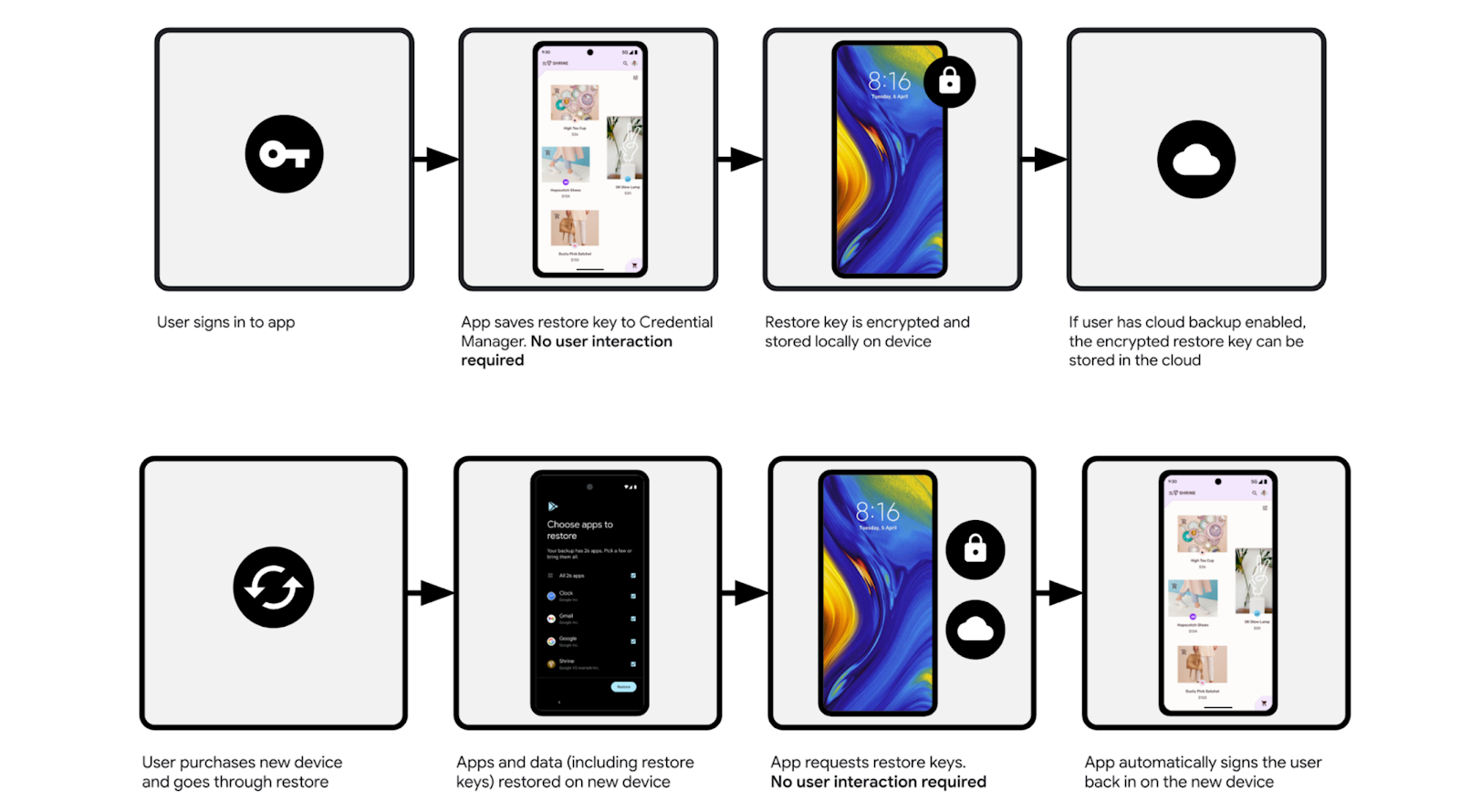
搭配使用還原憑證和應用程式資料備份
除了登入使用者之外,應用程式也應轉移使用者的本機設定、離線草稿和深色主題偏好設定,提供完整、流暢的裝置轉換體驗:
- 還原身分:使用還原憑證,在背景重新驗證帳戶存取權。
- 還原狀態和偏好設定:設定自動備份 (
dataExtractionRules),在雲端和傳輸線裝置轉移過程中,保留使用者偏好設定、本機資料庫和應用程式狀態。
處理多個系統設定檔和應用程式帳戶
實作還原憑證功能時,請考量下列有關多帳戶應用程式和系統層級設定檔的限制。
登入多個帳戶的應用程式
有些應用程式可讓使用者切換多個有效帳戶 (例如在同一個應用程式中切換個人和工作電子郵件帳戶)。還原憑證每個應用程式僅支援一個帳戶。如果使用者登入多個帳戶,您必須選取一個帳戶來建立還原金鑰。通常,這應該是主要或最近使用的帳戶。
有多個系統設定檔的裝置
如果裝置設有不同的系統設定檔 (例如公司裝置設有工作設定檔和個人設定檔),則只有在裝置上最先設定的設定檔才能使用還原金鑰。
限制
Restore Credentials 適用於行動裝置,不適用於其他板型規格。