

Credential Manager vereinfacht die Authentifizierung im gesamten Android-Ökosystem. Er bietet Nutzern eine einheitliche Erfahrung und Entwicklern eine einheitliche API-Oberfläche für die Verwendung von Passkeys, Passwörtern und föderierten Anmeldemechanismen wie „Über Google anmelden“. Die Programmierschnittstelle bleibt zwar für alle Formfaktoren gleich, aber jeder Formfaktor hat eigene UI- und UX-Anforderungen. Für eine erfolgreiche Implementierung müssen die Authentifizierungsabläufe Ihrer App an die spezifischen Eingabemethoden, Bildschirmgrößen und Nutzerkontexte der einzelnen Geräte angepasst werden.
In diesem Leitfaden erhalten Sie einen Überblick darüber, wie Sie Credential Manager auf verschiedenen Android-Formfaktoren implementieren. Dabei werden wichtige Überlegungen hervorgehoben und Links zu detaillierteren Dokumentationen bereitgestellt.
Mobilgeräte
Mobilgeräte wie Smartphones, Tablets und Faltgeräte sind das häufigste Ziel für die Android-Entwicklung. Die Standardimplementierung von Credential Manager eignet sich gut für diese Geräte, die in der Regel über Touchscreens und Tastaturen auf dem Gerät verfügen. Die Nutzererfahrung auf diesem Formfaktor dient als Grundlage für die Anpassung an andere Formfaktoren. Die Authentifizierungsabläufe sollten für den Formfaktor geeignet sein und die vollen Möglichkeiten der Bildschirmfläche und der Eingabemethoden des Geräts nutzen.
Wear OS
Wear OS-Geräte zeichnen sich durch kleine Bildschirme und begrenzte Eingabemöglichkeiten auf dem Gerät aus. Die Passkey-Implementierung von Credential Manager bietet Nutzern eine sichere Umgebung, um sich in Apps anzumelden, ohne dass ein verbundenes gekoppeltes Smartphone erforderlich ist und ohne sich ein Passwort merken zu müssen.
Die API für Wear OS ist mit der für Mobilgeräte identisch. Sie können also eine vorhandene mobile Integration wiederverwenden. Neben Passkeys, „Über Google anmelden“ und Passwörtern mit Credential Manager können Sie auch andere Authentifizierungsmethoden verwenden, z. B. Data Layer Token Sharing, OAuth oder Ihre vorhandenen Lösungen. Diese können als Backup verwendet werden, während Sie Ihre Nutzer zu Credential Manager migrieren, oder im Fall von Datenebene-Token-Sharing als langfristige Lösung.
Für die Verwendung von Credential Manager für Wear OS gelten die folgenden Anforderungen:
- Mindest-API-Level:
minSdkVersion33 oder höher- Unterstützung für Passwörter, Passkeys und „Über Google anmelden“
- GMS-Version: dieselbe wie für mobile Apps erforderlich
Die Benutzeroberfläche auf Wear OS-Geräten sieht so aus:
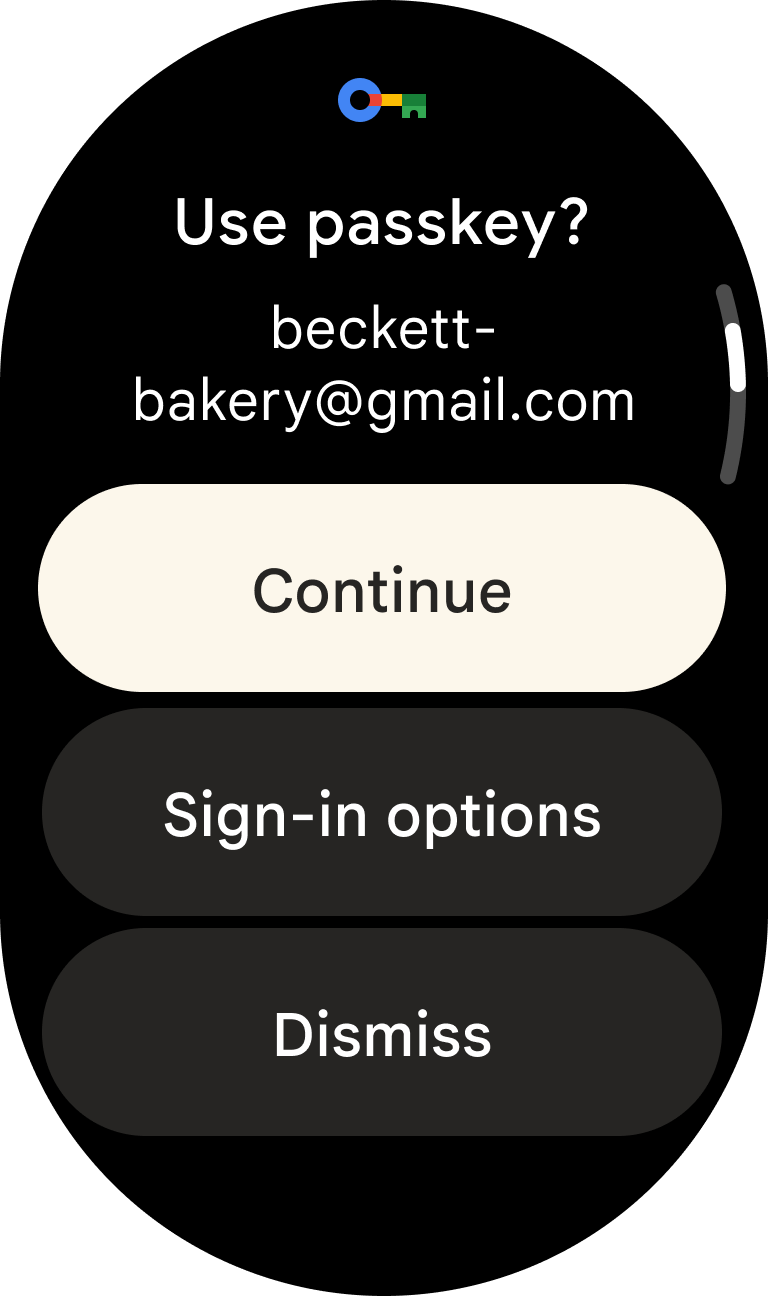
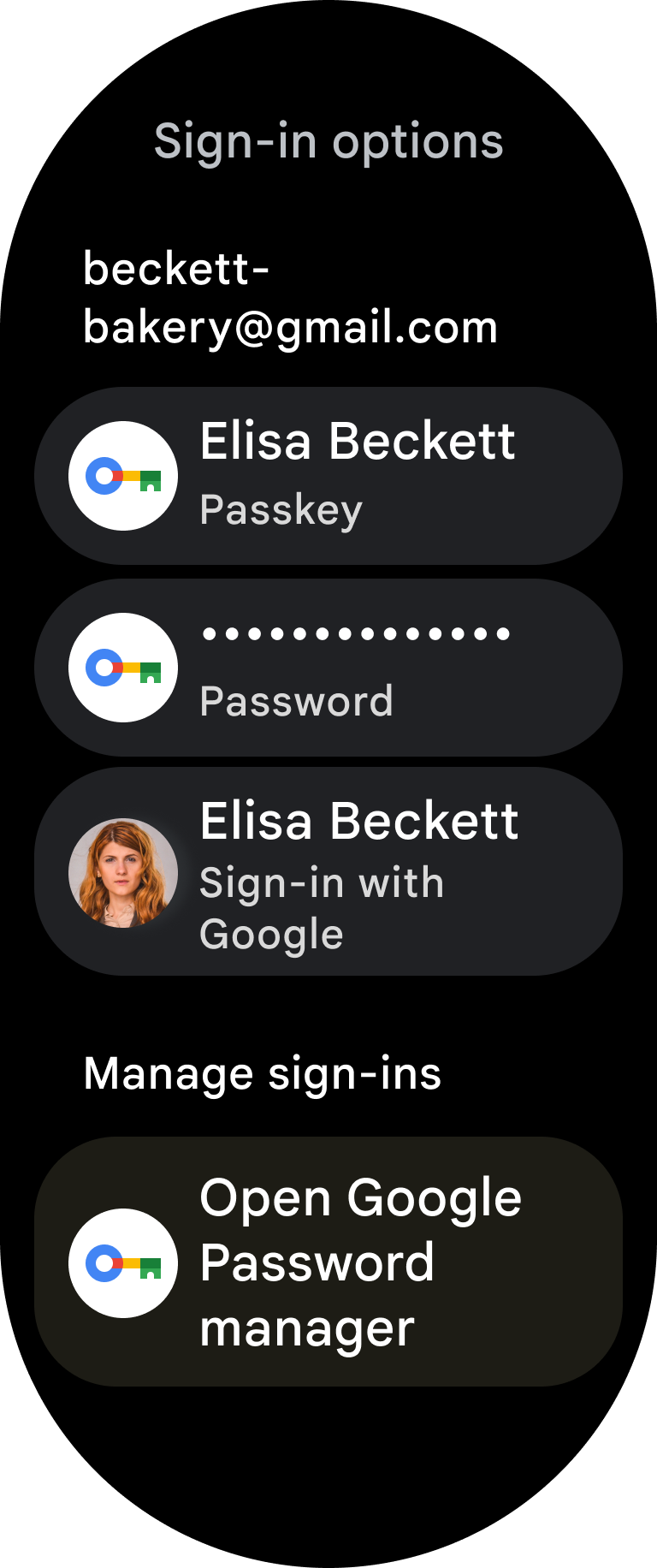
Eine detaillierte Implementierungsanleitung und Codebeispiele finden Sie in den folgenden Ressourcen:
- Authentifizierung auf Wearables: Credential Manager
- Empfehlungen für das UI-Design für Wear OS
- Wear Credential Manager-Beispiel
Einschränkungen
Die Verwendung von Credential Manager unter Wear OS unterliegt den folgenden Einschränkungen:
- Das Erstellen von Passkeys wird nicht unterstützt.
- Die Wiederherstellung von Anmeldedaten wird nicht unterstützt.
Android XR
Mit Android XR (einschließlich Virtual Reality und Augmented Reality) werden Apps im 3D-Raum gerendert. Die Nutzereingabe unterscheidet sich grundlegend von anderen Formfaktoren und basiert auf natürlichen Eingaben wie Handgesten.
Wenn Sie Credential Manager für XR anpassen, müssen Sie die Authentifizierungs-UI (mit Passkeys, Passwörtern oder föderierten Anmeldemethoden) für einen 3D-Raum neu konzipieren. Authentifizierungsaufforderungen werden beispielsweise in schwebenden Feldern angezeigt und Nutzer treffen ihre Auswahl mit Handgesten. Sie müssen auch alle spezifischen Hardware- oder Softwarevoraussetzungen für Ihre Ziel-XR-Geräte berücksichtigen.
Eine wichtige Designherausforderung besteht darin, eine intuitive und sichere Authentifizierung in einer VR- oder AR-Umgebung zu schaffen. Sie müssen auch überlegen, wie Sie die Identität in XR-Szenarien mit mehreren Nutzern verwalten, in denen verschiedene Personen dasselbe Gerät verwenden.
Für die Verwendung von Credential Manager für Android XR gelten die folgenden Anforderungen:
- Mindest-API-Level:
minSdkVersion34 oder höher - GMS-Version: dieselbe wie für mobile Apps erforderlich
- Emulator:
- Mindestsystemimage für den Emulator:
- macOS: Google Play XR ARM 64 v8a System Image Revision 7
- Windows: Google Play XR Intel x86_64 Atom System Image Revision 7
- Emulatorversionen höher als 35.6.11 (stabil)
- Mindestsystemimage für den Emulator:
Eine Anmeldung unter XR könnte so aussehen:

Von XR nicht unterstützte Abläufe
Credential Manager unter Android XR unterstützt keine Authentifizierungsabläufe, bei denen ein QR-Code mit einem anderen Gerät gescannt werden muss. Dies ist bei Anmeldeprozessen auf XR-Headsets und beim Testen mit dem Emulator zu beobachten.
Weitere Informationen zu XR finden Sie unter Android XR.
Android TV
Android TV-Geräte werden in der Regel gemeinsam genutzt, aus der Ferne betrachtet und mit Steuerkreuz-Fernbedienungen bedient. Die Eingabe von Nutzernamen und Passwörtern in dieser Umgebung kann für Nutzer schwierig sein. Credential Manager vereinfacht die Authentifizierung auf Android TV durch die Unterstützung von „Über Google anmelden“, gespeicherten Passwörtern und geräteübergreifenden Passkeys. Da auf einem gemeinsam genutzten Fernseher oft mehrere Google-Profile vorhanden sind, passt sich Credential Manager an diese gemeinsame Nutzung an, indem alle auf dem Gerät verfügbaren Anmeldedaten abgerufen und angezeigt werden, anstatt die Auswahl auf das derzeit aktive Konto zu beschränken.

Diese gemeinsame Nutzung bestimmt auch, wie Passkeys behandelt werden. Da Fernseher keinen persönlichen Sperrbildschirm-Wissensfaktor (Lock Screen Knowledge Factor, LSKF) haben, werden Passkeys nicht direkt auf dem Fernseher gespeichert oder erstellt. Stattdessen wird bei der Passkey-Authentifizierung ein geräteübergreifender Hybridablauf verwendet, bei dem ein QR-Code auf dem Fernseher angezeigt wird und der Nutzer ihn mit seinem Mobilgerät scannt, um die biometrische Authentifizierung abzuschließen.
Ein klickfreier Ablauf ist auf Google TV möglich, wenn Sie isAutoSelectAllowed = true festlegen, aber nur, wenn genau ein übereinstimmendes Anmeldedatum verfügbar ist. Das native untere TV-Sheet wird weiterhin angezeigt und zeigt die Kontobestätigung des Nutzers. Wenn der Nutzer den Vorgang nicht abbricht, wird das Anmeldedatum automatisch zurückgegeben, ohne dass ein Klick auf die Fernbedienung erforderlich ist. Wenn mehrere übereinstimmende Anmeldedaten vorhanden sind, wird keine automatische Auswahl getroffen und der Nutzer wird stattdessen aufgefordert, eine Auswahl zu treffen.
Wenn Ihre mobilen Apps und TV-Apps genau denselben Android-Paketnamen und denselben Signaturschlüssel haben, erkennt der Google Passwortmanager sie als dieselbe App-Identität.
Daher kann ein auf einem Mobilgerät gespeichertes Passwort direkt auf dem Fernseher angeboten werden, ohne dass eine Digital Asset Links-Konfiguration (asset_statements) erforderlich ist. Digital Asset Links sind nur erforderlich, wenn Anmeldedaten über Grenzen hinweg freigegeben werden, z. B. zwischen einer App und einer Website oder zwischen Apps mit unterschiedlichen Paketnamen.
Für die Verwendung von Credential Manager für Android TV gelten die folgenden Anforderungen:
- Mindest-API-Level:Android 14 (API-Level 34,
minSdkVersion34) oder höher - GMS-Version:2026W30 oder höher
- Hardware für Passkeys:Ein sekundäres Mobilgerät mit Kamera und Bluetooth ist erforderlich, um den QR-Code zu scannen und den FIDO-Hybridablauf abzuschließen.
Einschränkungen
Da Android TV ein gemeinsam genutztes Gerät ist, unterliegt die Verwendung von Credential Manager auf dieser Plattform den folgenden Einschränkungen, um die Privatsphäre und Sicherheit der Nutzer zu schützen:
- Keine lokale Passkey-Erstellung oder ‑Speicherung:Passkeys können nicht direkt auf dem Fernseher erstellt oder gespeichert werden. Da lokale Anmeldedaten nicht unterstützt werden, legen Sie
preferImmediatelyAvailableCredentialsin Ihren Anfragen nicht auftruefest. Andernfalls werden geräteübergreifende Passkeys herausgefiltert und es werden keine Anmeldedaten zurückgegeben. - Keine externen Anmeldedatenanbieter:Android TV unterstützt Autofill nicht, daher sind Passwortmanager von Drittanbietern auf der Plattform nicht verfügbar. Nutzer müssen den Google Passwortmanager verwenden.
- Keine Wiederherstellung von Anmeldedaten: Die automatische Anmeldung auf neuen Geräten mit der Wiederherstellung von Anmeldedaten wird auf Android TV nicht unterstützt.
Weitere Informationen zur TV-Entwicklung finden Sie unter Android TV – Übersicht.
Android Automotive OS
Android Automotive OS-Geräte (AAOS) sind gemeinsam genutzte Systeme, die in Fahrzeuge integriert sind. Wenn Sie Credential Manager für AAOS anpassen, müssen Sie die sichere Authentifizierung unterstützen (in der Regel, wenn das Fahrzeug geparkt ist) und mehrere Nutzerprofile auf einem gemeinsam genutzten Gerät berücksichtigen.
Wenn Sie eine für große Bildschirme oder Tablets optimierte App für Autos entwickeln und Ihre App Credential Manager und Passkeys bereits auf Mobilgeräten oder Tablets unterstützt, funktioniert sie unter Android Automotive OS, ohne dass Änderungen an den Authentifizierungsabläufen erforderlich sind.
Die Authentifizierung unter Android Automotive OS unterstützt die folgenden Methoden:
- Passkeys (geräteübergreifender Hybridablauf) : Nutzer können sich mit vorhandenen Passkeys über einen geräteübergreifenden Ablauf authentifizieren. Das System zeigt einen QR-Code auf dem Autodisplay an, den der Nutzer mit seinem Mobilgerät scannt. Da die biometrische Bestätigung und die Bestätigung der Displaysperre auf dem Smartphone des Nutzers erfolgen, müssen Nutzer keine Displaysperre auf dem Autodisplay konfigurieren.
- Über Google anmelden:Der native Bildschirm „Über Google anmelden“ wird direkt auf dem Autodisplay angezeigt.
- Gespeicherte Passwörter:Nutzer können gespeicherte Passwörter aus dem Google Passwortmanager abrufen, um sich anzumelden, ohne Anmeldedaten manuell auf dem Fahrzeugdisplay eingeben zu müssen.

Android Automotive OS verwaltet Sitzungen und Anmeldedaten pro Profil und isoliert nutzerspezifische Sitzungsdaten zwischen Profilen (z. B. Profil A, Profil B oder ein Gastprofil).
Für die Verwendung von Credential Manager für Android Automotive OS gelten die folgenden Anforderungen:
- Mindest-API-Level:Android 9 (API-Level 28,
minSdkVersion28) oder höher. Für den geräteübergreifenden Abruf von Passkeys ist Android 14 (API-Level 34) oder höher erforderlich. - GMS-Version:dieselbe wie für mobile Apps erforderlich.
Einschränkungen beim Testen
Für das Testen von Passkeys ist ein physisches Gerät mit einem Android Automotive OS-Build als primäre Oberfläche erforderlich. Eine Einrichtungsanleitung finden Sie unter Test mit Android Automotive OS auf dem Pixel Tablet. Emulatoren können nicht für Passkey-Tests verwendet werden, da sie Bluetooth Low Energy (BLE) nicht unterstützen, was für den FIDO-Hybridablauf erforderlich ist.
Einschränkungen und nicht unterstützte Abläufe
Die Verwendung von Credential Manager unter Android Automotive OS unterliegt den folgenden Einschränkungen:
- Keine lokale Passkey-Speicherung oder ‑Abfrage:Die direkte lokale Passkey-Abfrage wird nicht unterstützt, da Fahrzeuge gemeinsam genutzte Geräte sind. Die direkte Synchronisierung von Passkeys mit dem Fahrzeug stellt ein Sicherheitsrisiko dar. Daher müssen Passkeys über den geräteübergreifenden Hybridablauf verwendet werden.
- Sofort verfügbare Anmeldedaten werden nicht unterstützt:Wenn Ihre App einen Passkey anfordert und
preferImmediatelyAvailableCredentialsauftruefestgelegt ist, wird die Automotive-UI sofort beendet und eineNoCredentialExceptionausgelöst. Stellen Sie für dieses Szenario eine geeignete Fallback-UX bereit. - Keine externen Anmeldedatenanbieter:Passwortmanager von Drittanbietern werden unter Android Automotive OS nicht unterstützt. Nutzer müssen den Google Passwortmanager oder geräteübergreifende Hybridabläufe verwenden, um sich zu authentifizieren.
- Keine Erstellung gespeicherter Passwörter:Die API unterstützt nicht das Erstellen und Speichern eines neuen gespeicherten Passworts direkt über die Autoschnittstelle. Die Erstellung von Anmeldedaten ist auf neue Passkeys beschränkt, die über den FIDO-Hybridablauf erstellt werden.
Weitere Informationen zur Entwicklung für Automotive OS finden Sie unter Android Automotive OS Übersicht.
Zusätzliche Ressourcen
- Credential Manager
- Wiederherstellung von Anmeldedaten
- Android TV – Übersicht
- Android Automotive OS – Übersicht