

Puoi utilizzare un'azione globale per creare un'azione comune che può essere utilizzata da più destinazioni. Ad esempio, potresti voler utilizzare pulsanti in destinazioni diverse per accedere alla stessa schermata principale dell'app.
Un'azione globale è rappresentata nell'editor di navigazione da una piccola freccia che punta alla destinazione associata, come mostrato nella Figura 1.
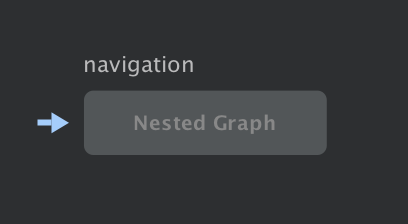
Crea un'azione globale
Per creare un'azione globale:
- Nell'Editor grafico, fai clic su una destinazione per evidenziarla.
- Fai clic con il tasto destro del mouse sulla destinazione per visualizzare il menu contestuale.
- Seleziona Aggiungi azione > Globale. A sinistra della destinazione viene visualizzata una freccia (
 ).
Fai clic sulla scheda Testo per passare alla visualizzazione del testo XML. Il codice XML per l'azione globale è simile al seguente:
<?xml version="1.0" encoding="utf-8"?>
<navigation xmlns:app="http://schemas.android.com/apk/res-auto"
            xmlns:tools="http://schemas.android.com/tools"
            xmlns:android="http://schemas.android.com/apk/res/android"
            android:id="@+id/main_nav"
            app:startDestination="@id/mainFragment">

  ...

  <action android:id="@+id/action_global_mainFragment"
          app:destination="@id/mainFragment"/>

</navigation>
Utilizza un'azione globale
Per utilizzare un'azione globale nel codice, passa l'ID risorsa dell'azione globale al metodo navigate() per ogni elemento UI, come mostrato nell'esempio seguente:
Kotlin
viewTransactionButton.setOnClickListener { view ->
    view.findNavController().navigate(R.id.action_global_mainFragment)
}
Java
viewTransactionsButton.setOnClickListener(new View.OnClickListener() {
   @Override
   public void onClick(View view) {
       Navigation.findNavController(view).navigate(R.id.action_global_mainFragment);
   }
});
Utilizza Safe Args con un'azione globale
Per informazioni sull'utilizzo di Safe Args con le azioni globali, consulta Trasferisci dati tra destinazioni.
Risorse aggiuntive
Per saperne di più sulla navigazione, consulta le seguenti risorse aggiuntive.