


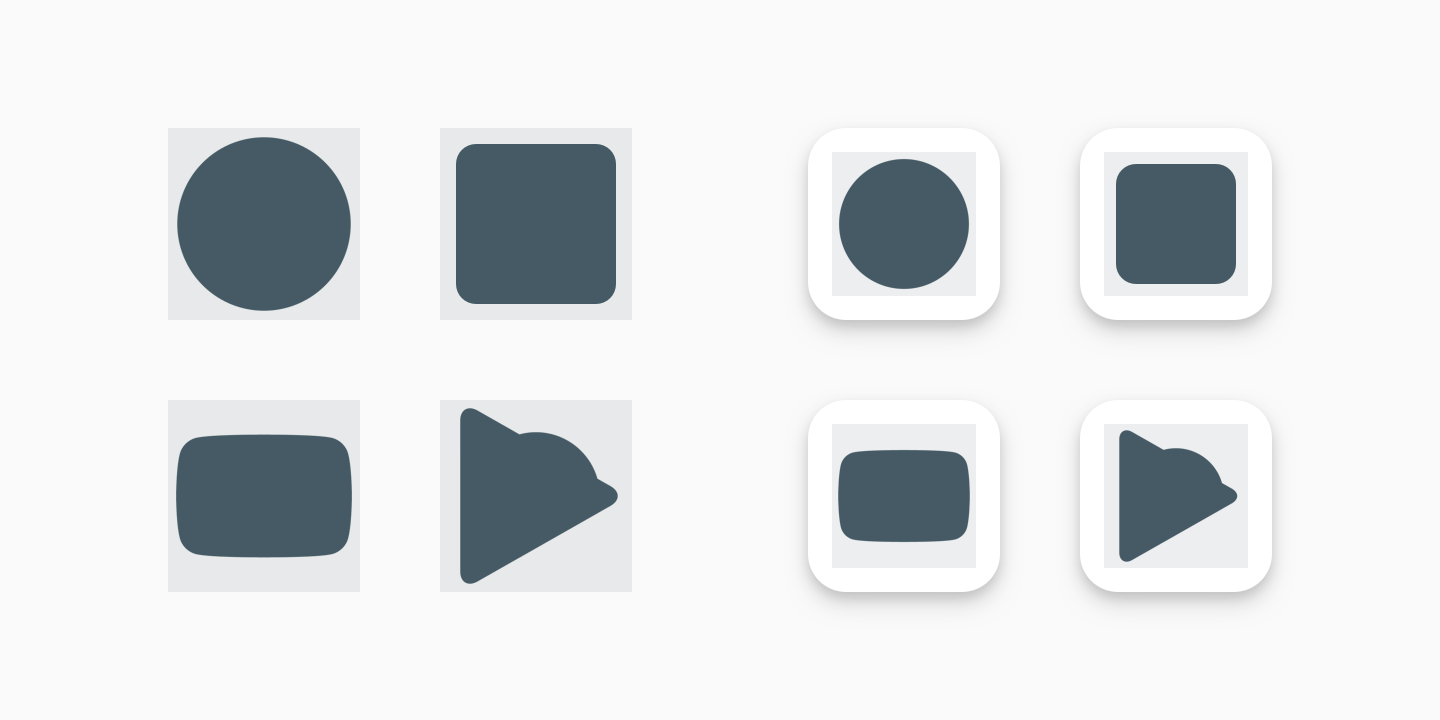
App e giochi su Google Play stanno adottando un nuovo sistema di icone per adattarsi meglio alle diverse grafiche degli sviluppatori ai vari layout dell'interfaccia utente, ai fattori di forma e ai dispositivi di Google Play, nonché per conferire coerenza e un aspetto più pulito a Google Play.
Le forme uniformi sono visivamente più accattivanti e più facili da comprendere. Aiutano gli utenti a concentrarsi sull'artwork, anziché sulla forma. Risolvono i problemi di allineamento causati da spazi aperti casuali per presentare meglio le informazioni circostanti, come il titolo, la valutazione e il prezzo.

In formato libero - formato originale

Uniformed - nuovo formato
Questa pagina descrive le linee guida da seguire quando crei asset per la scheda della tua app su Google Play. Ad esempio, poiché Google Play esegue il rendering dinamico di angoli arrotondati e ombre per le icone delle app, devi ometterli dagli asset originali.
Importante:se invece ti interessa saperne di più sulla creazione di icone di avvio APK, che sono separate dalle icone di Google Play descritte in questa pagina, consulta le risorse riportate di seguito:
- Icone adattive di Android
Segui queste linee guida per le icone APK per scoprire come creare icone di avvio adattive introdotte in Android 8.0 (livello API 26). - Icone dei prodotti
Scopri i principi di Material Design per le icone dei prodotti, incluse le linee guida per il design, le forme, le specifiche e il trattamento delle icone.
Creazione degli asset
Questa sezione descrive alcune linee guida da seguire quando crei asset visivi per la tua app su Google Play.
Attributi
Le illustrazioni delle icone possono occupare l'intero spazio dell'asset oppure puoi progettare e posizionare elementi grafici come i loghi sulla griglia delle linee guida. Quando posizioni la grafica, utilizza le linee guida come indicazione, non come regola rigida.
Quando crei la copertina, assicurati che sia conforme a quanto segue:
- Dimensioni finali: 512 x 512 px
- Formato: PNG a 32 bit
- Spazio colore: sRGB
- Dimensione massima del file: 1024 KB
- Forma: quadrato pieno. Google Play gestisce dinamicamente la maschera. Il raggio sarà equivalente al 30% delle dimensioni dell'icona.
- Ombra: nessuna. Google Play gestisce le ombre in modo dinamico. Consulta la sezione "Ombre" di seguito per includere le ombre nel tuo artwork.
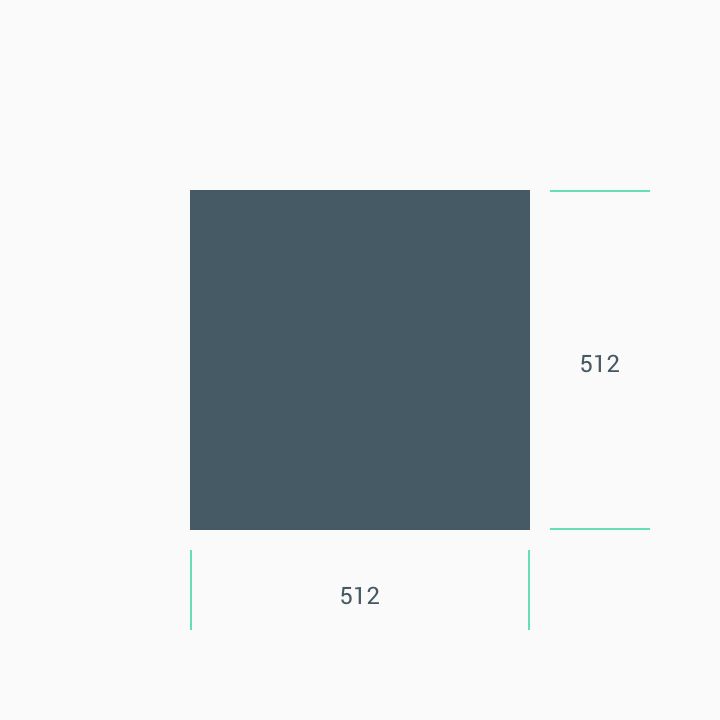
Dimensioni totali degli asset
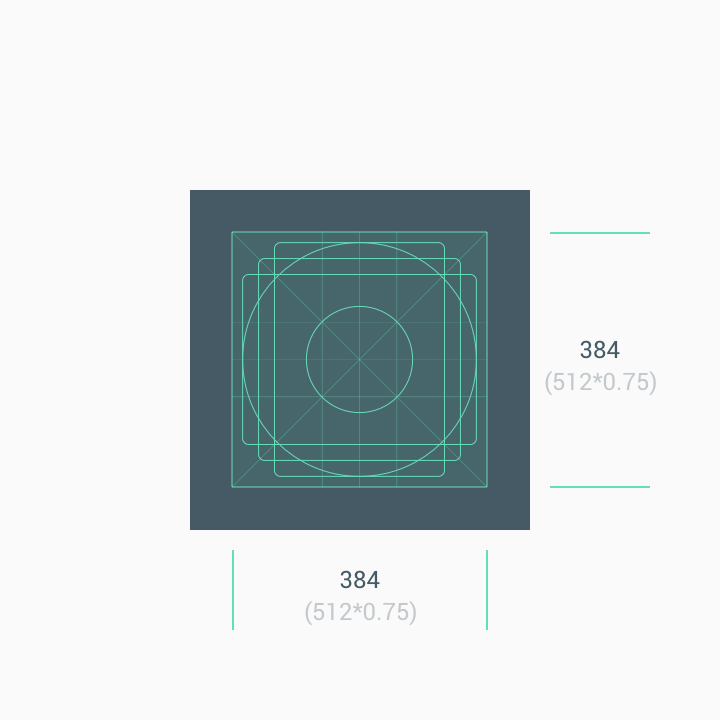
Linee guida per le icone dei prodotti
Dopo il caricamento dell'asset, Google Play applica dinamicamente la maschera arrotondata e l'ombra per garantire la coerenza di tutte le icone di app/giochi.
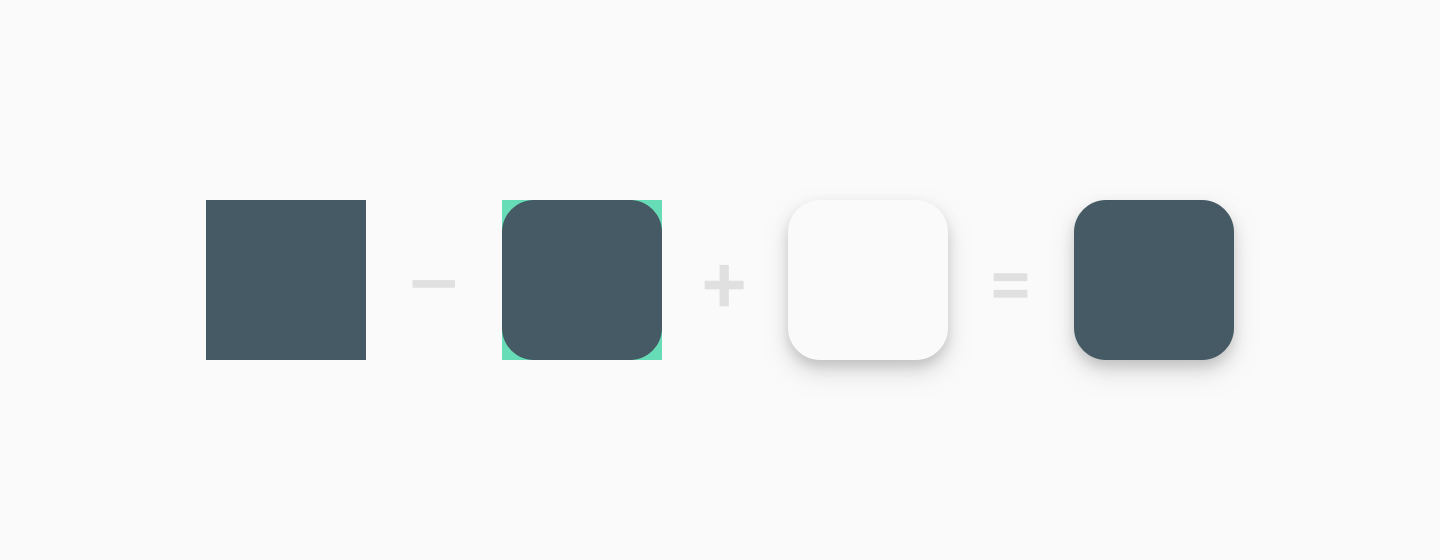
Taglie
Utilizza l'intero spazio dell'asset come sfondo quando lavori con opere minimaliste.
Utilizza le linee guida come riferimento per posizionare gli elementi della grafica (ad es. i loghi).

La grafica al vivo (asset finale)
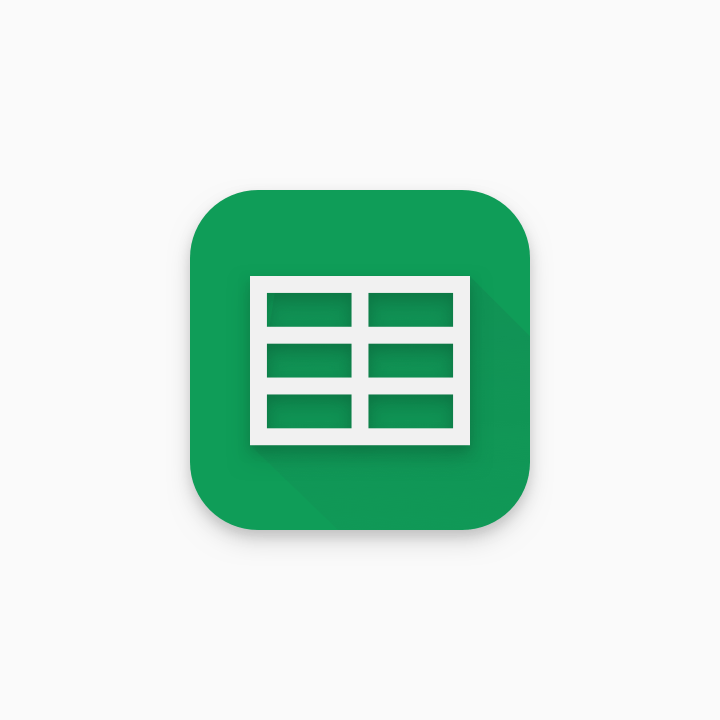
Risultato finale con ombre e angoli arrotondati applicati dinamicamente da Google Play
Non forzare il logo o l'artwork per adattarli all'intero spazio dell'asset. Utilizza invece la griglia delle linee guida.
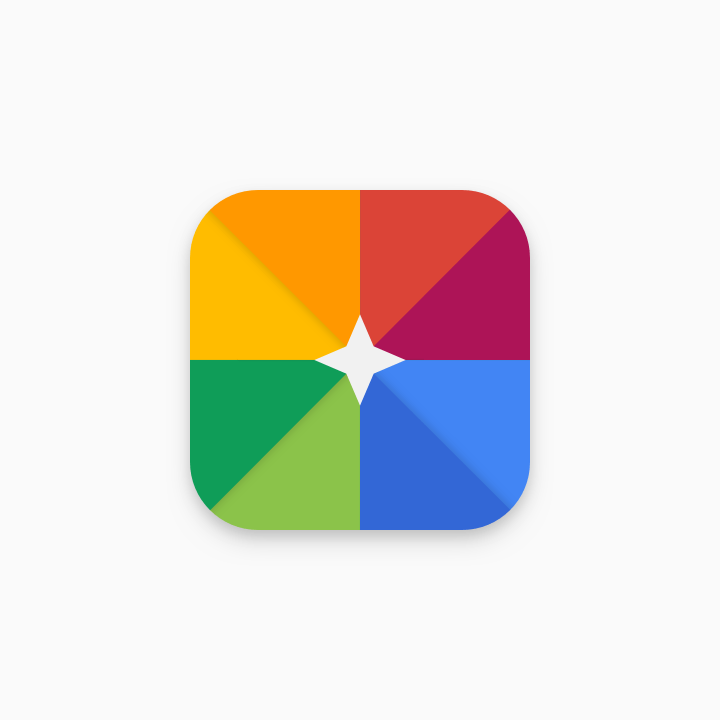
Sbagliato
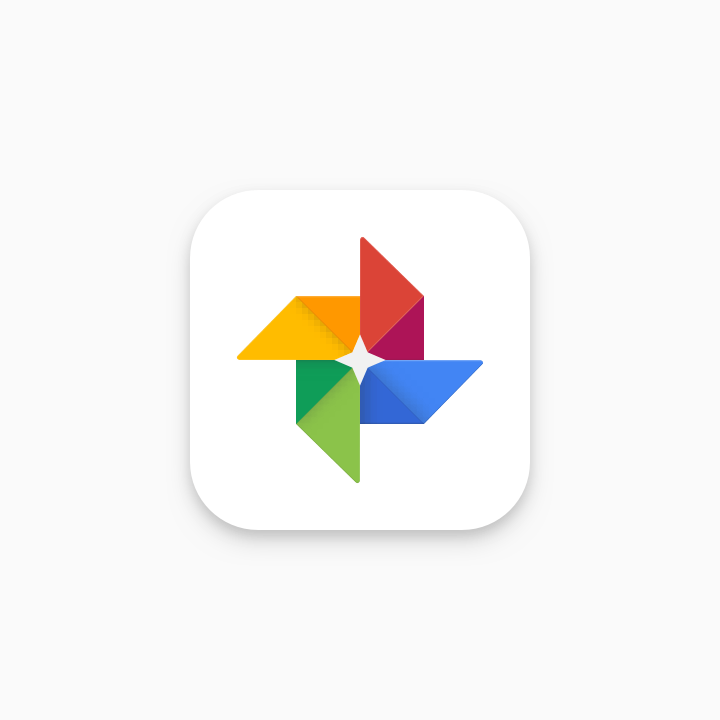
Destra
Le illustrazioni in genere funzionano bene come icone a pagina intera.
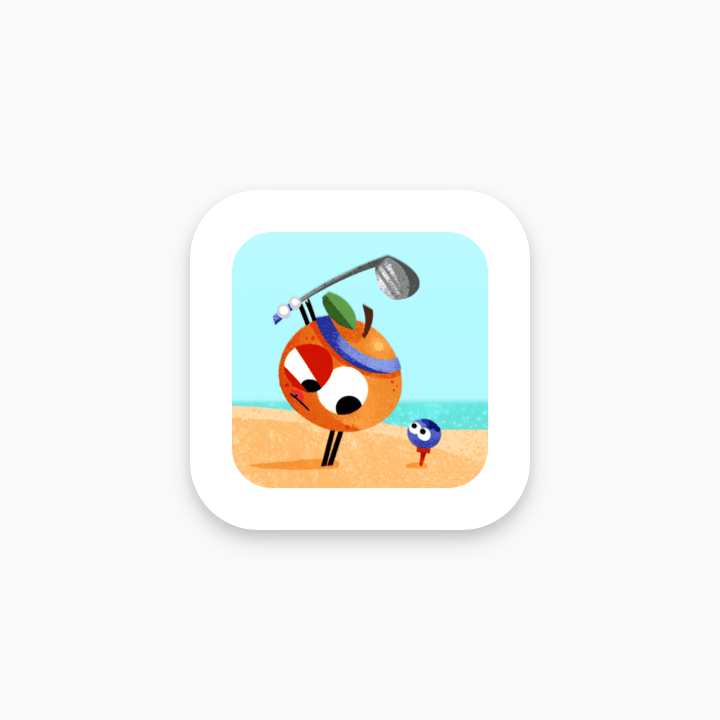
Sbagliato
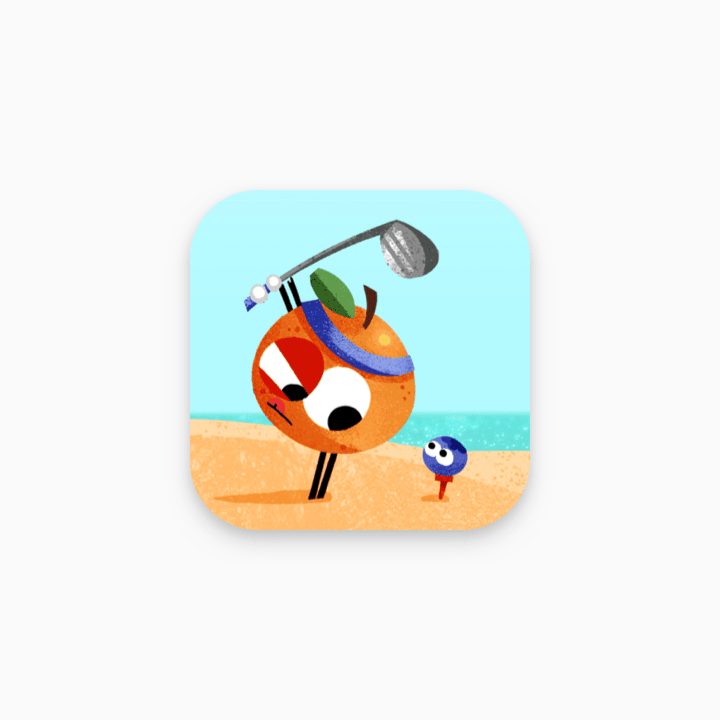
Destra
Questi sono esempi di elementi delle icone che ingannano gli utenti e violano le norme per gli sviluppatori di Google Play. Evita tutte le seguenti pratiche e consulta le norme relative ai metadati e alle valutazioni, recensioni e installazioni degli utenti di Google Play per ulteriori indicazioni.

Cosa non fare
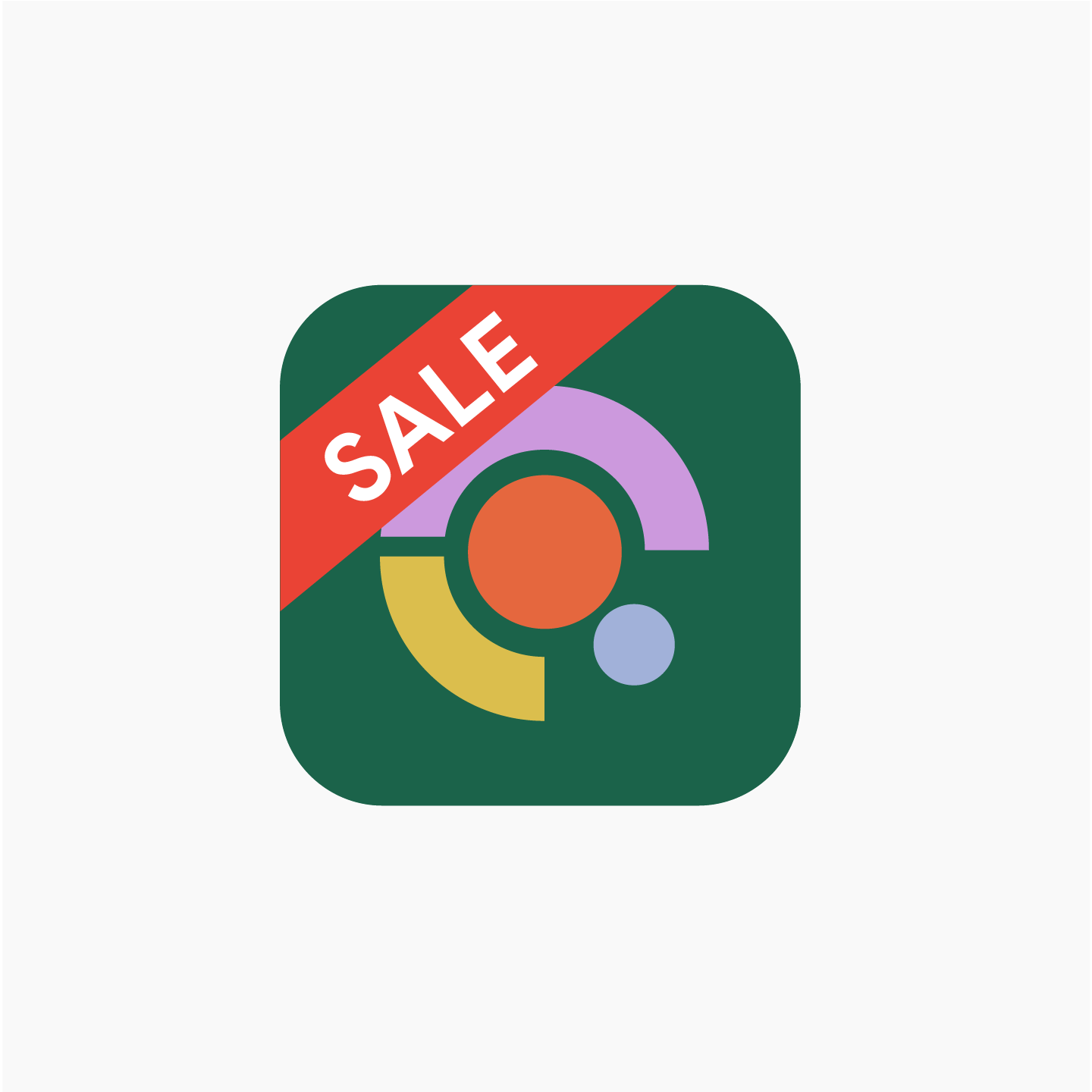
Cosa non fare

Cosa non fare
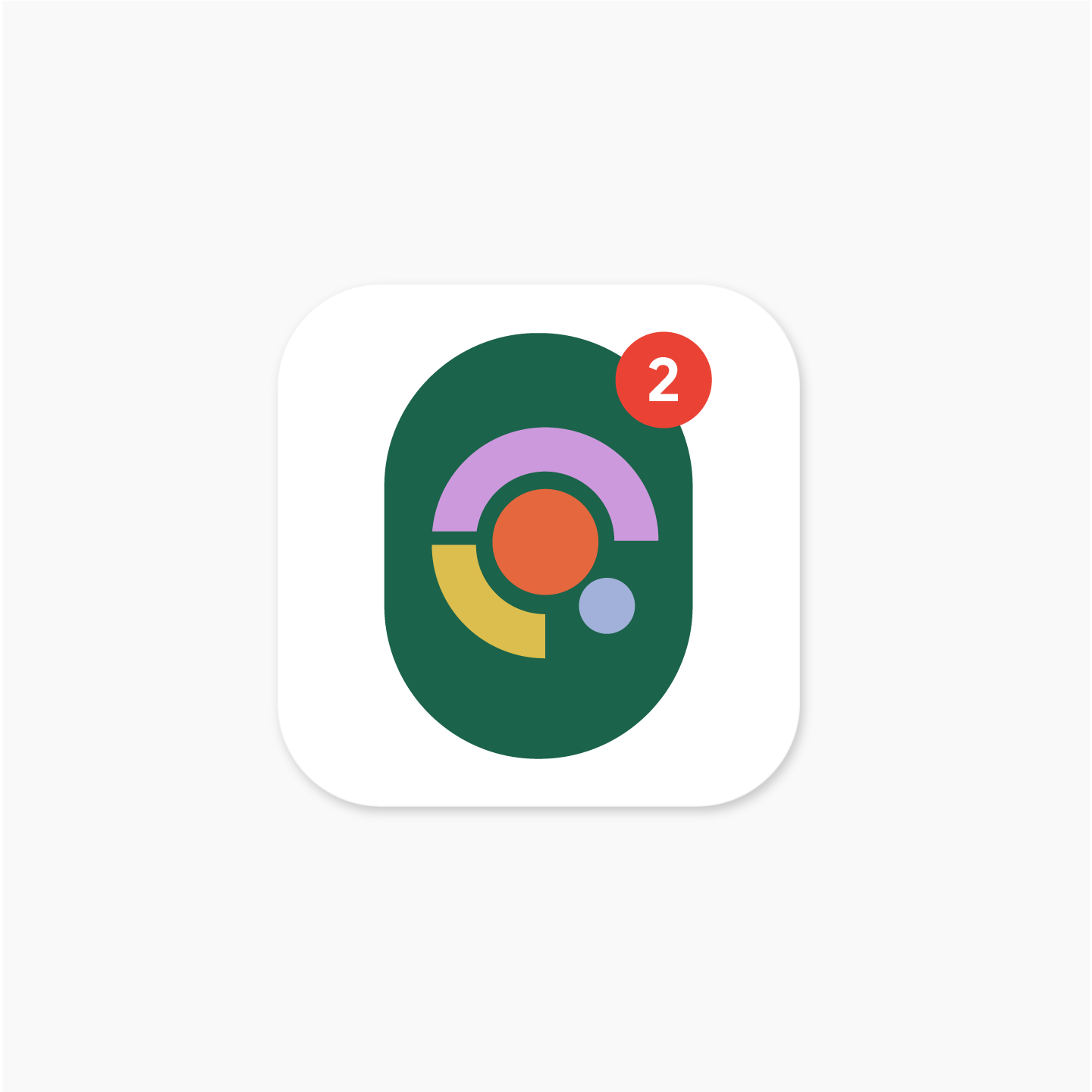
Cosa non fare
Shadows
Google Play aggiungerà in modo dinamico un'ombra intorno all'icona finale una volta caricata.
Quando aggiungi ombre all'interno della grafica dell'icona, considera la coerenza con la piattaforma Android seguendo le linee guida di Google Material.

Sbagliato

Destra
Raggio d'angolo
Google Play applica in modo dinamico il raggio d'angolo. In questo modo si garantisce la coerenza quando l'icona viene ridimensionata in diversi layout della UI. Il raggio sarà equivalente al 30% delle dimensioni dell'icona.
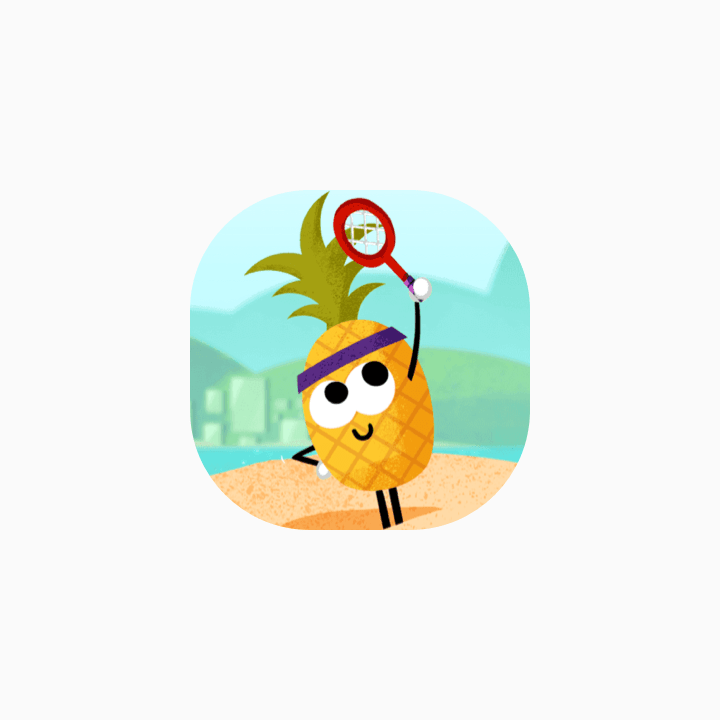
Sbagliato
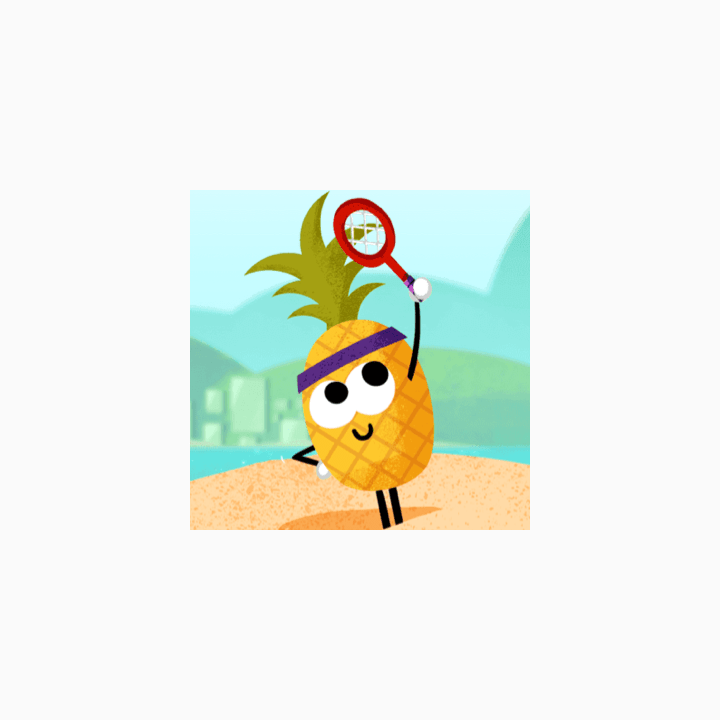
Destra
Adattamento del brand
Se le forme sono una parte fondamentale di un logo, non forzare l'immagine a riempire l'intera area. Posizionalo invece sulla nuova griglia della keyline.
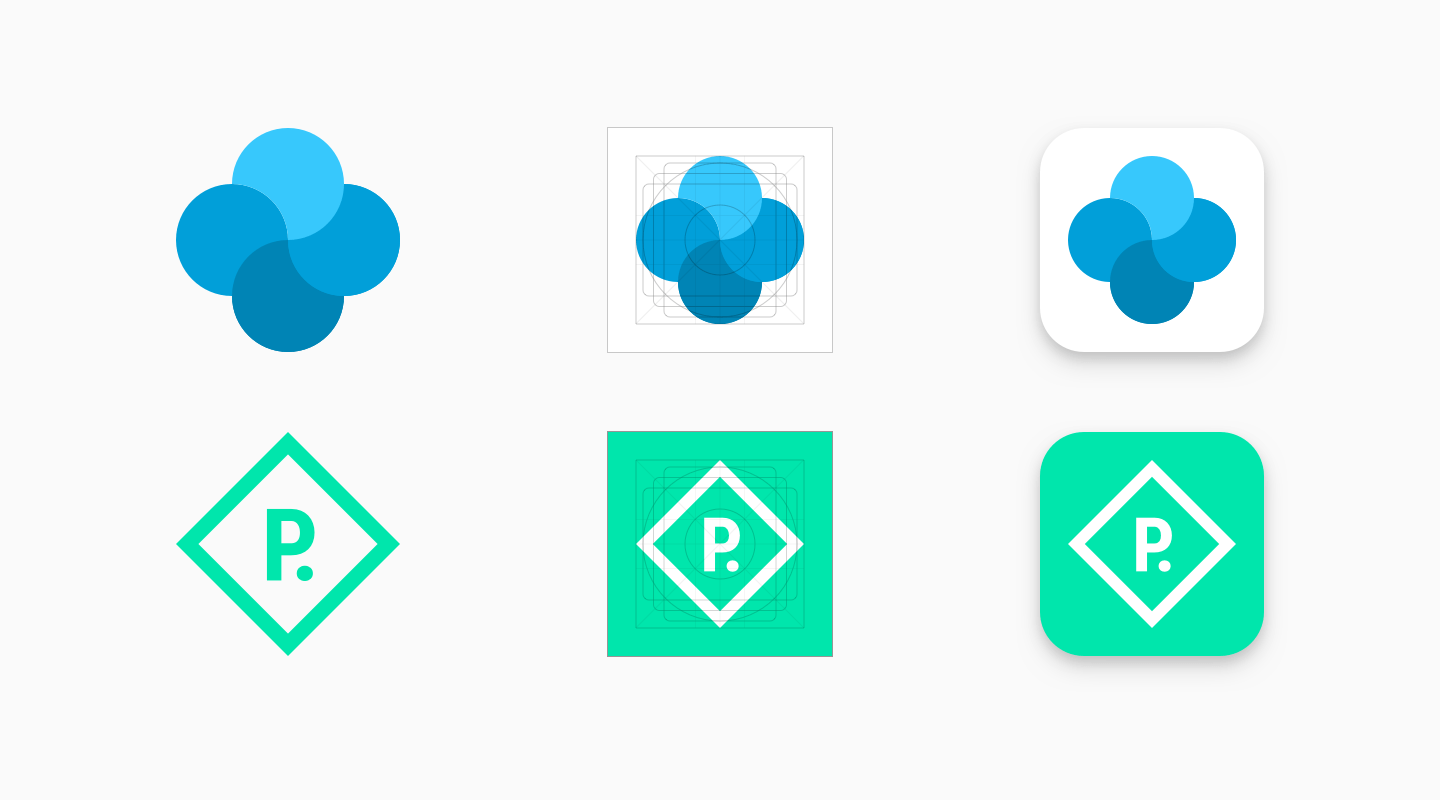
Se possibile, scegli un colore di sfondo per l'asset appropriato per il tuo brand e che non includa alcuna trasparenza. Le risorse trasparenti mostreranno il colore di sfondo della UI di Google Play.
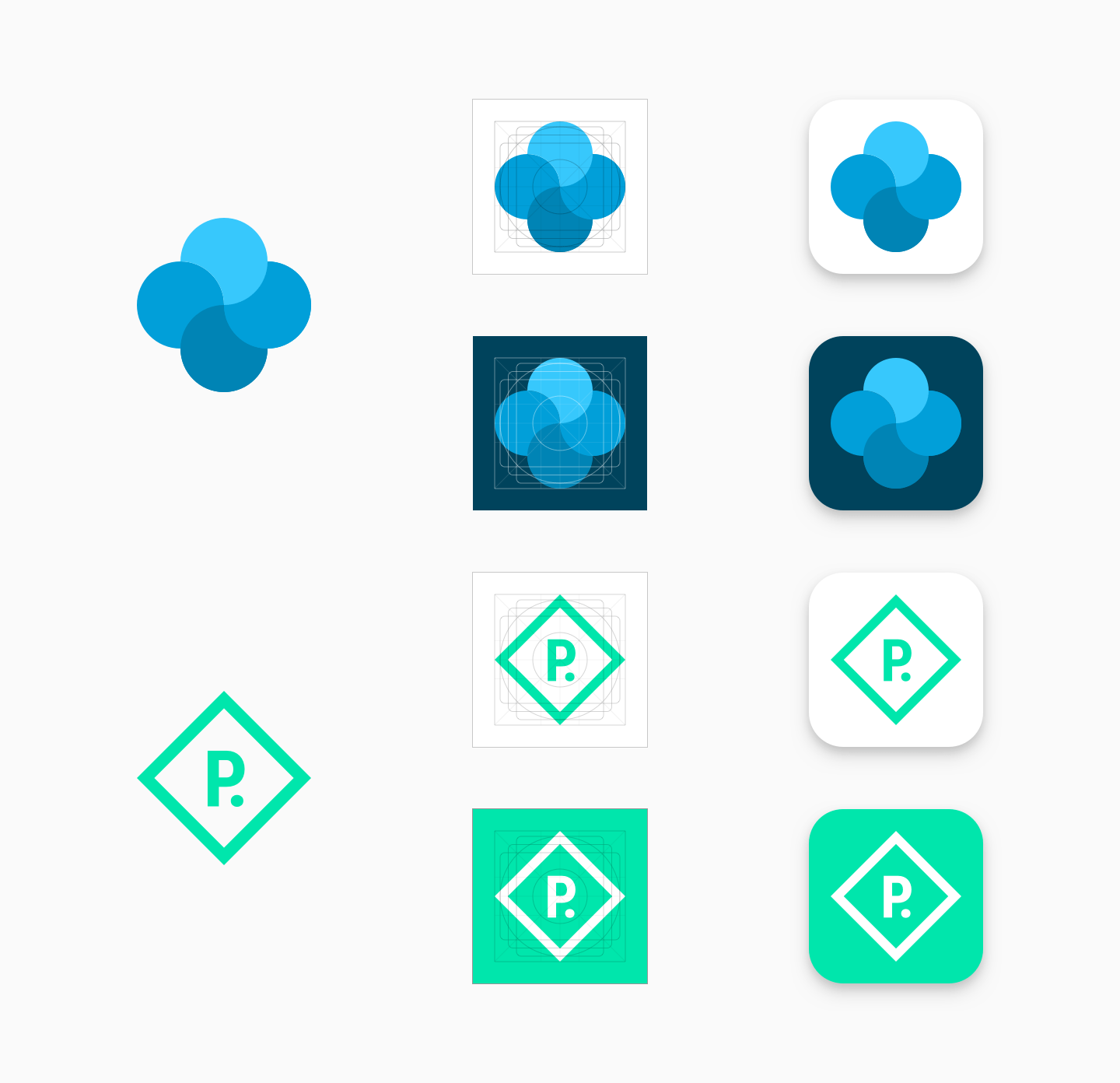
Se non è presente una forma distinta intorno a un logo che lo definisce, posizionalo su uno sfondo a pagina intera.
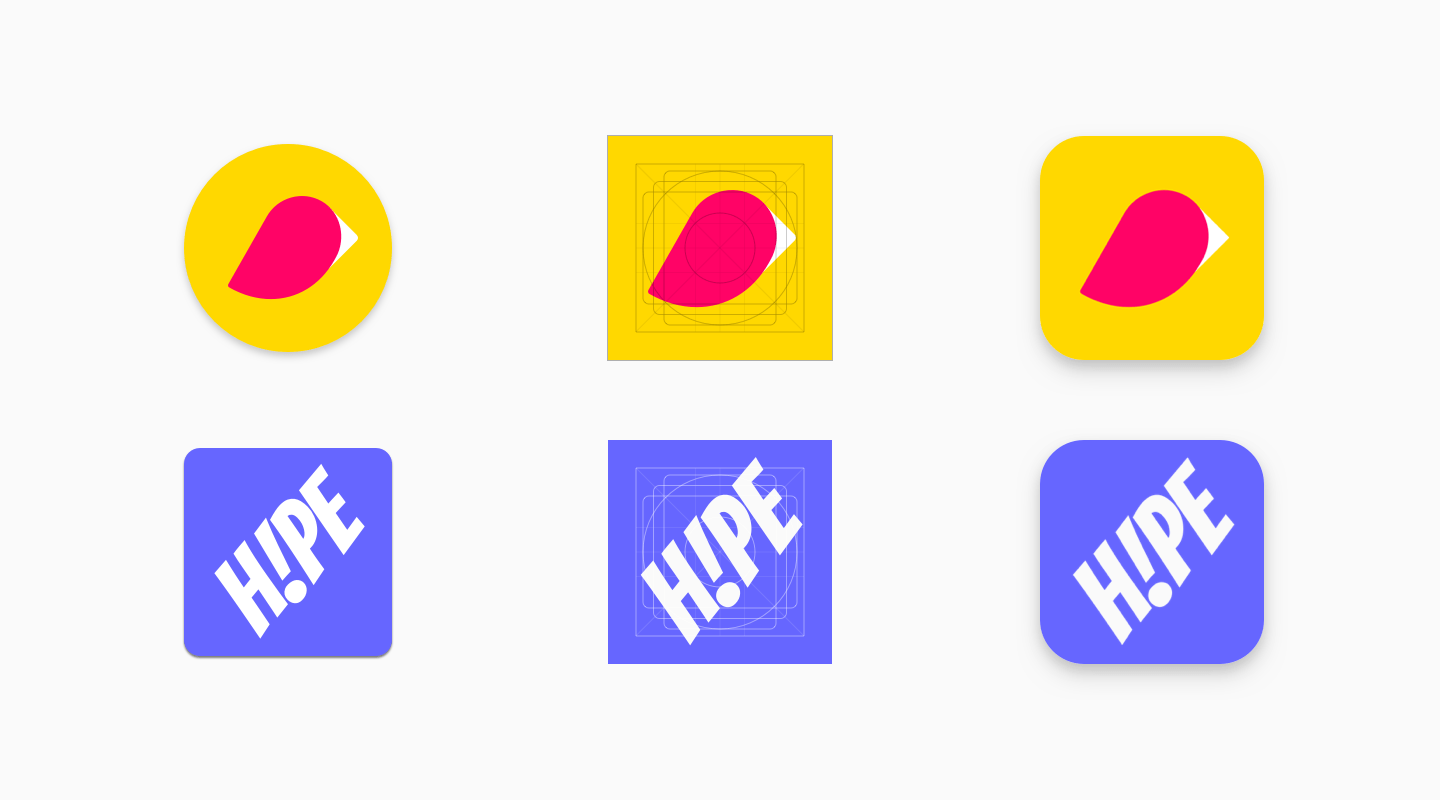
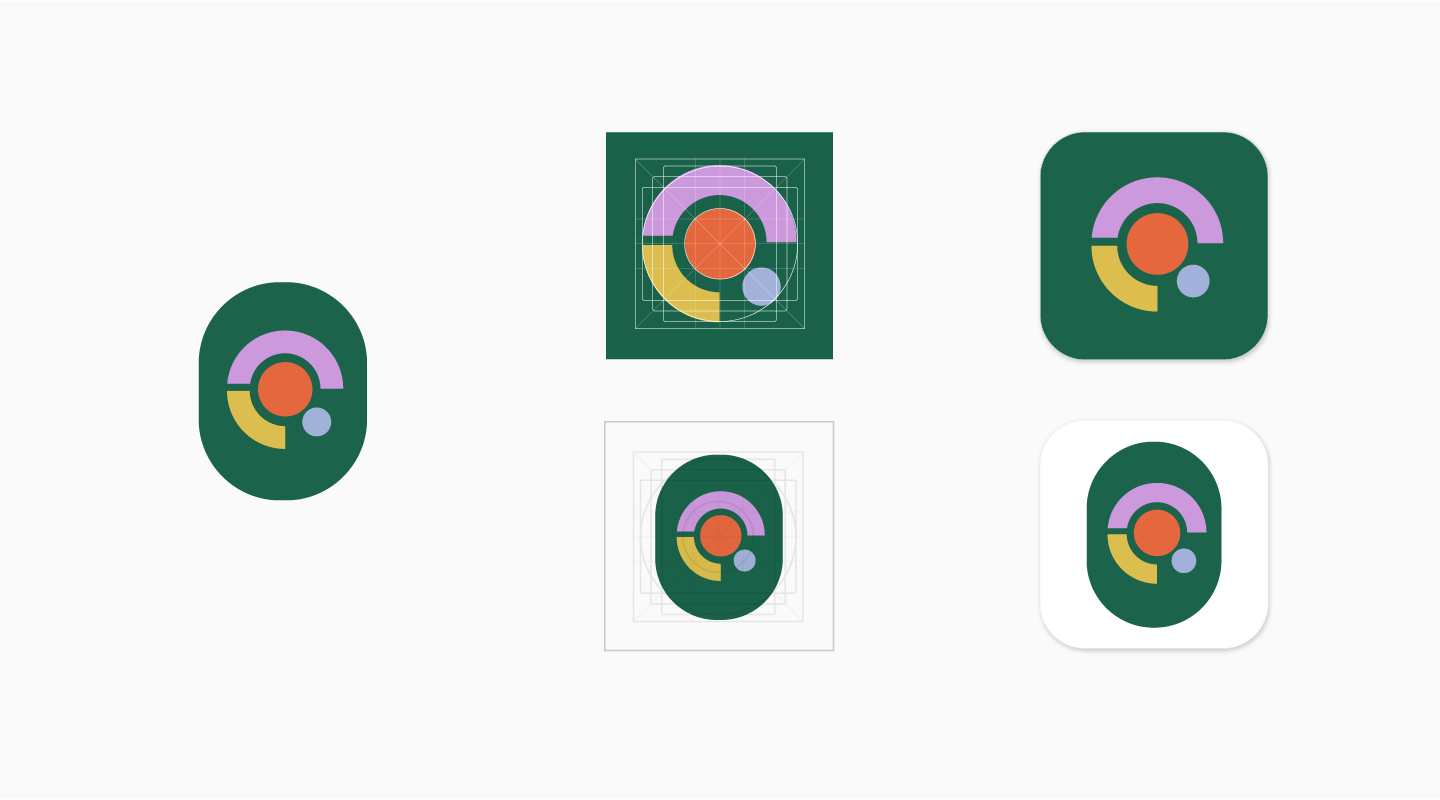
Se la tua grafica è sufficientemente flessibile, valuta la possibilità di modificarla per utilizzare appieno le dimensioni dell'asset. Se non è possibile, torna a posizionare il logo su una griglia con linee chiave.
Modalità versione precedente
Gli asset delle icone originali che non sono stati aggiornati in base alle nuove specifiche verranno alla fine migrati alla modalità legacy e ridimensionati al 75% in base alle dimensioni della griglia keyline (512 * 0,75 = 384 px).
A partire da maggio 2019, non sarà più consentito caricare un'icona in base alle specifiche originali. Scopri di più sulle tempistiche.
Istruzioni per gli utenti API
Le date di migrazione sono leggermente diverse per gli utenti API, ma raggiungono lo stesso risultato finale di migrazione di tutte le icone alla nuova specifica o alla "modalità legacy" entro il 24 giugno 2019.
Prima del 17 giugno 2019, gli sviluppatori devono utilizzare Play Console per applicare la nuova
specifica alle loro icone. Tutte le chiamate a Edits.images: upload
applicheranno la specifica configurata in Play Console. Non è possibile applicare la nuova specifica tramite API. La chiamata Edits.images: upload
potrebbe generare un errore se viene ancora applicata la specifica precedente e il messaggio
di errore per quell'icona specifica ti indirizzerà a questa specifica. Dopo aver
applicato una nuova specifica utilizzando Play Console, puoi riprovare la
chiamata Edits.images: upload. Potrebbe essere necessario riprovare a chiamare più volte
prima che la chiamata vada a buon fine.
A partire dal 17 giugno 2019, tutte le chiamate API a Edits.images: upload
applicheranno automaticamente la nuova specifica all'icona. Dopo il 17 giugno 2019,
devi caricare solo icone compatibili con le nuove specifiche.
Scaricare modelli e risorse di progettazione
Per iniziare, scarica uno dei modelli di asset forniti:
- Modello Sketch (.sketch)
- Modello Illustrator (.ai)
- Modello di Photoshop (.psd)