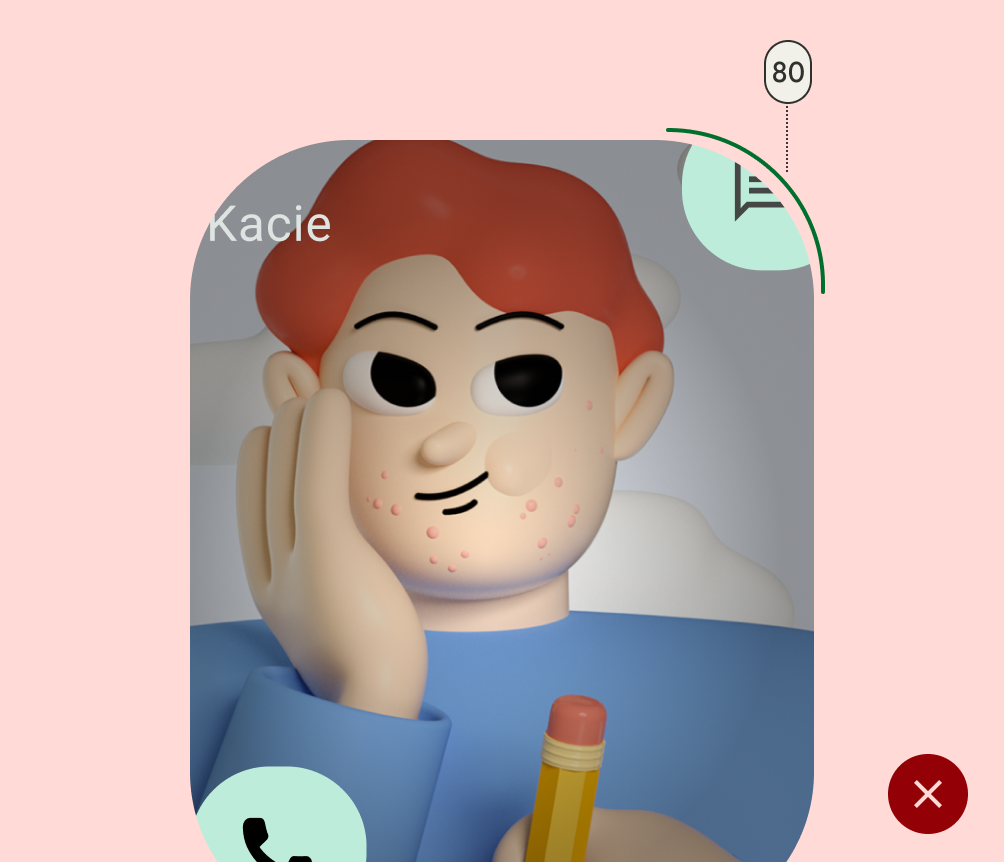
Widgets sind eine wichtige Komponente zum Anpassen des Startbildschirms eines Nutzers. Oft können Nutzer mit nur einem Tippen über Widgets ein kritisches Nutzerverhalten für eine App auslösen oder eine kurze Zusammenfassung wichtiger Updates erhalten. Nutzer können Widgets auch an ihre individuellen Vorlieben anpassen.
Checklisten zur Widget-Kompatibilität
Die Qualität von Widgets wirkt sich auf die Nutzerinteraktion mit den Inhalten und Funktionen Ihrer App aus. Die Kompatibilitätschecklisten enthalten Kriterien, mit denen Sie die Qualität Ihres Widgets bewerten können. Die Stufen umfassen Folgendes:

TIER 3 – Geringe Qualität
Diese Widgets erfüllen nicht die Mindestanforderungen an die Qualität und bieten eine schlechte Nutzererfahrung. Ein Widget gilt als von geringer Qualität, wenn es nicht den Standardkriterien für Layout, Farbe, Auffindbarkeit und Inhalt entspricht.

TIER 2 – Standard
Diese Widgets sind nützlich, benutzerfreundlich und bieten eine hohe Qualität.Damit ein Widget als Standard-Widget gilt, muss es alle folgenden Layout-, Farb-, Auffindbarkeits- und Inhaltskriterien erfüllen.

TIER 1 – Differenziert
Dies sind beispielhafte Widgets, die personalisierte Hero-Erlebnisse bieten und Nutzern helfen, einzigartige und produktive Startbildschirme zu erstellen.
STUFE 3
Merkmale von minderwertigen Widgets
Wenn Ihr Widget eine der folgenden Eigenschaften aufweist, gilt es als minderwertig:
| Kategorie | ID | Beschreibung |
|---|---|---|
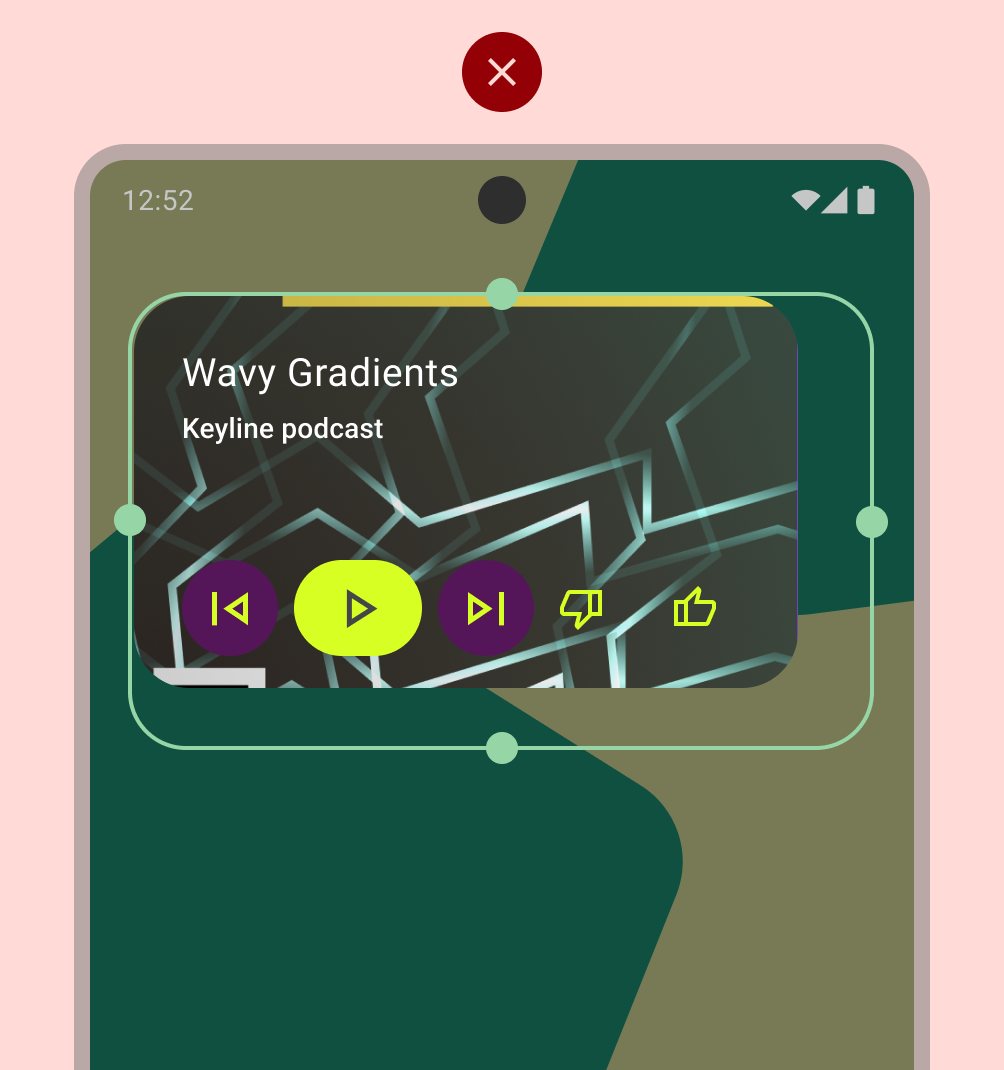
| Layout | WL-1 | Das Widget füllt die vom Launcher-Raster festgelegten Grenzen nicht aus, wenn es auf dem Startbildschirm platziert wird. |
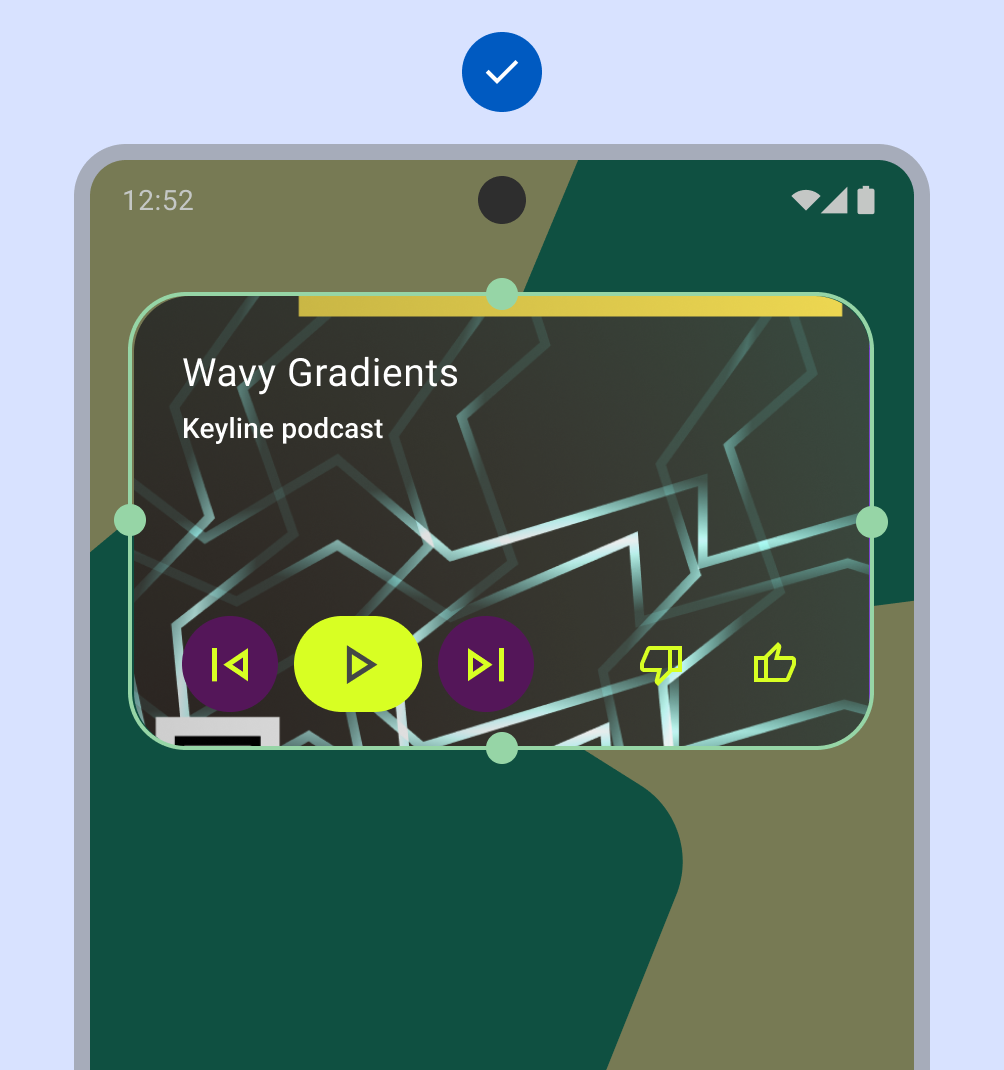
| WL-1.1 | Das Widget berührt nicht mindestens zwei gegenüberliegende Ränder des Rasters. Mit anderen Worten: Widgets müssen nicht alle rechteckig sein, sondern können benutzerdefinierte Formen haben, solange die Ränder der Form mindestens zwei Ränder des Rasters berühren. |
|
| Farbe | WC-3 | Der Farbkontrast von Widget-Text und Symbolschaltflächen ist nicht ausreichend, um die Anforderungen an die Barrierefreiheit zu erfüllen. |
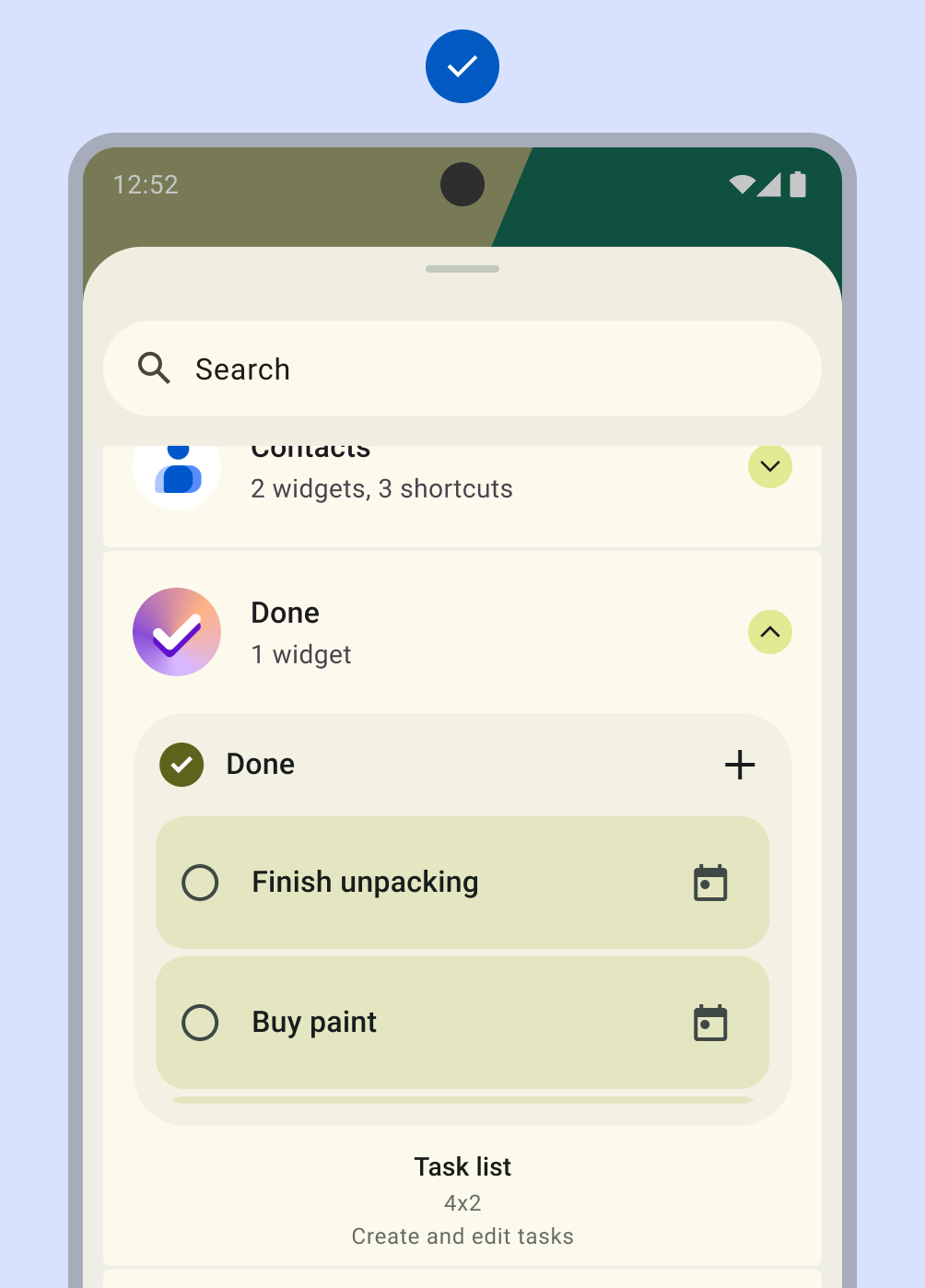
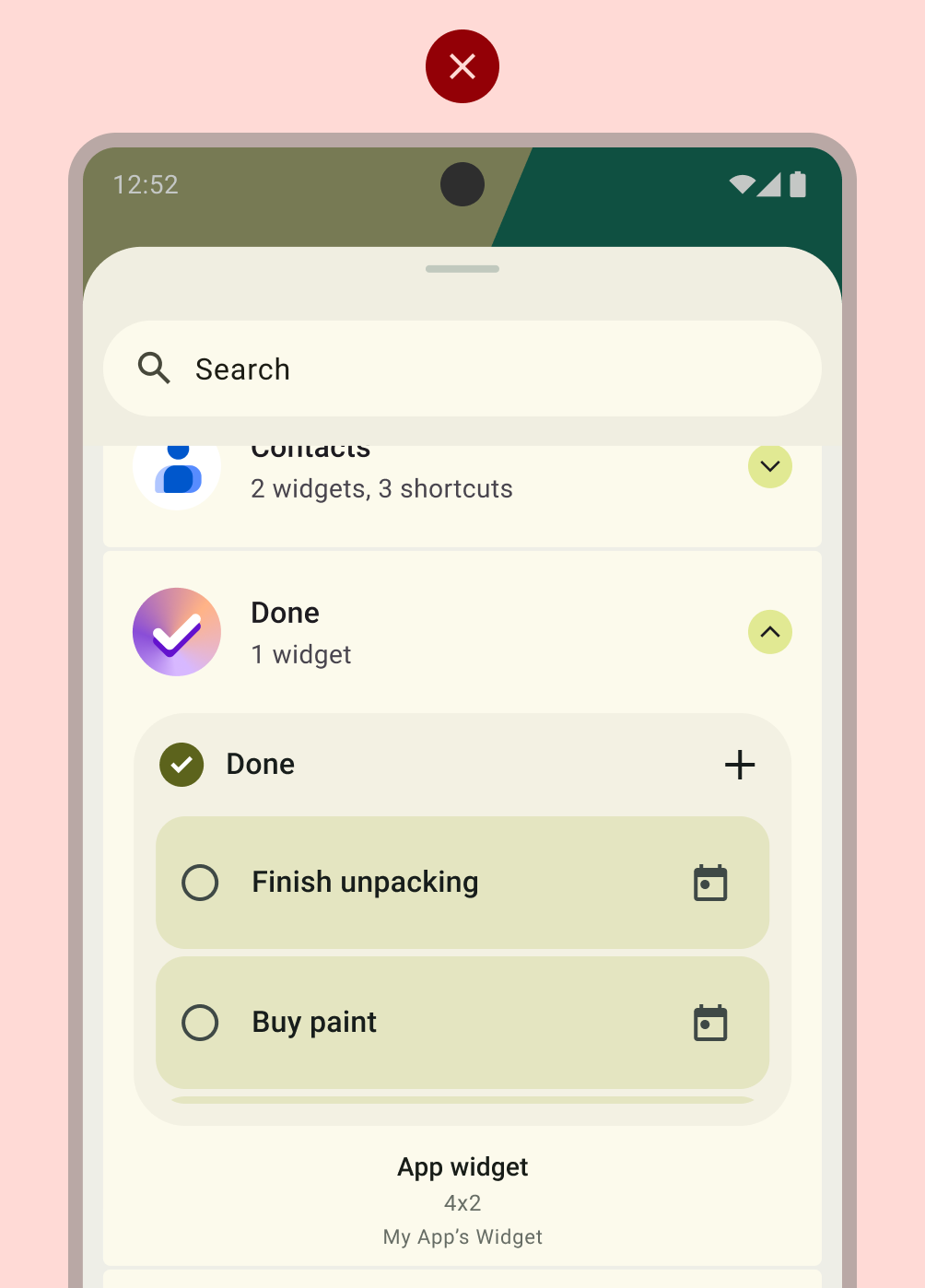
| Entdecken | WD-4.2 | Der Widget-Name ist nicht im Widget-Design enthalten. |
| WD-4.3 | Das Widget hat kein Vorschaubild. |
|
| Inhalt | WT-3 | Die Widget-Inhalte sind durchgehend veraltet oder nicht aktuell. |
| WT-3.1 | Das Widget wird nicht aktualisiert, nachdem der Nutzer eine Aktion über das Widget ausgeführt hat. |
|
| WT-3.2 | Das Widget wird nicht aktualisiert, nachdem der Nutzer eine zugehörige Aktion in der App ausgeführt hat. |
|
| WT-4 | Die Benutzeroberfläche des Widgets funktioniert nicht oder Inhalte werden abgeschnitten. |
STUFE 2
Standardanforderungen an Widgets
Widgets, die diesen Mindestqualitätsstandard erfüllen, gelten als Standard-Widgets, werden aber nicht als Showcase-Widgets eingestuft, die präsentiert oder empfohlen werden.
| Kategorie | ID | Beschreibung |
|---|---|---|
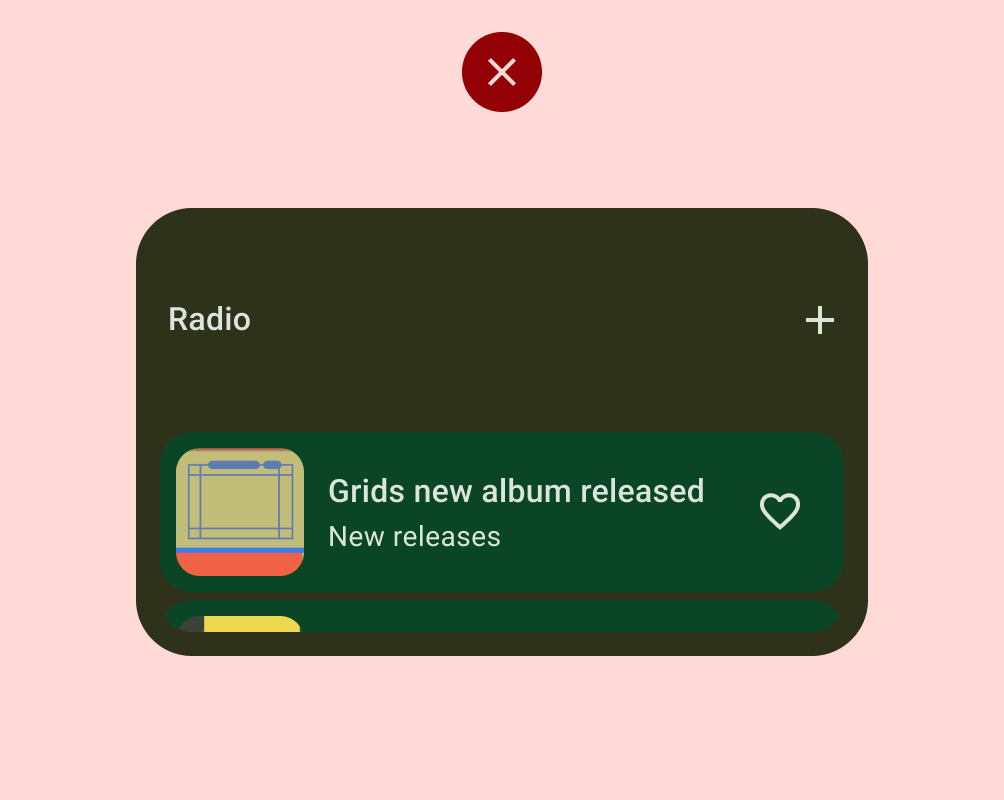
| Layout | WL-1 | Das Widget ist auf der vertikalen oder horizontalen Achse richtig an anderen Elementen auf dem Startbildschirm ausgerichtet und nimmt keinen unnötigen Platz ein. |
| WL-1.2 | Alle Formen sollten mindestens zwei gegenüberliegende Kanten des Rasters berühren. |
|
| WL-4 | Wenn Widgets in der Größe angepasst werden können, müssen sie eine angemessene Mindest- und Maximalgröße haben. |
|
| WL-4.1 | Die maximale Größe sollte festgelegt werden, wenn durch das Ändern der Größe des Widgets nur leerer Platz hinzugefügt wird. |
|
| WL-4.2 | Die Mindestgröße Ihres Widgets sollte weiterhin einen Mehrwert bieten und die Anforderungen an Berührungszielbereiche (48 × 48) erfüllen. |
|
| Entdecken | WD-4 | Das Widget sollte im Widget-Picker genaue Vorschauen (statische Assets) haben. |
| Inhalt | WT-1 | Die Zustände „Null“ und „Leer“ sind bewusst so gestaltet. Sie sollen den Wert des Widgets verdeutlichen und/oder einen Call-to-Action enthalten, wenn das Widget installiert ist, der Nutzer aber noch nicht angemeldet ist. |
| WT-2 | Mit dem Widget können Nutzer Inhalte manuell aktualisieren, wenn sie davon ausgehen, dass die Daten häufiger aktualisiert werden als die Benutzeroberfläche. |
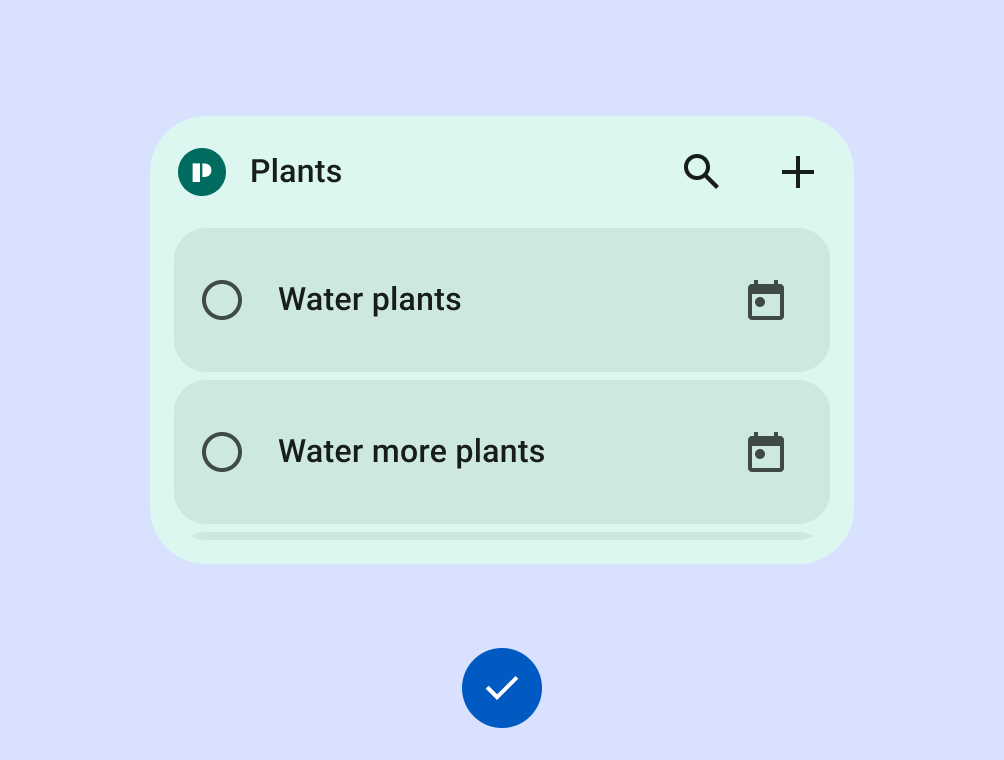
Das sollten Sie tun
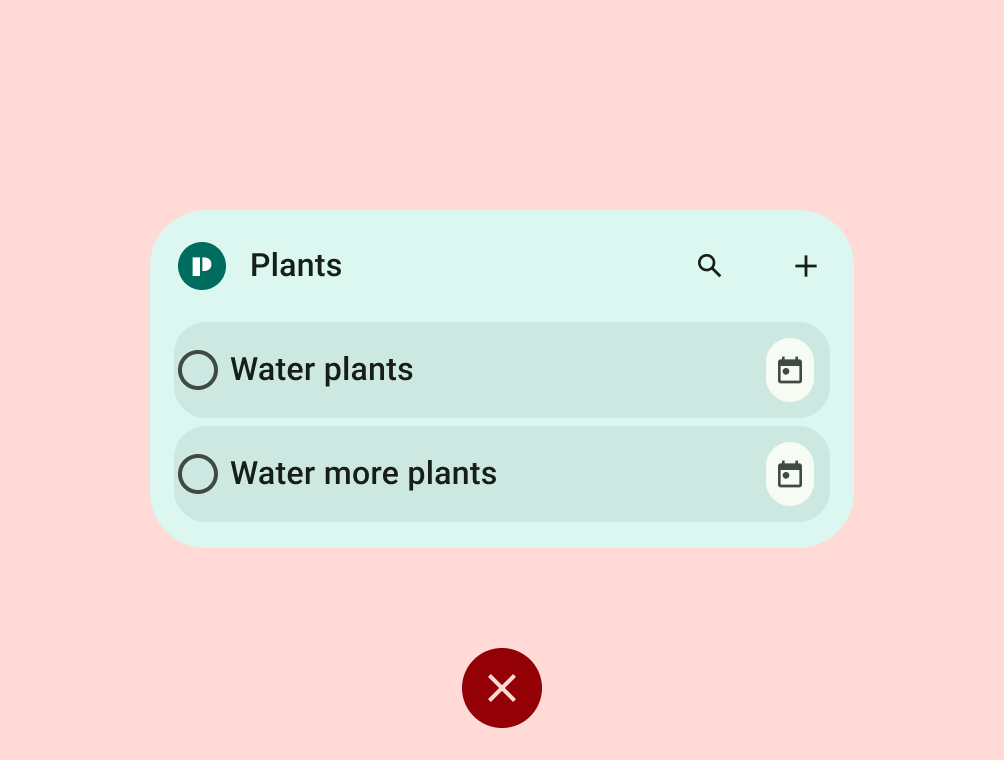
Das sollten Sie nicht tun
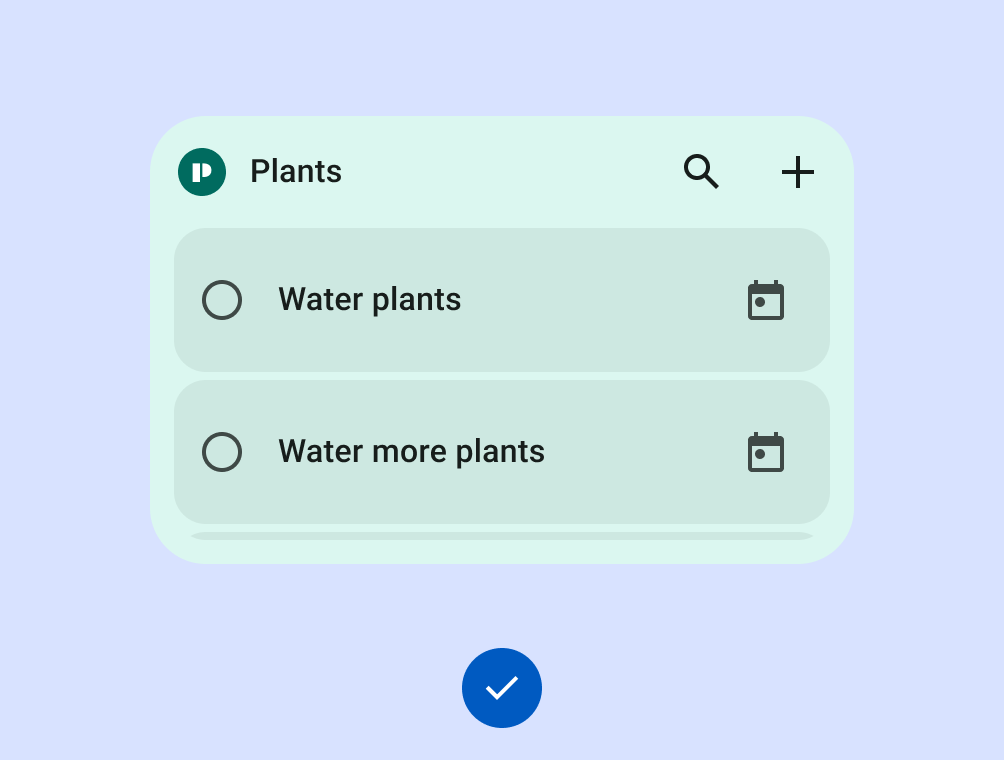
Das sollten Sie tun
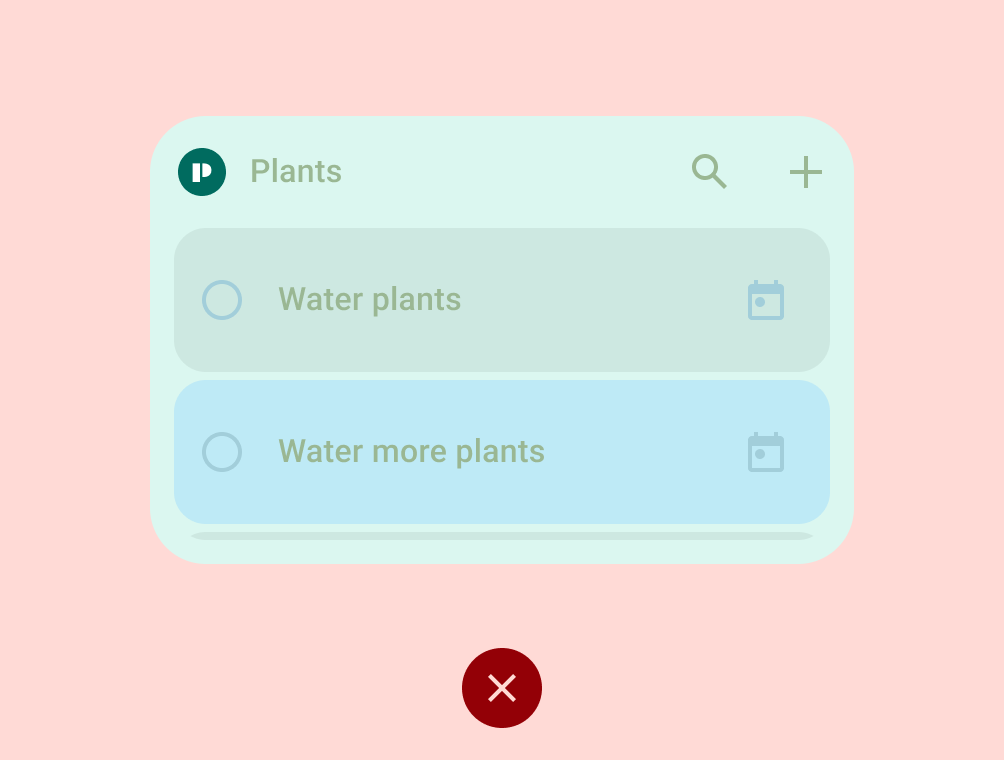
Das sollten Sie nicht tun
STUFE 1
Unterschiedliche Anforderungen an Widgets
Diese Widgets unterstützen Premium-Anpassungen des Startbildschirms und werden Nutzern empfohlen und Entwicklern als Best Practice präsentiert. Differenzierte Widgets bieten Hero-Funktionen und werden von Android genutzt, um das Ökosystem zu inspirieren und zu beleben. Sie erfüllen alle Kriterien für differenziertes Layout, Farbe, Auffindbarkeit und Inhalt.
| Kategorie | ID | Beschreibung |
|---|---|---|
| Layout | WL-1 | Das Widget ist auf der vertikalen oder horizontalen Achse richtig an anderen Elementen des Startbildschirms ausgerichtet und nimmt keinen unnötigen Platz ein. |
| WL-1.1 | Alle rechteckigen Widgets MÜSSEN alle vier Ränder des Rasters berühren. Alle benutzerdefinierten Widgets MÜSSEN alle vier Ränder des Begrenzungsrahmens eines quadratischen Rasters berühren. Wenn die Größe 4 × 1 ist und eine Suchleiste enthält, dürfen nur 2 Ränder getroffen werden. |
|
| WL-2 | Das Widget kann auf mindestens eine der folgenden Größen angepasst werden: 2 × 2, 4 × 1, 4 × 2. |
|
| WL-3 | Der Widget-Header wird verwendet und einheitlich angewendet.
|
|
| Farbe | WC-1 | Das Widget unterstützt die Farbgestaltung basierend auf dem Geräte- oder App-Kontext. |
| WC-2 | Das Widget unterstützt Paletten für das helle und das dunkle Design. |
|
| Entdecken | WD-1 | Die Vorschau enthält Nutzerinhalte und/oder wendet ein Systemdesign an. |
| WD-4.4 | Das Widget hat eine Beschreibung, die Nutzern den Wert des Widgets verdeutlicht. |
|
| WD-4.5 | Der Widget-Name ist beschreibend und unterscheidet sich von den Namen der anderen Widgets der App. |
|
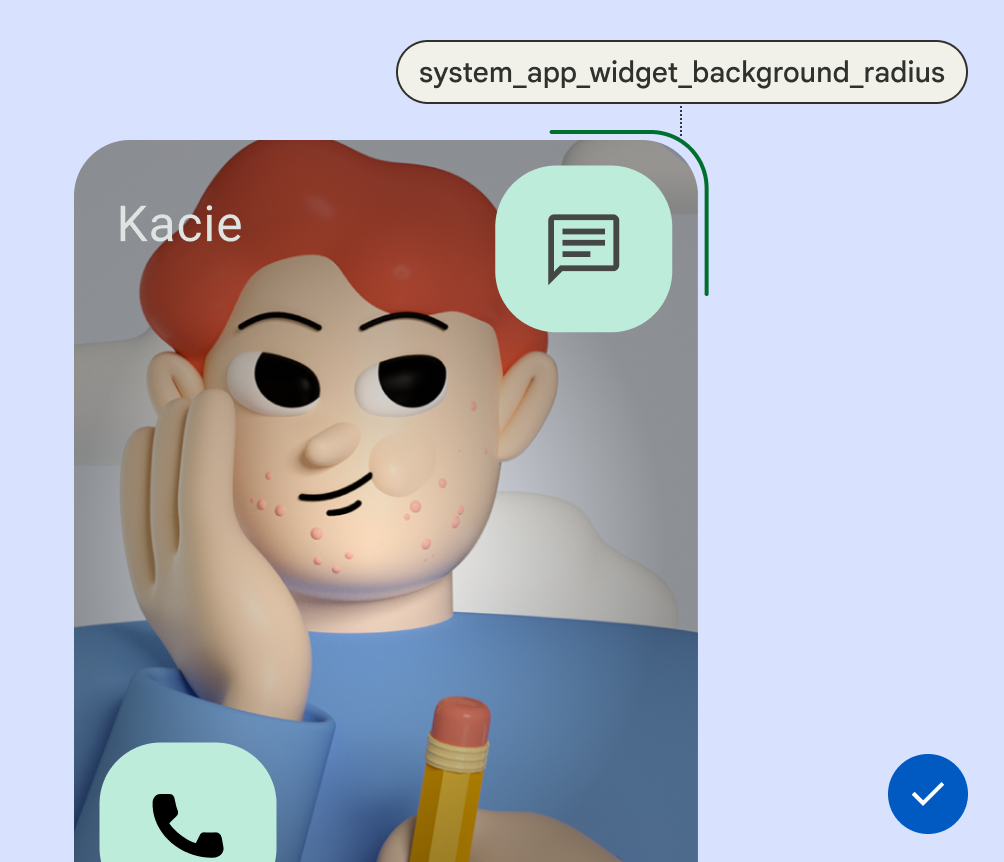
| Systemkohärenz | WS-2 | Rechteckige Widgets müssen den vom System bereitgestellten Eckenradius verwenden (OEM-spezifisch). |
| WS-3 | Das Widget verwendet die Spezifikation für den Ladestatus. |
|
| WS-4 | Das Widget verwendet die Systemkonfiguration anstelle eines benutzerdefinierten Einstiegspunkts für die Widget-Einstellungen. |
|
| WS-5 | Das Widget verwendet den Systemstartübergang beim Aufrufen/Beenden der App über das Widget. |
Das sollten Sie tun
Das sollten Sie nicht tun
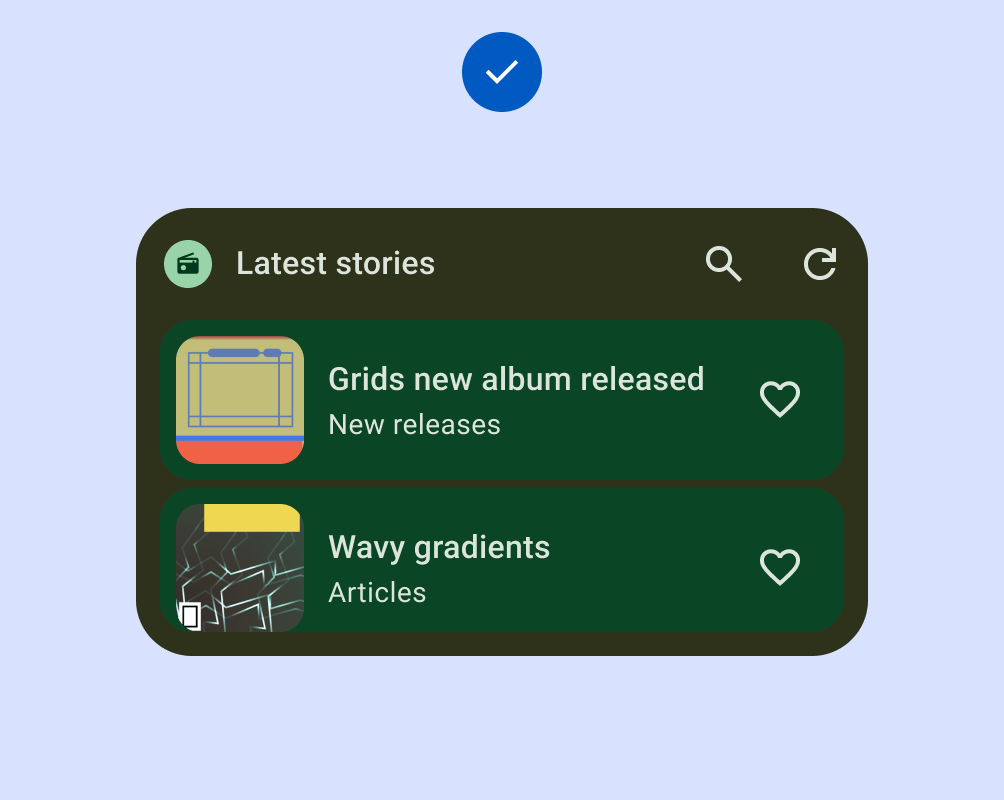
Das sollten Sie tun
Das sollten Sie nicht tun
Das sollten Sie tun
Das sollten Sie nicht tun
Das sollten Sie tun