

رابط برنامهنویسی کنسول توسعهدهندگان اندروید (Android Developer Console API) یک رابط عمومی است که به توزیعکنندگان اپلیکیشن و توسعهدهندگان انفرادی اجازه میدهد تا نام بستهها را به صورت برنامهنویسی در کنسول توسعهدهندگان اندروید ثبت کنند.
قابلیتهای سرور به سرور شما به عنوان:
| توزیعکننده برنامه | توسعهدهنده انفرادی |
|---|---|
| ثبت نام بسته - کلید از طرف توسعهدهندهای که برنامه را در فروشگاه منتشر میکند. ثبت نام بسته با کلید مدیریتشده توسط فروشگاه. اثبات مالکیت کلید مرتبط با نام بسته. | ثبت نام بسته - کلید را در گردشهای کاری استقرار مداوم خود وارد کنید. مالکیت کلید مرتبط با نام بسته را اثبات کنید. |
قبل از اینکه شروع کنی
قبل از شروع، باید موارد زیر را داشته باشید:
- دسترسی مدیریتی به یک پروژه Google Cloud.
- درک اولیه از:
همچنین باید با اصطلاحات زیر آشنا باشید:
| مدت | تعریف |
|---|---|
| حساب توسعهدهنده | نشاندهندهی یک حساب کاربری کنسول توسعهدهندهی اندروید است که میتواند یک یا چند نام بسته داشته باشد. این حساب شامل یک وضعیت تأیید ( NOT_VERIFIED یا VERIFIED ) است. |
| نام بسته | یک نام بستهی اندروید خاص (برای مثال، com.example.app ) در یک حساب توسعهدهنده، که میتواند با یک یا چند کلید مرتبط باشد. این شامل یک وضعیت ثبت ( DRAFT ، IN_REVIEW ، REGISTERED یا PENDING_TRANSFER ) است. |
| کلید | گواهی/کلید عمومی خاص مورد استفاده برای امضای نام بسته اندروید. شامل هش SHA-256 و وضعیت ثبت فعلی ( DRAFT ، OWNERSHIP_VERIFIED ، IN_REVIEW ، REGISTERED یا PENDING_TRANSFER ) است. |
شروع کنید
برای دسترسی به API کنسول توسعهدهندگان اندروید، مراحل زیر را انجام دهید:
ایجاد یک پروژه گوگل کلود
- اگر از قبل حساب کاربری گوگل کلود ندارید، یک حساب کاربری ایجاد کنید .
- کنسول گوگل کلود را باز کنید.
- یک پروژه گوگل کلود ایجاد کنید .
فعال کردن API در پروژه Google Cloud شما
- کنسول گوگل کلود را باز کنید.
- در منوی پیمایش (☰)، APIها و خدمات > کتابخانه را انتخاب کنید.
- پروژه گوگل کلود مورد نظر برای فعال کردن API را از منوی کشویی پروژه انتخاب کنید.
- از نوار جستجوی APIها و خدمات (APIs & Services) برای انتخاب Android Developer Console API استفاده کنید.
- فعال کردن API:
- با انتخاب API از نتایج جستجو، به صفحه نمای کلی آن بروید.
- روی دکمه آبی رنگ فعالسازی کلیک کنید. گوگل کلود API مربوط به پروژه انتخابی شما را فعال میکند که معمولاً فقط چند لحظه طول میکشد. پس از فعالسازی، میتوانید از آن استفاده کنید.
احراز هویت API
برای برقراری تماس با API کنسول توسعهدهندگان اندروید، باید درخواستهای خود را با استفاده از OAuth 2.0 تأیید اعتبار کنید.
احراز هویت با OAuth 2.0
رابط برنامهنویسی کاربردی (API) کنسول توسعهدهندگان اندروید (Android Developer Console API) برای تأیید دسترسی به منابع حساب توسعهدهندگان و نام بستهها، به احراز هویت OAuth 2.0 نیاز دارد. از آنجا که دادههای حساب توسعهدهندگان به جای یک پروژه Google Cloud به حساب Google کاربر گره خورده است، نمیتوان از حسابهای سرویس، فدراسیون هویت بار کاری و کلیدهای API برای تأیید اعتبار درخواستهای API استفاده کرد.
دامنه OAuth 2.0
برای کلیه عملیات، رعایت موارد زیر الزامی است:
| دامنه OAuth 2.0 | توضیحات |
|---|---|
https://www.googleapis.com/auth/androiddeveloperconsole | مشاهده و مدیریت نامها و دادههای بستهها در حسابهای کنسول توسعهدهندگان اندروید شما |
پیادهسازی جریان وب سرور OAuth 2.0
برای ادغام با API کنسول توسعهدهندگان اندروید، برنامهها باید از جریان وب سرور OAuth 2.0 استفاده کنند. بسته به نوع برنامه و نیازهای اتوماسیون شما، میتوانید از بین دو استراتژی اصلی مدیریت اعتبارنامه انتخاب کنید:
| گزینه الف (توصیه میشود): دسترسی آفلاین/خودکار (ادغام CI/CD و سرور) | گزینه ب: دسترسی موقت/تعاملی |
|---|---|
| این استراتژی به فرآیندهای خودکار (مانند CI/CD pipelines) اجازه میدهد تا بدون دخالت انسان در پسزمینه اجرا شوند: تنظیم رضایت یکبار مصرف کاربر: در طول تنظیم اولیه، توسعهدهنده یا صاحب حساب، جریان رضایت یکبار مصرف را در مرورگر خود تکمیل میکند. برنامه شما درخواست دسترسی آفلاین ( access_type=offline ) را به همراه محدوده API ارائه میدهد. گوگل یک کد مجوز را برمیگرداند که برنامه شما آن را با یک توکن دسترسی اولیه و یک توکن بهروزرسانی طولانیمدت مبادله میکند.اجرای پسزمینه: refresh_token به طور ایمن در محیط استقرار یا مدیر مخفی خود (به عنوان مثال، GitHub Actions Secrets، Google Secret Manager) ذخیره کنید. برای فراخوانیهای بعدی API، گردش کار خودکار شما از توکن refresh ذخیره شده برای دریافت یک توکن دسترسی کوتاه مدت جدید در صورت تقاضا استفاده میکند و هرگونه درخواست ورود دستی یا 2FA را دور میزند. | اگر ترجیح میدهید از ذخیره توکنهای بهروزرسانی با طول عمر بالا در محیط خود اجتناب کنید، یا اگر برنامه شما در یک زمینه کاربری تعاملی اجرا میشود: درخواست هنگام اجرا: درخواست دسترسی آفلاین نکنید و توکن بهروزرسانی ذخیره نکنید. هر بار که ابزار یا برنامه اجرا میشود، با هدایت کاربر به صفحه رضایت Google OAuth در مرورگرش، از او بخواهید که احراز هویت کند. دسترسی کوتاهمدت: کاربر وارد سیستم میشود و موافقت میکند و برنامه یک توکن دسترسی کوتاهمدت را مستقیماً (یا با استفاده از تبادل کد مجوز) دریافت میکند. این توکن دسترسی برای برقراری تماسهای API استفاده میشود و پس از اجرا حذف میشود. اجراهای بعدی نیاز به احراز هویت مجدد کاربر دارند. |
ثبت نام بسته
ثبت نام بسته (Package name registration) فرآیندی است که در آن یک کلید (key) به نام یک بسته (package name) مرتبط میشود. نحوه ثبت یک کلید بستگی به این دارد که آیا شما در حال ثبت کلید برای یک نام بسته جدید یا یک نام بسته موجود در اندروید هستید.
ثبت نام بسته جدید
برای نام بسته جدیدی که هرگز در اندروید دیده نشده است، میتوانید گواهی کلید عمومی را از جفت کلید امضای برنامه ارائه دهید.
ثبت نام یک بسته موجود
برای ثبت نام یک بسته موجود، باید مالکیت یک کلید امضای خصوصی شناخته شده را اثبات کنید. برخلاف ثبت نام جدید، API لیستی از اثر انگشتهای گواهی عمومی شناخته شده را که واجد شرایط ثبت هستند، برمیگرداند. این کلیدها را میتوان برای ثبت مستقیم استفاده کرد.
اگر کلیدی که ثبت میکنید به عنوان «نیازمند توجیه» ذکر شده باشد، همچنان میتوانید آن را ثبت کنید، اما علاوه بر تکمیل اثبات مالکیت، توسعهدهنده موظف است توجیهی برای استفاده از نام بسته نیز ارائه دهد.
قوانین کلیدی واجد شرایط بودن
فهرست کلیدهای واجد شرایط توسط قوانین مربوط به نام بسته تعیین میشود که برای به حداقل رساندن اشتراکگذاری نام بسته طراحی شدهاند (که به عنوان بخشی از تأیید توسعهدهنده اندروید معرفی شده است).
در سناریوهایی که نام یک بسته توسط چندین توسعهدهنده استفاده میشود یا چندین کلید امضا دارد، واجد شرایط بودن به شرح زیر تعیین میشود:
| سناریو | قانون ثبت نام مستقیم | قانون برای سایر توسعهدهندگان |
|---|---|---|
| دارنده کلید اکثریت | کلیدی که بیش از ۵۰٪ از کل نصبهای شناختهشده را تشکیل میدهد، اولویت دارد. | همه توسعهدهندگان دیگر باید توجیهی ارائه دهند. |
| بیش از ۵۰ نصب | اگر هیچ کلید واحدی بیش از ۵۰٪ نصب نداشته باشد، تمام کلیدهایی که ۵۰ یا بیشتر نصب دارند واجد شرایط هستند. | توسعهدهندگانی که کلیدهایشان کمتر از ۵۰ بار نصب شده است، باید توجیهی ارائه دهند. |
| زیر ۵۰ نصب | اگر هیچ کلیدی آستانه ۵۰ نصب را نداشته باشد، میتوان از هر کلیدی بر اساس اولویت ثبت درخواست استفاده کرد. | به محض اینکه یک توسعهدهنده ثبتنام میکند، دیگران باید توجیهی ارائه دهند. |
تأیید مالکیت کلید
برای تکمیل تأیید نام بسته موجود، API یک رشته تأیید ارائه میدهد. این رشته تأیید باید در داخل یک فایل جدید به نام adi-registration.properties در پوشه assets برنامه قرار گیرد. سپس باید APK را با استفاده از کلید خصوصی مربوط به کلید عمومی که ثبت میکنید، امضا و آپلود کنید.
توجیه ثبت کلید
اگر ثبت کلید نیاز به توجیه داشته باشد، توسعهدهندگان باید توجیه تجاری دقیقی ارائه دهند. گوگل این توجیه را بررسی میکند و تأیید ثبت نام بسته میتواند تا ۲۴ ساعت طول بکشد.
بهترین شیوههای تجربه کاربری
توصیه میشود برنامههایی که از API کنسول توسعهدهندگان اندروید استفاده میکنند، برای اطمینان از یکپارچهسازی بینقص، از این الگوها پیروی کنند.
ایجاد زمینهی مجوزدهی OAuth واضح
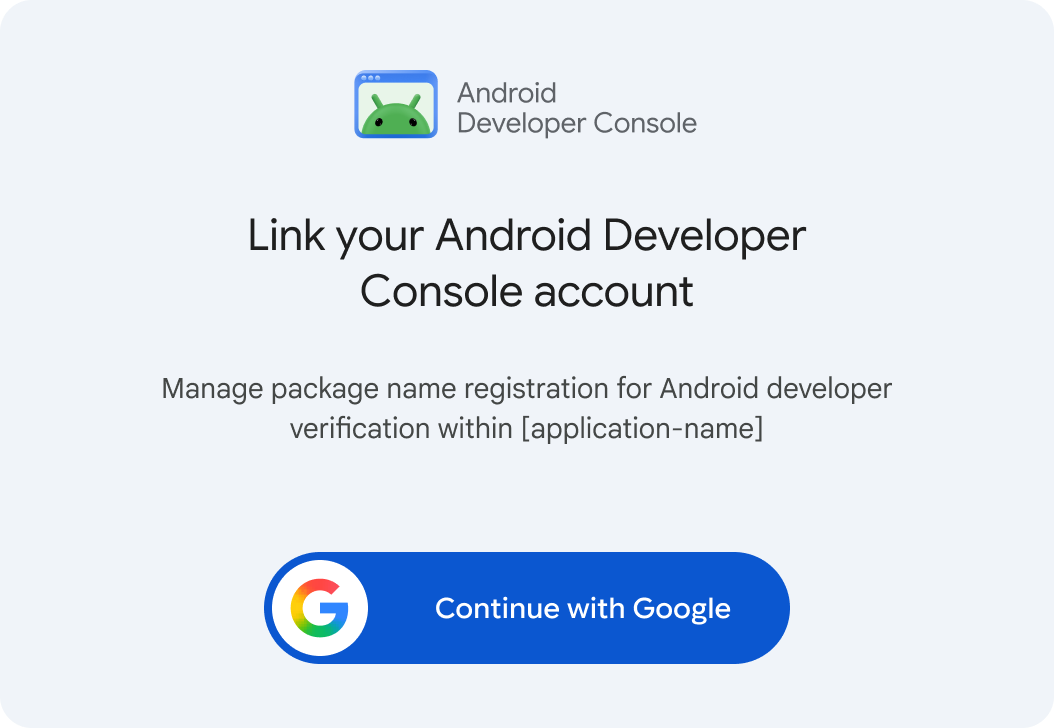
ارائه توضیحات واضح قبل از درخواست مجوز OAuth به توسعهدهندگان کمک میکند تا دلیل نیاز به دسترسی به حساب کاربری را درک کنند. برای راهنمایی مؤثر کاربران، قبل از اجرای صفحه رضایت OAuth، توضیح روشنی از عملکرد مورد انتظار ارائه دهید.
زمینه احراز هویت را با استفاده از قالب زیر ساختاردهی کنید:
- عنوان: "حساب کنسول توسعهدهنده اندروید خود را لینک کنید"
- خلاصه: "مدیریت ثبت نام بسته برای تأیید توسعهدهنده اندروید در [application-name]"
- دکمه اقدام: دکمه «ادامه با گوگل» یا «ورود با گوگل»
شناسایی حسابهای توسعهدهندگان
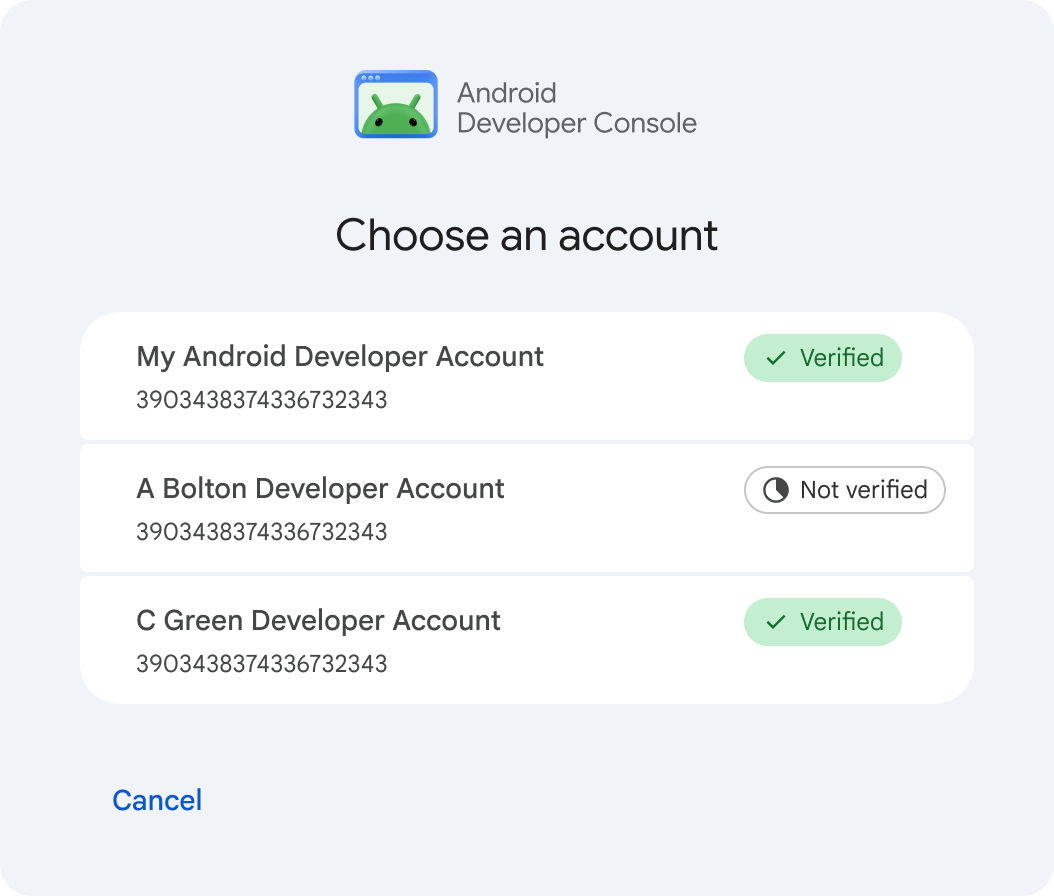
- با متد API مربوط
ListDeveloperAccountsادغام میشود تا تمام حسابهای توسعهدهندهای که دسترسی به آنها مجاز شده است را بازیابی و فهرست کند. - یک انتخابگر حساب کاربری ارائه دهید تا به توسعهدهنده اجازه دهد حساب کاربری توسعهدهنده مورد نظر خود را انتخاب کند.
- با استفاده از شماره حساب از فیلد
nameبه عنوان اطلاعات ثانویه، به طور برجسته نام حسابdisplayNameنمایش دهید. - نمایش وضعیتهای تأیید حساب (
verificationState):-
VERIFIED: هویت توسعهدهندهی تأیید شده را با یک نشانهی بصری مثبت (مثلاً یک تیک سبز) تأیید کنید. -
NOT_VERIFIED: نشان میدهد که تأیید ناقص است و ثبت بسته برای حساب را محدود میکند. در صورت تمایل، یک دکمه فراخوان اصلی ارائه دهید که توسعهدهندگان را پس از انتخاب حساب به کنسول توسعهدهندگان اندروید هدایت کند.
-
اگر به دلیل عدم ارتباط حسابهای توسعهدهنده با حساب گوگل، پاسخی خالی دریافت شد، توسعهدهندگان را با استفاده از یک دکمه فراخوان اصلی به کنسول توسعهدهندگان اندروید هدایت کنید.
مدیریت نام بستهها
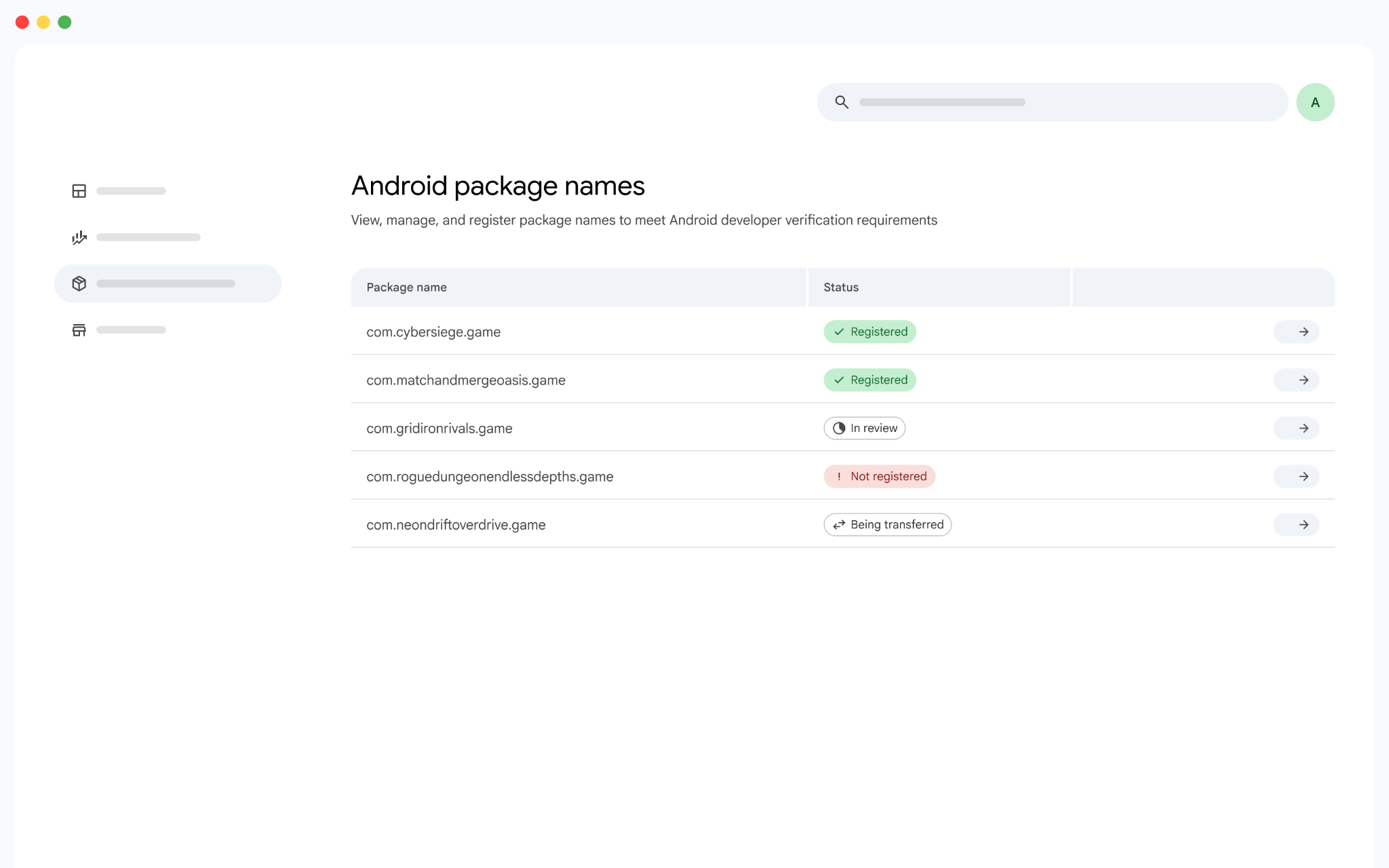
- با نقطه پایانی API مربوط به
ListAndroidPackagesادغام میشود تا تمام نامهای بسته مرتبط با حساب توسعهدهنده بازیابی شود. یک رابط متمرکز، مانند یک لیست یا جدول، در اختیار توسعهدهندگان قرار میدهد تا وضعیت بستههای خود را به طور مؤثر رصد کنند. -
packageNameدر کنار وضعیت ثبت فعلی آن (DRAFT،IN_REVIEW،REGISTEREDیاPENDING_TRANSFER) نمایش دهید و برای هر وضعیت، نشانگرهای بصری متمایزی اعمال کنید. اگر در هنگام ایجاد، یک "نام دوستانه" ارائه و ذخیره شده باشد، میتوانید به صورت اختیاری آن را در نمایش بگنجانید.
مدیریت کلیدها
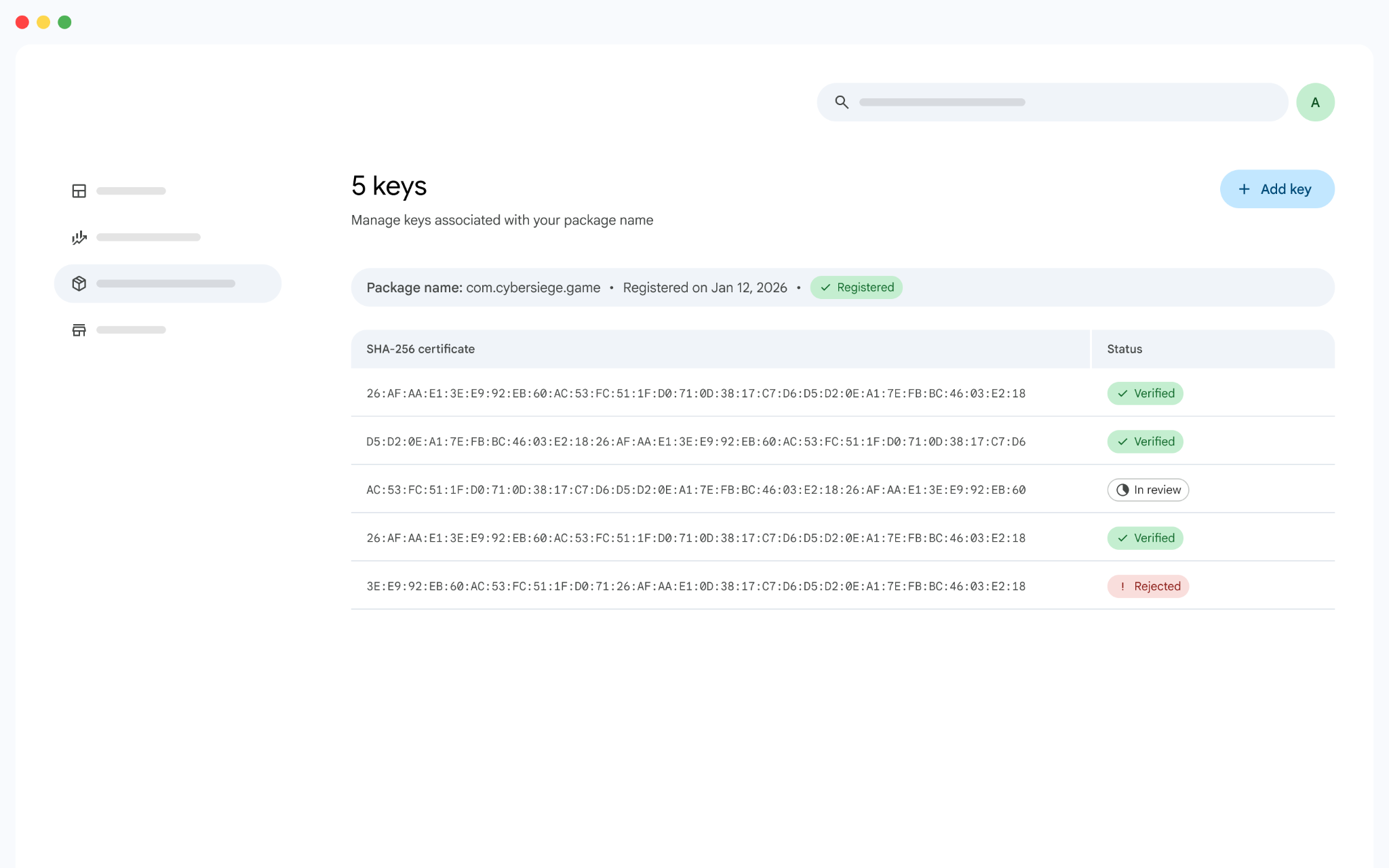
- برای دریافت تمام کلیدهای مرتبط با یک نام بسته، نقطه پایانی API مربوط به
ListAndroidPackageKeysرا فراخوانی کنید و به توسعهدهندگان یک نمای کلی ساختاریافته (مانند یک جدول یا لیست) برای نظارت بر وضعیت ثبتنامشان ارائه دهید. - برای هر کلید،
certificateFingerprintSha256را در کنار وضعیت ثبت آن (DRAFT،OWNERSHIP_VERIFIED،IN_REVIEW،REGISTERED_ACTIVEیاPENDING_TRANSFER) ارائه دهید و از نشانگرهای بصری متمایز برای تمایز بین وضعیتها استفاده کنید.
- با ادغام با متد
CreateAndroidPackageKeyAPI، به توسعهدهندگان امکان میدهد کلیدهای اضافی را تحت نام یک بسته موجود ثبت کنند.
ثبت نام بسته
- از یک طرحبندی مبتنی بر فرم استفاده کنید که در آن توسعهدهندگان نام بسته خود را در یک فیلد متنی وارد کنند، مشروط بر اینکه این اطلاعات قبلاً توسط برنامه شما جمعآوری نشده باشد (مثلاً از طریق یک درخواست قبلی).
- برای ثبت نام یک بسته در حساب توسعهدهنده، متد
CreateAndroidPackageAPI را فراخوانی کنید و برای تعیین قوانین واجد شرایط بودن کلید مربوطه، متدGetAndroidPackageRegistrationPolicyAPI را فراخوانی کنید. - بر اساس
keySelectionStrategyتعیینشده برای نام بسته، از توسعهدهنده بخواهید یکی از موارد زیر را انجام دهد:- اگر
keySelectionStrategyرویSELECT_KEY_FROM_LISTتنظیم شده باشد: از توسعهدهنده بخواهید که یک کلید را برای ثبت از لیستknownKeysارائهشده (حاوی اثر انگشتهای گواهی SHA-256) انتخاب کند، مانند استفاده از دکمههای رادیویی. این جریان نیاز به تأیید مالکیت کلید دارد ( به تأیید مالکیت یک کلید در زیر مراجعه کنید). - اگر
keySelectionStrategyرویUSE_ANY_KEYتنظیم شده باشد: از توسعهدهنده بخواهید که مستقیماً یک کلید ارائه دهد. در این مورد تأیید مالکیت کلید لازم نیست.
- اگر
- برای مرتبط کردن کلید انتخاب شده با نام بسته جدید، متد
CreateAndroidPackageKeyAPI را فراخوانی کنید.
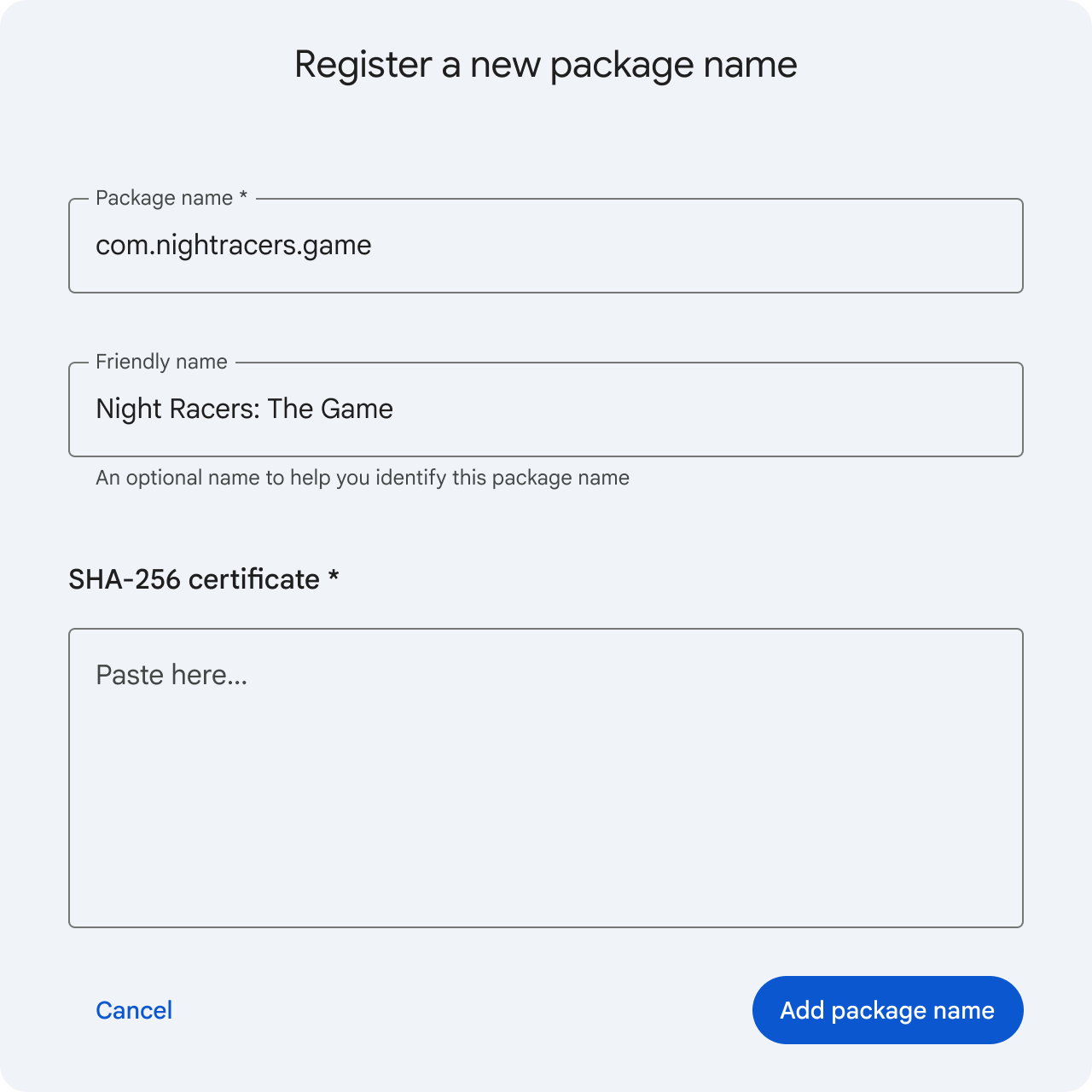
از طرف دیگر، برنامه شما میتواند به طور خودکار نام یا کلید بسته را مستقیماً از یک برنامه آپلود شده شناسایی و استخراج کند.
تأیید مالکیت یک کلید
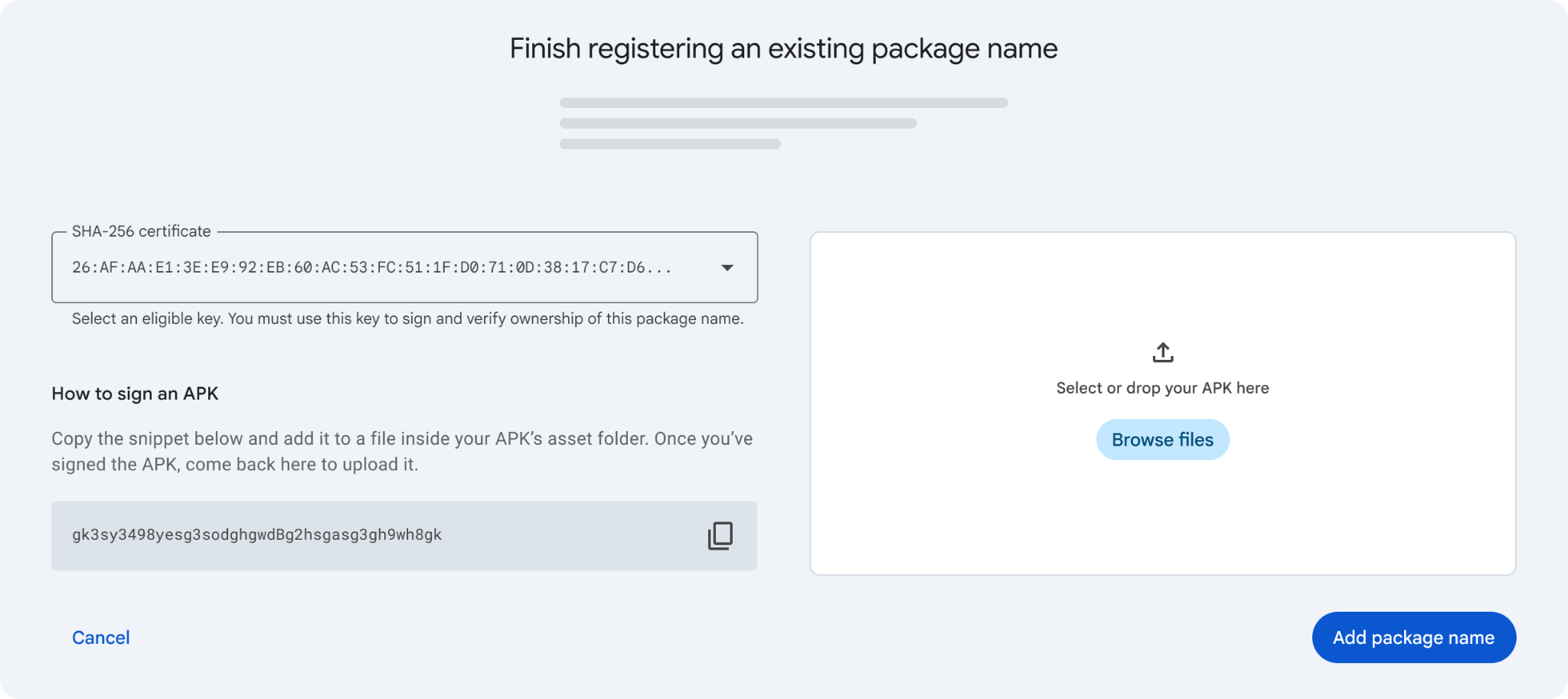
وقتی keySelectionStrategy روی SELECT_KEY_FROM_LIST تنظیم شده باشد، توسعهدهندگان باید مالکیت کلید امضای خصوصی خود را اثبات کنند. اثبات مالکیت مستلزم ارسال یک APK امضا شده است که شامل verificationToken تولید شده توسط API باشد.
برای پشتیبانی از تأیید مالکیت کلید، متد VerifyAndroidPackageKeyOwnership API را ادغام کرده و اجزای رابط کاربری زیر را بسازید:
- کامپوننت نمایش توکن:
verificationTokenبه طور برجسته درون یک بلوک قطعه کد نمایش میدهد، از جمله یک دکمهی مفید «کپی در کلیپبورد». - دستورالعملهای راهاندازی توسعهدهنده: دستورالعملهای دقیقی ارائه دهید که به توسعهدهنده راهنمایی میکند تا فایل
adi-registration.propertiesحاویverificationTokenرا در پوشه assets برنامه قرار دهد. - منطقهی رهاسازی ارسال APK: یک منطقهی رهاسازی آپلود فایل اختصاصی برای دریافت APK امضا شده ارائه دهید.
توجیه ثبت یک کلید
وقتی فیلد justificationRequired برای یک کلید شناختهشده روی REQUIRED تنظیم شده باشد، ثبت آن کلید در کنار نام بسته، توسعهدهندگان را ملزم به ارائه یک دلیل تجاری کامل میکند.
این توجیه را با فراخوانی متد JustifyAndroidPackageKeyRegistration API ارسال کنید. اطمینان حاصل کنید که رابط کاربری برنامه شما دارای یک قسمت ورودی متن اختصاصی برای دریافت توجیه از توسعهدهنده است و قبل از ارسال درخواست ثبت کلید، به آنها اطلاع دهید که ارائه دلیل لازم است. گوگل توجیه ارسالی را بررسی میکند، فرآیندی که تأیید آن میتواند تا ۲۴ ساعت طول بکشد تا ثبت نام بسته تکمیل شود.
خودکارسازی تأیید کلید برای کلیدهای مدیریتشده
اگر برنامه شما کلید امضای توسعهدهنده را مدیریت میکند، توسعهدهنده نمیتواند به صورت دستی یک APK را برای تأیید مالکیت امضا کند. در عوض، شما باید فراخوانی API مربوط VerifyAndroidPackageKeyOwnership را به طور خودکار از طرف او اجرا کنید.
با مدیریت خودکار فرآیند گنجاندن توکن و آپلود APK، برنامه شما این مراحل دستی را حذف میکند. حتماً به توسعهدهندگان اطلاع دهید که تأیید مالکیت کلید به طور یکپارچه توسط برنامه شما با استفاده از کلید ذخیره شده در سیستم شما مدیریت میشود.
دستورالعملهای برند را دنبال کنید
برای حفظ اعتماد کاربر و تضمین شفافیت، تمام برنامههایی که با API کنسول توسعهدهندگان اندروید ادغام میشوند، ملزم به رعایت دستورالعملهای برند زیر هستند.
اصطلاحات و حروف بزرگ
هنگام ارجاع به محصول در مطالب یا مستندات مربوط به کاربر، همیشه از نام کامل Android Developer Console استفاده کنید. از مخفف "ADC" استفاده نکنید.
این برنامه باید به عنوان تأیید توسعهدهنده اندروید (Android developer verification) شناخته شود. در تمام متنها، این حروف بزرگ و کوچک و املای دقیق را رعایت کنید.
برای جلوگیری از ابهام در مورد APKها یا AABها، به جای استفاده از کلمه "package"، از عبارت "package name" به طور خاص استفاده کنید.
هنگام توصیف فرآیند افزودن نام بسته، به جای «درخواست نام بسته»، از عبارت «ثبت نام بسته» استفاده کنید.
از فراخوان «ورود» استفاده کنید
احراز هویت OAuth 2.0 با کنسول توسعهدهندگان اندروید به سرویسهای هویت گوگل متکی است. برای رعایت دستورالعملهای برندسازی سرویسهای هویت گوگل ، باید از دکمهی «ادامه با گوگل» یا «ورود با گوگل» برای اقدام استفاده کنید. این متن اجباری است و قابل تغییر نیست، زیرا به کاربران اطمینان میدهد که از اعتبارنامههای گوگل خود برای تأیید دسترسی به حساب گوگل خود به برنامهی شما استفاده میکنند.
حفظ هویت و یکپارچگی برند
هنگام ادغام لوگوی کنسول توسعهدهندگان اندروید در رابط کاربری برنامه خود، باید این مشخصات را برای حفظ هویت بصری و یکپارچگی برند دنبال کنید:
- قرار دادن لوگو و سلسله مراتب: فقط از لوگوی رسمی و تأیید شدهی کنسول توسعهدهندگان اندروید استفاده کنید. لوگو باید همیشه در کنار عناصر اصلی برندسازی برنامهی شما، در درجهی دوم اهمیت قرار گیرد تا از نمایش نادرست برنامه به عنوان یک محصول رسمی گوگل جلوگیری شود.

- سبک بصری و اعوجاجها: تصویر باید همیشه با نسبت ابعاد کاملاً محدود رندر شود. هرگز نباید اجزای لوگو را اعوجاج، کشش، کج کردن، برش، وارونه کردن یا اصلاح کنید. پالت رنگ رسمی را تغییر ندهید، رنگهای پیشزمینه یا پسزمینه را عوض نکنید، یا سایههای افتاده، جلوههای درخشش یا گرادیانهای تزئینی اعمال نکنید.
- محدودیتهای استفاده: هیچ یک از عناصر برند متعلق به گوگل را در فایلهای برنامه خود وارد نکنید. فایل لوگوی کنسول توسعهدهندگان اندروید فقط میتواند در داخل زمینه طرحبندی برنامه استفاده شود تا به صراحت نشاندهنده یکپارچهسازی فعال باشد.
منابع اضافی
- وضعیت ثبت برنامه را با API وضعیت شناسه توسعهدهنده اندروید بررسی کنید
- ثبت نام در کنسول توسعه دهندگان اندروید
- ثبت نام در کنسول گوگل پلی
- برنامه خود را امضا کنید