



Setiap fitur menyertakan contoh yang dapat Anda gunakan dan coba dengan kode serta penyiapan adegan. Panduan memulai ini akan memandu Anda mengimpor paket Android XR Extensions for Unity, lalu mengonfigurasi sampel pelacakan wajah.
Prasyarat
Sebelum menyelesaikan langkah-langkah ini, pastikan Anda telah menyelesaikan langkah-langkah yang dijelaskan dalam Penyiapan project Unity.
Mengimpor paket
Untuk memuat paket Unity Package Manager dari URL Git:
- Di Window, buka Package Manager.
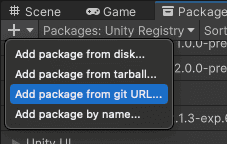
- Buka menu penambahan di toolbar Pengelola Paket.
- Di opsi untuk menambahkan paket, klik tombol + (plus).
Di menu drop-down, klik Install package from git URL.
Masukkan URL berikut:
https://github.com/android/android-xr-unity-package.gitMemilih Instal.
Mengonfigurasi contoh pelacakan wajah
Semua contoh, termasuk contoh ini, menyertakan file README yang berisi petunjuk tentang cara mengonfigurasi dan menyiapkan project.
Untuk mengimpor dan mengonfigurasi contoh:
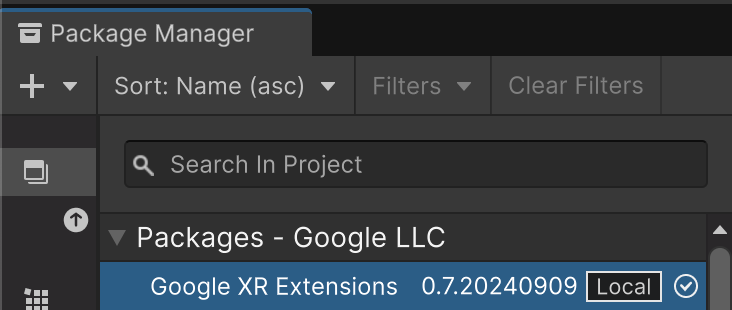
Buka Package Manager > In Project > Android XR Extensions for Unity.
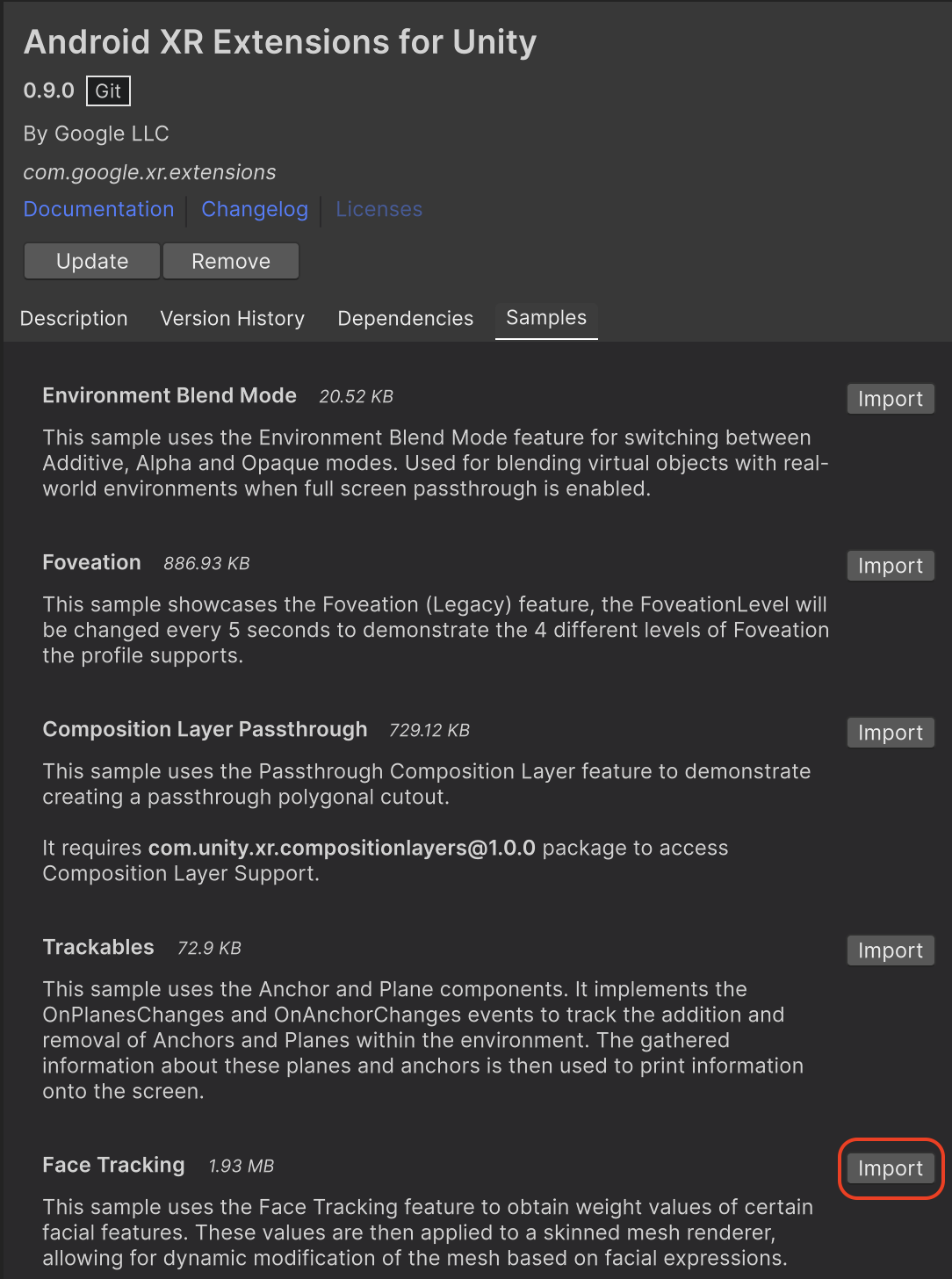
Pilih tab Sampel. Temukan contoh Face Tracking, lalu klik Import.
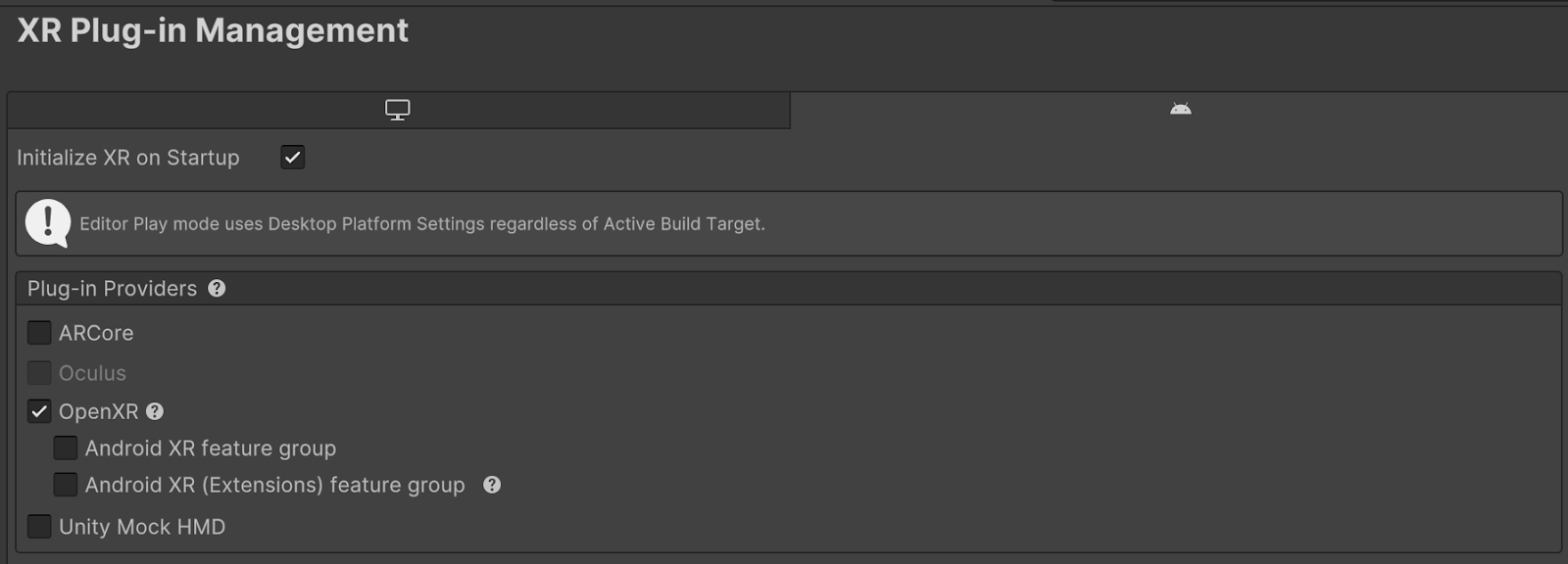
Buka Edit > Project Settings > XR Plug-in Management.
Di tab Android, di bagian Plug-in Providers, aktifkan OpenXR.
Kemudian, aktifkan grup fitur Android XR (Ekstensi).
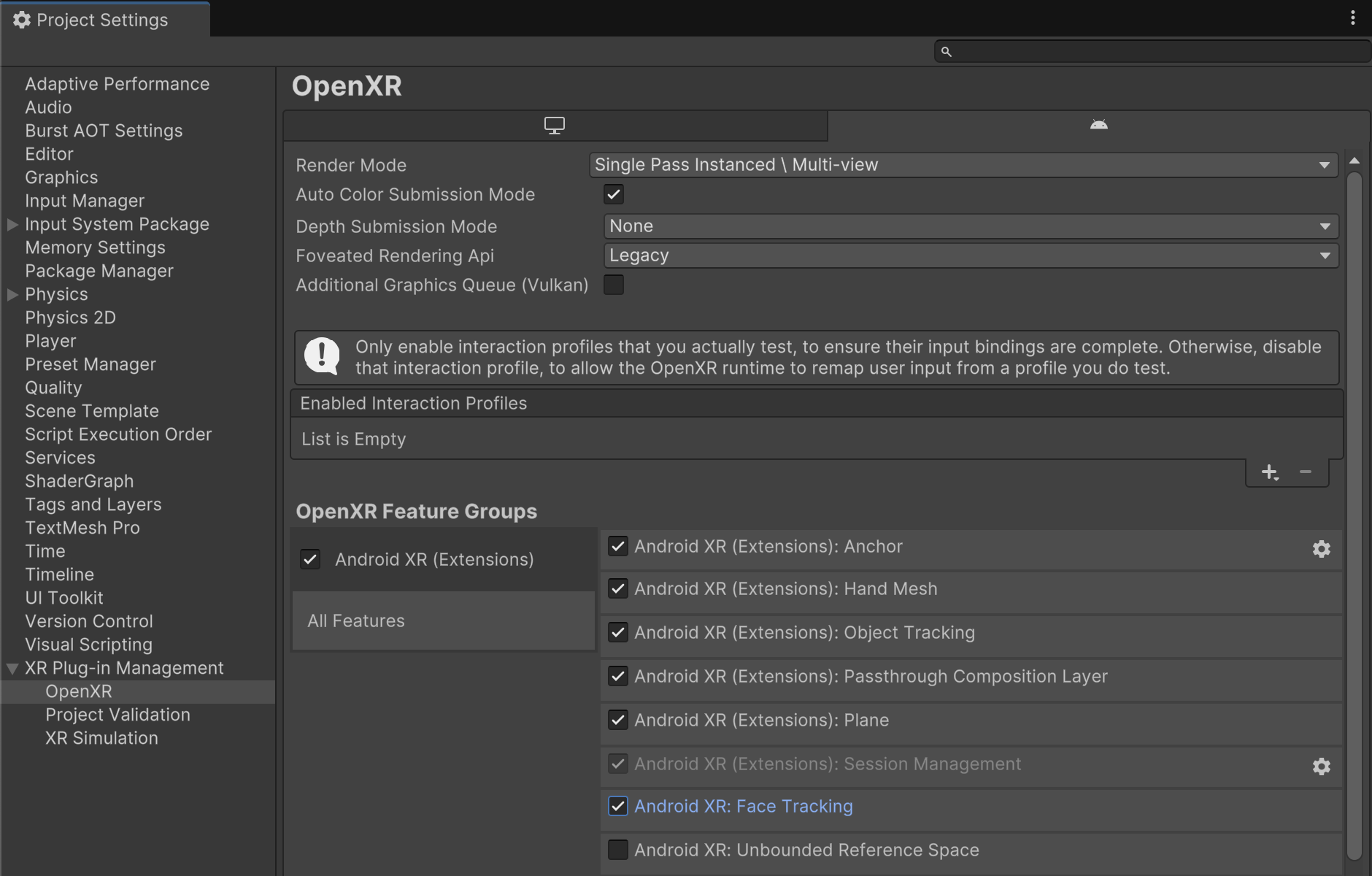
Buka Edit > Project Settings > XR Plug-in Management > OpenXR.
Aktifkan Android XR: Pelacakan Wajah.
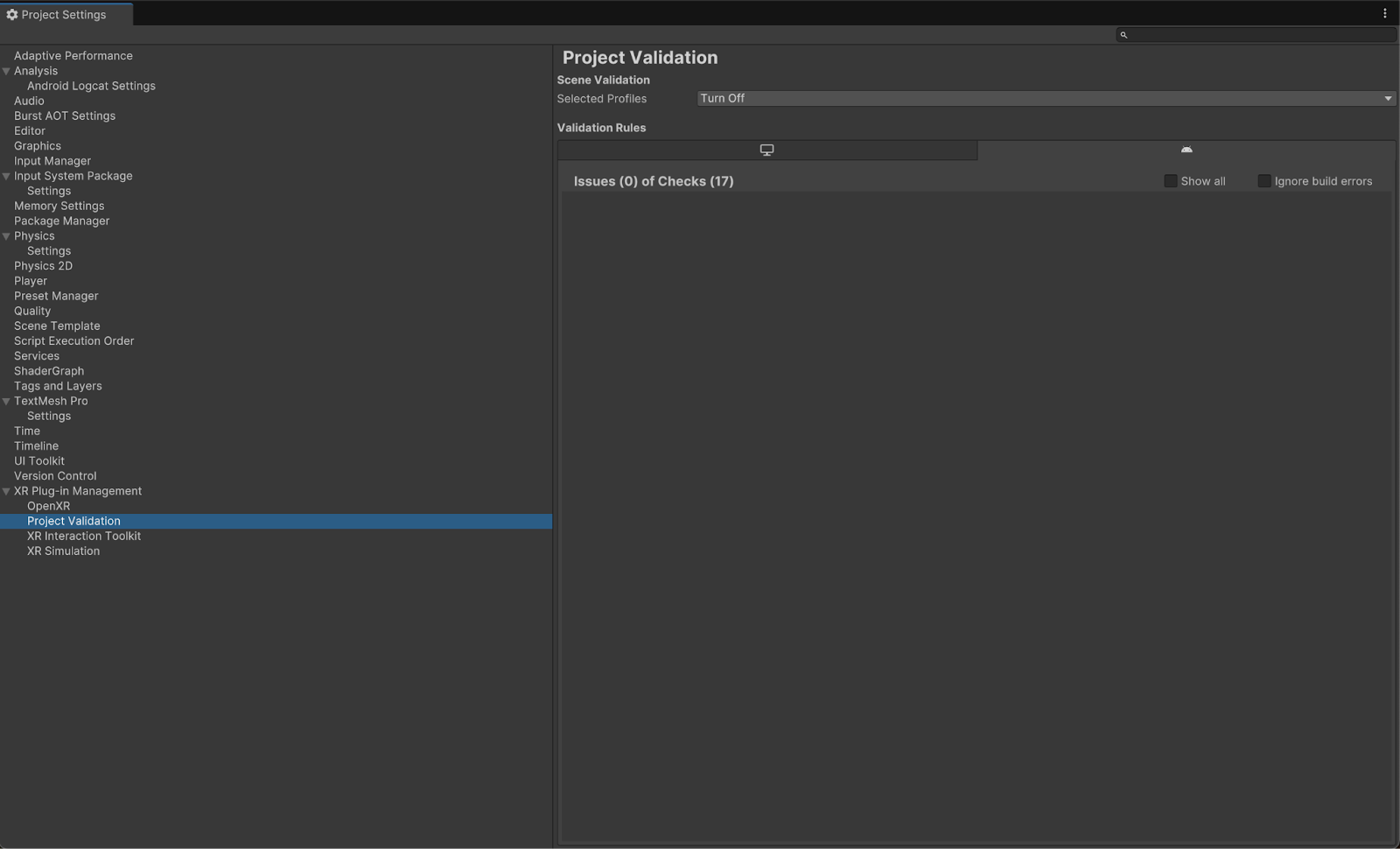
Di bagian XR Plug-in Management > Project Validation, perbaiki semua masalah terkait OpenXR. Hal ini membantu mengonfigurasi Setelan Pemain Anda.
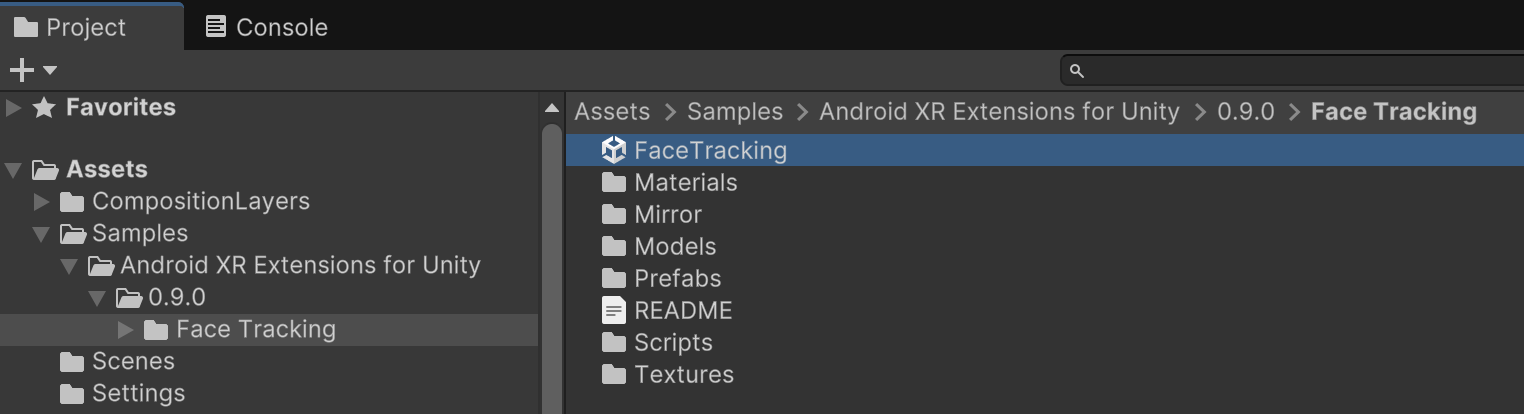
Di Project, buka adegan FaceTracking, yang ada di Assets > Samples > Android XR Extensions for Unity > version > Face Tracking.
OpenXR™ dan logo OpenXR adalah merek dagang yang dimiliki oleh The Khronos Group Inc. dan terdaftar sebagai merek dagang di China, Uni Eropa, Jepang, dan Inggris Raya.