


แต่ละฟีเจอร์จะมีตัวอย่างให้คุณใช้และทดลองกับโค้ดและการตั้งค่าฉาก คู่มือเริ่มต้นฉบับย่อนี้จะแนะนำขั้นตอนการนำเข้าแพ็กเกจส่วนขยาย Android XR สำหรับ Unity และการกำหนดค่าตัวอย่างการติดตามใบหน้า
สิ่งที่ต้องมีก่อน
ก่อนทำตามขั้นตอนเหล่านี้ โปรดตรวจสอบว่าคุณได้ทำตามขั้นตอนที่อธิบายไว้ใน การตั้งค่าโปรเจ็กต์ Unity แล้ว
นำเข้าแพ็กเกจ
วิธีโหลดแพ็กเกจ Unity Package Manager จาก URL ของ Git
- เปิด Package Manager ใน Window
- เปิดเมนูเพิ่มในแถบเครื่องมือPackage Manager
- ในตัวเลือกสำหรับการเพิ่มแพ็กเกจ ให้คลิกปุ่ม + (บวก)
คลิกติดตั้งแพ็กเกจจาก URL ของ Git ในรายการแบบเลื่อนลง
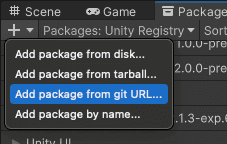
ป้อน URL ต่อไปนี้
https://github.com/android/android-xr-unity-package.gitเลือกติดตั้ง
กำหนดค่าตัวอย่างการติดตามใบหน้า
ตัวอย่างทั้งหมด รวมถึงตัวอย่างนี้ มีไฟล์ README ที่มี วิธีการกำหนดค่าและตั้งค่าโปรเจ็กต์
วิธีนำเข้าและกำหนดค่าตัวอย่าง
ไปที่ Package Manager > In Project > Android XR Extensions for Unity
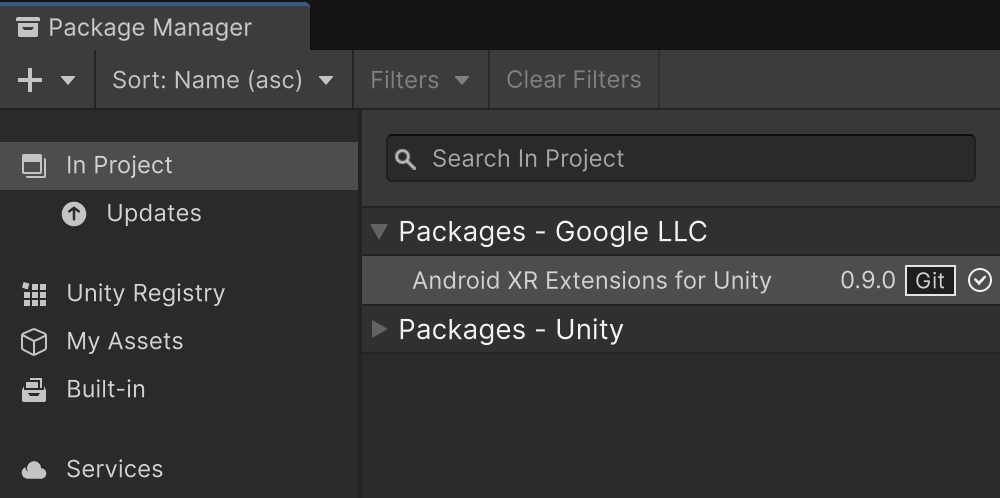
เลือกแท็บตัวอย่าง ค้นหาตัวอย่างการติดตามใบหน้า แล้วคลิกนำเข้า

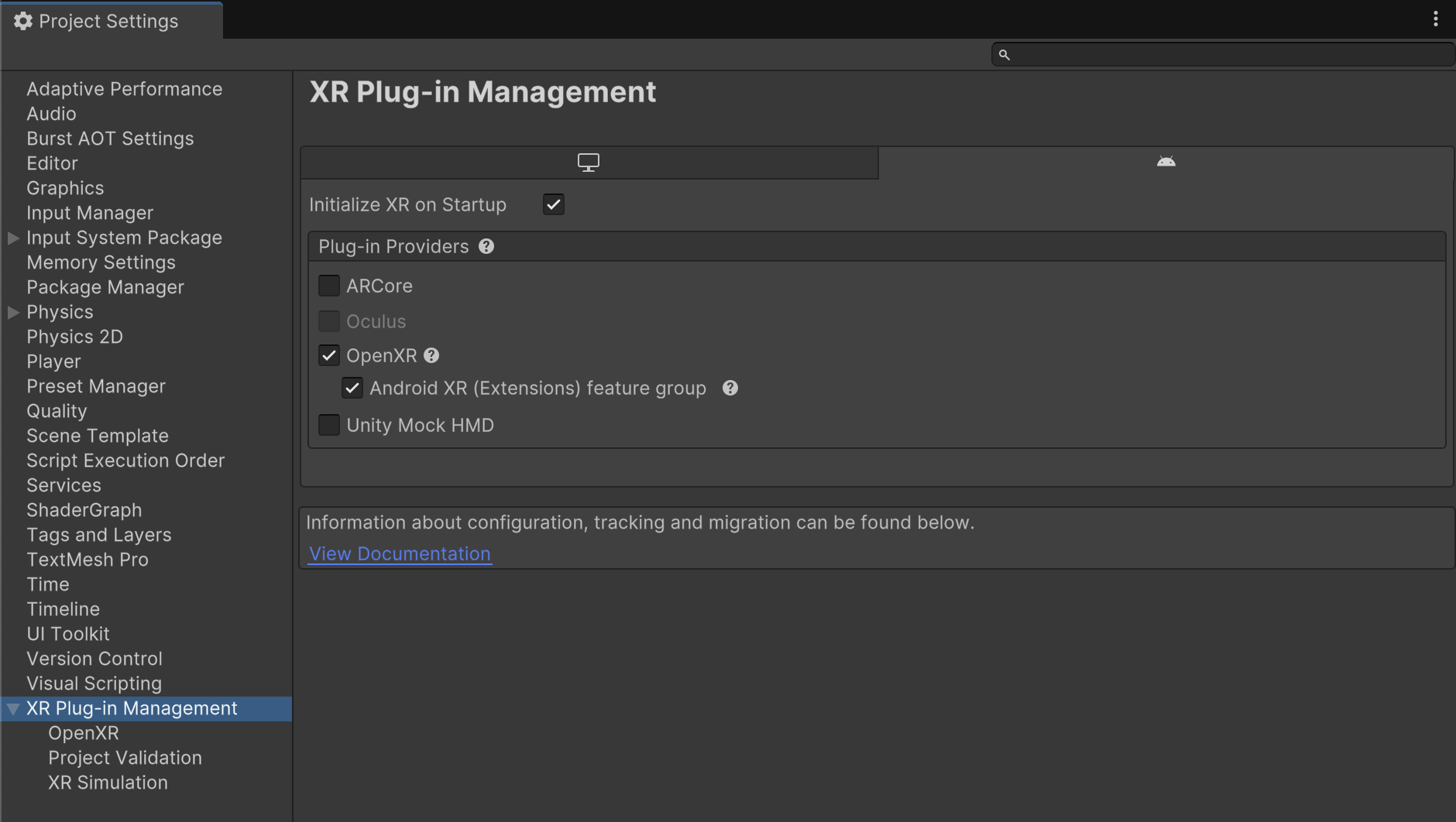
ไปที่แก้ไข > การตั้งค่าโปรเจ็กต์ > การจัดการปลั๊กอิน XR
ในแท็บ Android ภายในผู้ให้บริการปลั๊กอิน ให้เปิดใช้ OpenXR
จากนั้นเปิดใช้กลุ่มฟีเจอร์ Android XR (ส่วนขยาย)
ไปที่แก้ไข > การตั้งค่าโปรเจ็กต์ > การจัดการปลั๊กอิน XR > OpenXR
เปิดใช้ Android XR: การติดตามใบหน้า

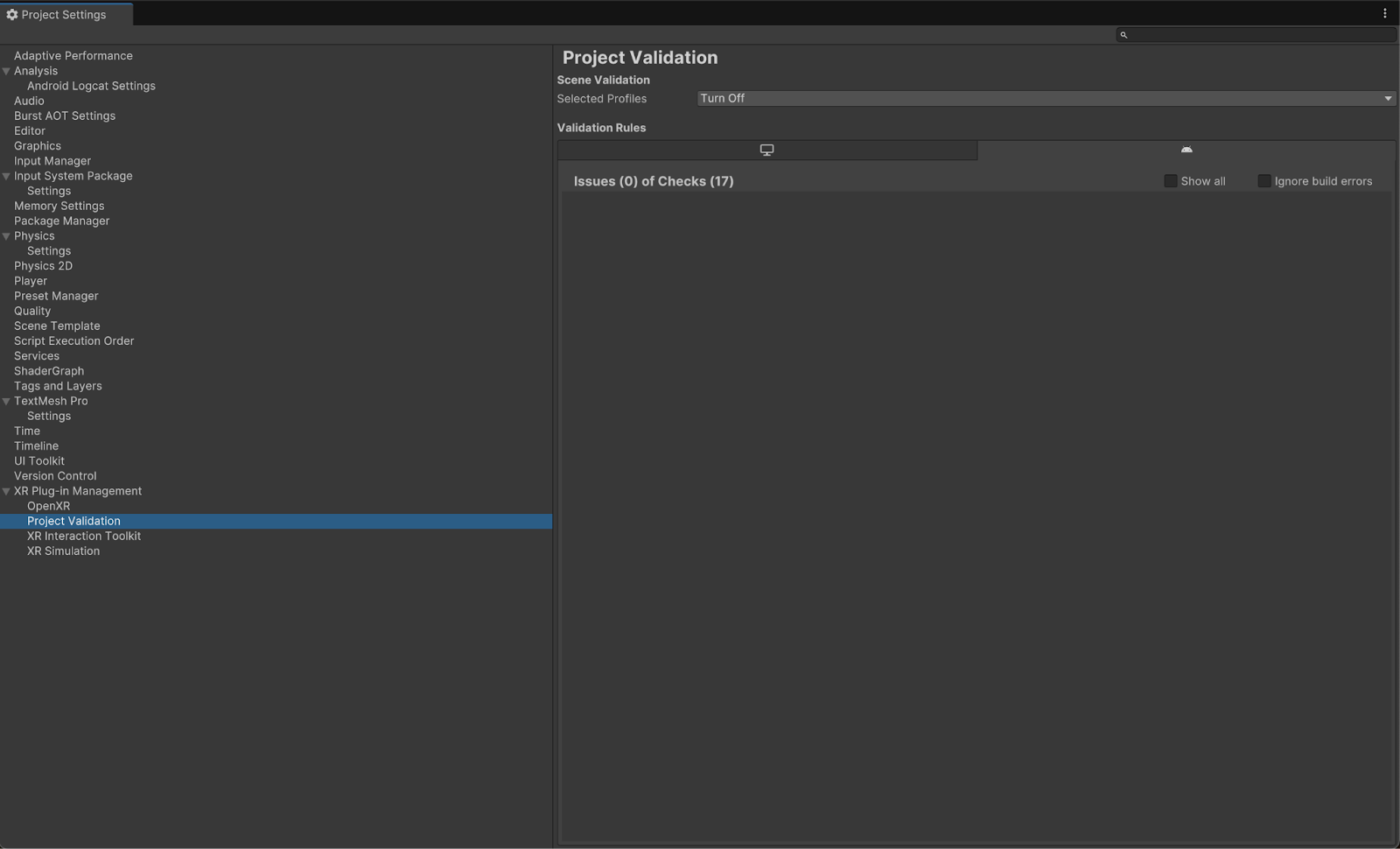
ในส่วนการจัดการปลั๊กอิน XR > การตรวจสอบโปรเจ็กต์ ให้แก้ไขปัญหาทั้งหมดที่เกี่ยวข้องกับ OpenXR ซึ่งจะช่วยกำหนดค่าการตั้งค่าเพลเยอร์
ในโปรเจ็กต์ ให้เปิดฉาก FaceTracking ซึ่งอยู่ในชิ้นงาน > ตัวอย่าง > ส่วนขยาย Android XR สำหรับ Unity > เวอร์ชัน > การติดตามใบหน้า

OpenXR™ และโลโก้ OpenXR เป็นเครื่องหมายการค้าของ The Khronos Group Inc. และจดทะเบียนเป็นเครื่องหมายการค้าในจีน สหภาพยุโรป ญี่ปุ่น และสหราชอาณาจักร