


هر ویژگی شامل یک نمونه برای استفاده و کار با کد و تنظیمات صحنه است. این راهنمای سریع، شما را در وارد کردن بسته Android XR Extensions برای Unity و سپس پیکربندی نمونه ردیابی چهره راهنمایی میکند.
پیشنیازها
قبل از انجام این مراحل، مطمئن شوید که مراحل شرح داده شده در بخش تنظیمات پروژه یونیتی را انجام دادهاید.
بستههای وارداتی
برای بارگیری یک بسته Unity Package Manager از یک URL گیت:
- در پنجره ، Package Manager را باز کنید.
- منوی افزودن را در نوار ابزار Package Manager باز کنید.
- در گزینههای افزودن بستهها، روی دکمه + (بهعلاوه) کلیک کنید.
در لیست کشویی، روی «نصب بسته از git URL» کلیک کنید.
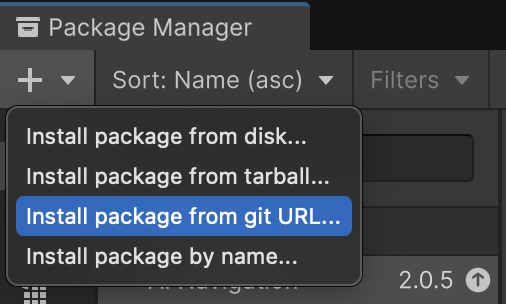
آدرس اینترنتی زیر را وارد کنید:
https://github.com/android/android-xr-unity-package.gitنصب را انتخاب کنید.
نمونه ردیابی چهره را پیکربندی کنید
همه نمونهها، از جمله همین نمونه، شامل یک فایل README هستند که شامل دستورالعملهایی در مورد نحوه پیکربندی و راهاندازی پروژه است.
برای وارد کردن و پیکربندی نمونه:
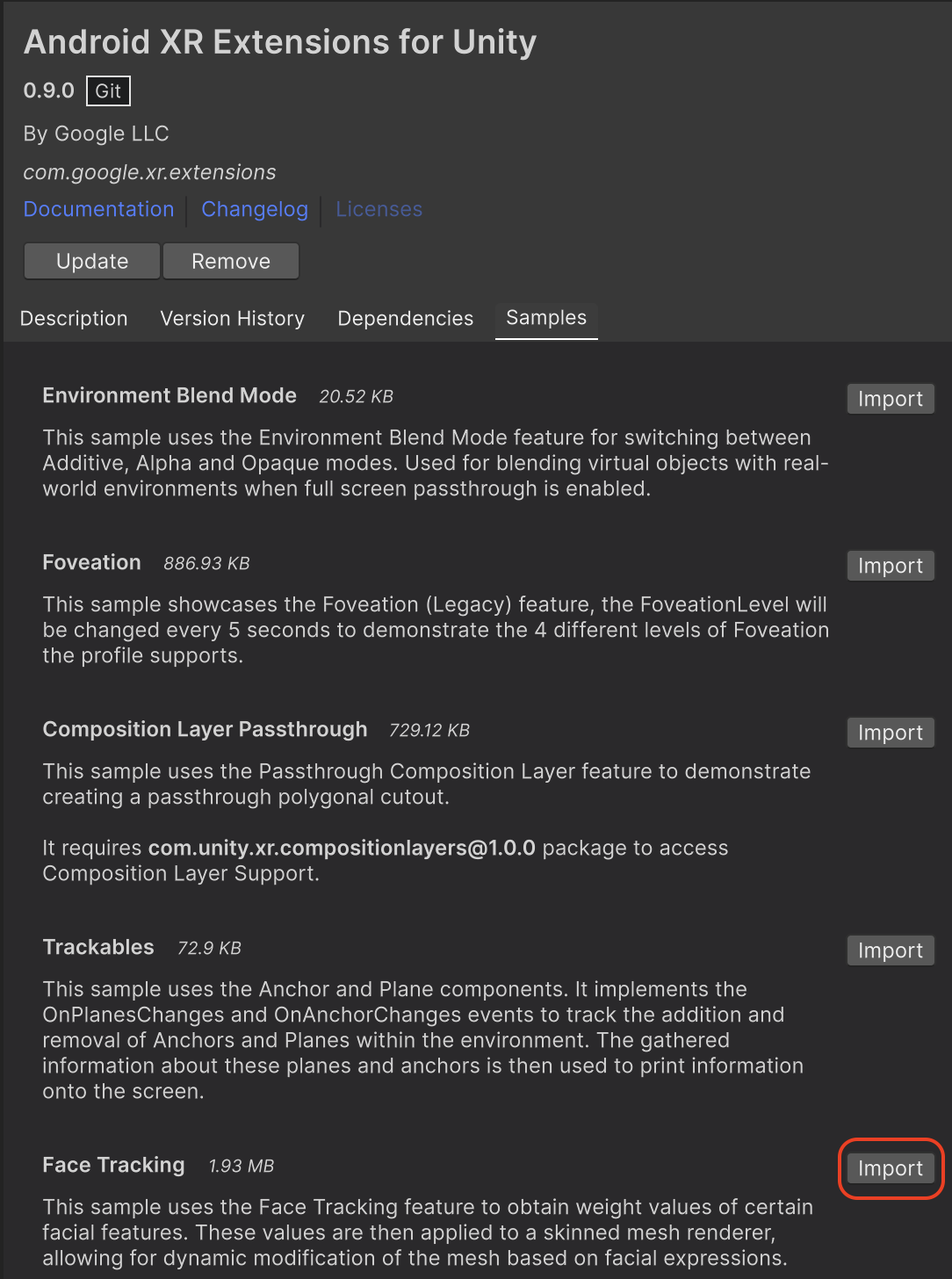
به Package Manager > In Project > Android XR Extensions for Unity بروید.

برگه نمونهها را انتخاب کنید. نمونه ردیابی چهره را پیدا کنید و روی وارد کردن کلیک کنید.
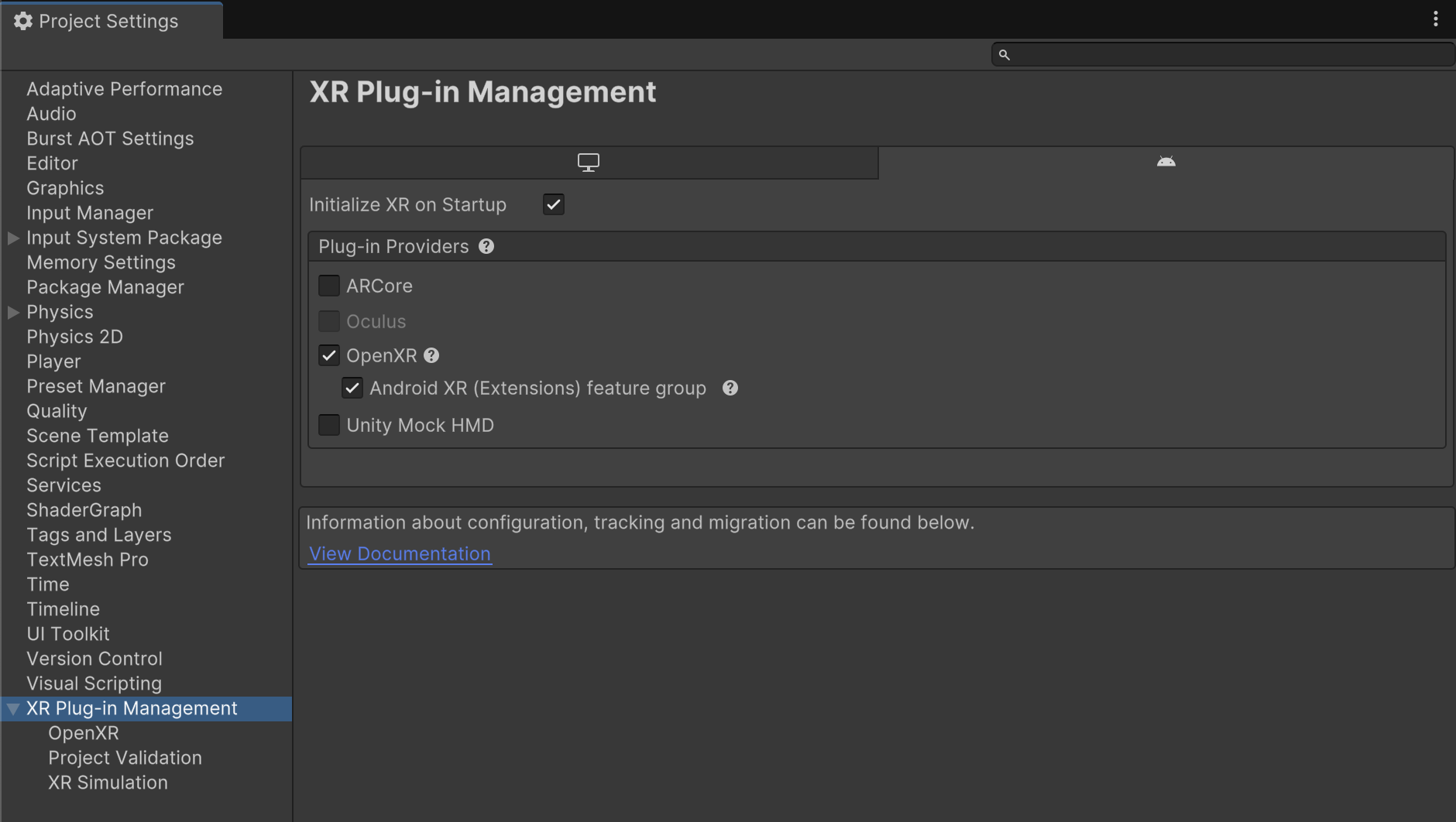
به ویرایش > تنظیمات پروژه > مدیریت افزونه XR بروید.
در برگه Android ، در قسمت Plug-in Providers ، گزینه OpenXR را فعال کنید.
سپس، گروه ویژگی Android XR (افزونهها) را فعال کنید.
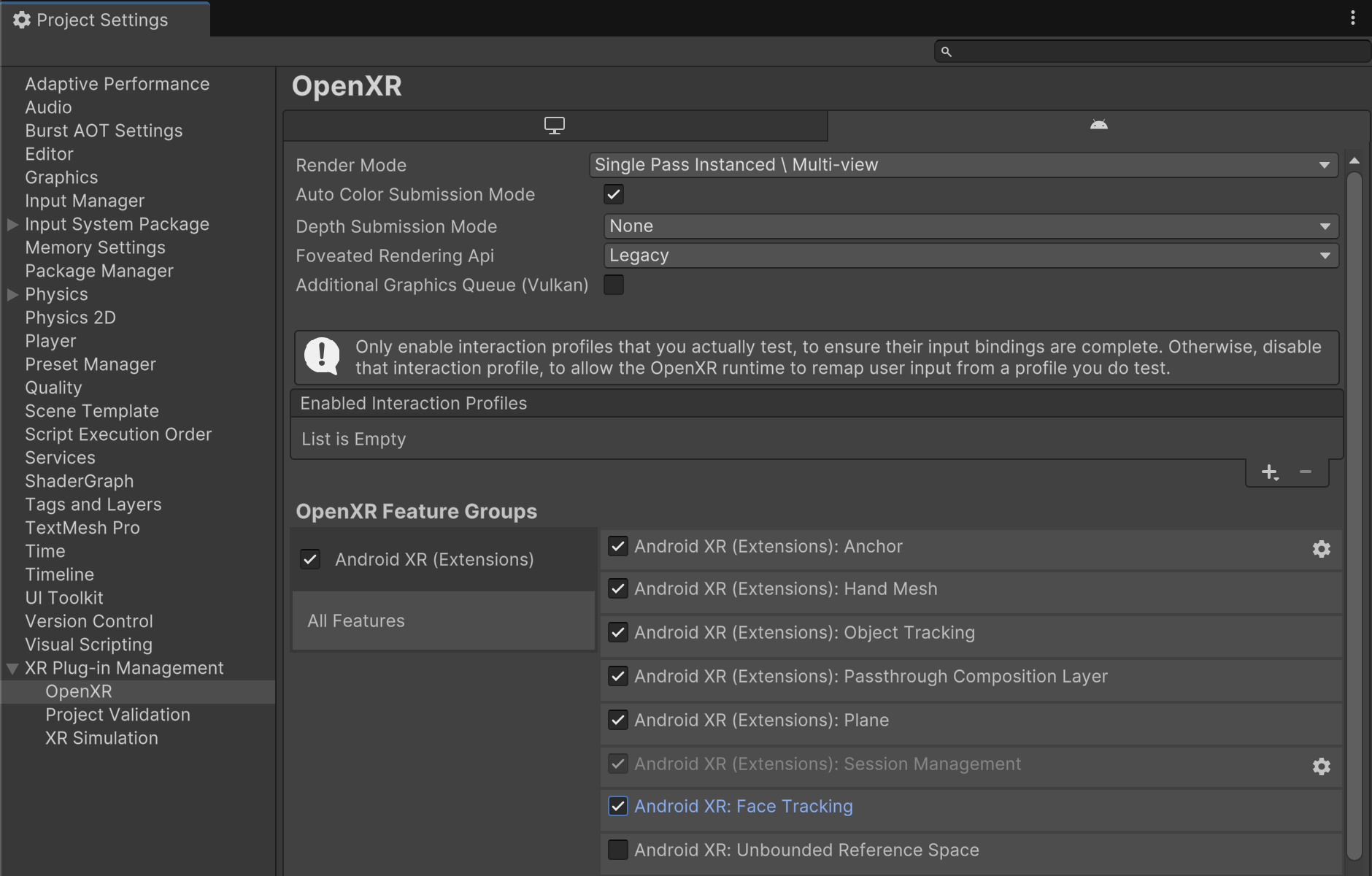
به ویرایش > تنظیمات پروژه > مدیریت افزونه XR > OpenXR بروید.
فعال کردن اندروید XR: ردیابی چهره
در بخش مدیریت افزونههای XR > اعتبارسنجی پروژه ، تمام مشکلات مربوط به OpenXR را برطرف کنید. این کار به پیکربندی تنظیمات پخشکننده شما کمک میکند.

در پروژه خود، صحنه FaceTracking را که در مسیر Assets > Samples > Android XR Extensions for Unity > version > Face Tracking قرار دارد، باز کنید.

OpenXR™ و لوگوی OpenXR علائم تجاری متعلق به گروه Khronos هستند و به عنوان یک علامت تجاری در چین، اتحادیه اروپا، ژاپن و بریتانیا ثبت شدهاند.