


Cada función incluye una muestra para que uses y pruebes el código y la configuración de la escena. En esta guía de inicio rápido, se explica cómo importar el paquete de Android XR Extensions para Unity y, luego, configurar la muestra de seguimiento facial.
Requisitos previos
Antes de completar estos pasos, asegúrate de haber completado los pasos que se describen en Configuración del proyecto de Unity.
Importa paquetes
Sigue estos pasos para cargar un paquete de Unity Package Manager desde una URL de Git:
- En Window, abre el Administrador de paquetes.
- Abre el menú de agregar en la barra de herramientas del Administrador de paquetes.
- En las opciones para agregar paquetes, haz clic en el botón + (más).
En la lista desplegable, haz clic en Install package from git URL.
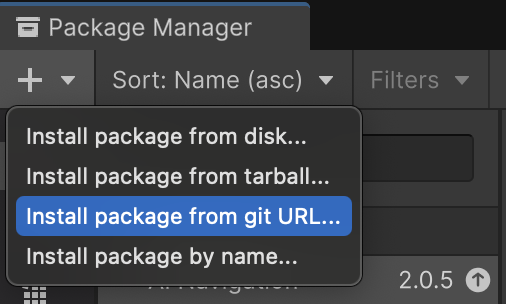
Ingresa la siguiente URL:
https://github.com/android/android-xr-unity-package.gitSelecciona Instalar.
Configura la muestra de seguimiento facial
Todas las muestras, incluida esta, incluyen un archivo README que contiene instrucciones para configurar el proyecto.
Para importar y configurar la muestra, haz lo siguiente:
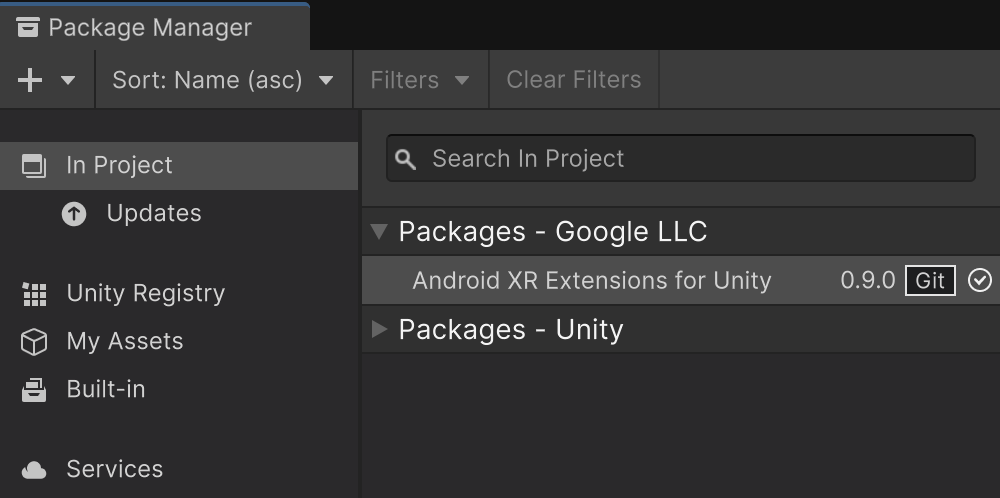
Ve a Package Manager > In Project > Android XR Extensions for Unity.
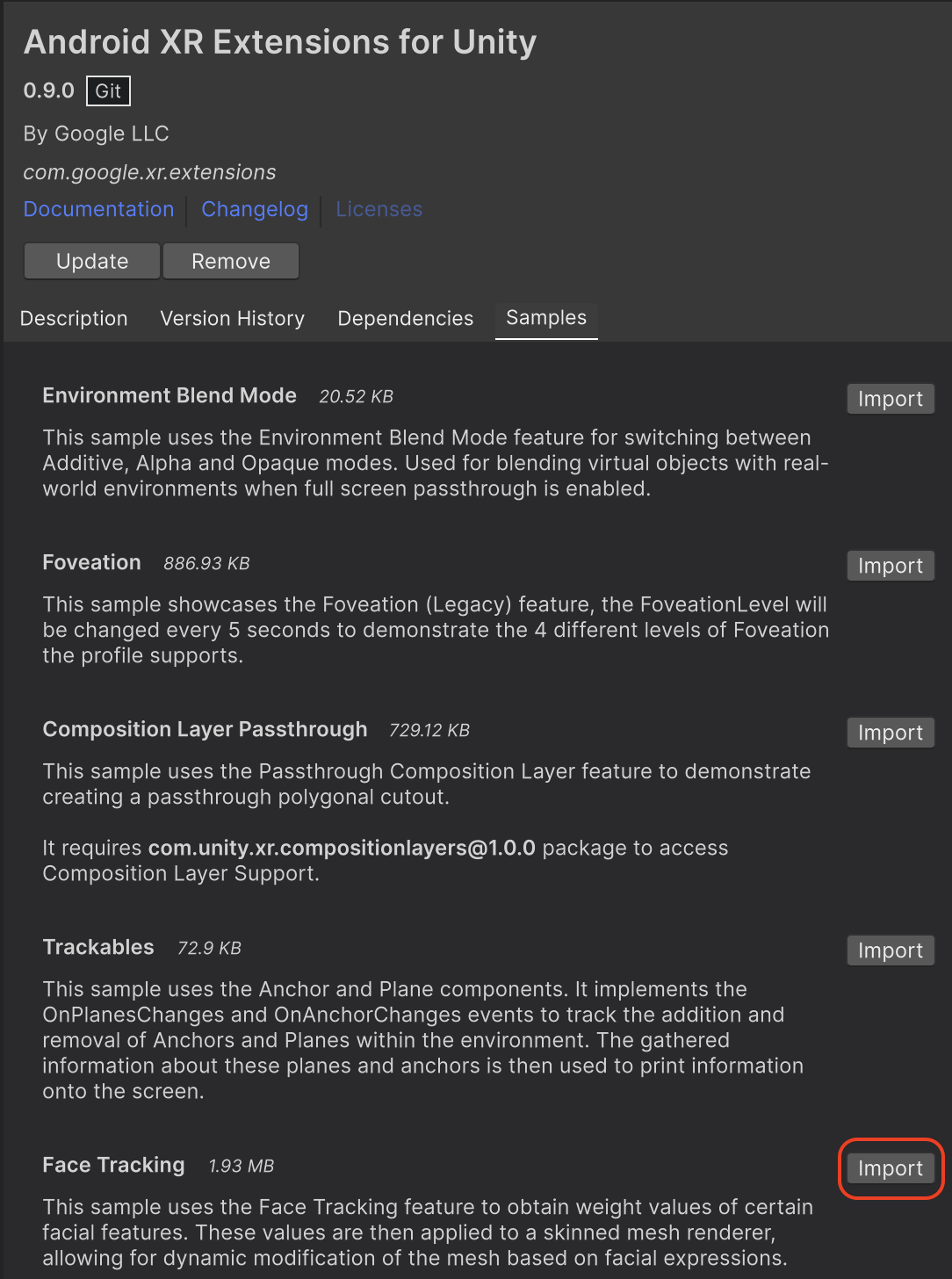
Selecciona la pestaña Muestras. Busca la muestra Face Tracking y haz clic en Import.
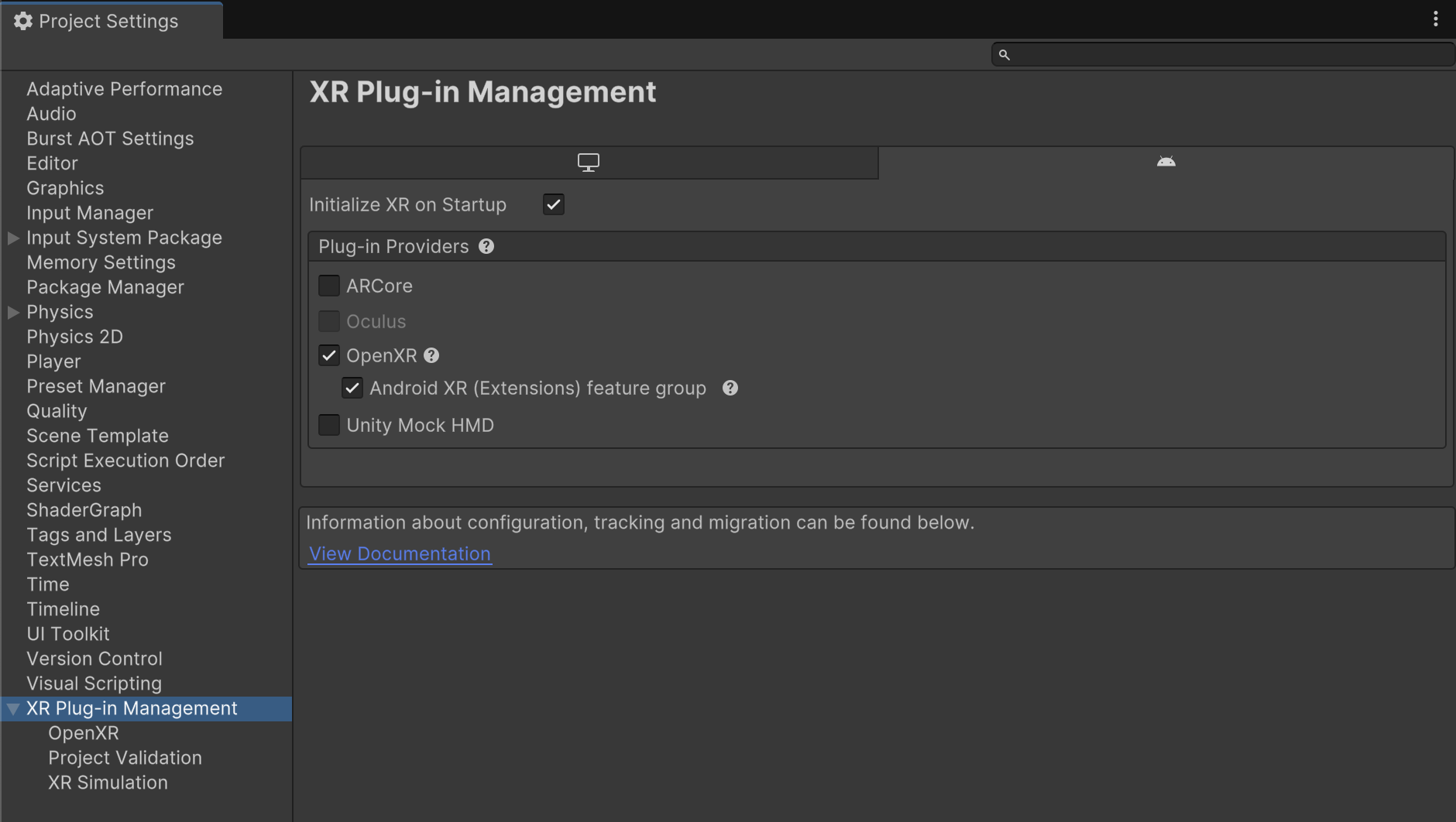
Ve a Edit > Project Settings > XR Plug-in Management.
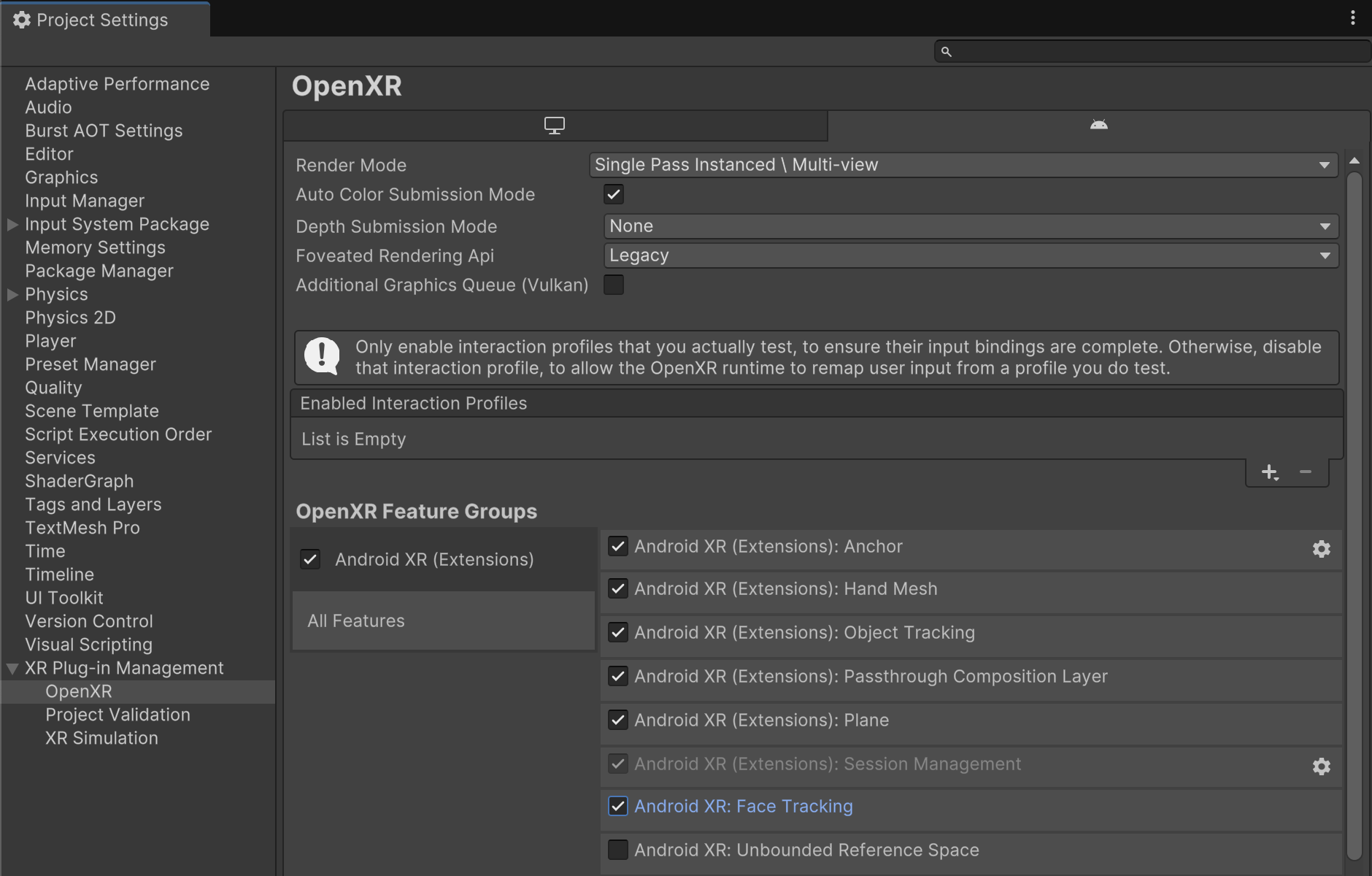
En la pestaña Android, en Plug-in Providers, habilita OpenXR.
Luego, habilita el grupo de funciones de Android XR (extensiones).
Ve a Edit > Project Settings > XR Plug-in Management > OpenXR.
Habilita Android XR: Face Tracking.
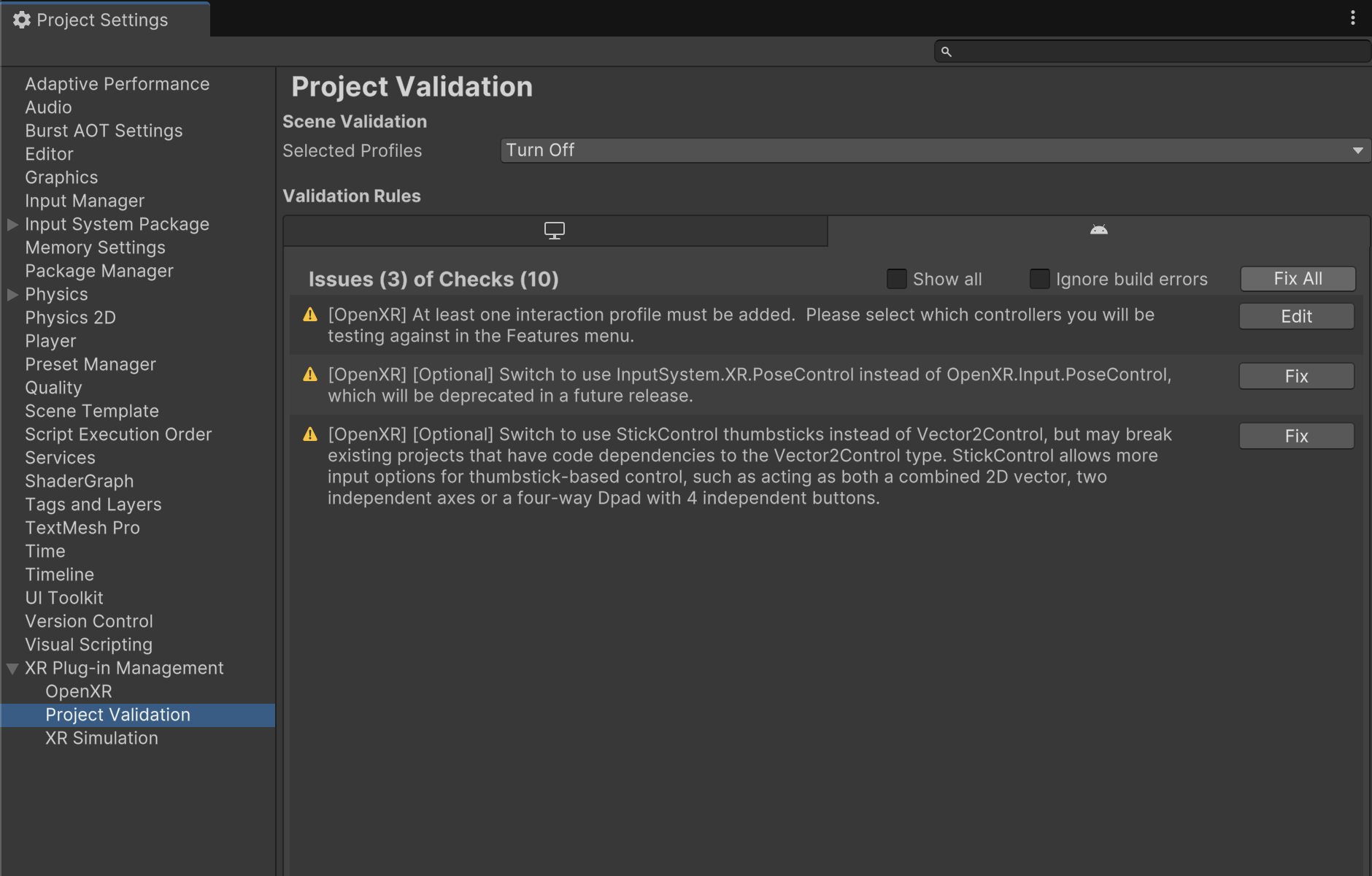
En XR Plug-in Management > Project Validation, corrige todos los problemas relacionados con OpenXR. Esto te ayuda a configurar los ajustes del reproductor.
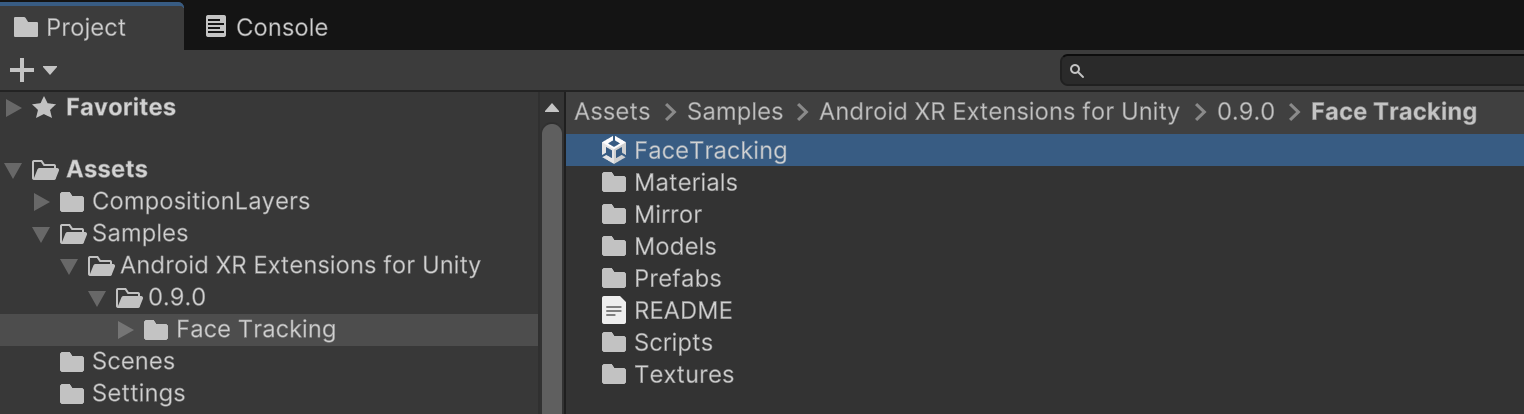
En tu Proyecto, abre la escena FaceTracking, que se encuentra en Assets > Samples > Android XR Extensions for Unity > version > Face Tracking.
OpenXR™ y el logotipo de OpenXR son marcas comerciales propiedad de The Khronos Group Inc. y están registradas como marcas comerciales en China, la Unión Europea, Japón y el Reino Unido.