


Durante lo sviluppo della UI di Jetpack Compose Glimmer, utilizza le anteprime componibili per visualizzare e ripetere i tuoi progetti in modo rapido ed efficiente. Le anteprime componibili offrono un rendering interattivo in tempo reale dei componenti dell'interfaccia utente di Jetpack Compose Glimmer direttamente in Android Studio. Queste anteprime eliminano la necessità di creare ed eseguire continuamente l'app su un emulatore o un dispositivo fisico per ogni piccola modifica alla UI, accelerando notevolmente il ciclo di sviluppo.

Visualizza l'anteprima dei componenti UI di Jetpack Compose Glimmer
- Apri il progetto XR nell'ultima build Canary di Android Studio.
- Verifica che la funzione componibile sia annotata con l'annotazione
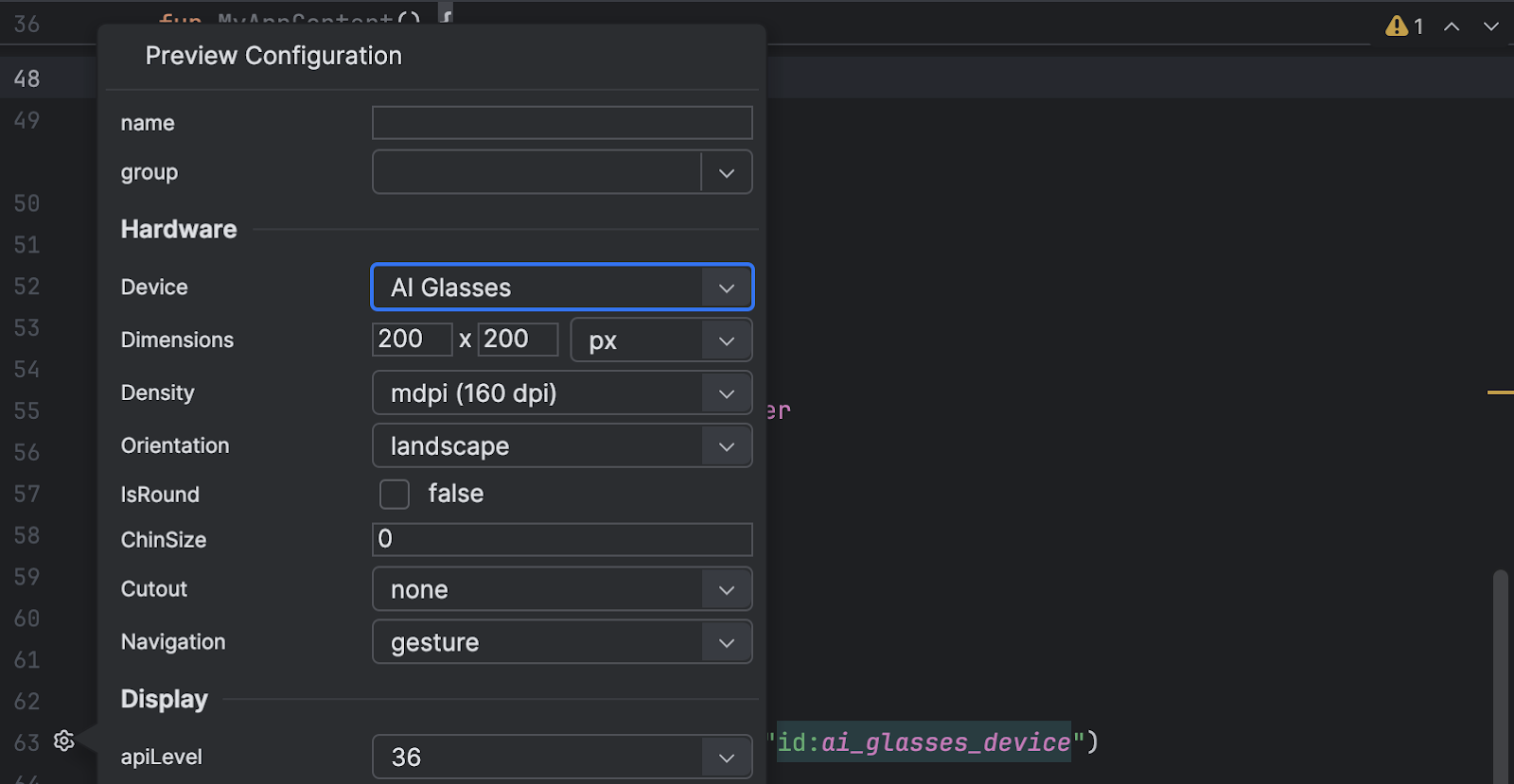
@Preview. Nella visualizzazione Codice, fai clic sul Selettore di configurazione di Anteprima per la funzione componibile.
Dal menu a discesa Dispositivo, seleziona Occhiali AI.
In questo modo, la superficie di anteprima viene adattata alla risoluzione e alle proporzioni uniche degli occhiali con display.
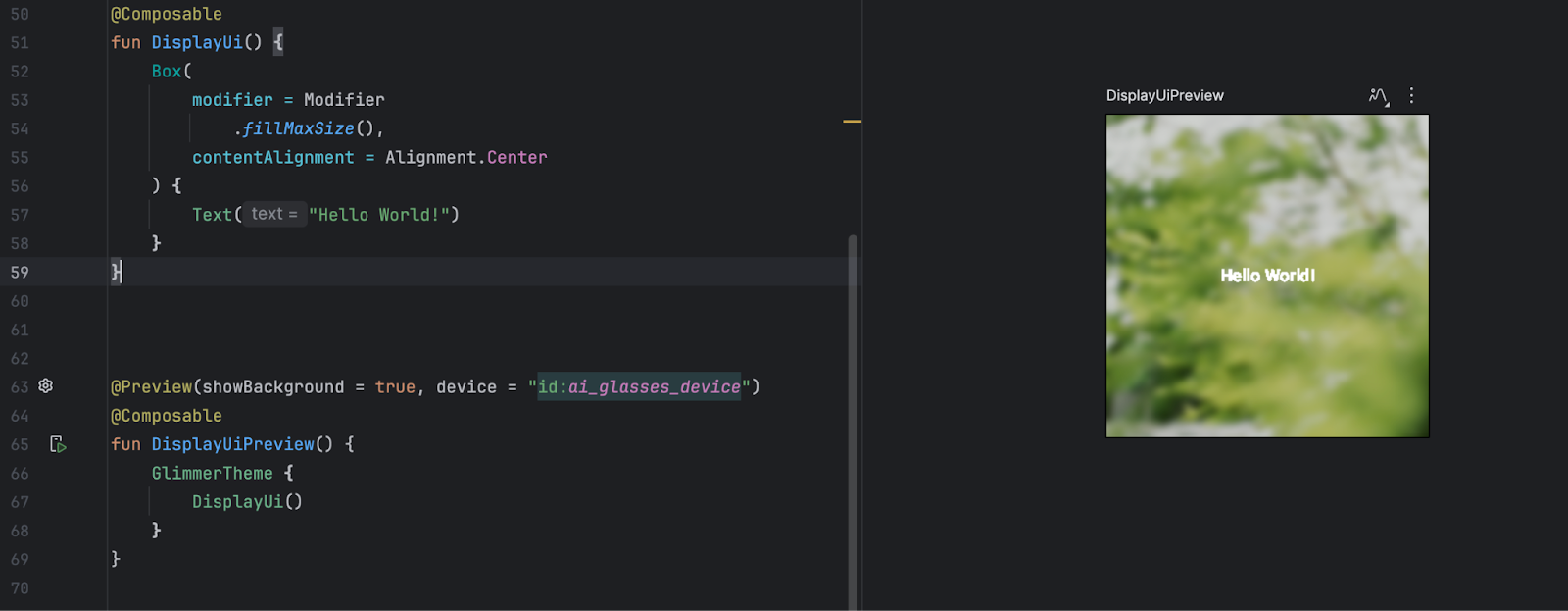
Seleziona la visualizzazione Design o Dividi per visualizzare l'anteprima.
Regola l'ambiente di anteprima
Gli occhiali utilizzano un display trasparente additivo. Questa caratteristica significa che il display può solo aggiungere luce, non può creare il nero. Con un display additivo, il nero non è un colore, ma appare trasparente al 100%. L'anteprima di Compose fornisce un'approssimazione che ti aiuta a capire come si comporta la UI in diverse condizioni di visualizzazione.
Per simulare diverse condizioni di visualizzazione, fai clic sull'icona dell'ambiente nella barra degli strumenti del riquadro di anteprima. Prova diverse opzioni di sfondo (ad esempio Chiaro, Scuro o Complesso) per verificare se il testo e i componenti hanno un contrasto e una visibilità adeguati.