


هنگام توسعه میانای کاربر Jetpack Compose Glimmer، از پیشنمایشهای ترکیبپذیر برای تجسم و تکرار سریع و کارآمد طرحهایتان استفاده کنید. پیشنمایشهای Composable به شما امکان میدهند رندرینگ زنده و تعاملی از مؤلفههای میانای کاربری Jetpack Compose Glimmer را مستقیماً در Android Studio دریافت کنید. این پیشنمایشها نیاز به ساخت و اجرای مداوم برنامه در شبیهساز یا دستگاه فیزیکی را برای هر تغییر کوچک در واسط کاربر ازبین میبرند و چرخه توسعه شما را بهطور چشمگیری تسریع میکنند.

پیشنمایش مؤلفههای Jetpack Compose Glimmer UI
- پروژه واقعیت گسترده خود را در جدیدترین نسخه Canary از Android Studio باز کنید.
- بررسی کنید که تابع ترکیبپذیر شما با حاشیهنویسی
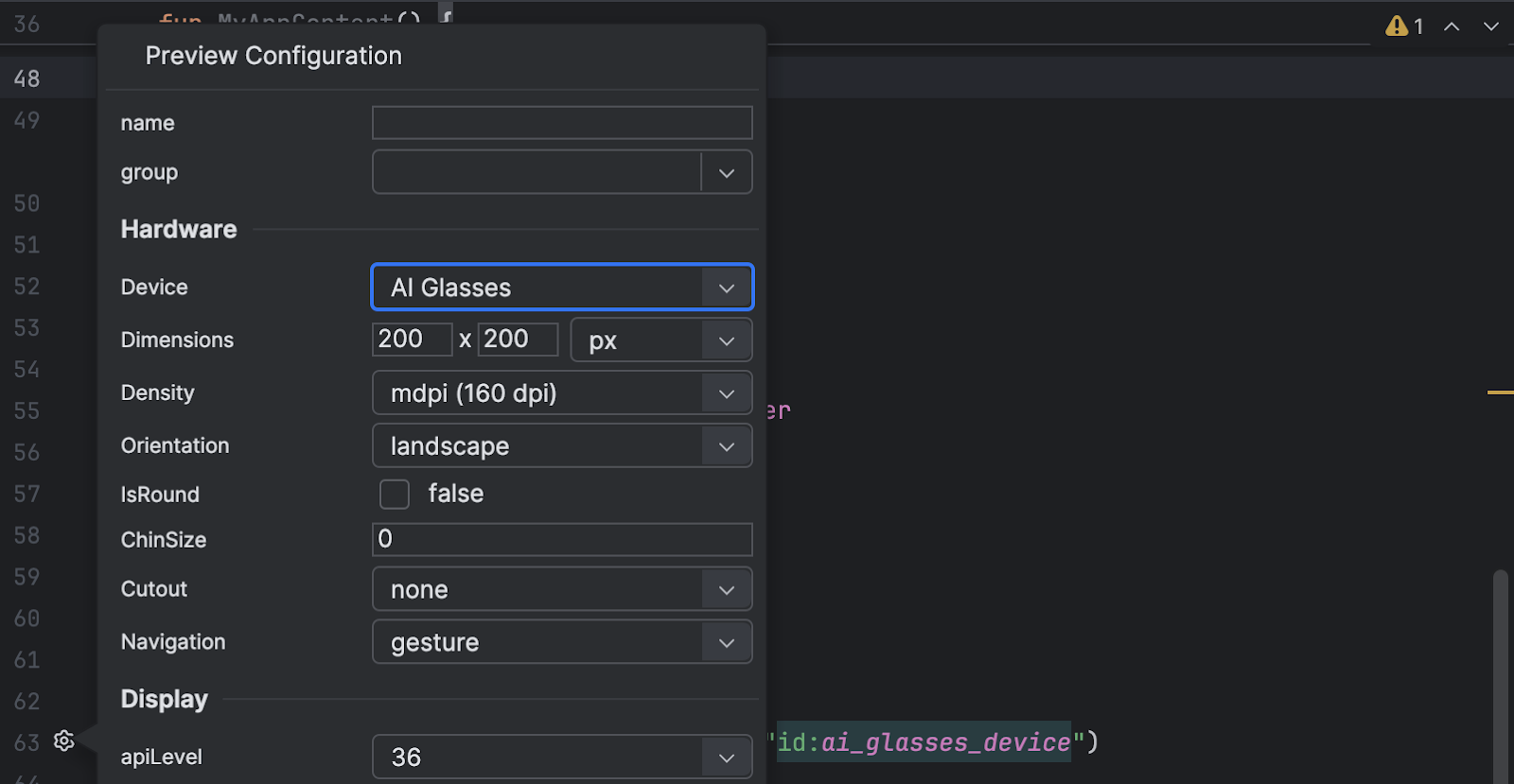
@Previewحاشیهنویسی شده باشد. در نمای کد، روی انتخابگر پیکربندی پیشدید برای تابع ترکیبپذیر کلیک کنید.
از منوِ کرکرهای دستگاه، عینک هوش مصنوعی را انتخاب کنید.
این کار سطح پیشنمایش را طوری تنظیم میکند که با وضوح و نسبت ابعادی منحصربهفرد عینک نمایشگردار مطابقت داشته باشد.
برای دیدن پیشنمایش، نمای طراحی یا تقسیم را انتخاب کنید.
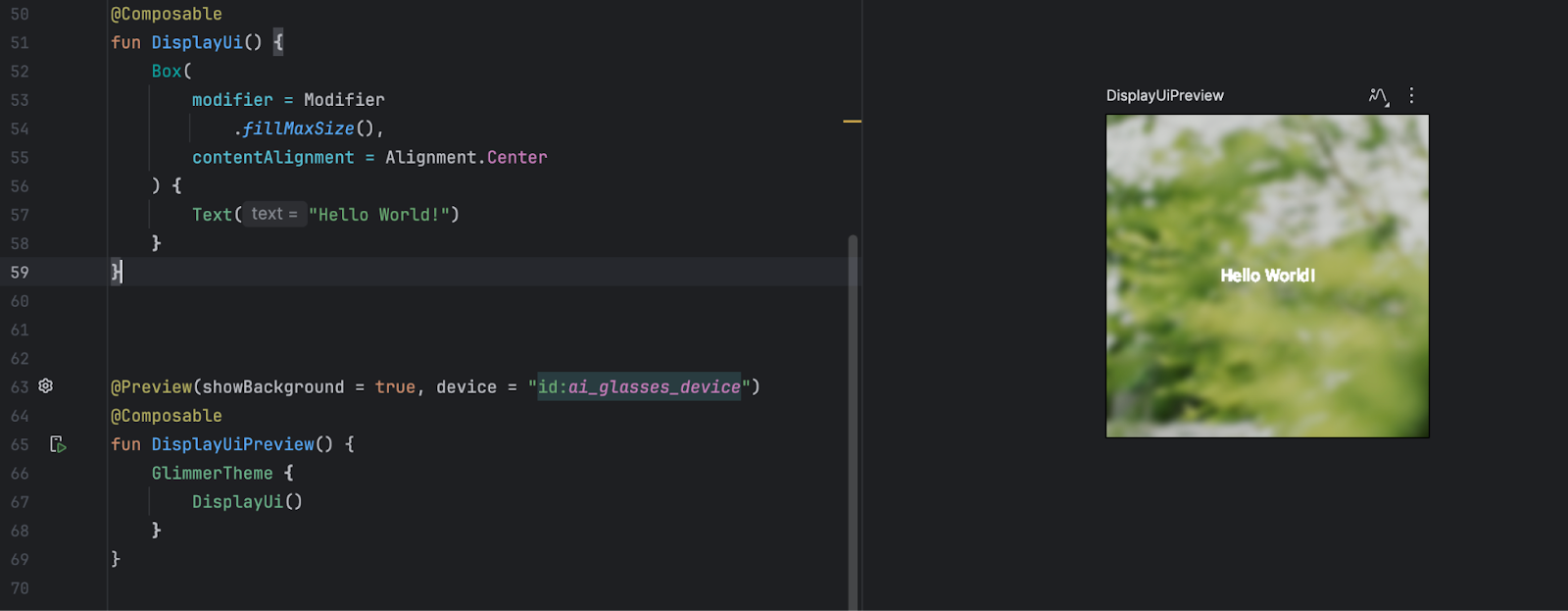
تنظیم محیط پیشنمایش
عینک از نمایشگر شفاف و افزایشی استفاده میکند. این ویژگی به این معنی است که نمایشگر فقط میتواند نور اضافه کند و نمیتواند رنگ سیاه ایجاد کند. در نمایشگر افزایشی، سیاه رنگ نیست—۱۰۰٪ شفاف بهنظر میرسد. پیشنمایش Compose تقریبی ارائه میدهد که به شما کمک میکند بفهمید میانای کاربر در شرایط مختلف مشاهده چگونه رفتار میکند.
برای شبیهسازی شرایط مختلف مشاهده، روی نماد محیط در نوارابزار قاب پیشنمایش کلیک کنید. گزینههای مختلف پسزمینه (برای مثال، روشن، تیره، یا شلوغ) را امتحان کنید تا بررسی کنید آیا نوشتار و مؤلفههایتان کنتراست و نمایان بودن کافی دارند یا نه.