



Un SpatialPanel es un elemento componible de subespacio que te permite mostrar el contenido de tu app. Por ejemplo, puedes mostrar la reproducción de video, imágenes estáticas o cualquier otro contenido en un panel espacial.
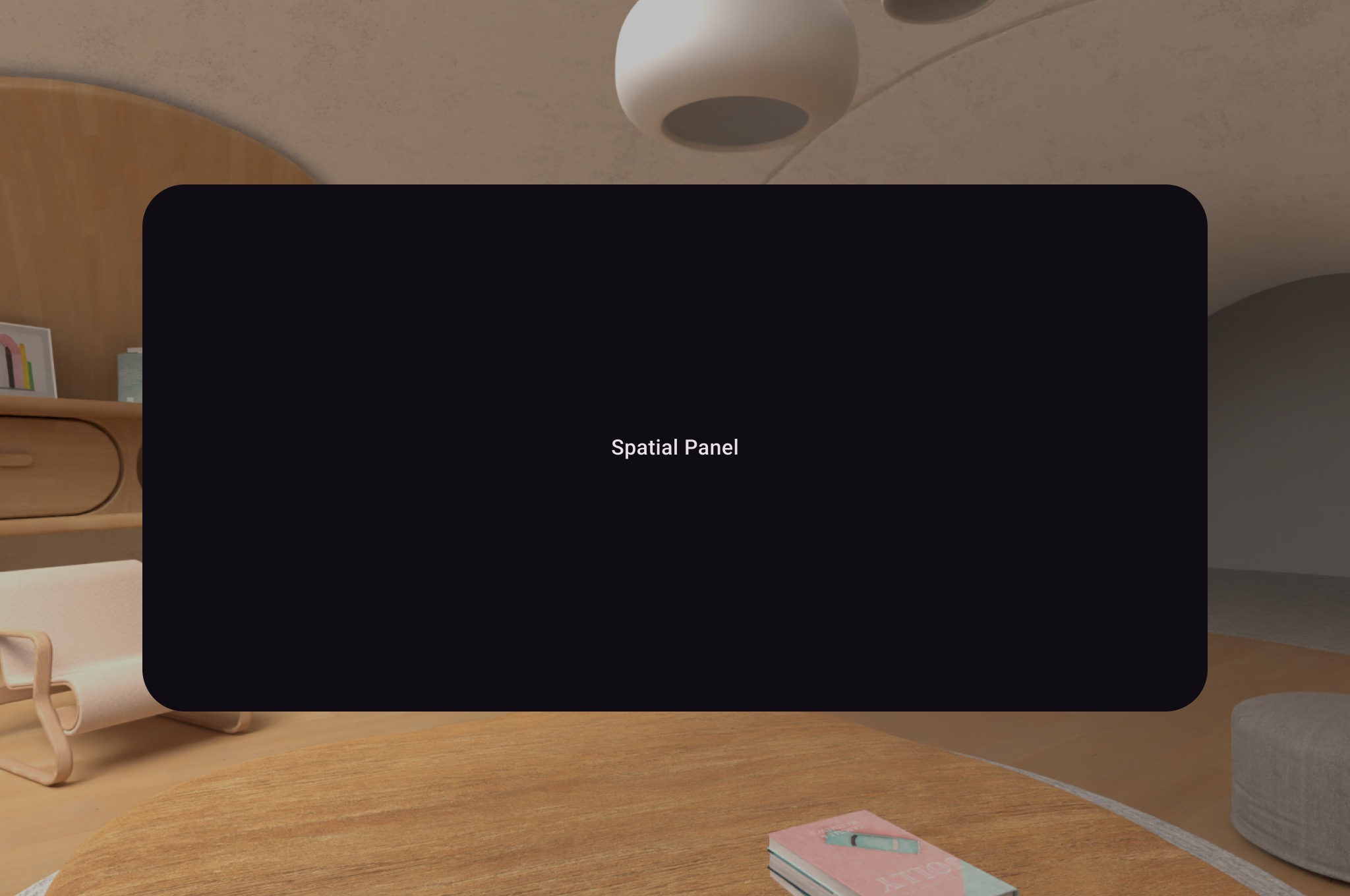
Puedes usar SubspaceModifier para cambiar el tamaño, el comportamiento y la posición del panel espacial.
Cómo crear un panel espacial
En el siguiente ejemplo, se muestra cómo crear un panel espacial.
Subspace { SpatialPanel( SubspaceModifier .height(824.dp) .width(1400.dp) .movable() .resizable(), ) { SpatialPanelContent() } }
@Composable fun SpatialPanelContent() { Box( Modifier .background(color = Color.Black) .height(500.dp) .width(500.dp), contentAlignment = Alignment.Center ) { Text( text = "Spatial Panel", color = Color.White, fontSize = 25.sp ) } }
Puntos clave sobre el código
- Debido a que las APIs de
SpatialPanelson elementos componibles de subespacio, debes llamarlas dentro deSubspace. Si se los llama fuera de un subespacio, se arroja una excepción. - El tamaño de
SpatialPanelse estableció con las especificacionesheightywidthenSubspaceModifier. Si omites estas especificaciones, el tamaño del panel se determinará según las medidas de su contenido. - Permite que el usuario mueva un panel agregando un modificador de subespacio
movable. - Permite que el usuario cambie el tamaño de un panel agregando un modificador de subespacio
resizable. - Para obtener detalles sobre el tamaño y la posición, consulta nuestra guía de diseño de paneles espaciales. Para obtener más detalles sobre la implementación de códigos, consulta nuestra documentación de referencia.
Cómo funciona el modificador movable
A medida que un usuario aleja un panel, de forma predeterminada, el modificador movable cambia el tamaño del panel de manera similar a como el sistema cambia el tamaño de los paneles en el espacio de inicio. Todo el contenido secundario hereda este comportamiento. Para inhabilitar esta opción,
establece el parámetro shouldScaleWithDistance en false.
Agrega varios paneles espaciales a un diseño espacial
Puedes crear varios paneles espaciales y colocarlos dentro de un diseño espacial con SpatialRow, SpatialColumn, SpatialBox y SpatialSpacer.
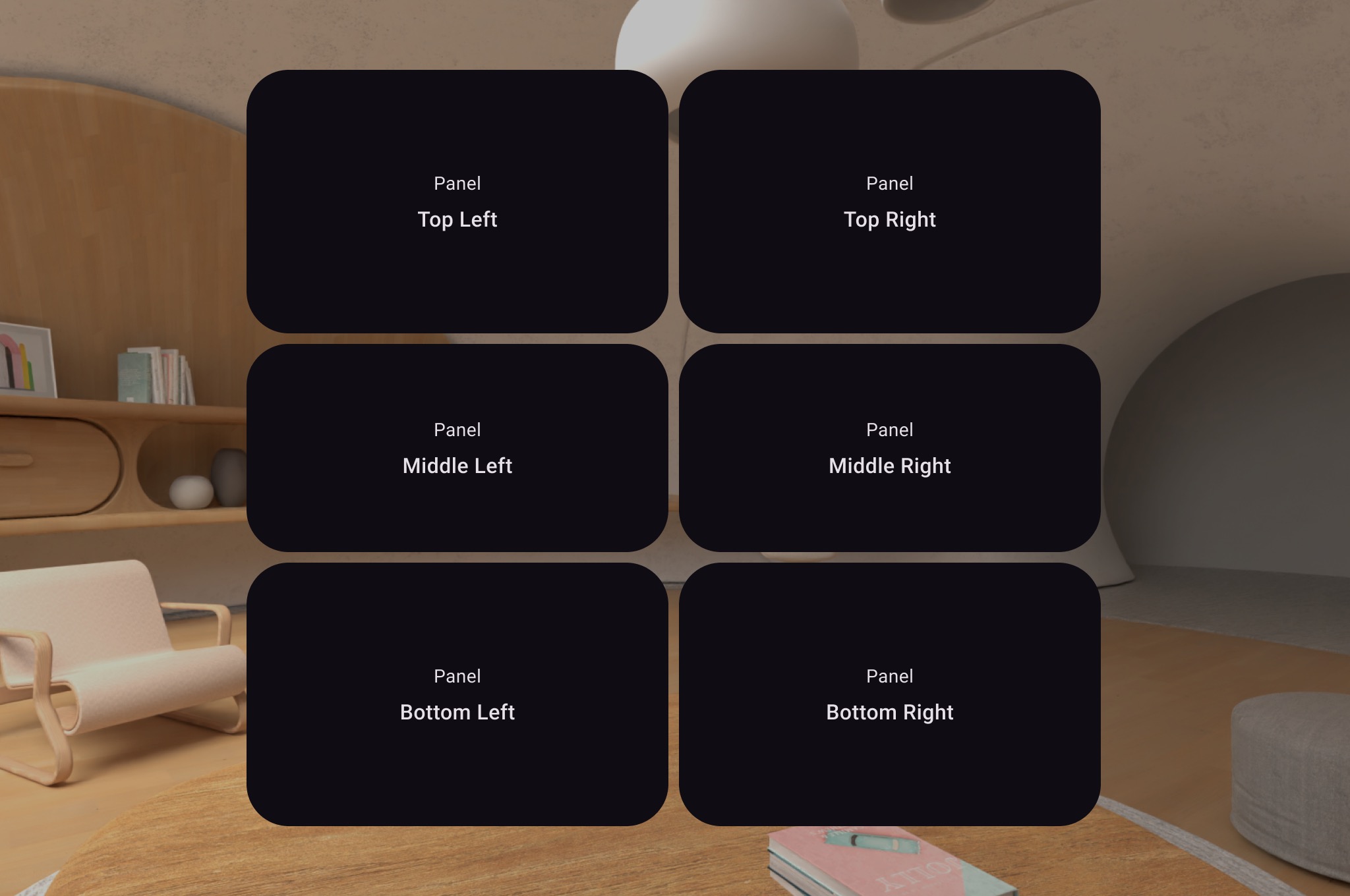
En el siguiente ejemplo de código, se muestra cómo hacerlo.
Subspace { SpatialRow { SpatialColumn { SpatialPanel(SubspaceModifier.height(250.dp).width(400.dp)) { SpatialPanelContent("Top Left") } SpatialPanel(SubspaceModifier.height(200.dp).width(400.dp)) { SpatialPanelContent("Middle Left") } SpatialPanel(SubspaceModifier.height(250.dp).width(400.dp)) { SpatialPanelContent("Bottom Left") } } SpatialColumn { SpatialPanel(SubspaceModifier.height(250.dp).width(400.dp)) { SpatialPanelContent("Top Right") } SpatialPanel(SubspaceModifier.height(200.dp).width(400.dp)) { SpatialPanelContent("Middle Right") } SpatialPanel(SubspaceModifier.height(250.dp).width(400.dp)) { SpatialPanelContent("Bottom Right") } } } }
@Composable fun SpatialPanelContent(text: String) { Column( Modifier .background(color = Color.Black) .fillMaxSize(), horizontalAlignment = Alignment.CenterHorizontally, verticalArrangement = Arrangement.Center ) { Text( text = "Panel", color = Color.White, fontSize = 15.sp ) Text( text = text, color = Color.White, fontSize = 25.sp, fontWeight = FontWeight.Bold ) } }
Puntos clave sobre el código
SpatialRow,SpatialColumn,SpatialBoxySpatialSpacerson elementos componibles de subespacio y deben colocarse dentro de un subespacio.- Usa
SubspaceModifierpara personalizar tu diseño. - Para los diseños con varios paneles en fila, te recomendamos que establezcas un radio de curva de 825 dp con un
SubspaceModifierpara que los paneles rodeen al usuario. Para obtener más detalles, consulta nuestra guía de diseño.
Crea paneles y diseños personalizados
Para crear paneles personalizados que no sean compatibles con Compose para XR, puedes trabajar
directamente con instancias de PanelEntity y el gráfico de escena con las
APIs de SceneCore.