



Os contêineres espaciais permitem que o app renderize conteúdo 3D do OpenXR dentro de uma caixa delimitadora volumétrica 3D gerenciada pelo sistema no Modo de Espaço Ampliado ou faça a transição em tempo de execução para uma experiência sem limites em tela cheia.
Siga este guia para configurar e usar contêineres espaciais no seu projeto.
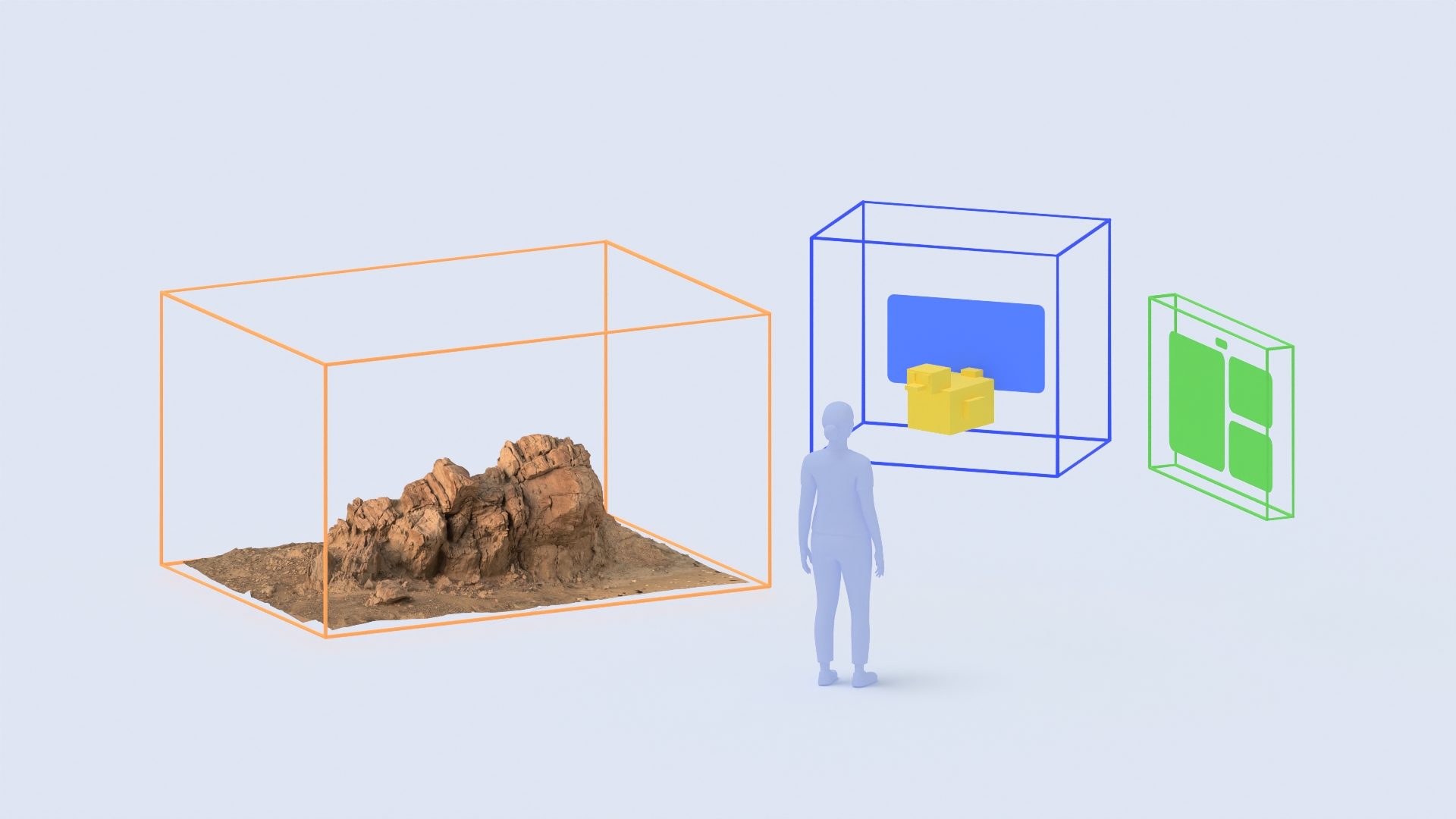
Como funcionam os contêineres espaciais
Ao ativar o contêiner espacial nas configurações do projeto:
- Toda a cena 3D ativa é colocada em um único contêiner espacial principal
centralizado na origem da cena
(0, 0, 0). Não é necessário marcar ou atribuir nósNode3Dindividuais para colocá-los dentro do contêiner. - O app é iniciado no Modo de Espaço Ampliado gerenciado usando o Modo de Limites
(
BoundedouImmersive) e as dimensões iniciais de Limites configuradas nas configurações do projeto. No modo limitado, o sistema corta automaticamente qualquer geometria 3D na cena que se estenda além das dimensões da caixa delimitadora. - Por padrão, o sistema Android XR oferece controles de janela para que o usuário possa
pegar, mover e reposicionar o contêiner limitado no espaço 3D ou minimizá-lo
e fechá-lo. No ambiente de execução, o app pode redimensionar o contêiner, alternar entre
o modo limitado (
OpenXRSpatialContainerState.BOUNDED) e o modo imersivo de tela cheia (OpenXRSpatialContainerState.IMMERSIVE) e reagir a mudanças de limites e estado usando o singletonOpenXRSpatialContainerExtension.
Pré-requisitos
Antes de começar, verifique se o ambiente de desenvolvimento e o dispositivo de destino atendem aos seguintes requisitos:
- Versão do Godot: Godot 4.8-dev ou mais recente.
- Configuração do projeto: conclua todas as etapas do guia de configuração do projeto do Godot Engine.
- Plug-in Godot OpenXR Vendors: instale a versão 5.2 ou mais recente do plug-in Godot OpenXR Vendors, que permite o suporte a extensões específicas do Android XR.
- Dispositivo de destino: um dispositivo Android XR com suporte ao nível 4 da API Spatial
ou mais recente. No momento da execução, chame
OpenXRSpatialContainerExtension.is_enabled()para verificar se a extensão está disponível no dispositivo.
Ativar contêineres espaciais nas configurações do projeto
Defina as configurações do projeto para ativar o OpenXR, os contêineres espaciais, as permissões de execução automáticas e o Passthrough com mesclagem alfa:
- Abra Project > Configurações do projeto.
- Ative a opção Configurações avançadas no canto superior direito da janela Configurações do projeto.
- Acesse Geral > XR > Shaders e selecione Ativado.
- Acesse General > XR > OpenXR e defina as seguintes configurações:
- Selecione Ativado para ativar o OpenXR no projeto.
- Defina Environment Blend Mode como Alpha Blend.
- Ainda em OpenXR, acesse a seção Extensions e defina as seguintes configurações:
- Selecione Automatically Request Runtime Permissions para que o app solicite automaticamente ao usuário, na inicialização, todas as permissões de execução de XR declaradas no manifesto do Android.
- Na subseção Contêiner espacial, selecione Ativado.
- Defina o Modo de limites como Limitado para iniciar em uma caixa delimitadora 3D ou Imersivo para iniciar no modo imersivo em tela cheia.
- Defina Limites como as dimensões iniciais de largura, altura e profundidade em
metros, como
Vector3(1.0, 1.0, 1.0).
- Acesse General > Rendering > Viewport e selecione Transparent Background.
Configurar a exportação, as permissões e o modo de Espaço Ampliado do Android
Em seguida, configure a predefinição de exportação, as permissões e o modo de início de atividade do Android para que o app seja executado no Modo de Espaço Ampliado com os contêineres espaciais ativados.
Configurar a predefinição de exportação do Android
- Acesse Project > Export... e selecione a predefinição de exportação do Android.
Em Gradle Build, selecione Use Gradle Build e defina Min SDK como
34ou mais recente.
Em XR Features, defina XR Mode como OpenXR e selecione Enable AndroidXR Plugin.

Em Recursos do Android XR, selecione Usar recursos experimentais.
Adicionar permissões de compreensão de cena para o bloqueio de piso
A criação e a renderização de um contêiner espacial básico não exigem permissões de execução
perigosas, e android.permission.HEAD_TRACKING é adicionado ao
manifesto automaticamente quando a opção Usar recursos experimentais está ativada. No entanto,
se o app usa recursos de compreensão de cena, como bloquear e fixar um
contêiner espacial no chão físico, ele precisa declarar e solicitar a
permissão android.permission.SCENE_UNDERSTANDING_COARSE no momento da execução.
Consulte Noções básicas sobre permissões para XR para mais detalhes sobre as permissões do Android XR.
Se o app usa o bloqueio de piso ou a compreensão de cena, declare e solicite
android.permission.SCENE_UNDERSTANDING_COARSE:
Em Projeto > Exportar... > Android, acesse Permissions > Custom Permissions e adicione
android.permission.SCENE_UNDERSTANDING_COARSE.Quando você seleciona Automatically Request Runtime Permissions em Project Settings > General > XR > OpenXR > Extensions, o app solicita automaticamente a permissão quando o OpenXR é iniciado. Se você precisar solicitar a permissão manualmente no GDScript, chame
OS.request_permission():if not OS.get_granted_permissions().has("android.permission.SCENE_UNDERSTANDING_COARSE"): OS.request_permission("android.permission.SCENE_UNDERSTANDING_COARSE")
Configurar o Modo de Espaço Ampliado
Os contêineres espaciais no Android XR só oferecem suporte ao modo de espaço ampliado
(XR_ACTIVITY_START_MODE_FULL_SPACE_MANAGED). Verifique se a atividade do Android
declara XR_ACTIVITY_START_MODE_FULL_SPACE_MANAGED no modelo de build
personalizado (android/build/AndroidManifest.xml, instalado usando Project >
Install Android Build Template...):
<manifest ...>
    <application ...>
        <property
            android:name="android.window.PROPERTY_XR_ACTIVITY_START_MODE"
            android:value="XR_ACTIVITY_START_MODE_FULL_SPACE_MANAGED"
            tools:replace="android:value" />
        ...
    </application>
</manifest>
Trabalhar com contêineres espaciais no GDScript
O singleton OpenXRSpatialContainerExtension e a classe OpenXRSpatialContainerState expõem as extensões XR_EXT_spatial_container e XR_EXT_spatial_container_self_rendering ao GDScript. No momento da execução, use OpenXRSpatialContainerExtension para inspecionar o estado e os limites do contêiner espacial principal, detectar sinais do contêiner e solicitar transições entre o modo BOUNDED (uma caixa delimitadora 3D) e o modo IMMERSIVE (uma visualização sem limites em tela cheia).
Conectar-se aos indicadores do Spatial Container
Verifique OpenXRSpatialContainerExtension.is_enabled() para conferir se a extensão de contêiner espacial
é compatível e está ativa no dispositivo atual e se conecte
aos limites do contêiner e aos indicadores de estado em _ready().
OpenXRSpatialContainerExtension emite os seguintes indicadores de estado para o
contêiner espacial:
spatial_container_visibility_changed: emitido com(spatial_container, is_visible)quando o contêiner é mostrado (true) ou ocultado (false). Pause animações, áudio ou atualizações de simulação quandois_visibleforfalse.spatial_container_interactability_changed: emitido com(spatial_container, is_interactive)quando o contêiner ganha (true) ou perde (false) o foco de entrada do usuário. Ativar ou desativar destaques interativos e processamento de entrada quando o foco muda.spatial_container_bounds_mode_changed: emitido com(spatial_container, bounds_mode)quando o contêiner alterna entreOpenXRSpatialContainerState.BOUNDEDeOpenXRSpatialContainerState.IMMERSIVE. Alternar os recursos visuais do ambiente (como skyboxes ou transmissão) e os controles de UI específicos do modo.
func _ready() -> void:
    if OpenXRSpatialContainerExtension.is_enabled():
        OpenXRSpatialContainerExtension.spatial_container_bounds_changed.connect(
            _on_bounds_changed
        )
        OpenXRSpatialContainerExtension.spatial_container_bounds_mode_changed.connect(
            _on_bounds_mode_changed
        )
        OpenXRSpatialContainerExtension.spatial_container_visibility_changed.connect(
            _on_visibility_changed
        )
        OpenXRSpatialContainerExtension.spatial_container_interactability_changed.connect(
            _on_interactability_changed
        )

func _on_visibility_changed(_rid: RID, is_visible: bool) -> void:
    # Pause or resume simulation and audio based on visibility
    pass

func _on_interactability_changed(_rid: RID, is_interactive: bool) -> void:
    # Enable or disable input handling and focus highlights
    pass
Dimensionar o conteúdo 3D para os limites do contêiner
No modo BOUNDED, dimensione o conteúdo 3D de maneira uniforme pela menor
dimensão de bounds para que ele preserve a proporção e sempre caiba
no menor lado do contêiner. Ao fazer a transição para o modo IMMERSIVE, restaure a cena para a escala 1:1:
func _on_bounds_changed(_rid: RID, bounds: Vector3) -> void:
    var uniform_scale: float = min(bounds.x, bounds.y, bounds.z)
    content_root.scale = Vector3.ONE * uniform_scale

func _on_bounds_mode_changed(
    _rid: RID, bounds_mode: OpenXRSpatialContainerState.BoundsMode
) -> void:
    if bounds_mode == OpenXRSpatialContainerState.IMMERSIVE:
        content_root.scale = Vector3.ONE
Alternar entre os modos limitado e imersivo
Chame request_main_spatial_container_bounds_mode com
OpenXRSpatialContainerState.BOUNDED ou
OpenXRSpatialContainerState.IMMERSIVE para alternar entre um volume 3D limitado
e uma visualização imersiva em tela cheia:
# Request transitioning to immersive mode (or pass BOUNDED to return)
OpenXRSpatialContainerExtension.request_main_spatial_container_bounds_mode(
    OpenXRSpatialContainerState.IMMERSIVE
)
Consulte também
- Criar com contêineres espaciais
- Entender as permissões para XR
- Adicionar suporte ao Android XR a um projeto do Godot XR
OpenXR™ e o logotipo do OpenXR são marcas registradas do The Khronos Group Inc. e são registradas como marcas na China, na União Europeia, no Japão e no Reino Unido.