


این راهنما جزئیات نسخههای موتور پیشنهادی، SDK های مورد نیاز و تنظیمات پروژه اندروید را هنگام توسعه یک برنامه Godot Engine برای اندروید XR شرح میدهد.
پیشنیازها
قبل از اینکه بتوانید یک پروژه Godot Engine را برای توسعه Android XR پیکربندی کنید، باید پیشنیازهای زیر را تکمیل کنید:
- گودو ۴.۶.۲ را از وبسایت رسمی گودو دانلود کنید.
- مطمئن شوید که یک هدست XR یا عینک XR دارید.
- اندروید استودیو را نصب کنید.
نصب پشتیبانی ساخت اندروید
گودو برای کامپایل و خروجی گرفتن از بستههای محاسبات مکانی به ابزارهای ساخت اندروید خاصی نیاز دارد.
در اندروید استودیو، از SDK Manager برای نصب بستهها و ابزارهای زیر استفاده کنید:
- پلتفرم SDK اندروید : اندروید ۱۴.۰ ("UpsideDownCake") (سطح API ۳۴)
- ابزارهای ساخت SDK اندروید : نسخه 34.0.0 یا بالاتر
- NDK : هر نسخه ۲۸.x
- سیمیک : نسخه ۳.۱۰.۲
ممکن است لازم باشد برای مشاهدهی تمام نسخههای موجود یک ابزار ، گزینهی «نمایش جزئیات بسته» (Show Package Details) را در SDK Manager انتخاب کنید.
در Godot، به Editor > Editor Settings > Export > Android بروید و مسیر SDK خود را ارائه دهید.
یک پروژه Godot XR ایجاد کنید
یک پروژه جدید برای رندر فضایی راهاندازی کنید:
- گودو را باز کنید و یک پروژه جدید ایجاد کنید.
برای رندرر ، موبایل را انتخاب کنید.
این رابط برنامهنویسی گرافیکیِ بسیار کارآمد و مبتنی بر Vulkan است که برای اندروید XR توصیه میشود.
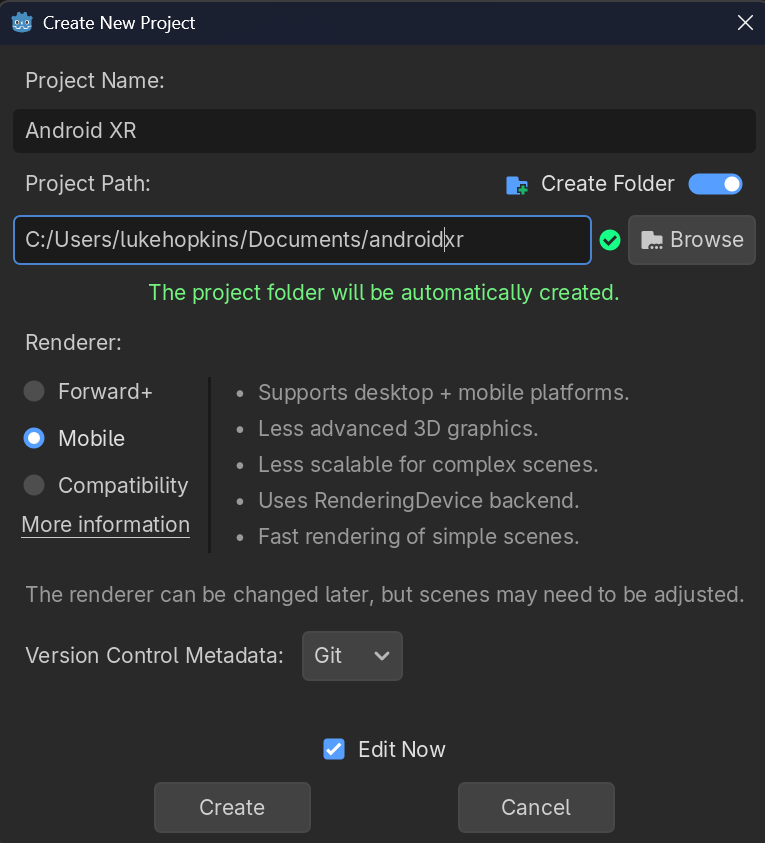
هر گزینه دیگری را که میخواهید انتخاب کنید و روی «ایجاد» کلیک کنید.
صحنه XR داخلی خود (شامل
XROrigin3DوXRCamera3D) را با استفاده از راهنمای رسمی تنظیم صحنه XR گودو بسازید.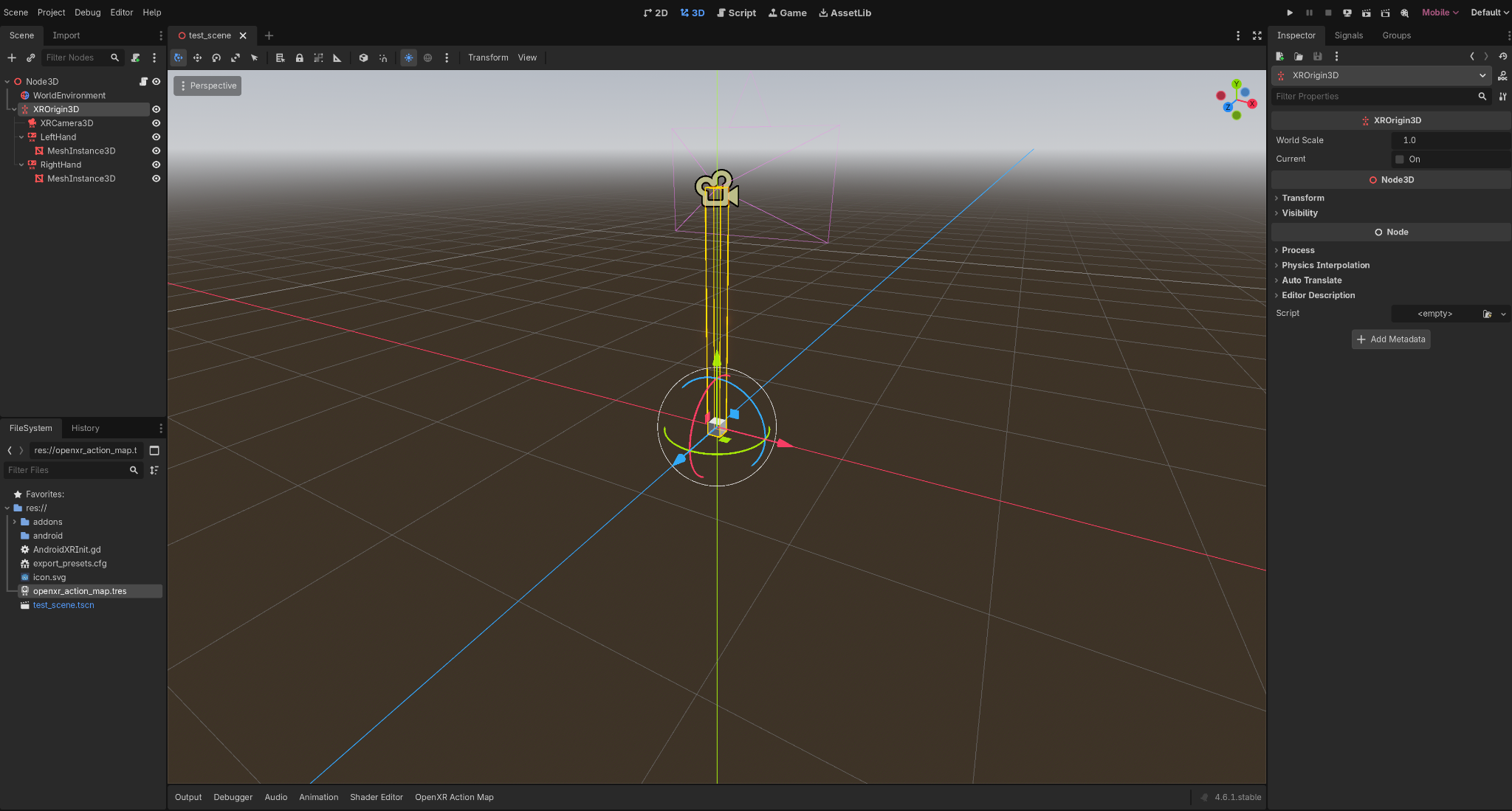
پیکربندی تنظیمات پروژه
در مرحله بعد، تنظیمات پروژه را برای فعال کردن OpenXR پیکربندی خواهید کرد و خط لوله رندر را برای عملکرد موبایل پیکربندی خواهید کرد:
- گودو را باز کن.
- تنظیمات پروژه زیر را برای OpenXR پیکربندی کنید:
- به پروژه > تنظیمات پروژه > XR > OpenXR بروید و گزینه Enabled را انتخاب کنید.
- به پروژه > تنظیمات پروژه > XR > Shaders بروید و گزینه Enabled را انتخاب کنید.
به Rendering > Anti-Aliasing > Quality > MSAA 3D بروید و 4x را انتخاب کنید.
این تنظیم بهترین وضوح را در اندروید XR ارائه میدهد.
پروژه خود را برای خروجی گرفتن به اندروید XR تنظیم کنید
برای تنظیم پروژه خود جهت خروجی گرفتن به اندروید XR، مراحل زیر را انجام دهید:
تنظیم پیشتنظیم خروجی : به مسیر Project > Export بروید و روی Add... > Android کلیک کنید.
راهنمای استقرار را تکمیل کنید : برای دستورالعملهای گام به گام در مورد مجوزها و استقرار با یک کلیک، راهنمای رسمی استقرار اندروید گودوت را دنبال کنید.
نسخههای SDK پروژه خود را بررسی کنید :
- برای Min SDK : ۳۴
- برای Target SDK : 34
پیکربندی حالت XR : در تنظیمات خروجی، حالت XR را روی OpenXR تنظیم کنید.
افزونه فروشندگان Godot OpenXR را نصب کنید
برنامه شما باید از افزونه Vendors برای دسترسی به افزونههای مخصوص اندروید XR استفاده کند. برای دریافت نسخه سازگار، این مراحل را دنبال کنید:
- در Godot، AssetLib را انتخاب کنید.
عبارت "فروشنده" را جستجو کنید.
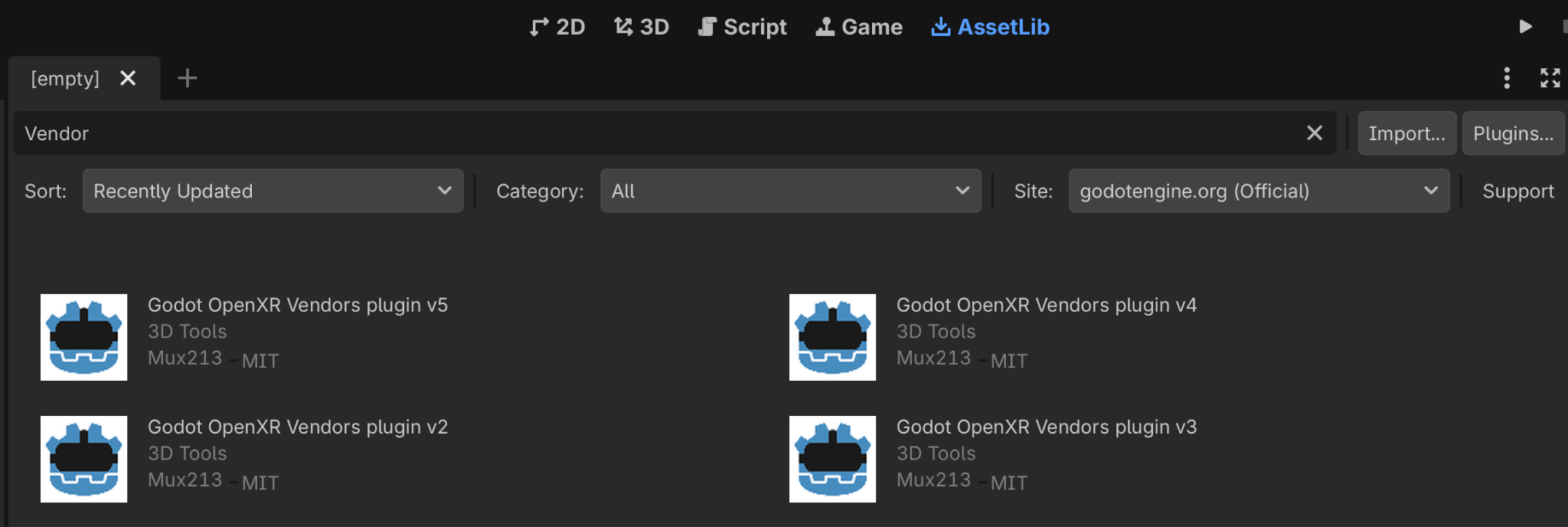
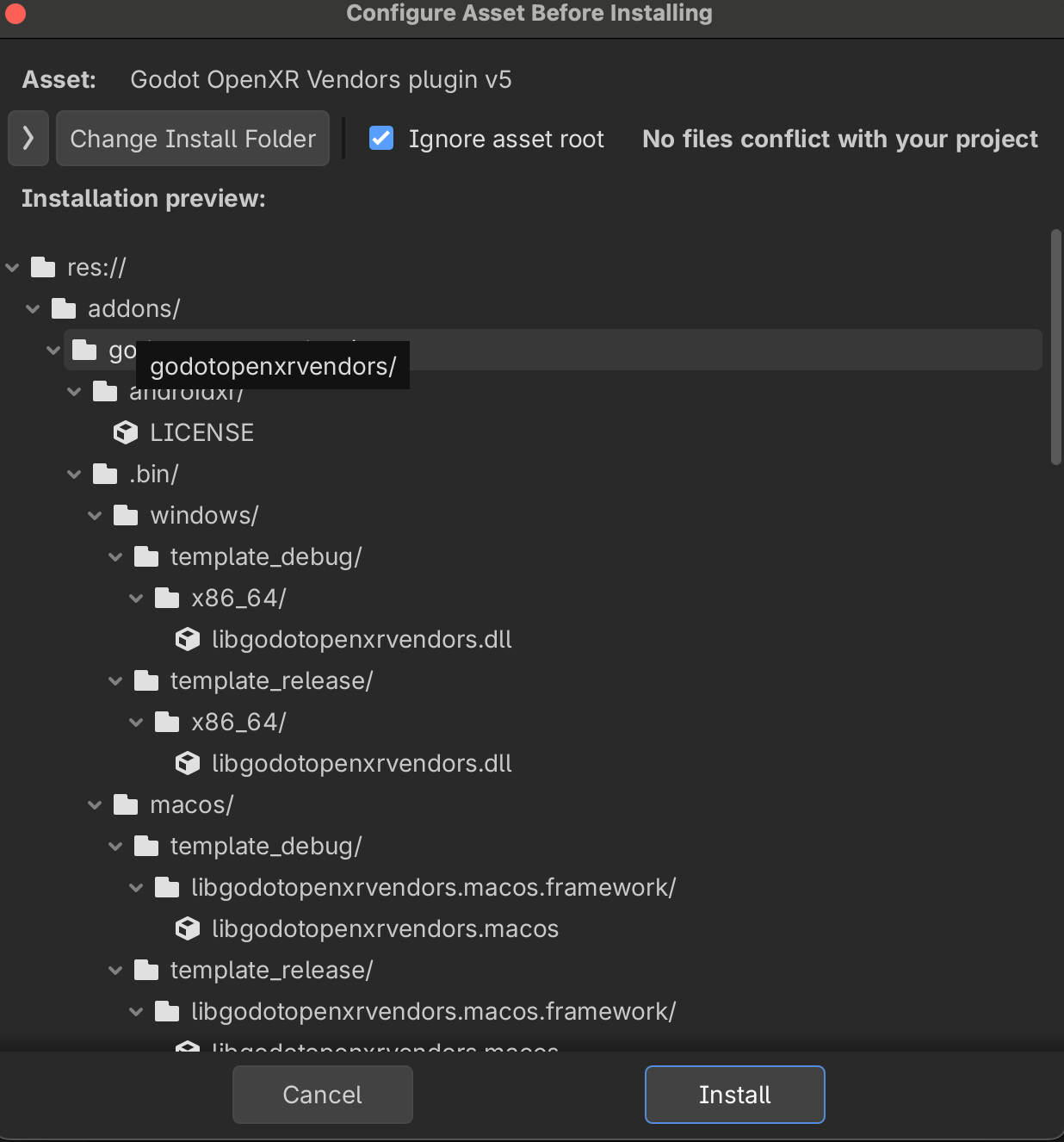
نسخه ۵.۱ (یا بالاتر) افزونه Godot OpenXR Vendors را پیدا کرده و دانلود کنید.
پس از اتمام دانلود، گزینه نصب (Install) را انتخاب کنید.
همچنین ببینید
برای اطلاعات بیشتر در مورد توسعه اندروید XR با Godot، به صفحات زیر در مستندات Godot Engine مراجعه کنید: