


Android XR Engine Hub আপনাকে কানেক্ট করা Android XR ডিভাইস থেকে সরাসরি হাই-ফ্রিকোয়েন্সি সিস্টেম ও অ্যাপ্লিকেশন পারফর্ম্যান্স ট্রেস ক্যাপচার করতে দেয়। ট্রেস রেকর্ডিং শেষ হলে, Android XR Engine Hub অটোমেটিক নিম্নলিখিত অ্যাকশনগুলি করে:
- আপনার ওয়ার্কস্টেশনে
.perfettoট্রেস ফাইল সেভ করে এবং আগে থেকে কনফিগার করা ভিউপোর্ট প্যারামিটার (visStartএবংvisEnd) সহ Perfetto ওয়েব UI-তে এটি খোলে। - আপনার ওয়ার্কস্টেশনে স্থানীয়ভাবে ক্যাপচার করা র
.perfetto-কে সিপিইউ ও জিপিইউ ব্যবহার, ফ্রেম টাইমিং পরিসংখ্যান ও ড্রপ করা ফ্রেমের সংক্ষিপ্ত টেক্সট সারসংক্ষেপে পরিণত করে। - ফ্রেম রেট সংক্রান্ত সমস্যা ডায়াগনসিস করতে এবং সরাসরি হাবে অ্যাকশনেবল অপ্টিমাইজেশন সাজেশন দিতে, Gemini-তে (আপনার API কী দিয়ে কনফিগার করা থাকলে) কমানো ট্রেস সামারি পাঠায়।
আপনার Gemini API key কনফিগার করুন
AI-পরিচালিত ট্রেস বিশ্লেষণ, Google AI Studio API কী-এর সাথে Bring Your Own Key (BYOK) ওয়ার্কফ্লো ব্যবহার করে। আপনি API কী কনফিগার না করলেও, ট্রেস রেকর্ড করতে এবং Perfetto ওয়েব UI-তে সেগুলি পরীক্ষা করতে পারবেন, তবে অটোমেটেড Gemini ডায়াগনস্টিক রান করবে না।
আপনার Gemini API key কনফিগার করতে:
- Google AI Studio থেকে Gemini API key পান।
- Android XR Engine Hub খুলুন এবং বাঁদিকের নেভিগেশন সাইডবারে সেটিংস বেছে নিন (অথবা পারফর্ম্যান্স পৃষ্ঠায় সেটিংসে Gemini API Key যোগ করুন বিকল্পে ক্লিক করুন)।
- Gemini API key ফিল্ডে আপনার API key পেস্ট করুন।
সেভ করুন বিকল্পে ক্লিক করুন।
আপনি যেকোনও সময় আপনার 'কী' আপডেট করতে পারেন অথবা Gemini API key ফিল্ড খালি করে সেভ করুন বিকল্পে ক্লিক করে আপনার ওয়ার্কস্টেশন থেকে সেভ করা 'কী' সরিয়ে দিতে পারেন।
পারফর্ম্যান্স ট্রেস রেকর্ড ও বিশ্লেষণ করুন
আপনার কানেক্ট করা Android XR ডিভাইস থেকে পারফর্ম্যান্স ট্রেস ক্যাপচার করতে এবং বিশ্লেষণ পর্যালোচনা করতে এই ধাপগুলি অনুসরণ করুন:
USB-C কেবেল ব্যবহার করে আপনার Android XR ডিভাইসটি আপনার ওয়ার্কস্টেশনের সাথে কানেক্ট করুন এবং Android XR Engine Hub-এর সবচেয়ে উপরে থাকা ডিভাইসের ড্রপ-ডাউন মেনু থেকে এটি বেছে নিন।
আপনার ডিভাইসে যে XR অ্যাপ বা দৃশ্য প্রোফাইল করতে চান সেটি লঞ্চ করুন।
Android XR Engine Hub-এর বাঁদিকের নেভিগেশন সাইডবার থেকে পারফর্ম্যান্স বিকল্প বেছে নিন।
XR ডিভাইস ট্রেসিং কার্ডে, রেকর্ডিং শুরু করুন বিকল্পে ক্লিক করুন এবং আপনার ডিভাইসে ইন্টার্যাকশন বা পারফর্ম্যান্স সংক্রান্ত সমস্যা আবার তৈরি করুন।
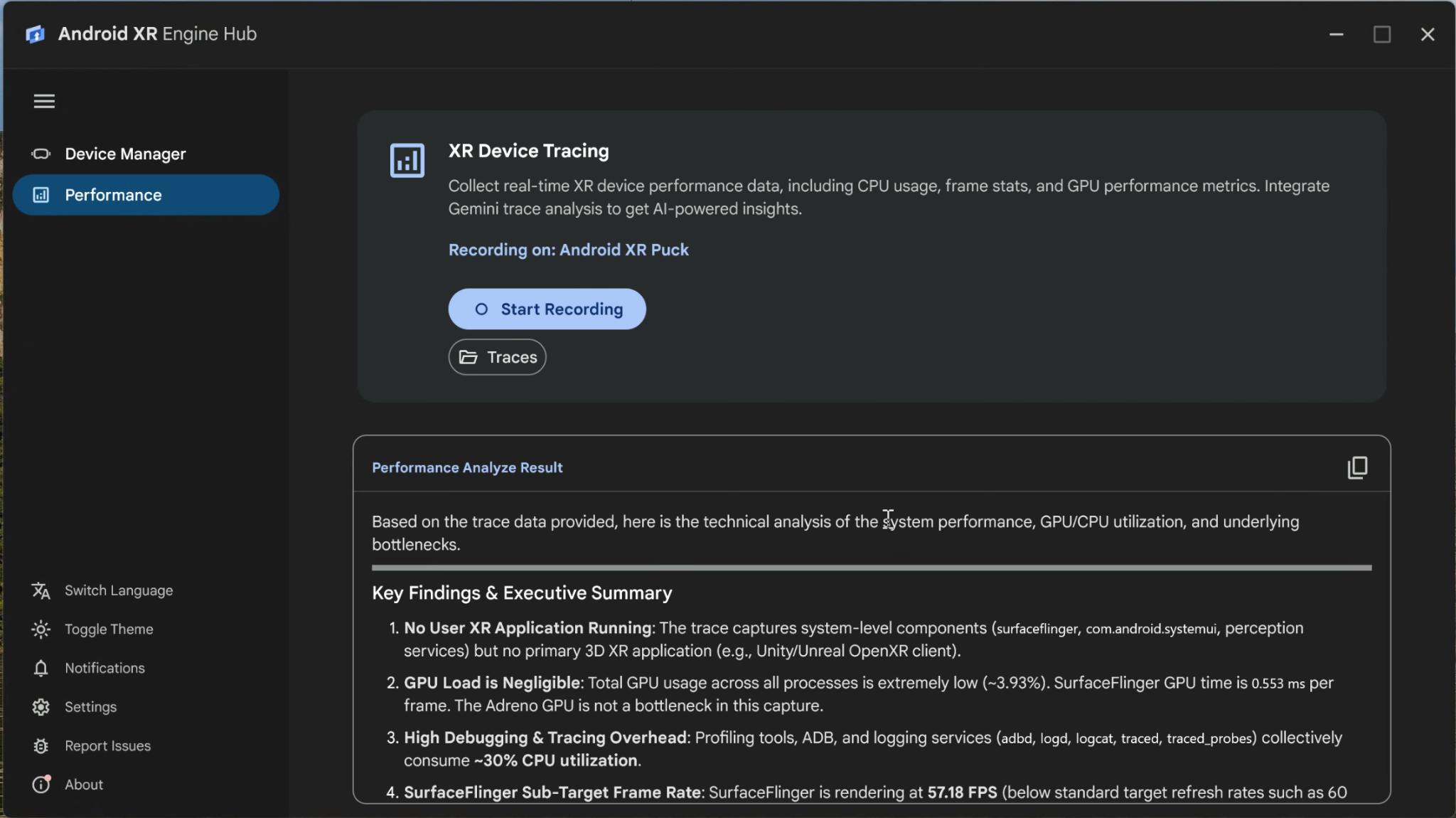
আপনার কাজ হয়ে গেলে রেকর্ডিং বন্ধ করুন বিকল্পে ক্লিক করুন অথবা ৩০ সেকেন্ডের সময়সীমা শেষ হয়ে গেলে অটোমেটিক ট্রেস বন্ধ হওয়ার জন্য অপেক্ষা করুন।
রেকর্ডিং সম্পূর্ণ হলে, Android XR Engine Hub ক্যাপচার প্রসেস করে এবং তিনটি উপায়ে আপনার ফলাফল প্রদান করে:
- Perfetto Web UI: আপনার ডিফল্ট ব্রাউজার ক্যাপচার করা ট্রেস Perfetto Web UI-তে খোলে যাতে আপনি বিস্তারিত টাইমলাইন ট্র্যাক, শেডার কম্পাইলেশন এবং থ্রেড শিডিউলিং পরীক্ষা করতে পারেন।
- পারফর্ম্যান্স বিশ্লেষণ ফলাফল: আপনি যদি Gemini API কী কনফিগার করে থাকেন, তাহলে পারফর্ম্যান্স বিশ্লেষণ ফলাফল প্যানে Gemini-র সাথে ট্রেস বিশ্লেষণ করা হচ্ছে দেখায় যখন স্থানীয় ট্রেস সারাংশ মূল্যায়ন করা হয় এবং তারপরে একটি স্ট্রাকচার্ড রিপোর্ট রেন্ডার করে যা মূল বাধা, মিস করা ফ্রেম এবং সাজেস্ট করা সমাধানগুলি হাইলাইট করে। আপনার ক্লিপবোর্ডে Markdown রিপোর্ট কপি করতে প্যানেলের উপরে ডানদিকের কোণে কপি আইকনে ক্লিক করুন।
- লোকাল ট্রেস ফাইল: আপনার সেভ করা
.perfettoফাইল সহ লোকাল আউটপুট ফোল্ডার খুলতে, XR ডিভাইস ট্রেসিং কার্ডে ট্রেস বিকল্পে ক্লিক করুন।