


מרכז הבקרה של Device Manager ב-Android XR Engine Hub מספק ממשק מרכזי שבו אפשר להתקין ולבדוק גרסאות build, להפעיל או להשבית הרשאות תפיסה בזמן ריצה, להריץ פקודות ADB, לסנן סטרימינג של logcat בזמן אמת ולשנות את הגדרות המכשיר בלי לעבור לטרמינל.
לפני שמשתמשים בכלים של Device Manager:
- מחברים את מכשיר Android XR לתחנת העבודה באמצעות כבל USB-C.
- מוודאים שהפעלתם את אפשרויות למפתחים ואת ניפוי באגים ב-USB במכשיר.
- בוחרים את המכשיר מהתפריט הנפתח שבחלק העליון של Android XR Engine Hub.
התקנת APK ממקור לא מוכר
אתם יכולים להתקין גרסאות build מקומיות של .apk ישירות במכשיר Android XR המחובר, דרך הכרטיס Device Actions (פעולות במכשיר), בלי להפעיל את adb install משורת הפקודה:
- בסרגל הצד הימני של הניווט ב-Android XR Engine Hub, לוחצים על Device Manager.
בכרטיס פעולות במכשיר, לוחצים על העלאת APK.
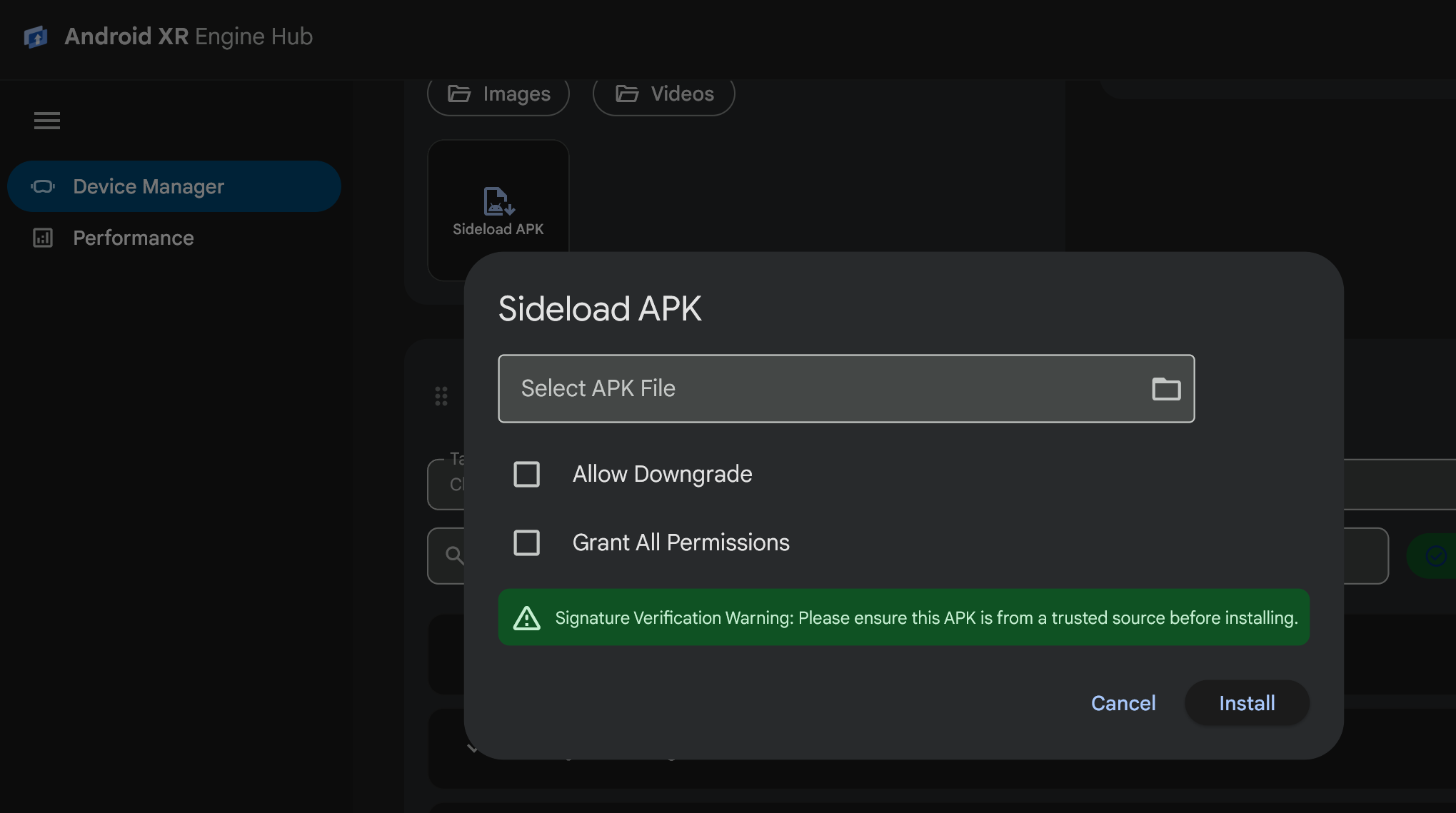
בתיבת הדו-שיח Sideload APK, מזינים את הנתיב לקובץ
.apkבשדה Select APK File, או לוחצים על סמל התיקייה (Browse APK File) כדי לבחור קובץ.apkמתחנת העבודה.מגדירים דגלי התקנה אופציונליים לפי הצורך:
- Allow Downgrade: מעבירה את הדגל
-dכדי לאפשר התקנה של קוד גרסה ישן יותר על גבי התקנה קיימת של האפליקציה. - מתן כל ההרשאות: מעביר את הדגל
-gכדי להעניק באופן אוטומטי את כל ההרשאות בתחילת ההפעלה שהוצהרו בקובץ המניפסט של האפליקציה בזמן ההתקנה.
- Allow Downgrade: מעבירה את הדגל
לוחצים על התקנה. בתיבת הדו-שיח מוצגת התקדמות ההתקנה, ומופיעה הודעה כשהחבילה מותקנת.
ניהול הרשאות לתכונות
כדי לבדוק את תכונות התפיסה של XR, לעיתים קרובות צריך לעבור בין מצבי הרשאה שניתנו ונדחו. בכרטיס Feature Permissions אפשר לבדוק ולהחליף מצב של קבוצות יכולות של Android XR והרשאות מפורטות בתחילת ההפעלה בזמן אמת לכל חבילה מותקנת:
במנהל המכשירים, מאתרים את הכרטיס הרשאות לתכונות.
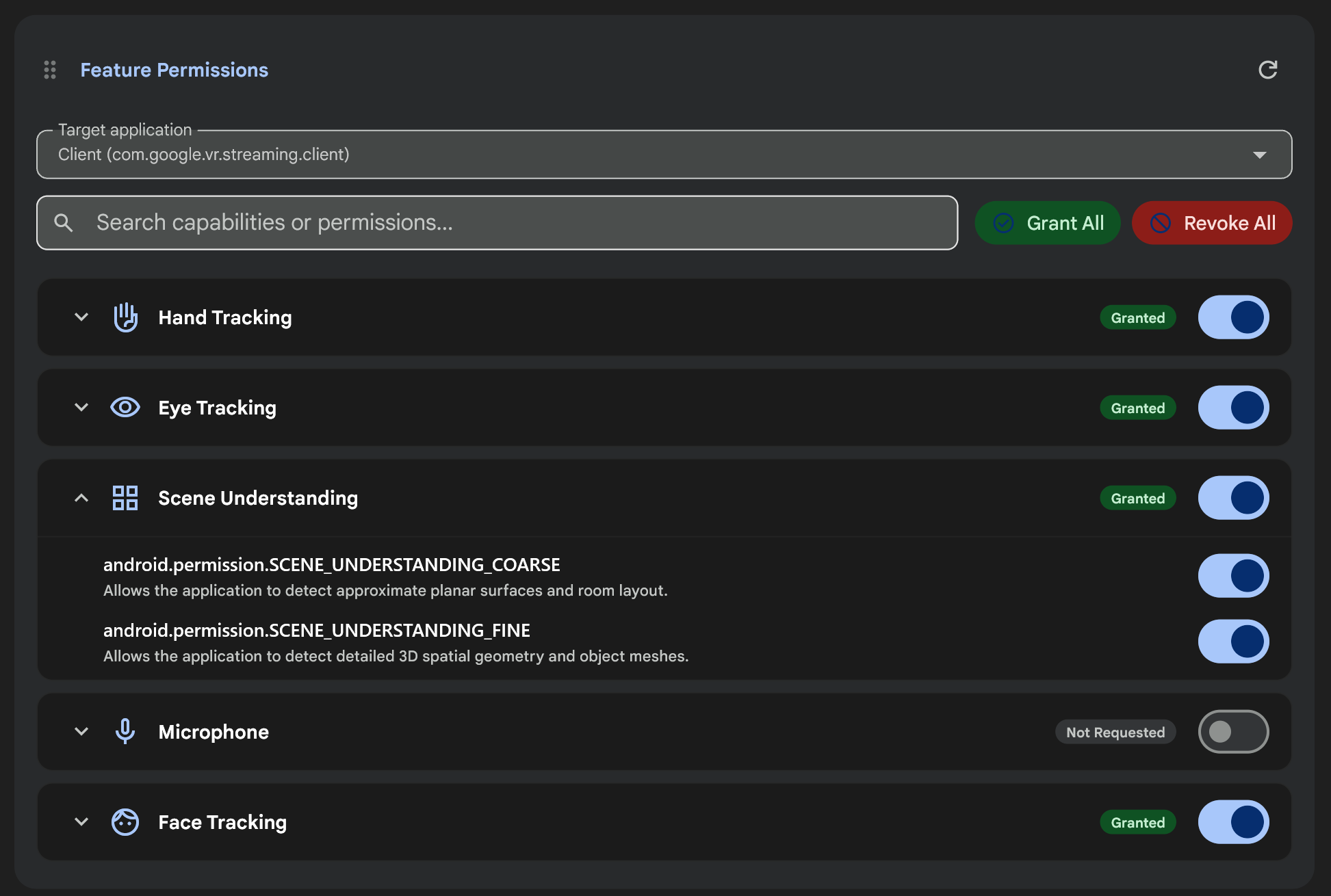
בתפריט הנפתח Target application, בוחרים את האפליקציה המותקנת שרוצים לנהל את ההרשאות שלה (או לוחצים על סמל הרענון כדי לטעון מחדש את רשימת החבילות).
בודקים את תג סטטוס ההרשאה (אושרה, נדחתה או לא התבקשה) של כל קבוצת יכולות ב-Android XR:
- מעקב ראש
- מעקב ידיים
- מעקב עיניים
- עוגנים מרחביים
- הבנת הסצנה
- מצלמה
- מיקרופון
- מעקב אחרי הבעות הפנים
משנים את ההרשאות של האפליקציה שנבחרה באמצעות אחד מהאמצעים הבאים:
- פעולות בכמות גדולה: לוחצים על אישור לכולם או על ביטול לכולם כדי לאשר או לבטל את כל ההרשאות שהתבקשו לאפליקציה שנבחרה בבת אחת.
- מתג היכולת: משתמשים במתג בשורת היכולת כדי להעניק או לבטל את כל ההרשאות בקבוצת היכולות הזו.
- הרשאות מפורטות: לוחצים על חץ ההרחבה בשורת היכולת (לדוגמה, הבנת הסביבה או מעקב עיניים) כדי לבדוק ולהחליף מחרוזות הרשאה ספציפיות ב-Android, כמו
android.permission.SCENE_UNDERSTANDING_COARSEאוandroid.permission.SCENE_UNDERSTANDING_FINE. - חיפוש: כדי לסנן את הרשימה, מזינים שם של יכולת או מחרוזת של הרשאה בשדה Search capabilities or permissions....
במאמר הסבר על ההרשאות ב-XR מפורט מידע נוסף על ההרשאות בתחילת ההפעלה ב-Android XR.
להריץ פקודות ADB ולשמור קיצורי דרך
בכרטיס ADB Commands אפשר להריץ פקודות adb שרירותיות במכשיר שנבחר, לראות פלט של מסוף וקודי יציאה בפורמט מסוים, ולשמור פקודות שמשתמשים בהן לעיתים קרובות בתור צ'יפים של קיצורי דרך בלחיצה אחת:
ב-Device Manager, מאתרים את הכרטיס ADB Commands.
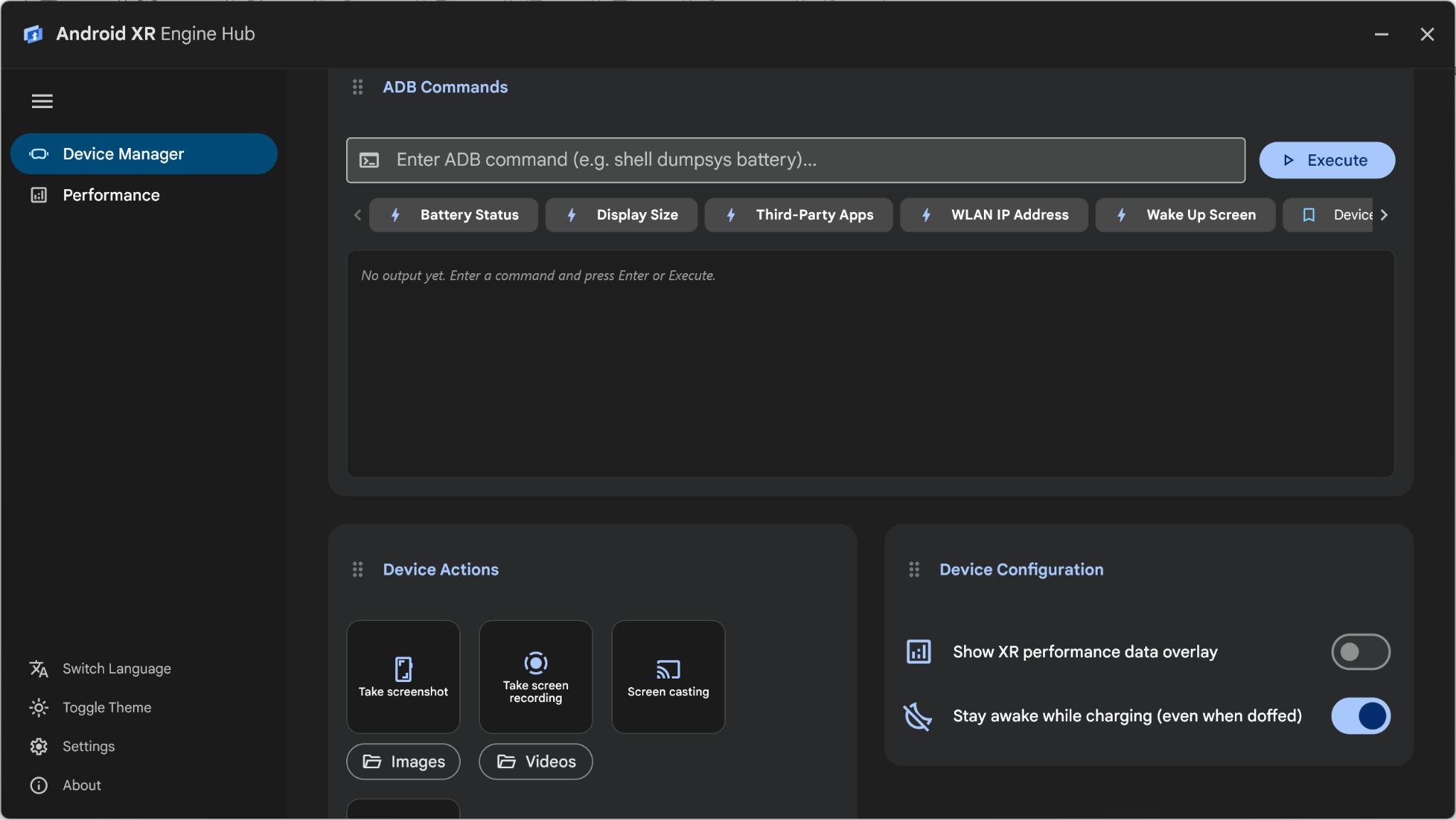
מריצים פקודה באמצעות צ'יפ מוגדר מראש או שדה להזנת קלט של פקודה:
- הגדרות קבועות מראש מובנות: לוחצים על אחד מהצ'יפים של קיצורי הדרך המובנים כדי להריץ מיד אבחונים נפוצים:
- מצב הסוללה: מפעיל את
shell dumpsys battery - גודל התצוגה:
shell wm size - אפליקציות של צד שלישי: מפעילה את
shell pm list packages -3 - כתובת IP של WLAN: מפעילה את
shell ip addr show wlan0 - Wake Up Screen (הוצאת המסך ממצב שינה): הפעלה של
shell input keyevent 224
- מצב הסוללה: מפעיל את
- פקודה בהתאמה אישית: מזינים פקודת ADB (בלי השם הבינארי המוביל
adb, כמוshell dumpsys package com.example.xrapp) בשדה להזנת קלט ולוחצים על הפעלה (או על Enter).
- הגדרות קבועות מראש מובנות: לוחצים על אחד מהצ'יפים של קיצורי הדרך המובנים כדי להריץ מיד אבחונים נפוצים:
בודקים את Exit Code, את משך הביצוע ואת פלט הפקודה בחלונית התוצאות. בפינה השמאלית העליונה של חלונית הפלט, אפשר ללחוץ על Copy output או על Clear output.
כדי לשמור פקודה בהתאמה אישית כצ'יפ לשימוש חוזר (עד 10 קיצורי דרך), מזינים את הפקודה בשדה להזנת קלט, לוחצים על סמל הסימנייה (שמירת הפקודה כקיצור דרך), מזינים שם לקיצור הדרך בתיבת הדו-שיח שמירת קיצור הדרך לפקודת ADB ולוחצים על שמירה.
סינון קובצי יומן במכשיר ושמירת קיצורי דרך
בכרטיס Device Logs (יומני המכשיר) מוצגות הודעות Logcat בזמן אמת מקובץ יומן במכשיר Android XR המחובר:
- סינון היומנים: מזינים מילת מפתח או תג יומן (לדוגמה,
UnityאוOpenXR) בשדה החיפוש סינון היומנים... ומקישים על Enter כדי לסנן את הודעות היומן. - שמירת קיצורי דרך למסננים: לוחצים על סמל הסימנייה (Save filter shortcut) בסרגל החיפוש כדי לפתוח את תיבת הדו-שיח Save Log Shortcut, ולשמור את שאילתת הסינון הנוכחית כצ'יפ של קיצור דרך שאפשר ללחוץ עליו (עד 10 קיצורי דרך) מתחת לסרגל החיפוש.
- חלון נפרד: לוחצים על סמל החלון הקופץ בכרטיס יומני המכשיר כדי לפתוח את מציג היומנים בחלון נפרד בשולחן העבודה, שאפשר לשנות את הגודל שלו, במערכים עם כמה מסכים.
קביעת הגדרות המכשיר וצילום מדיה
משתמשים בכרטיסים תצורת מכשיר ו-Device Actions ב-Device Manager כדי לשלוט בהתנהגות של המכשיר בזמן הריצה ולצלם מדיה במהלך הבדיקה:
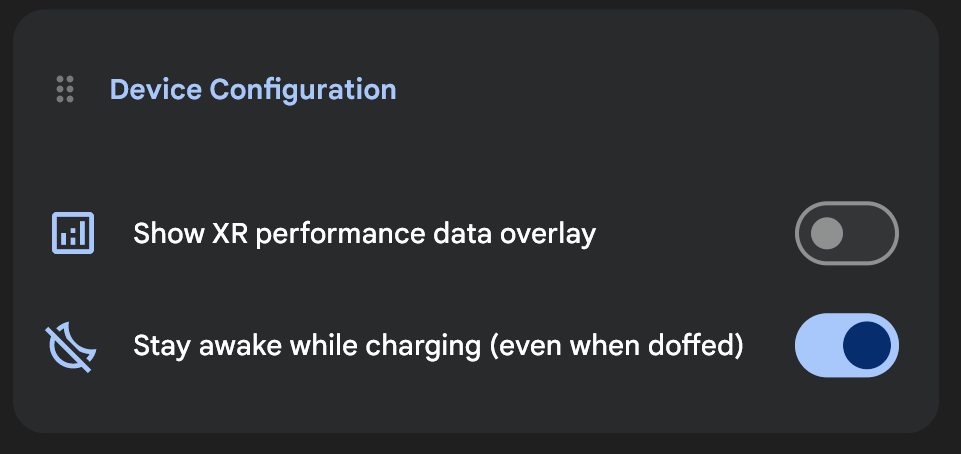
- הצגת שכבת-על של נתוני ביצועים ב-XR: מפעילים או משביתים את ההגדרה הזו בכרטיס תצורת המכשיר כדי להציג או להסתיר שכבות-על של מדדי ביצועים בזמן אמת במכשיר.
- השארת המכשיר פעיל בזמן הטעינה (גם כשמסירים אותו): מפעילים את ההגדרה הזו בכרטיס תצורת המכשיר כדי להשאיר את מכשיר Android XR פעיל בזמן שהוא מחובר לחשמל, גם כשמסירים את משקפי ה-VR בין הרצות הבדיקה.
- העברה של המסך: לוחצים על העברה של המסך בכרטיס פעולות במכשיר כדי לשקף את התצוגה של מכשיר Android XR בממשק מחשב עם זמן אחזור קצר.
- צילום מסך והקלטת מסך: לוחצים על צילום מסך או על הקלטת מסך (האפשרות משתנה להקלטת מסך כשהיא פעילה) בכרטיס פעולות במכשיר כדי לצלם תמונות או סרטונים מהמסך של המכשיר ולפתוח באופן אוטומטי את הקובץ השמור בתחנת העבודה. לוחצים על תמונות או על סרטונים כדי לפתוח את תיקיות הפלט המקומיות.