


Android XR Engine Hub-এ ডিভাইস ম্যানেজার ড্যাশবোর্ড আপনাকে বিল্ড ইনস্টল ও টেস্ট করা, রানটাইম পারসেপশন অনুমতি টগল করা, ADB কমান্ড এক্সিকিউট করা, রিয়েল-টাইম লগক্যাট স্ট্রিম ফিল্টার করা এবং টার্মিনালে সুইচ না করেই ডিভাইস কনফিগারেশন টগল অ্যাডজাস্ট করার জন্য একটি সেন্ট্রালাইজড ইন্টারফেস প্রদান করে।
ডিভাইস ম্যানেজার টুল ব্যবহার করার আগে:
- USB-C কেবেলের মাধ্যমে আপনার Android XR ডিভাইস ওয়ার্কস্টেশনের সাথে কানেক্ট করুন।
- আপনার ডিভাইসে ডেভেলপার বিকল্প এবং USB ডিবাগিং চালু করেছেন কিনা তা নিশ্চিত করুন।
- Android XR Engine Hub-এর উপরে ড্রপ-ডাউন মেনু থেকে আপনার ডিভাইস বেছে নিন।
APK সাইডলোড করা
আপনি কমান্ড লাইন থেকে adb install রান না করেই ডিভাইস অ্যাকশন কার্ড থেকে সরাসরি আপনার কানেক্ট করা Android XR ডিভাইসে লোকাল .apk বিল্ড ইনস্টল করতে পারবেন:
- Android XR Engine Hub-এর বাঁদিকের নেভিগেশন সাইডবার থেকে, ডিভাইস ম্যানেজার বেছে নিন।
ডিভাইস অ্যাকশন কার্ডে, APK সাইডলোড করুন বিকল্পে ক্লিক করুন।
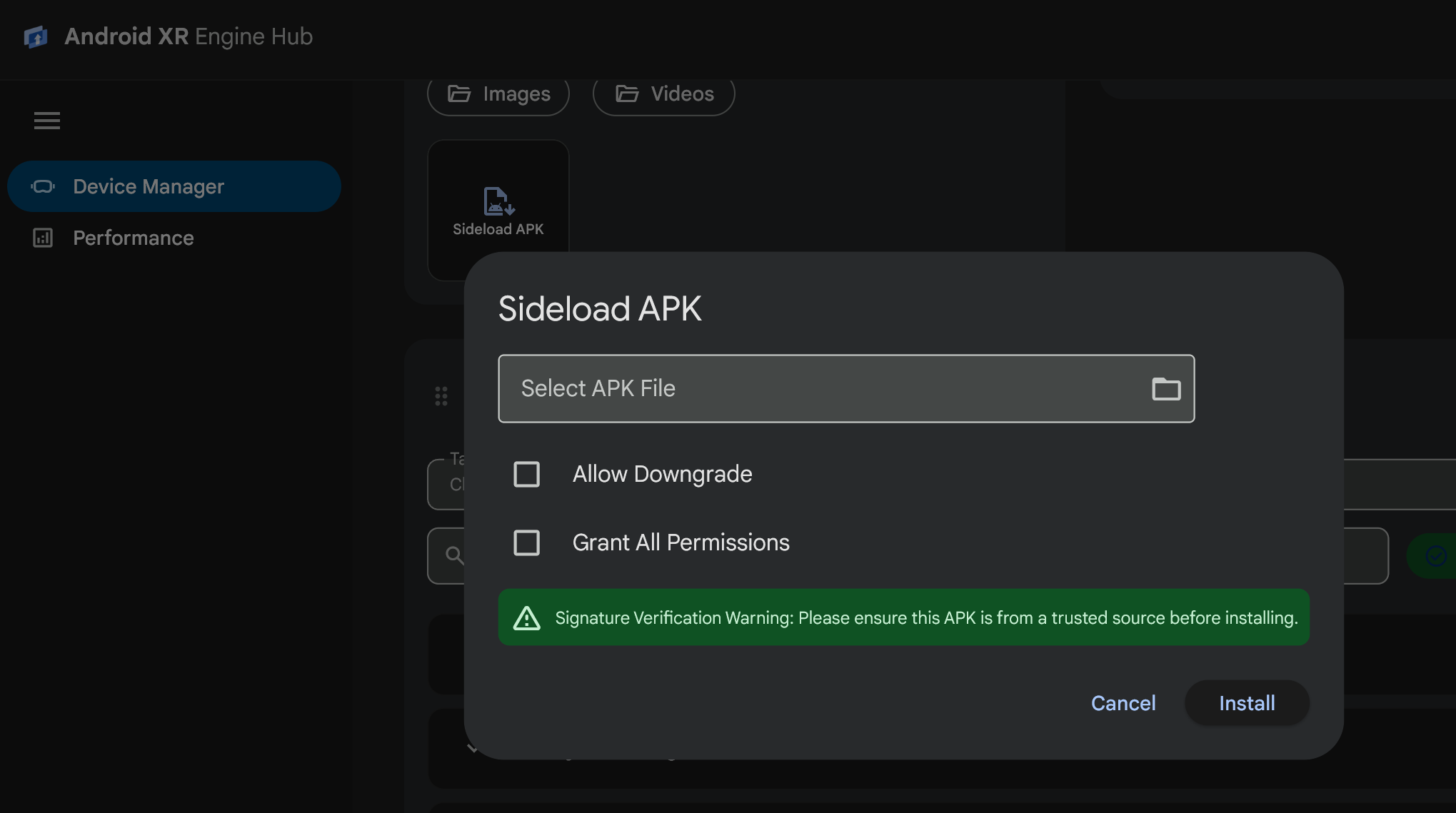
APK সাইডলোড করুন ডায়ালগে, APK ফাইল বেছে নিন ফিল্ডে আপনার
.apkফাইলের পাথ লিখুন অথবা আপনার ওয়ার্কস্টেশন থেকে.apkফাইল বেছে নিতে ফোল্ডার আইকনে (APK ফাইল ব্রাউজ করুন) ক্লিক করুন।প্রয়োজন অনুযায়ী ঐচ্ছিক ইনস্টলেশন ফ্ল্যাগ কনফিগার করুন:
- ডাউনগ্রেড করার অনুমতি দিন: অ্যাপের বর্তমান ইনস্টলেশনের উপর পুরনো ভার্সন কোড ইনস্টল করার অনুমতি দিতে
-dফ্ল্যাগ পাস করে। - সব অনুমতি দিন: ইনস্টল করার সময় অ্যাপ ম্যানিফেস্টে ঘোষিত সব রানটাইম অনুমতি অটোমেটিক দিতে
-gফ্ল্যাগ পাস করে।
- ডাউনগ্রেড করার অনুমতি দিন: অ্যাপের বর্তমান ইনস্টলেশনের উপর পুরনো ভার্সন কোড ইনস্টল করার অনুমতি দিতে
ইনস্টল করুন বিকল্পে ক্লিক করুন। ডায়ালগ ইনস্টলেশনের প্রগ্রেস দেখায় এবং প্যাকেজ ইনস্টল হয়ে গেলে আপনাকে বিজ্ঞপ্তি পাঠায়।
ফিচার সংক্রান্ত অনুমতি ম্যানেজ করা
XR পারসেপশন ফিচার পরীক্ষা করার জন্য প্রায়শই অনুমোদিত ও অননুমোদিত পারমিশন স্ট্যাটাসের মধ্যে সুইচ করতে হয়। ফিচার সংক্রান্ত অনুমতি কার্ডের মাধ্যমে আপনি যেকোনও ইনস্টল করা প্যাকেজের জন্য Android XR-এর ক্ষমতা সংক্রান্ত গ্রুপ এবং গ্র্যানুলার রানটাইম অনুমতি রিয়েল টাইমে পরীক্ষা ও টগল করতে পারবেন:
ডিভাইস ম্যানেজার-এ, ফিচার সংক্রান্ত অনুমতি কার্ডটি খুঁজুন।
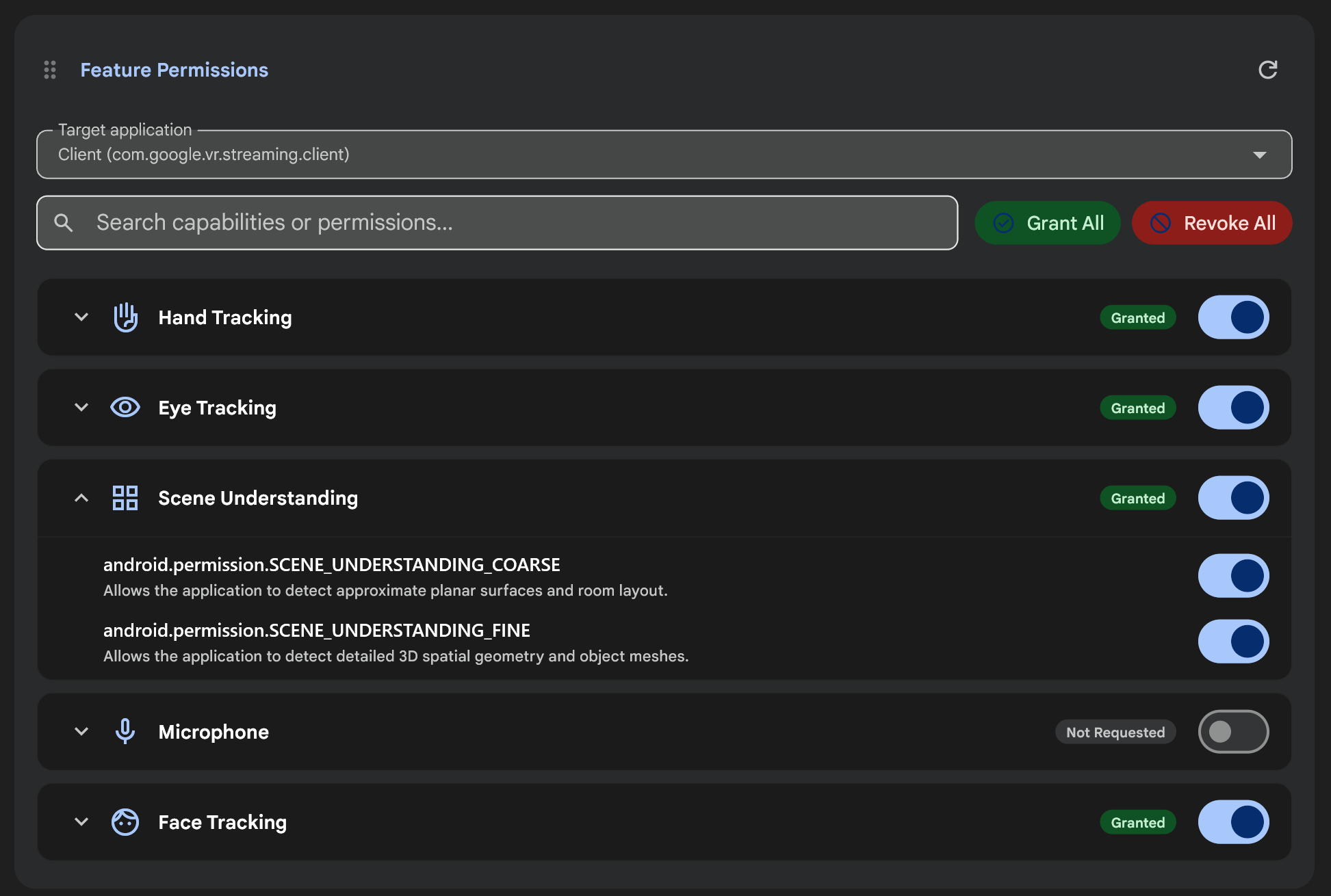
টার্গেট অ্যাপ্লিকেশন ড্রপ-ডাউন মেনু থেকে, ইনস্টল করা অ্যাপ বেছে নিন যার অনুমতি আপনি ম্যানেজ করতে চান (অথবা প্যাকেজ তালিকা রিলোড করতে রিফ্রেশ করুন আইকনে ক্লিক করুন)।
প্রতিটি Android XR ক্যাপাবিলিটি গ্রুপের জন্য অনুমতির স্ট্যাটাস ব্যাজ (অনুমতি দেওয়া হয়েছে, অনুমতি দেওয়া হয়নি অথবা অনুরোধ করা হয়নি) পর্যালোচনা করুন:
- হেড ট্র্যাকিং
- হ্যান্ড ট্র্যাকিং
- আই ট্র্যাকিং
- স্পেশিয়াল অ্যাঙ্কর
- দৃশ্য বোঝা
- ক্যামেরা
- মাইক্রোফোন
- ফেস ট্র্যাকিং
নিম্নলিখিত যেকোনও কন্ট্রোল ব্যবহার করে বেছে নেওয়া অ্যাপের জন্য অনুমতি পরিবর্তন করুন:
- ব্যাচ অ্যাকশন: বেছে নেওয়া অ্যাপের জন্য অনুরোধ করা সব অনুমতি একসাথে দিতে বা তুলে নিতে, সব অনুমতি দিন বা সব অনুমতি তুলে নিন বিকল্পে ক্লিক করুন।
- ক্ষমতা টগল: ক্ষমতা সংক্রান্ত সারিতে টগল সুইচ ব্যবহার করে সেই ক্ষমতা সংক্রান্ত গ্রুপের সব অনুমতি দিন বা তুলে নিন।
- গ্র্যানুলার অনুমতি: কোনও ক্ষমতা সংক্রান্ত সারিতে বড় করার তীরচিহ্নে ক্লিক করুন
(যেমন, দৃশ্য বোঝা বা আই ট্র্যাকিং) যাতে
android.permission.SCENE_UNDERSTANDING_COARSEবাandroid.permission.SCENE_UNDERSTANDING_FINE-এর মতো স্বতন্ত্র Android অনুমতি স্ট্রিং টগল ও পরীক্ষা করা যায়। - সার্চ করুন: তালিকা ফিল্টার করতে সার্চ ক্ষমতা বা অনুমতি... ফিল্ডে ক্ষমতা বা অনুমতির স্ট্রিং লিখুন।
Android XR রানটাইম অনুমতি সম্পর্কে আরও জানতে XR-এর জন্য অনুমতি বোঝা দেখুন।
ADB কমান্ড রান করুন এবং শর্টকাট সেভ করুন
ADB কমান্ড কার্ড আপনাকে বেছে নেওয়া ডিভাইসের জন্য ইচ্ছামতো adb কমান্ড রান করতে,
ফর্ম্যাট করা টার্মিনাল আউটপুট ও এক্সিট কোড দেখতে এবং ঘনঘন ব্যবহার করা কমান্ড
এক-ক্লিক শর্টকাট চিপ হিসেবে সেভ করতে দেয়:
ডিভাইস ম্যানেজার-এ, ADB কমান্ড কার্ডটি খুঁজুন।
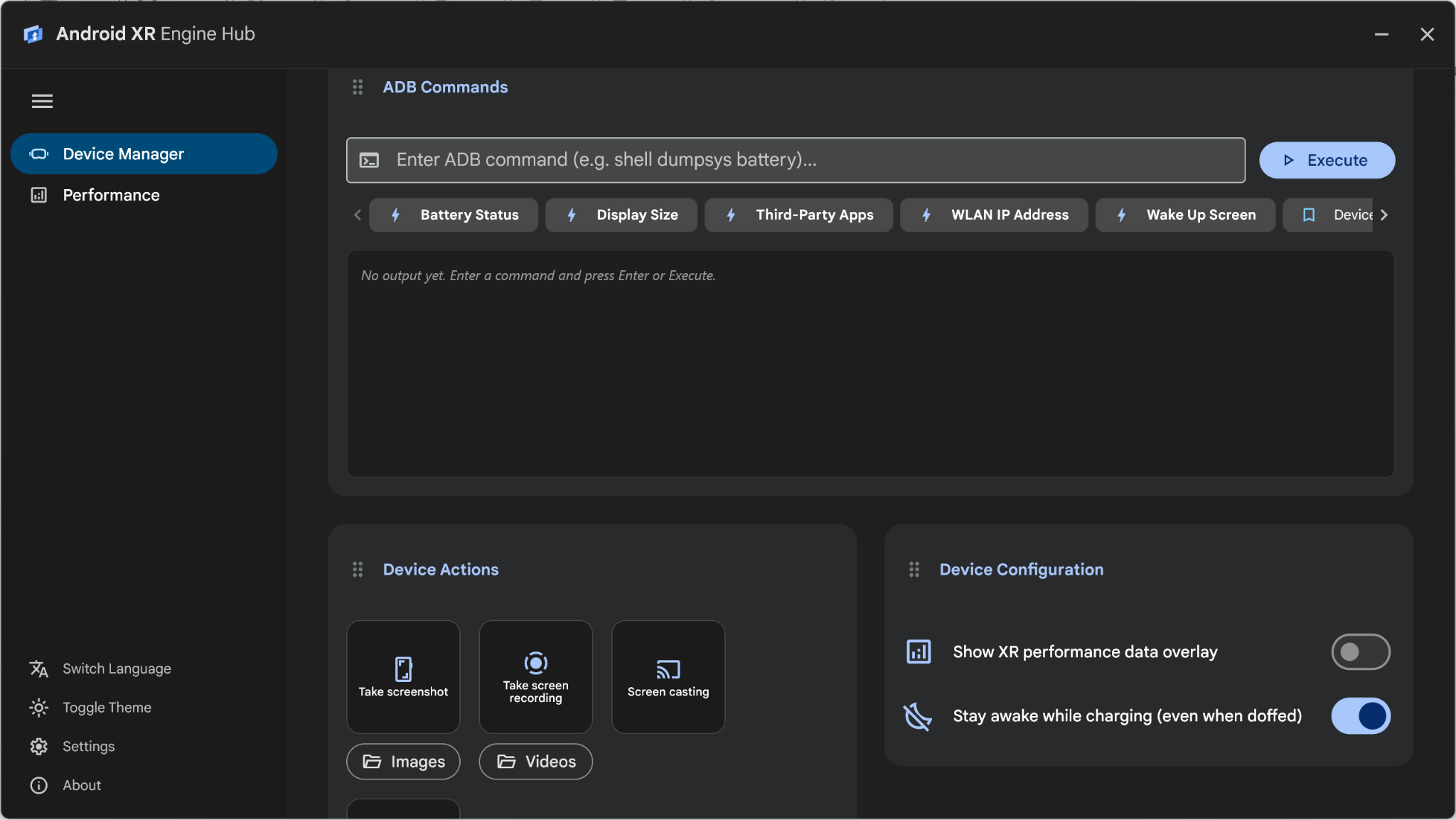
প্রিসেট চিপ বা কমান্ড ইনপুট ফিল্ড ব্যবহার করে কমান্ড রান করুন:
- বিল্ট-ইন প্রিসেট: সাধারণ ডায়াগনস্টিক অবিলম্বে রান করতে
বিল্ট-ইন শর্টকাট চিপের যেকোনও একটিতে ক্লিক করুন:
- ব্যাটারির স্ট্যাটাস:
shell dumpsys batteryচলে - ডিসপ্লে সাইজ:
shell wm sizeরান - থার্ড-পার্টি অ্যাপ:
shell pm list packages -3রান করে - WLAN IP অ্যাড্রেস:
shell ip addr show wlan0রান করে - স্ক্রিন চালু করা:
shell input keyevent 224বার রান করে
- ব্যাটারির স্ট্যাটাস:
- কাস্টম কমান্ড: ইনপুট ফিল্ডে ADB কমান্ড (প্রথমে
adbবাইনারি নাম ছাড়া, যেমনshell dumpsys package com.example.xrapp) লিখুন এবং এক্সিকিউট করুন (অথবা Enter প্রেস করুন) বিকল্পে ক্লিক করুন।
- বিল্ট-ইন প্রিসেট: সাধারণ ডায়াগনস্টিক অবিলম্বে রান করতে
বিল্ট-ইন শর্টকাট চিপের যেকোনও একটিতে ক্লিক করুন:
ফলাফল প্যানে এক্সিট কোড, এক্সিকিউশনের সময়সীমা এবং কমান্ড আউটপুট পরীক্ষা করুন। আপনি আউটপুট পেনের উপরে ডানদিকে আউটপুট কপি করুন বা আউটপুট মুছুন বিকল্পে ক্লিক করতে পারেন।
আবার ব্যবহার করা যাবে এমন চিপ (সর্বাধিক ১০টি শর্টকাট) হিসেবে কাস্টম কমান্ড সেভ করতে, ইনপুট ফিল্ডে কমান্ড লিখুন, বুকমার্ক আইকনে (শর্টকাট হিসেবে কমান্ড সেভ করুন) ক্লিক করুন, ADB কমান্ড শর্টকাট সেভ করুন ডায়ালগে শর্টকাটের নাম লিখুন এবং সেভ করুন বিকল্পে ক্লিক করুন।
ডিভাইস লগ ফিল্টার করুন এবং শর্টকাট সেভ করুন
ডিভাইস লগ কার্ড আপনার কানেক্ট করা Android XR ডিভাইস থেকে রিয়েল-টাইম লগক্যাট মেসেজ স্ট্রিম করে:
- লগ ফিল্টার করুন: লগ ফিল্টার করুন... সার্চ ফিল্ডে কোনও কীওয়ার্ড বা লগ ট্যাগ (যেমন,
UnityবাOpenXR) লিখুন এবং লগ মেসেজ ফিল্টার করতে Enter প্রেস করুন। - ফিল্টার শর্টকাট সেভ করুন: লগ শর্টকাট সেভ করুন ডায়ালগ খুলতে সার্চ বারে বুকমার্ক আইকনে (ফিল্টার শর্টকাট সেভ করুন) ক্লিক করুন এবং সার্চ বারের নিচে ক্লিক করা যায় এমন শর্টকাট চিপ (সর্বাধিক ১০টি শর্টকাট) হিসেবে আপনার বর্তমান ফিল্টার কোয়েরি সেভ করুন।
- স্ট্যান্ডঅ্যালোন উইন্ডো: মাল্টি-মনিটর সেট-আপের জন্য ডেস্কটপের আলাদা, রিসাইজ করা যায় এমন উইন্ডোতে লগ ভিউয়ার খুলতে, ডিভাইস লগ কার্ডে পপ-আউট আইকনে ক্লিক করুন।
ডিভাইস সেটিংস কনফিগার ও মিডিয়া ক্যাপচার করুন
টেস্টিং চলাকালীন রানটাইম ডিভাইস অ্যাক্টিভিটি নিয়ন্ত্রণ করতে এবং মিডিয়া ক্যাপচার করতে ডিভাইস ম্যানেজার-এ ডিভাইস কনফিগারেশন এবং ডিভাইস অ্যাকশন কার্ড ব্যবহার করুন:
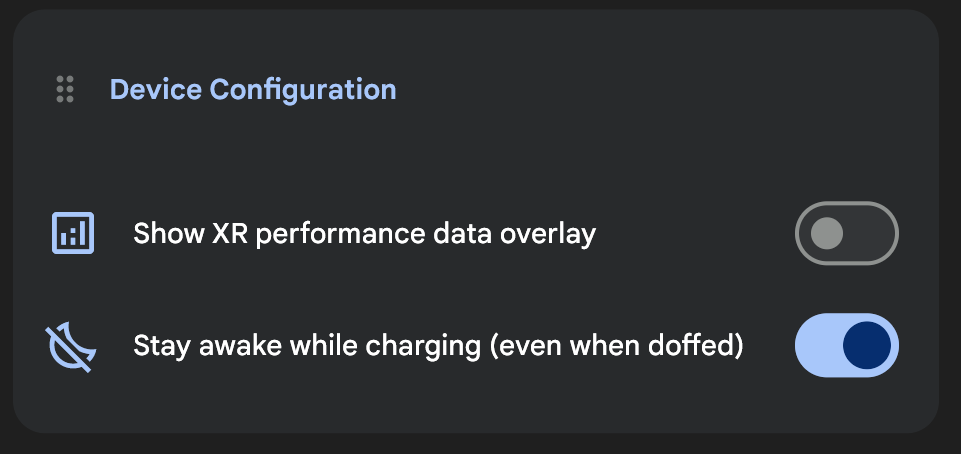
- XR পারফর্ম্যান্স ডেটা ওভারলে দেখুন: রিয়েল-টাইম অন-ডিভাইস পারফর্ম্যান্স মেট্রিক ওভারলে দেখাতে বা লুকাতে ডিভাইস কনফিগারেশন কার্ডে এই সেটিং টগল করুন।
- চার্জ করার সময় চালু রাখুন (এমনকি খুলে রাখলেও): আপনার Android XR ডিভাইস প্লাগ-ইন করা থাকলে, সেটি চালু রাখতে, ডিভাইস কনফিগারেশন কার্ডে এই সেটিং টগল করুন, এমনকি টেস্ট রান চলাকালীন আপনি হেডসেট খুলে রাখলেও।
- স্ক্রিন কাস্টিং: ডিভাইস অ্যাকশন কার্ডে স্ক্রিন কাস্টিং বিকল্পে ক্লিক করুন যাতে আপনার Android XR ডিভাইসের ডিসপ্লে কম-লেটেন্সি ডেস্কটপ উইন্ডোতে মিরর করা যায়।
- স্ক্রিনশট নিন এবং স্ক্রিন রেকর্ডিং নিন: আপনার ডিভাইসের ডিসপ্লে থেকে ছবি বা ভিডিও ক্যাপচার করতে এবং আপনার ওয়ার্কস্টেশনে সেভ করা ফাইল অটোমেটিক খুলতে, ডিভাইস অ্যাকশন কার্ডে স্ক্রিনশট নিন বা স্ক্রিন রেকর্ডিং নিন (যা অ্যাক্টিভ থাকাকালীন স্ক্রিন রেকর্ডিং-এ পরিবর্তিত হয়) বিকল্পে ক্লিক করুন। লোকাল আউটপুট ফোল্ডার খুলতে ছবি বা ভিডিও বিকল্পে ক্লিক করুন।