

ConstraintLayout to układ, który umożliwia umieszczanie komponentów kompozycyjnych względem innych komponentów kompozycyjnych na ekranie. Jest to alternatywa dla używania wielu zagnieżdżonych elementów Row, Column, Box i innych elementów układu niestandardowego.
W systemie View zalecanym sposobem tworzenia dużych i złożonych układów było używanie elementu ConstraintLayout, ponieważ płaska hierarchia widoków była bardziej wydajna niż zagnieżdżone widoki. Nie jest to jednak problem w Compose, które potrafi wydajnie obsługiwać głębokie hierarchie układów, więc ConstraintLayout nie jest tak przydatny.
Rozpocznij korzystanie z usługi ConstraintLayout
Aby używać ConstraintLayout w Compose, musisz dodać tę zależność w pliku build.gradle (oprócz konfiguracji Compose):
implementation "androidx.constraintlayout:constraintlayout-compose:$constraintlayout_compose_version"
ConstraintLayout w Compose działa w ten sposób, korzystając z DSL:
- Utwórz odwołania do każdego elementu kompozycyjnego w
ConstraintLayout, używająccreateRefs()lubcreateRefFor(). - Ograniczenia są podawane za pomocą modyfikatora
constrainAs(), który przyjmuje odwołanie jako parametr i umożliwia określenie jego ograniczeń w treści wyrażenia lambda. - Ograniczenia są określane za pomocą
linkTo()lub innych przydatnych metod. parentto istniejące odwołanie, którego można użyć do określenia ograniczeń dotyczących samego elementu kompozycyjnegoConstraintLayout.
Oto przykład funkcji kompozycyjnej używającej ConstraintLayout:
@Composable fun ConstraintLayoutContent() { ConstraintLayout { // Create references for the composables to constrain val (button, text) = createRefs() Button( onClick = { /* Do something */ }, // Assign reference "button" to the Button composable // and constrain it to the top of the ConstraintLayout modifier = Modifier.constrainAs(button) { top.linkTo(parent.top, margin = 16.dp) } ) { Text("Button") } // Assign reference "text" to the Text composable // and constrain it to the bottom of the Button composable Text( "Text", Modifier.constrainAs(text) { top.linkTo(button.bottom, margin = 16.dp) } ) } }
Ten kod ogranicza górną krawędź elementu Button do elementu nadrzędnego z marginesem 16.dp, a dolną krawędź elementu Text do dolnej krawędzi elementu Button również z marginesem 16.dp.
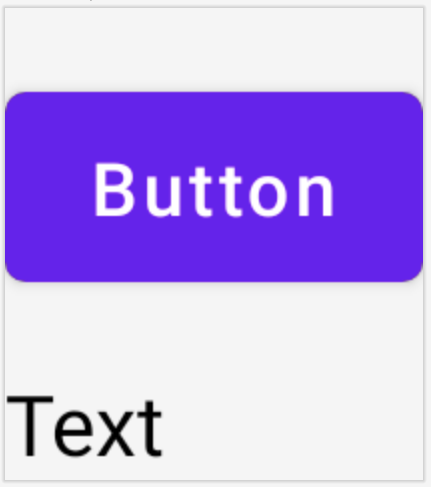
Button i funkcja Text, które są ze sobą powiązane w ramach funkcji ConstraintLayout.
Oddzielony interfejs API
W przykładzie ConstraintLayout ograniczenia są określone w wierszu za pomocą modyfikatora w kompozycji, do której są stosowane. W niektórych sytuacjach lepiej jest jednak oddzielić ograniczenia od układów, do których są stosowane.
Możesz na przykład zmienić ograniczenia w zależności od konfiguracji ekranu lub animować przejście między dwoma zestawami ograniczeń.
W takich przypadkach możesz użyć symbolu ConstraintLayout w inny sposób:
- Przekaż
ConstraintSetjako parametr doConstraintLayout. - Przypisuj odwołania utworzone w
ConstraintSetdo funkcji kompozycyjnych za pomocą modyfikatoralayoutId.
@Composable fun DecoupledConstraintLayout() { BoxWithConstraints { val constraints = if (minWidth < 600.dp) { decoupledConstraints(margin = 16.dp) // Portrait constraints } else { decoupledConstraints(margin = 32.dp) // Landscape constraints } ConstraintLayout(constraints) { Button( onClick = { /* Do something */ }, modifier = Modifier.layoutId("button") ) { Text("Button") } Text("Text", Modifier.layoutId("text")) } } } private fun decoupledConstraints(margin: Dp): ConstraintSet { return ConstraintSet { val button = createRefFor("button") val text = createRefFor("text") constrain(button) { top.linkTo(parent.top, margin = margin) } constrain(text) { top.linkTo(button.bottom, margin) } } }
Gdy zechcesz zmienić ograniczenia, wystarczy, że przekażesz inne ConstraintSet.
ConstraintLayout pomysłów
ConstraintLayout zawiera koncepcje takie jak wytyczne, bariery i łańcuchy, które mogą pomóc w umieszczaniu elementów w komponowalnym układzie.
Wskazówki
Linie pomocnicze to małe elementy wizualne, które pomagają projektować układy. Kompozycje można ograniczyć do linii pomocniczej. Wytyczne są przydatne do pozycjonowania elementów w określonym dp lub percentage w kompozycji nadrzędnej.
Istnieją 2 rodzaje linii pomocniczych: pionowe i poziome. Dwa poziome to top i bottom, a dwa pionowe to start i end.
ConstraintLayout { // Create guideline from the start of the parent at 10% the width of the Composable val startGuideline = createGuidelineFromStart(0.1f) // Create guideline from the end of the parent at 10% the width of the Composable val endGuideline = createGuidelineFromEnd(0.1f) // Create guideline from 16 dp from the top of the parent val topGuideline = createGuidelineFromTop(16.dp) // Create guideline from 16 dp from the bottom of the parent val bottomGuideline = createGuidelineFromBottom(16.dp) }
Aby utworzyć wytyczne, użyj polecenia createGuidelineFrom* z wymaganym typem wytycznych. Spowoduje to utworzenie odwołania, którego można użyć w bloku Modifier.constrainAs().
Bariery
Barriers odwołują się do wielu komponentów, aby utworzyć wirtualną linię pomocniczą na podstawie najbardziej wysuniętego widżetu po określonej stronie.
Aby utworzyć barierę, użyj createTopBarrier() (lub createBottomBarrier(), createEndBarrier(), createStartBarrier()) i podaj pliki referencyjne, które mają się na nią składać.
ConstraintLayout { val constraintSet = ConstraintSet { val button = createRefFor("button") val text = createRefFor("text") val topBarrier = createTopBarrier(button, text) } }
Barierę można następnie wykorzystać w bloku Modifier.constrainAs().
Sieci
Łańcuchy zapewniają zachowanie podobne do grup w jednej osi (poziomej lub pionowej). Drugą oś można ograniczyć niezależnie.
Aby utworzyć łańcuch, użyj createVerticalChain lub createHorizontalChain:
ConstraintLayout { val constraintSet = ConstraintSet { val button = createRefFor("button") val text = createRefFor("text") val verticalChain = createVerticalChain(button, text, chainStyle = ChainStyle.Spread) val horizontalChain = createHorizontalChain(button, text) } }
Łańcuch można następnie wykorzystać w bloku Modifier.constrainAs().
Ciąg może być skonfigurowany za pomocą różnych ChainStyles, które określają sposób postępowania z przestrzenią otaczającą komponent, np.:
ChainStyle.Spread: przestrzeń jest równomiernie rozłożona na wszystkie komponenty, w tym wolną przestrzeń przed pierwszym komponentem i po ostatnim.ChainStyle.SpreadInside: przestrzeń jest rozdzielana równomiernie między wszystkie komponenty, bez wolnej przestrzeni przed pierwszym komponentem ani po ostatnim.ChainStyle.Packed: przestrzeń jest rozdzielana przed pierwszym i po ostatnim komponencie, a komponenty są umieszczane obok siebie bez spacji między nimi.