

ConstraintLayout ist ein Layout, mit dem Sie Composables relativ zu anderen Composables auf dem Bildschirm platzieren können. Es ist eine Alternative zur Verwendung mehrerer verschachtelter Row-, Column-, Box- und anderer benutzerdefinierter Layout-Elemente.
Im View-System war ConstraintLayout die empfohlene Methode zum Erstellen großer und komplexer Layouts, da eine flache View-Hierarchie besser für die Leistung war als verschachtelte Views. In Compose ist das jedoch kein Problem, da tiefe Layouthierarchien effizient verarbeitet werden können. ConstraintLayout ist daher nicht so nützlich.
Einführung in ConstraintLayout
Wenn Sie ConstraintLayout in Compose verwenden möchten, müssen Sie diese Abhängigkeit in Ihrer build.gradle hinzufügen (zusätzlich zur Compose-Einrichtung):
implementation "androidx.constraintlayout:constraintlayout-compose:$constraintlayout_compose_version"
ConstraintLayout in Compose funktioniert so
:
- Erstellen Sie mit
createRefs()odercreateRefFor()Verweise für jede zusammensetzbare Funktion inConstraintLayout. - Einschränkungen werden mit dem Modifikator
constrainAs()angegeben, der die Referenz als Parameter verwendet und mit dem Sie die Einschränkungen im Lambda-Ausdruck des Texts angeben können. - Einschränkungen werden mit
linkTo()oder anderen hilfreichen Methoden angegeben. parentist eine vorhandene Referenz, mit der Einschränkungen für dasConstraintLayout-Composable selbst angegeben werden können.
Hier ein Beispiel für eine zusammensetzbare Funktion, die eine ConstraintLayout verwendet:
@Composable fun ConstraintLayoutContent() { ConstraintLayout { // Create references for the composables to constrain val (button, text) = createRefs() Button( onClick = { /* Do something */ }, // Assign reference "button" to the Button composable // and constrain it to the top of the ConstraintLayout modifier = Modifier.constrainAs(button) { top.linkTo(parent.top, margin = 16.dp) } ) { Text("Button") } // Assign reference "text" to the Text composable // and constrain it to the bottom of the Button composable Text( "Text", Modifier.constrainAs(text) { top.linkTo(button.bottom, margin = 16.dp) } ) } }
Mit diesem Code wird die Oberkante des Button auf das übergeordnete Element mit einem Rand von 16.dp und die Text auf die Unterkante des Button ebenfalls mit einem Rand von 16.dp beschränkt.
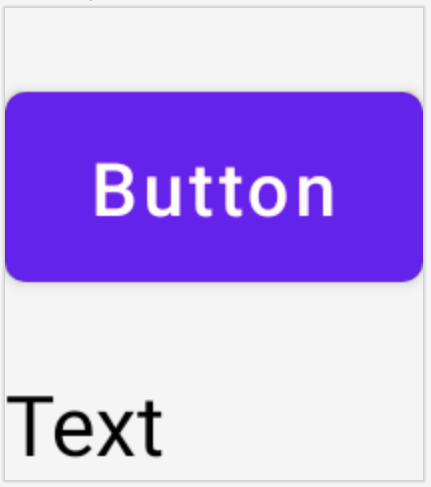
Button- und ein Text-Composable, die in einem ConstraintLayout aufeinander beschränkt sind.
Entkoppelte API
Im Beispiel ConstraintLayout werden Einschränkungen inline mit einem Modifier im Composable angegeben, auf das sie angewendet werden. Es gibt jedoch Situationen, in denen es besser ist, die Einschränkungen von den Layouts zu entkoppeln, auf die sie angewendet werden.
Möglicherweise möchten Sie die Einschränkungen beispielsweise basierend auf der Bildschirmkonfiguration ändern oder zwischen zwei Einschränkungssätzen animieren.
In solchen Fällen können Sie ConstraintLayout auf andere Weise verwenden:
- Übergeben Sie ein
ConstraintSetals Parameter anConstraintLayout. - Weisen Sie Composables mit dem Modifier
layoutIdReferenzen zu, die inConstraintSeterstellt wurden.
@Composable fun DecoupledConstraintLayout() { BoxWithConstraints { val constraints = if (minWidth < 600.dp) { decoupledConstraints(margin = 16.dp) // Portrait constraints } else { decoupledConstraints(margin = 32.dp) // Landscape constraints } ConstraintLayout(constraints) { Button( onClick = { /* Do something */ }, modifier = Modifier.layoutId("button") ) { Text("Button") } Text("Text", Modifier.layoutId("text")) } } } private fun decoupledConstraints(margin: Dp): ConstraintSet { return ConstraintSet { val button = createRefFor("button") val text = createRefFor("text") constrain(button) { top.linkTo(parent.top, margin = margin) } constrain(text) { top.linkTo(button.bottom, margin) } } }
Wenn Sie die Einschränkungen ändern müssen, können Sie einfach ein anderes ConstraintSet übergeben.
ConstraintLayout-Konzepte
ConstraintLayout enthält Konzepte wie Richtlinien, Barrieren und Ketten, die beim Positionieren von Elementen in Ihrem Composable helfen können.
Richtlinien
Hilfslinien sind kleine visuelle Hilfen, mit denen Sie Layouts gestalten können. Composables können an eine Leitlinie gebunden werden. Mit Richtlinien lassen sich Elemente an einer bestimmten dp oder percentage innerhalb des übergeordneten Composables positionieren.
Es gibt zwei verschiedene Arten von Richtlinien: vertikale und horizontale. Die beiden horizontalen sind top und bottom und die beiden vertikalen start und end.
ConstraintLayout { // Create guideline from the start of the parent at 10% the width of the Composable val startGuideline = createGuidelineFromStart(0.1f) // Create guideline from the end of the parent at 10% the width of the Composable val endGuideline = createGuidelineFromEnd(0.1f) // Create guideline from 16 dp from the top of the parent val topGuideline = createGuidelineFromTop(16.dp) // Create guideline from 16 dp from the bottom of the parent val bottomGuideline = createGuidelineFromBottom(16.dp) }
Verwenden Sie createGuidelineFrom*, um eine Richtlinie zu erstellen. Geben Sie dabei den erforderlichen Richtlinientyp an. Dadurch wird eine Referenz erstellt, die im Block Modifier.constrainAs() verwendet werden kann.
Barrieren
Barrieren verweisen auf mehrere Composables, um eine virtuelle Richtlinie basierend auf dem äußersten Widget auf der angegebenen Seite zu erstellen.
Verwenden Sie zum Erstellen einer Barriere createTopBarrier() (oder createBottomBarrier(), createEndBarrier(), createStartBarrier()) und geben Sie die Referenzen an, aus denen die Barriere bestehen soll.
ConstraintLayout { val constraintSet = ConstraintSet { val button = createRefFor("button") val text = createRefFor("text") val topBarrier = createTopBarrier(button, text) } }
Die Barriere kann dann in einem Modifier.constrainAs()-Block verwendet werden.
Ketten
Ketten bieten gruppenähnliches Verhalten auf einer einzelnen Achse (horizontal oder vertikal). Die andere Achse kann unabhängig eingeschränkt werden.
Verwenden Sie zum Erstellen einer Kette entweder createVerticalChain oder createHorizontalChain:
ConstraintLayout { val constraintSet = ConstraintSet { val button = createRefFor("button") val text = createRefFor("text") val verticalChain = createVerticalChain(button, text, chainStyle = ChainStyle.Spread) val horizontalChain = createHorizontalChain(button, text) } }
Die Kette kann dann im Modifier.constrainAs()-Block verwendet werden.
Eine Kette kann mit verschiedenen ChainStyles konfiguriert werden, die festlegen, wie mit dem Leerraum um eine zusammensetzbare Funktion umgegangen werden soll, z. B.:
ChainStyle.Spread: Der verfügbare Platz wird gleichmäßig auf alle Composables verteilt, einschließlich des kostenlosen Platzes vor dem ersten und nach dem letzten Composable.ChainStyle.SpreadInside: Der Platz wird gleichmäßig auf alle Composables verteilt, ohne dass vor dem ersten oder nach dem letzten Composable kostenloser Platz vorhanden ist.ChainStyle.Packed: Der Leerraum wird vor dem ersten und nach dem letzten Composable verteilt. Die Composables werden ohne Leerraum dazwischen zusammengefasst.