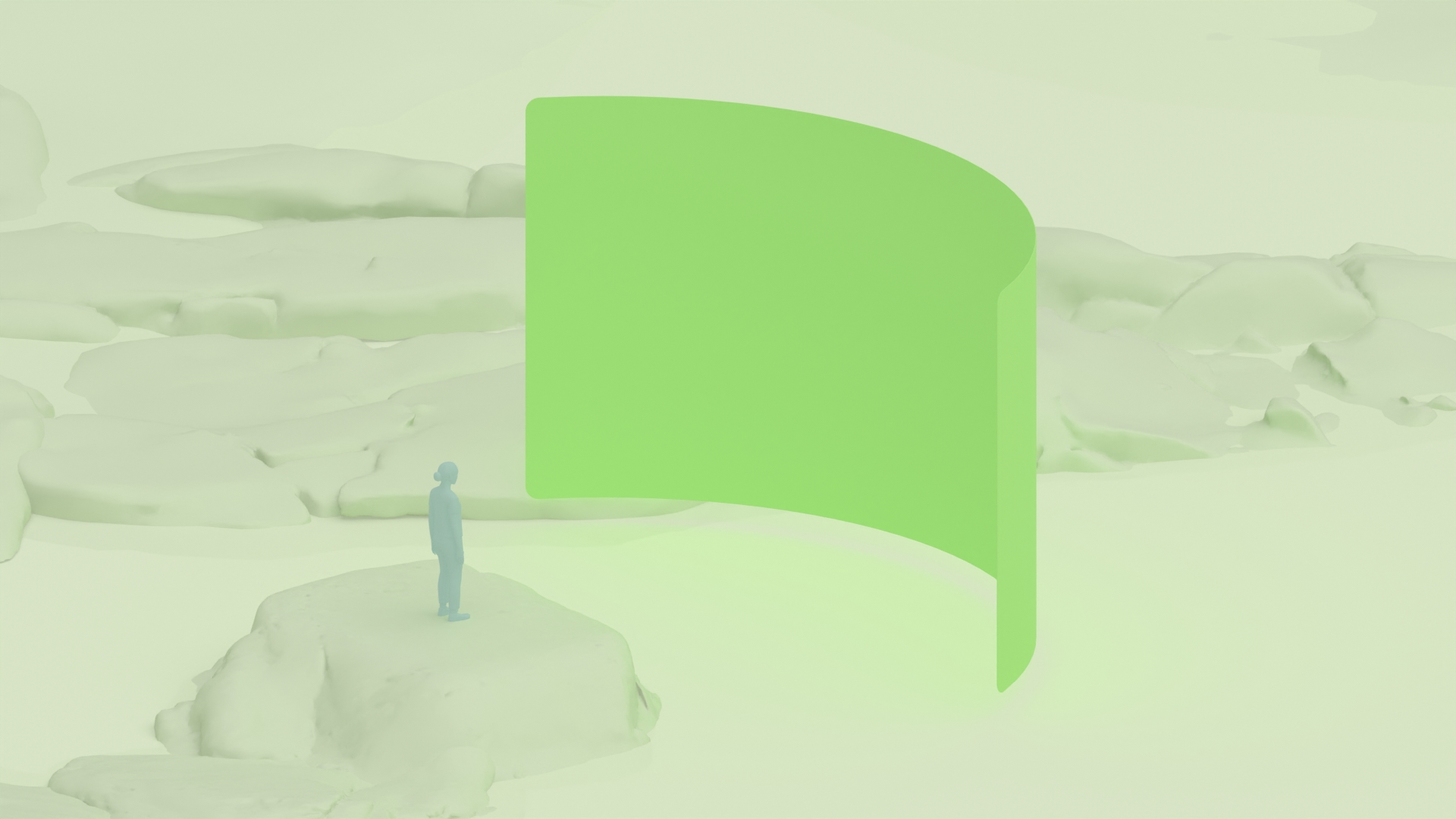
Quando un utente avvia la tua app Android XR in Schermo intero, puoi presentarla in passthrough o sostituire il suo ambiente con uno spazio virtuale immersivo. La tua app può attivare determinati ambienti in base a contenuti o esperienze. Ad esempio, un'app potrebbe mostrare un ambiente tempestoso quando viene menzionato un temporale o un'app di storia potrebbe mostrare un Colosseo romano virtuale quando spiega i gladiatori.
Gli ambienti sono un modo versatile per personalizzare la tua app e migliorare l'immersione. In Schermo intero, hai la massima flessibilità per creare l'esperienza che preferisci. Crea immagini e audio unici per attirare gli utenti, cercando al contempo di farli sentire a loro agio e al sicuro.
Elementi di un ambiente spaziale
Gli ambienti possono incorporare profondità, texture e geometria 3D. In Full Space, puoi fornire il tuo ambiente virtuale nel formato gITF standard. Scopri come aggiungere ambienti spaziali.
Questi componenti facoltativi possono aiutarti a creare la scena. Scegli una o combina tutte le opzioni per creare un'esperienza visiva complessa.
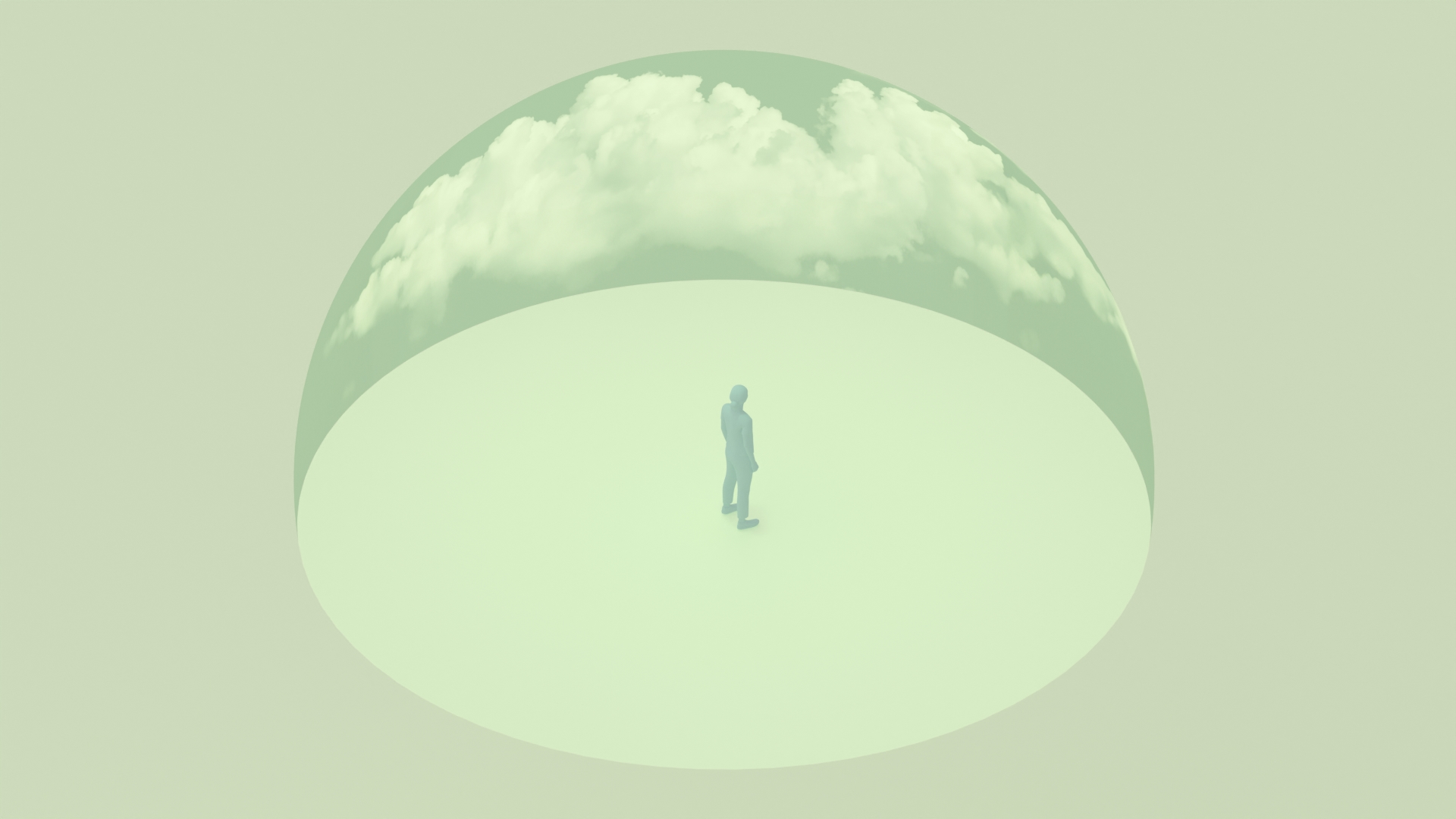
Geometria 3D circostante
Puoi creare ambienti immersivi fornendo un file .gltf o .glb
contenente sia la geometria dell'ambiente sia un'immagine a 360° per la texture. Devi
inoltre includere un file Image Based Lighting (IBL) creato da un'immagine EXR ad alta
gamma dinamica, necessario per un'illuminazione e riflessi realistici sugli
oggetti 3D.
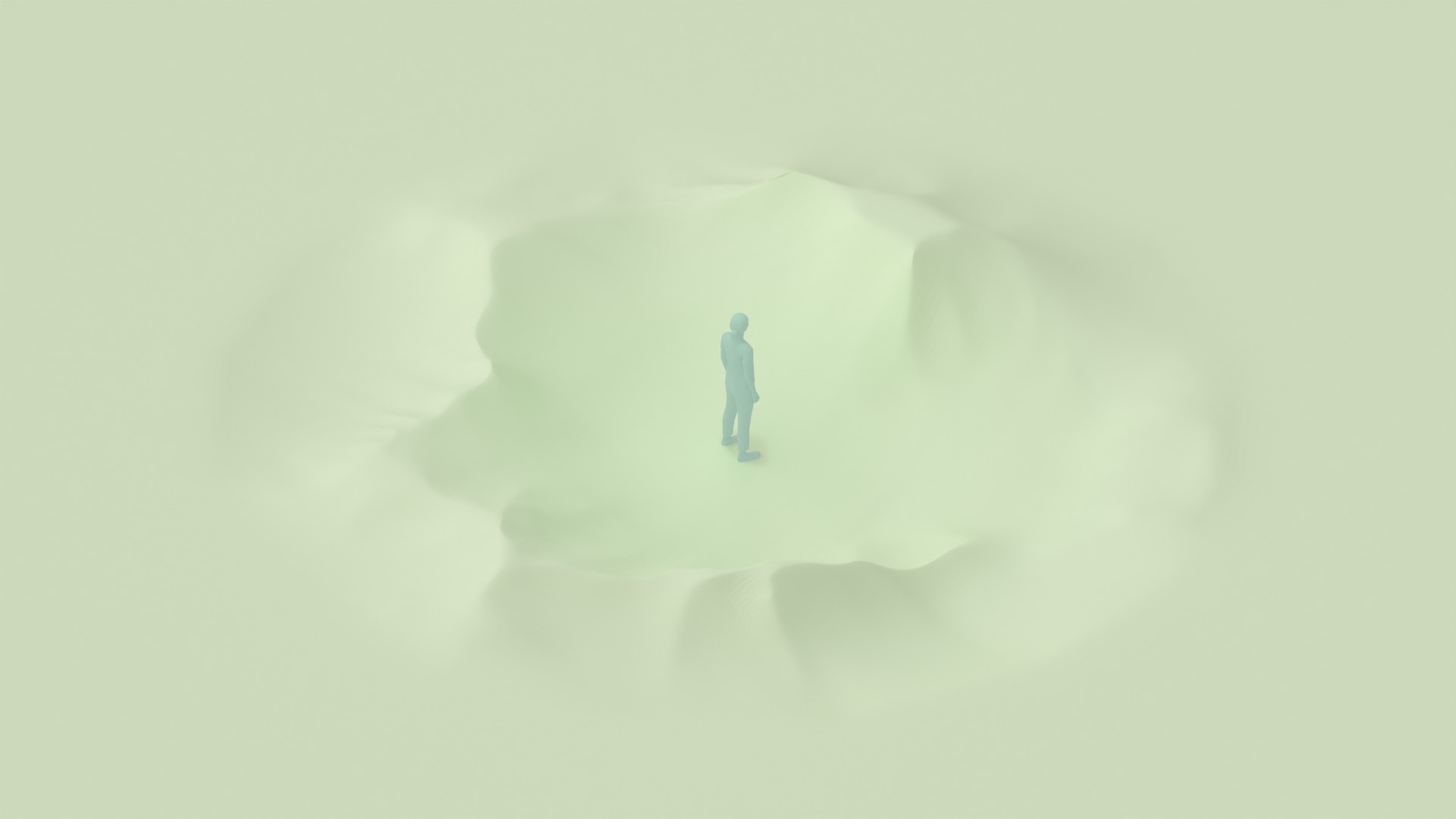
Geometria 3D aggiuntiva
Per migliorare la consapevolezza spaziale, posiziona strategicamente una geometria di supporto vicino a un utente. Evita di posizionare oggetti a più di 0,9 metri di altezza entro 1,5 metri da un utente, in quanto ciò può causare conflitti di profondità con gli elementi dell'interfaccia utente.
Per la geometria 3D circostante o aggiuntiva, Android XR supporta l'estensione di file .gltf
o .glb. Puoi creare ed esportare questi formati di file da
strumenti di terze parti come Blender, Maya,
Spline e altri.
Creare esperienze sicure e confortevoli
Segui queste linee guida per creare un ambiente spaziale sicuro e confortevole da esplorare per gli utenti.
- Aggiungi segnali visivi chiari per consentire agli utenti di passare rapidamente da Spazio completo a Spazio personale. Ad esempio, puoi utilizzare le icone Comprimi contenuti ed Espandi contenuti per i pulsanti per attivare le transizioni.
- Tieni gli oggetti ad almeno 1 metro di distanza dall'utente per evitare collisioni. In questo modo, l'utente ha spazio sufficiente per muoversi evitando oggetti fisici del mondo reale.
- Puoi creare più ambienti e aggiungere un menu per consentire agli utenti di passare da uno all'altro.
Ottimizzare per le prestazioni
Alcuni ambienti spaziali richiedono prestazioni elevate e devono essere ottimizzati per mantenere frame rate fluidi, bassa latenza ed evitare disagi per gli utenti.
Date le esigenze di elaborazione del rendering stereoscopico e delle interazioni in tempo reale, consigliamo di seguire una progettazione efficiente dei modelli 3D e un uso giudizioso di texture e shader. Queste linee guida possono aiutarti a creare esperienze XR visivamente ricche e con buone prestazioni su una vasta gamma di dispositivi.
Ottimizzare i file
- Il conteggio dei poligoni influirà direttamente sulle prestazioni, quindi cerca di ottimizzare il modello ove possibile.
- Utilizza strutture mesh efficienti e riduci i dettagli non necessari e la geometria sovrapposta.
- Riduci le chiamate di disegno semplificando i modelli complessi e utilizzando gli atlanti di texture. Prova a combinare più texture in un unico file.
- Utilizza una compressione delle texture efficiente e riduci le dimensioni delle risorse per evitare il sovraccarico della GPU e per ottimizzare modelli e texture. Le dimensioni consigliate degli asset per prestazioni ottimali sono circa 80 MB per sfondi 3D o glb e 15 MB per i file audio.
- Utilizza la compressione delle texture KTX2 per ottimizzare le prestazioni della GPU.
- Se possibile, esegui il baking delle informazioni sull'illuminazione nelle texture.
Valuta la possibilità di utilizzare una zona sicura della UI a 360°
Mantieni una gamma tonale sicura senza picchi di luminosità che potrebbero entrare in conflitto con l'interfaccia utente o affaticare gli utenti.
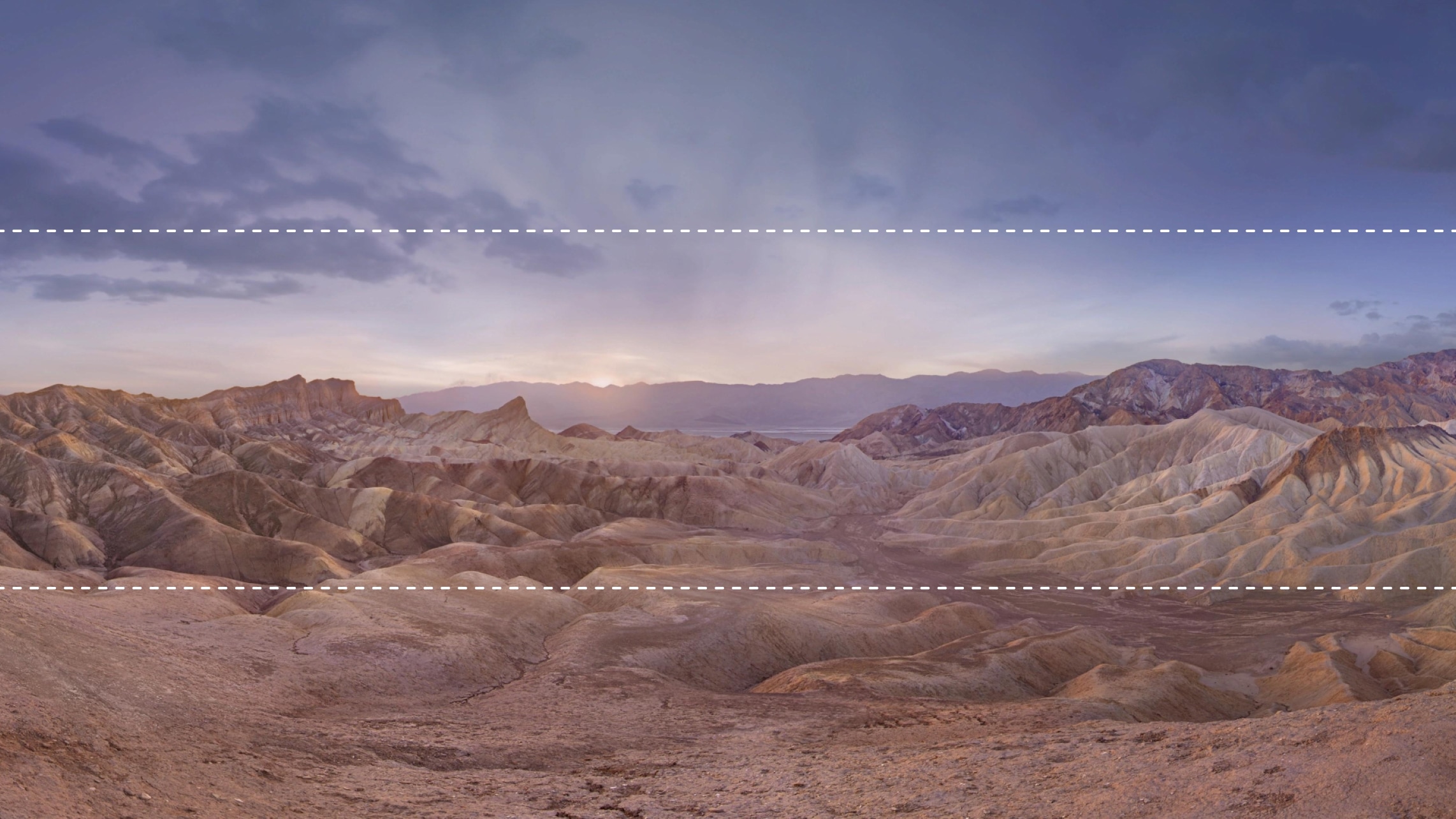
Rendere l'esperienza accessibile
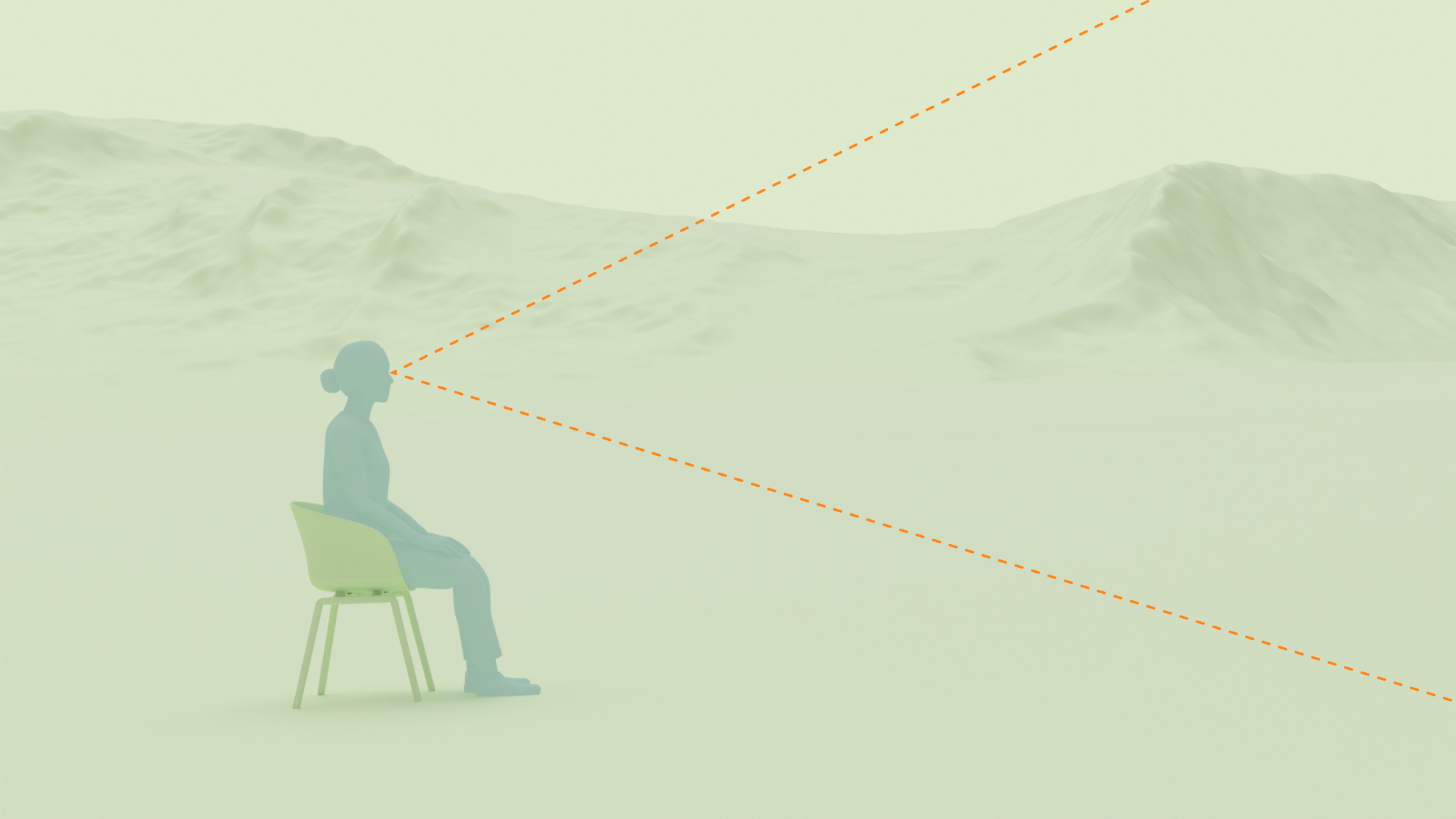
Assicurati che la UI sia leggibile in tutte le direzioni, soprattutto nella banda orizzontale centrale del campo visivo di un utente. Evita la complessità o i dettagli che potrebbero distrarre.
Design per il comfort
Se utilizzi pannelli dell'interfaccia utente di grandi dimensioni a metà campo, considera la posizione di un utente rispetto a questi. Un utente deve trovarsi ad almeno 1,5 metri di altezza rispetto alla superficie su cui fluttua lo schermo. In questo modo, la distanza è sufficiente per una visione comoda e centrata di un'ampia schermata virtuale senza dover alzare lo sguardo.